Como obter macOS para criar um USB inicializável?
Apenas 3 etapas com iBoysoft DiskGeeker
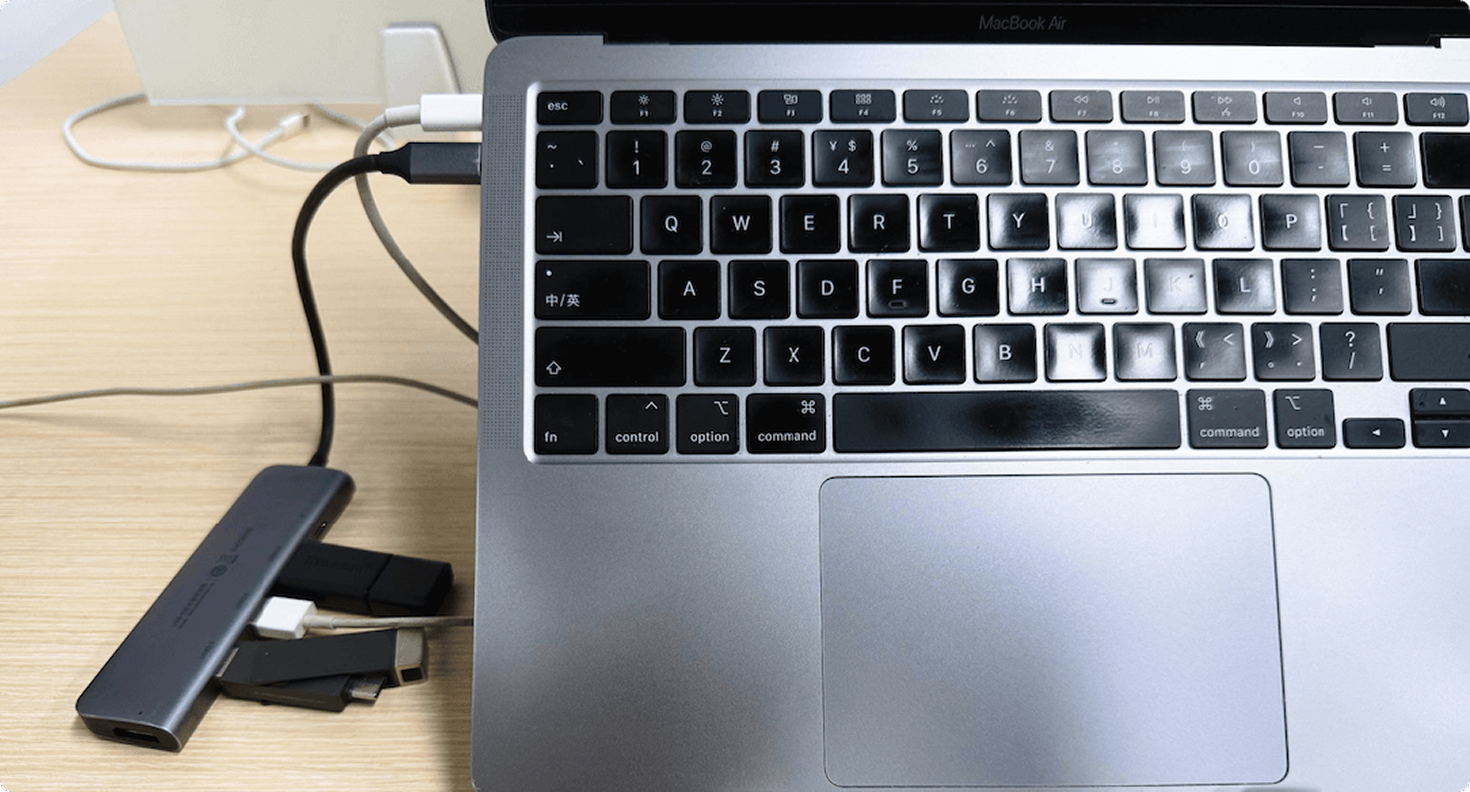
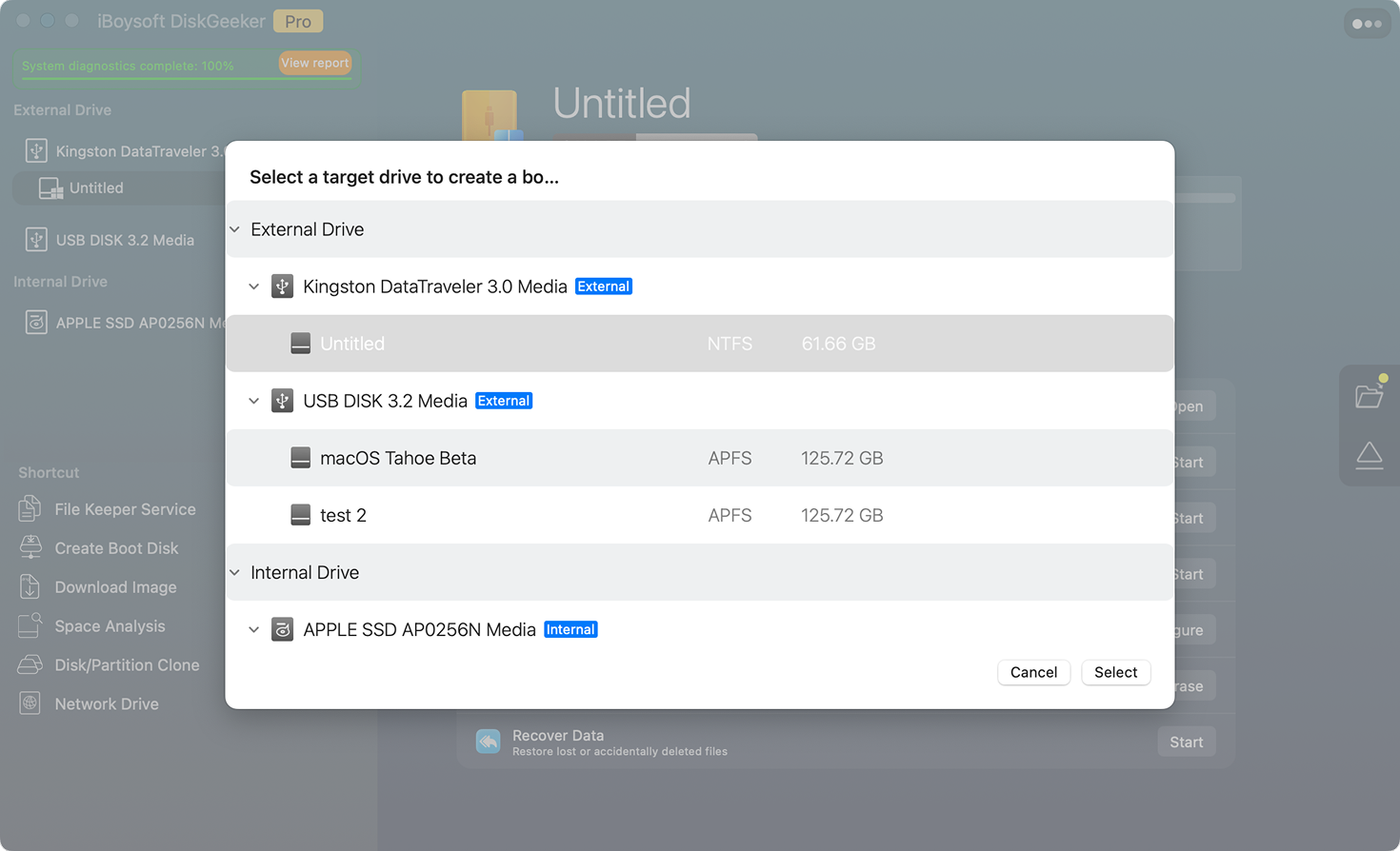
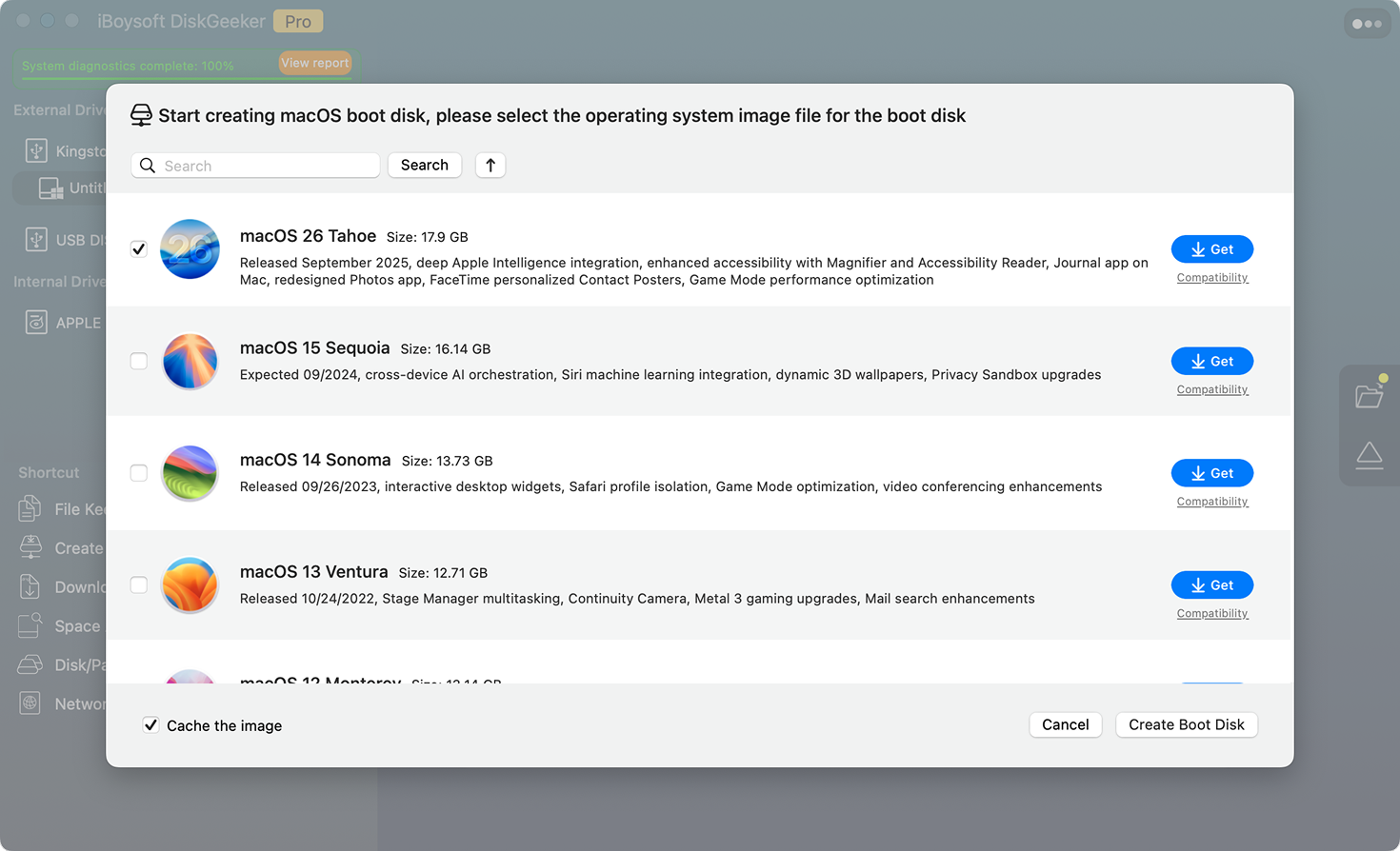
Visão Geral dos Tipos de Instaladores do macOS
Explore os diversos tipos de instaladores do macOS para encontrar o que melhor atende às suas necessidades.
Baixe o macOS 26 Tahoe
Fontes:
Guia de Instalação:
Baixar macOS 15 Sequoia

Fontes:
Guia de Instalação:
Guia de Solução de Problemas:
- O que fazer se você não conseguir baixar o macOS Sequoia em um Mac
- Soluções para atualização do macOS Sequoia travada ou falha
- Resolvido! Não consigo encontrar o macOS Sequoia na Atualização de Software
- Corrigir Problemas de Atualização do Sequoia [Falha ao Personalizar Atualização de Software]
- Corrigir "macOS Sequoia não pode ser instalado no Macintosh HD"
- Como reverter do macOS Sequoia para Sonoma
Baixar macOS 14 Sonoma
Fontes:
Guia de Instalação:
- Como atualizar para o macOS Sonoma
- Instalação limpa do macOS Sonoma em um Mac
- Instalar o macOS Sonoma em um Mac não suportado
- Criar um USB inicializável do macOS Sonoma
- Instalar o macOS Sonoma em um VirtualBox no Windows
- Instalar o macOS Sonoma em um VMware no Windows
- Instalar o macOS Sonoma no Windows sem Máquina Virtual
- Instalar o macOS Sonoma em Hackintosh
Baixar macOS 13 Ventura

Fontes:
Guia de Instalação:
- Como se preparar para atualizar para o macOS Ventura
- Instalação limpa do macOS Ventura
- Instalar o macOS Ventura em uma partição separada
- Instalar o macOS Ventura em um Mac não suportado
- Criar um USB bootável do macOS Ventura
- Como instalar o macOS 13 no VirtualBox no Windows
- Como instalar o macOS 13 no VMware no Windows
- Como reverter o macOS Ventura para Monterey
Baixar macOS 12 Monterey

Fontes:
Guia de Instalação:
- Devo atualizar para o macOS Monterey?
- Instalação limpa do macOS Monterey em um Mac
- Atualizar para o macOS Monterey evitando o Ventura
- Instalar o macOS Monterey em um Mac não suportado
- Criar um instalador USB inicializável do macOS Monterey
- Instalar o macOS Monterey no VMware no Windows
- Instalar o macOS Monterey no VirtualBox no Windows
- Como reverter o macOS Monterey para o Big Sur
Baixar macOS 11 Big Sur
Fontes:
Guia de Instalação:
- Instalação limpa do macOS Big Sur
- Atualizar do macOS Catalina para Big Sur
- Como atualizar o Mac mini 2012 para Big Sur
- Como reinstalar o macOS Big Sur em um Mac M1
- Instalar o macOS Big Sur em um Mac não suportado
- Como instalar o macOS Big Sur no VMware no Windows
- Como instalar o macOS Big Sur no VirtualBox no Windows
Baixar macOS 10.15 Catalina
Fontes:
Guia de Instalação:
Guia de Solução de Problemas:
Baixar macOS 10.14 Mojave
Baixar macOS 10.13 High Sierra
Fontes:
Guia de Instalação:
Baixar macOS 10.12 Sierra
Fontes:
Guia de Instalação:
Guia de Correção:
Baixar versões antigas do OS X e Mac OS X
OS X e Mac OS X são sistemas legados para Macs de 2015 ou anteriores, com atualizações de segurança que terminaram há anos. A maioria deles não está mais disponível na App Store.

Baixar OS X 10.11 El Capitan
Data de Lançamento: 30 de setembro de 2015
Fontes:
Baixar OS X 10.10 Yosemite
Data de Lançamento: 16 de outubro de 2014
Fontes:
Baixar OS X 10.9 Mavericks
Data de Lançamento: 22 de Outubro de 2013
Fontes:

Baixar OS X 10.8 Mountain Lion
Data de Lançamento: 25 de Julho de 2012
Fontes:

Baixar OS X 10.7 Lion
Data de Lançamento: 20 de Julho de 2011
Fontes:
Baixar Versões Anteriores do Mac OS X
Mac OS X 10.6 Snow Leopard - 10.0 Cheetah
Fonte:
Como Atualizar ou Fazer Upgrade do macOS
Atualizar o macOS traz melhor segurança, desempenho aprimorado e
estabilidade, novos recursos, etc.

Preparações
- Verifique se o seu Mac suporta a versão do macOS
- Faça backup do seu Mac
- Certifique-se de que seu Mac tenha pelo menos 20 GB de espaço livre
- Garanta uma conexão de internet estável

Atualize/Upgrade o macOS
- Clique no menu Apple > Configurações do Sistema (ou Preferências do Sistema)
- Selecione Geral > Atualização de Software
- Clique em Atualizar Agora ou Upgrade Agora se uma atualização estiver disponível
Como Reverter o macOS
Reverter o macOS é uma solução se a nova versão do macOS deixar seu Mac lento,
não funcionar como esperado ou causar alguns problemas

Preparações
- Faça backup do seu Mac
- Crie um instalador USB inicializável para a versão do macOS para a qual você deseja reverter

Reverter o macOS
- Conecte o instalador USB inicializável do macOS ao seu Mac
- Reinicie o Mac enquanto pressiona a tecla Option (Para um Mac com Apple Silicon, mantenha pressionado o botão de energia) até que as opções de inicialização apareçam
- Selecione o USB inicializável do macOS
- Abra o Utilitário de Disco e apague o grupo de volumes Macintosh HD
- Volte para a tela de utilitários
- Siga o guia na tela para instalar o macOS no seu Mac

Guia Passo a Passo
Como reverter para uma versão anterior do macOSComo instalar o macOS em uma Máquina Virtual
no Windows
Instalar o macOS em uma máquina virtual como VirtualBox ou VMware permite que você execute o macOS
dentro de outro sistema operacional como Windows sem substituir o sistema atual. Notavelmente, essa
operação tem algumas limitações legais e de desempenho.
Preparações
- Um PC com Windows com pelo menos 8 GB de RAM e 40 GB de espaço livre no disco
- Baixe um arquivo ISO ou VMDK do macOS
- Instale o VirtualBox ou VMware no PC

Instalação
- Crie uma máquina virtual (VM) do macOS no VirtualBox ou VMware
- Ajuste as configurações da máquina virtual (CPU, RAM, EFI, exibição e anexe o arquivo ISO do macOS)
- Execute os comandos necessários do VBoxManage no Prompt de Comando (apenas para VirtualBox)
- Inicie a VM e instale o macOS seguindo as instruções na tela
Guia Detalhado
Como Instalar Qualquer macOS no VMware em um PC com WindowsPerguntas Frequentes
Como baixar e instalar o macOS?
Você pode baixar e instalar o macOS de três maneiras:
- Abra as Configurações do Sistema, clique em Geral > Atualização de Software e clique no botão Atualizar Agora ou Atualizar para baixar e instalar o macOS.
- Abra a App Store, pesquise pela versão do macOS na caixa de pesquisa e clique no botão Obter ao lado para baixar e instalar o macOS desejado.
- Abra o Terminal e digite softwareupdate --list-full-installers para listar todas as versões disponíveis do macOS e, em seguida, digite softwareupdate --fetch-full-installer --full-installer-version xxx para baixar e instalar o macOS desejado. Lembre-se de substituir xxx pelo número da versão do macOS que você deseja.
Posso baixar o macOS gratuitamente?
Claro, o macOS é gratuito para download. Você pode baixar o macOS pela App Store, Atualização de Software ou servidores da Apple (através do Terminal).
Além disso, você pode baixá-lo gratuitamente de fontes de terceiros nos formatos DMG, PKG ou ISO.
O que devo fazer se ficar preso ao baixar o macOS?
Primeiro, você deve verificar se seu Mac suporta a versão do macOS que deseja baixar.
Em seguida, verifique se sua conexão com a internet está quebrada ou se tornou instável. Você pode reconectar ao Wi-Fi, mudar para outro Wi-Fi ou reiniciar o roteador.
Além disso, reinicie seu Mac para começar do zero. Isso eliminará os erros temporários que impedem você de baixar o macOS.
Se o problema persistir, verifique se seu Mac tem espaço suficiente para armazenar o instalador. Se não tiver, libere mais espaço.
Notavelmente, existem várias maneiras de baixar o macOS; tentar outra pode ajudá-lo.
Por que não consigo baixar o mais recente macOS?
Verifique se seu Mac é compatível com o mais recente macOS. Além disso, uma conexão de internet instável, servidores da Apple fora do ar, espaço de armazenamento insuficiente no seu Mac ou um erro de software também podem ser os culpados.
Posso instalar o último macOS em um Mac antigo?
Você pode instalar a versão mais recente do macOS em um Mac antigo se o modelo for oficialmente compatível. Se não for, existe uma solução não oficial usando OpenCore Legacy Patcher para instalar versões mais novas do macOS em Macs não suportados.