O macOS Sequoia foi lançado oficialmente em 16 de setembro de 2024, cerca de dois meses após a primeira versão beta. Com os novos recursos do sistema, você pode querer desinstalar o beta do macOS Sequoia e atualizar para a versão pública. Porém, durante o processo, é comum encontrar problemas ao atualizar para o macOS Sequoia, como o erro não é possível baixar o macOS Sequoia.
Dica: É possível baixar o instalador do macOS Sequoia diretamente, sem depender da App Store ou do painel Atualização de Software.
Com problemas para baixar o macOS Tahoe? Veja como resolver neste guia: Como corrigir “não é possível baixar o macOS Tahoe”.
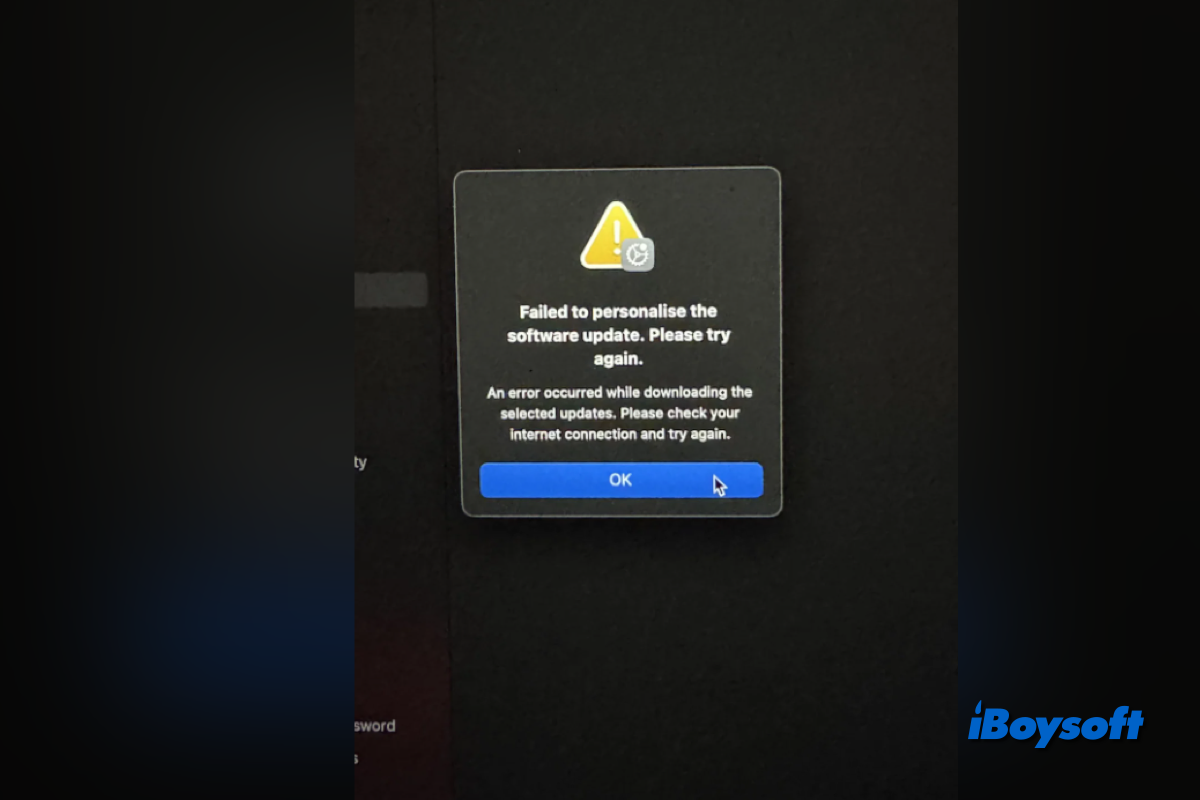
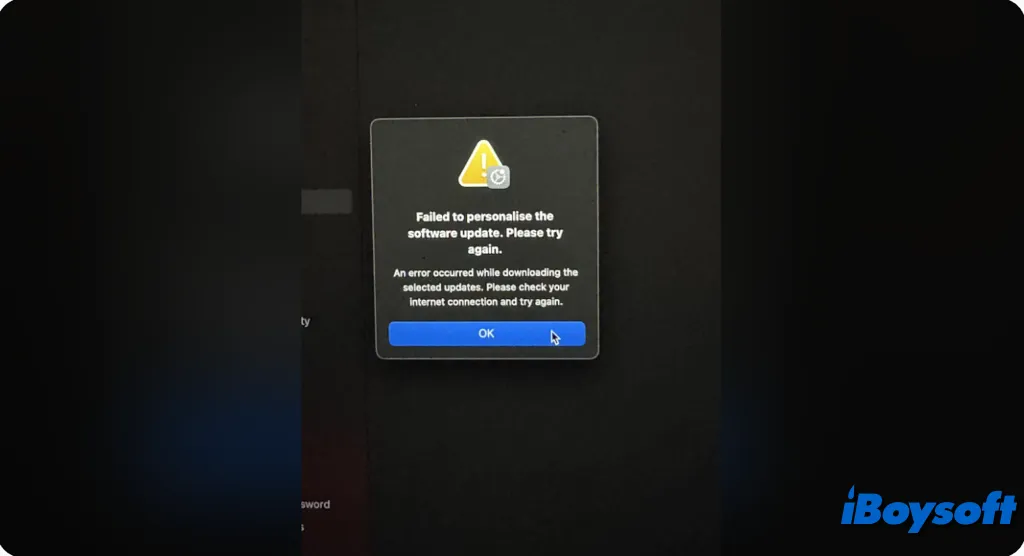
No meu caso, cliquei no botão Atualizar Agora, a estimativa era de cerca de 2 horas, mas ao final surgiu a mensagem de erro "Falha ao personalizar a atualização de software. Tente novamente. Ocorreu um erro durante o download das atualizações selecionadas. Verifique sua conexão com a internet e tente novamente":
Também encontrei relatos em fóruns de usuários passando por dificuldades semelhantes, como download do macOS Sequoia travado, download não é concluído e outros problemas. Se não conseguir baixar o instalador do sistema, não será possível instalar o macOS Sequoia, o que realmente é frustrante.
A seguir, vamos detalhar os possíveis motivos e apresentar soluções práticas para resolver o problema com o download do macOS Sequoia.
Por que não consigo baixar o macOS Sequoia na Atualização de Software?
Se a Atualização de Software encontra o macOS Sequoia mais recente, isso indica que seu Mac é compatível. Portanto, é preciso investigar outros fatores que possam causar falhas ou travamentos no download do macOS Sequoia.
- Atualização a partir de versões antigas do macOS. Caso esteja migrando de uma versão anterior para o macOS Sequoia, não é possível fazer isso pela Atualização de Software. Você precisa baixar o macOS Sequoia pela Mac App Store.
- Espaço insuficiente no disco de inicialização. O instalador completo do macOS Sequoia tem 15 GB; se não houver espaço livre suficiente, a instalação não será concluída.
- Conexão de internet instável. Uma rede lenta ou instável pode interromper o download ou deixá-lo muito demorado.
- Instabilidade ou sobrecarga nos servidores da Apple. Um grande número de usuários baixando o macOS Sequoia ao mesmo tempo pode causar falhas ou erros no processo.
- Falhas temporárias no sistema. Pequenos erros temporários podem impedir o download do macOS Sequoia 15.
Dica: Preparar seu Mac corretamente para a atualização do macOS Sequoia pode ajudar a evitar vários problemas, incluindo conferir a compatibilidade do sistema, verificar espaço disponível em disco, fazer backup do Mac, garantir uma conexão de internet estável e manter o equipamento conectado à energia durante o processo.
Compartilhe essas possíveis causas para que outros também saibam por que não conseguem baixar o macOS Sequoia!
Como corrigir erro ao baixar o macOS Sequoia ou download travado
Problemas como download do macOS travado, lento ou que não finaliza são comuns para quem tenta instalar o macOS Sequoia. Corrigir esses erros é essencial para conseguir atualizar o sistema com sucesso. A seguir, reunimos soluções eficientes — teste cada uma delas até resolver.
Nota: Você pode receber mensagens de erro durante o download, preparação ou instalação, informando problemas na verificação ou com o instalador do macOS. Esses avisos podem ser causados por diferentes fatores e, às vezes, desaparecem sozinhos após algum tempo.
Baixe o dmg do macOS diretamente de forma simples
Sem exigir Apple ID. O iBoysoft DiskGeeker para Mac permite baixar o arquivo dmg do macOS Sequoia diretamente em discos internos ou externos do Mac, com arquivos originais e sem necessidade de comandos complicados.
Com essa ferramenta, você economiza tempo, simplifica o processo e garante acesso ao dmg mais atualizado do macOS Sequoia — ideal para quem precisa de flexibilidade na instalação do sistema. Um só passo para o macOS Sequoia: vale a pena experimentar!
Veja como baixar o dmg do macOS Sequoia no Mac usando o programa:
- Baixe gratuitamente, instale e abra o iBoysoft DiskGeeker para Mac.
- Selecione o disco interno e clique no botão Download Image à direita.
- Clique em Get ao lado da versão macOS 15 Sequoia.
(Se preferir, clique em Compatibilidade para verificar se seu Mac é compatível.)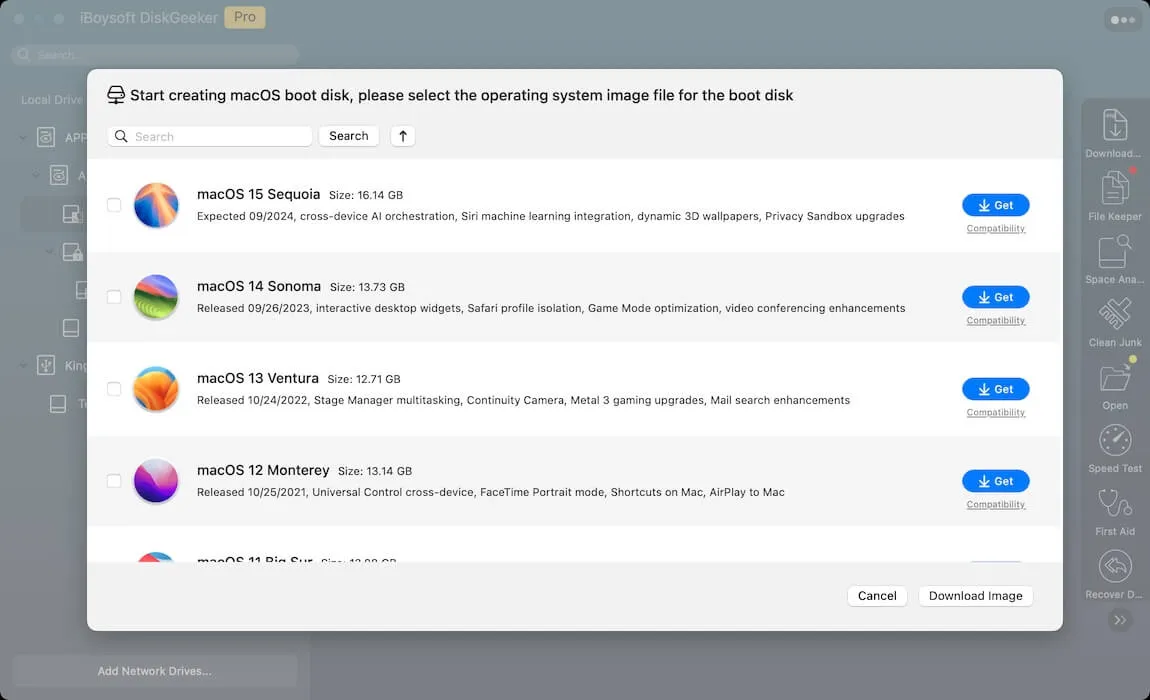
- Escolha onde salvar o arquivo e aguarde a conclusão do download.
Você também pode criar um instalador USB do Sequoia usando este software. Experimente.
Verifique sua conexão com a internet
Se a mensagem "Falha ao personalizar a atualização de software. Tente novamente. Ocorreu um erro ao baixar as atualizações selecionadas. Verifique sua conexão com a internet e tente novamente." aparecer, siga as recomendações abaixo para checar a conexão de rede.
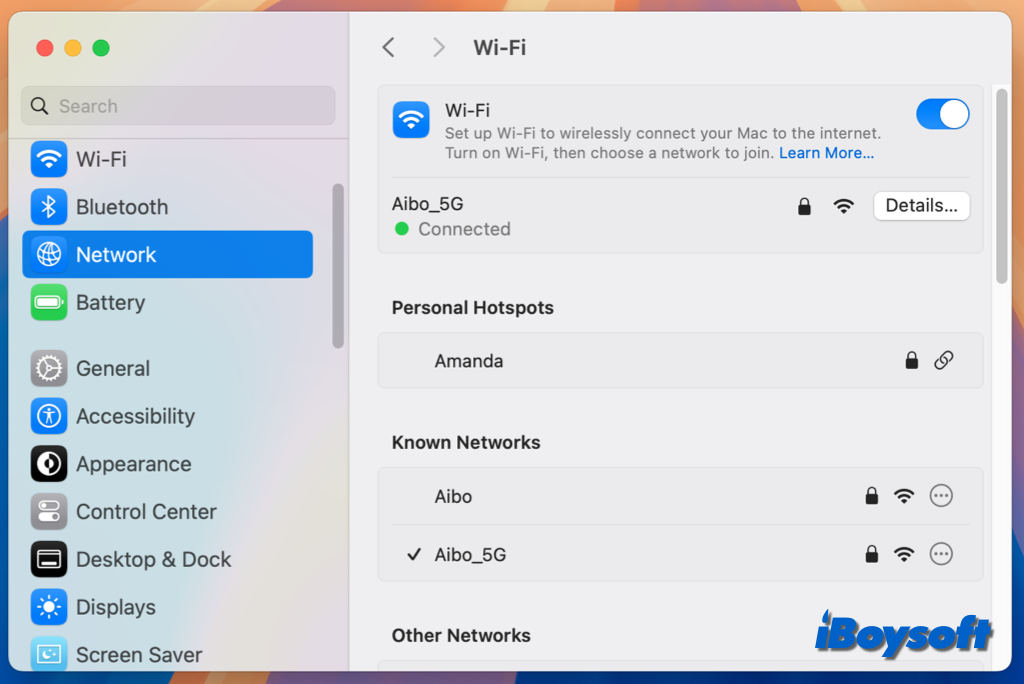
- Acesse o menu Apple > Ajustes do Sistema e escolha Rede na barra lateral.
- Verifique o status da conexão. Um indicador verde abaixo do nome do serviço confirma que a conexão está ativa.
Para solucionar problemas de rede, consulte os artigos abaixo:
(2024) Mac conectado ao Wi-Fi, mas sem internet [Causas & soluções]
Por que e como resolver Ethernet conectada mas sem internet no Mac
Internet lenta no seu Mac/MacBook
Por que meu Mac não conecta ao Wi-Fi? Veja como voltar a acessar a internet
Assim que a conexão estiver estável, clique no botão Atualizar Agora para baixar novamente o macOS Sequoia.
Baixar o macOS Sequoia pela Mac App Store
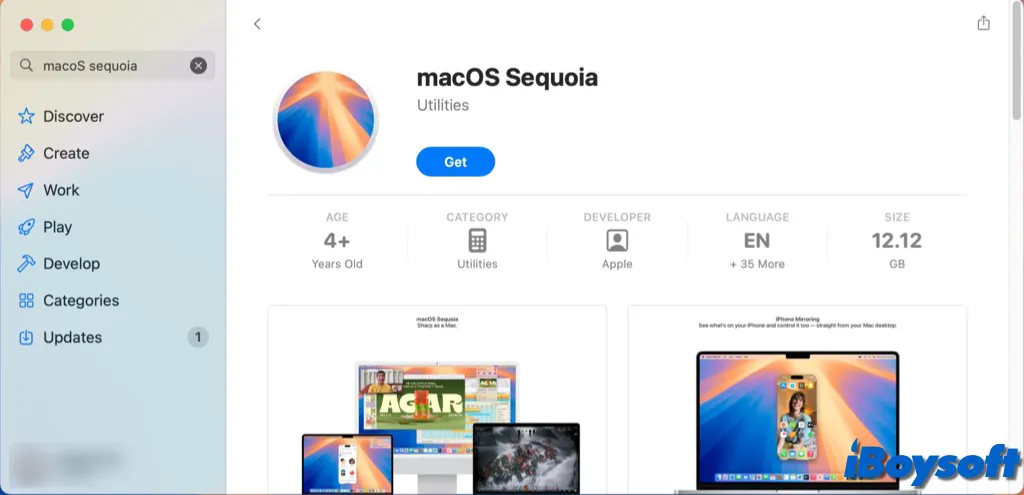
Se não conseguir baixar o macOS Sequoia pela Atualização de Software, tente obter pela Mac App Store. Caso você esteja atualizando do macOS Ventura ou de versões anteriores para o Sequoia, também será necessário baixar pela Mac App Store.
No entanto, erros podem ocorrer ao baixar pela App Store. Por isso, sugerimos baixar o arquivo DMG usando o iBoysoft DiskGeeker para Mac.
- Abra a App Store no seu Mac.
- Clique em Atualizações na barra lateral. O sistema irá buscar atualizações automaticamente. Se o update for compatível com seu dispositivo, o macOS Sequoia será exibido. Você também pode pesquisar "macOS Sequoia" na barra de busca.
- Clique em Atualizar ou acesse Ver > Obter para iniciar o download do macOS Sequoia.
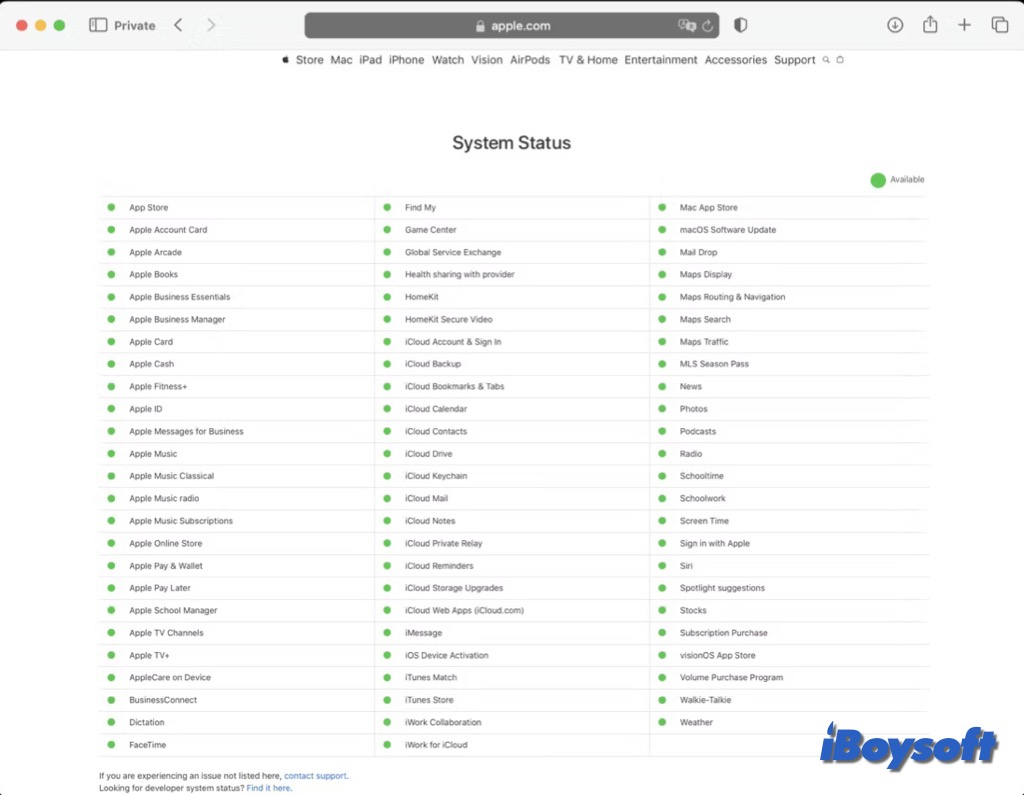
Verifique o status dos servidores da Apple
Na página de status da Apple, é possível verificar se os servidores estão funcionando normalmente. Procure na lista por "macOS Software Update". Se houver um ponto verde ao lado, está em operação. Caso contrário, aguarde até que o serviço seja restabelecido antes de tentar atualizar para o macOS Sequoia.
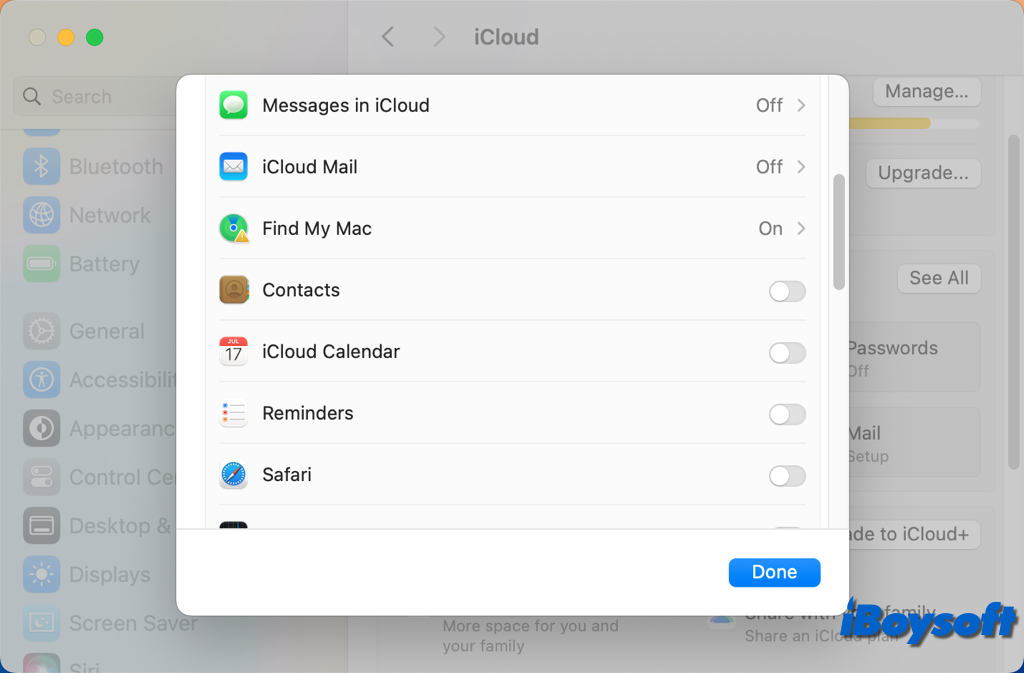
Desative o Buscar Mac
Se você recebeu a mensagem "Falha ao personalizar a Atualização de Software", tente desativar o Buscar Mac. Alguns usuários relataram que conseguiram baixar o macOS Sequoia após desativar essa opção. Siga os passos abaixo:
- Acesse o menu Apple e selecione Ajustes do Sistema.
- Toque no seu nome, localizado no topo da barra lateral.
- Depois, clique em iCloud; selecione Buscar Mac ou clique em Ver Tudo ao lado de Salvo no iCloud (no macOS Sequoia Beta) e, em seguida, clique em Desativar ao lado do Buscar Mac.
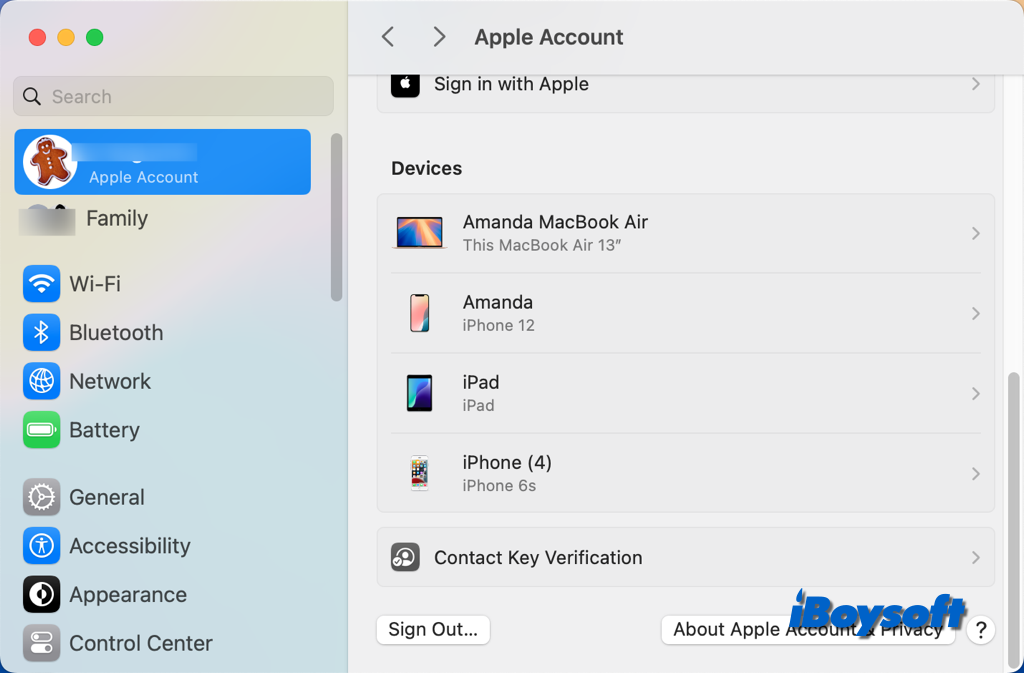
Saia e faça login novamente no ID Apple
Se desabilitar o Buscar Mac não resolver no seu dispositivo, tente sair e acessar novamente seu ID Apple/iCloud. Isso pode solucionar o problema ao baixar o macOS Sequoia. Siga as etapas abaixo:
- Acesse o menu Apple > Ajustes do Sistema e toque no seu nome, no topo da barra lateral.
- Role até o final e clique em Sair.
- Siga as instruções na tela para copiar e baixar os dados salvos no iCloud.
- Depois, clique em Iniciar Sessão novamente, no topo da barra lateral.
- Informe o e-mail ou número de telefone do seu ID Apple e clique em Continuar.
- Digite sua senha, clique em Continuar e siga as orientações exibidas na tela.
Utilize um instalador do macOS iniciado por mídia externa
Se não for possível instalar o macOS Sequoia com os métodos acima, há outra alternativa: criar um instalador inicializável do macOS. Se você tiver acesso a outro Mac compatível com o macOS Sequoia, crie um instalador iniciado por mídia externa para o macOS Sequoia nesse Mac e utilize-o para instalar o sistema no seu computador.
Qual dessas soluções funcionou para você? Compartilhe sua experiência para ajudar outros usuários!