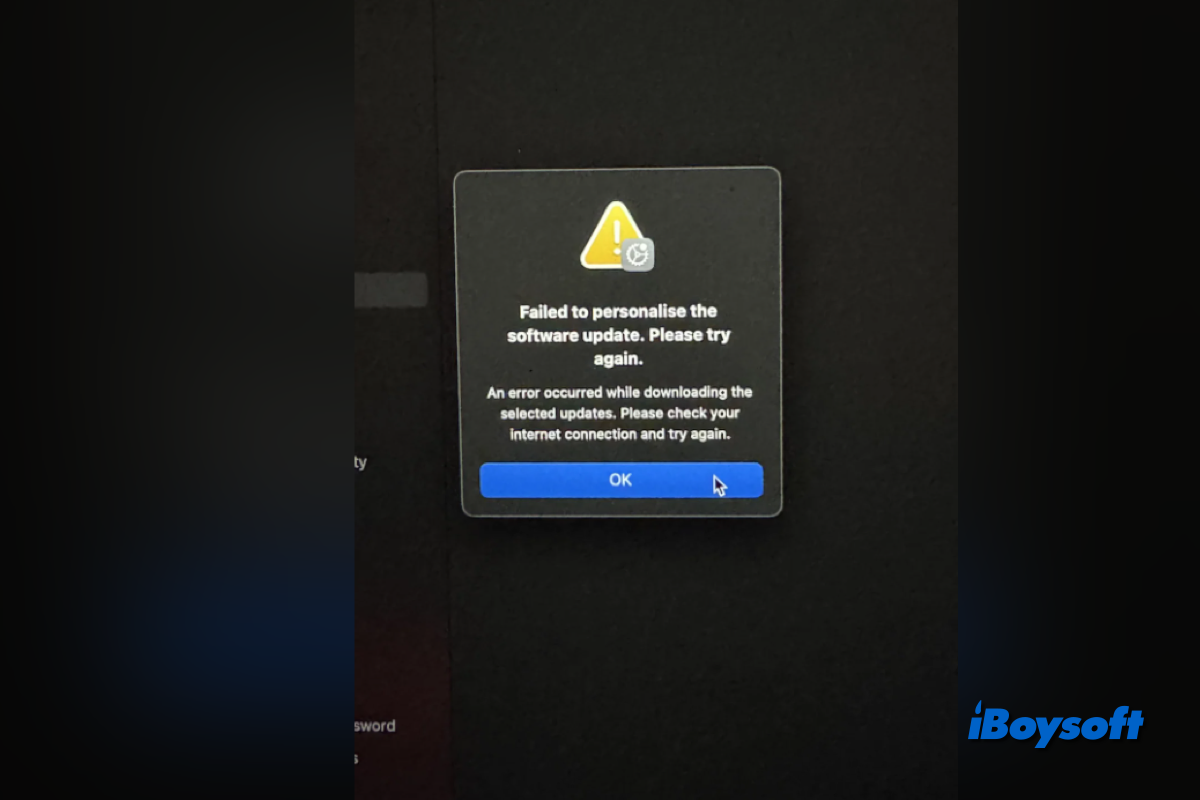
macOS Sequoia, ilk beta sürümünün ardından iki ay sonra, 16 Eylül 2024'te sonunda kullanıma sunuldu. Dikkat çekici yeni özellikler, sizi macOS Sequoia beta'yı kaldırmaya ve kamuya açık sürümü indirmeye yönlendirebilir. Ancak indirme işlemi her zaman sorunsuz gitmeyebilir ve macOS Sequoia güncelleme sorunlarından biriyle, özellikle macOS Sequoia'yı indirememek problemiyle karşılaşabilirsiniz.
İpucu: Uygulama Mağazası veya Yazılım Güncelleme paneline bağlı kalmak yerine macOS Sequoia yükleyici dosyasını doğrudan indirebilirsiniz.
macOS Tahoe'yu indiremiyor musunuz? Sorunu çözmek için şu rehberi inceleyin: "macOS Tahoe indirilemiyor" çözümü.
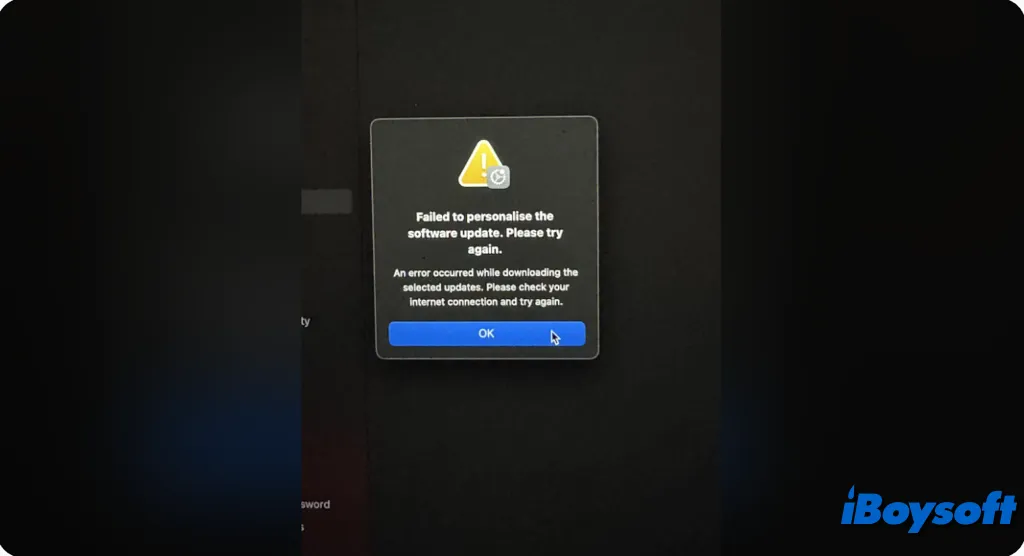
Kendi deneyimimde, Şimdi Yükselt düğmesine tıkladım, tahmini olarak 2 saat süreceği belirtildi, ancak sonunda şu hata mesajı ile karşılaştım: "Yazılım güncellemesi kişiselleştirilemedi. Lütfen tekrar deneyin. Seçilen güncellemeleri indirirken bir hata oluştu. Lütfen internet bağlantınızı kontrol edip tekrar deneyin.":
Ayrıca forumlarda, macOS Sequoia indirme takılıyor, macOS Sequoia indirme tamamlanmıyor gibi farklı indirme problemleri yaşayanları da gördüm. macOS yükleyici dosyası indirilemediğinde, doğal olarak macOS Sequoia kurulumunu da yapamıyorsunuz ve bu oldukça can sıkıcı bir durum.
Bu yazıda, macOS Sequoia indirilememe sorununun muhtemel nedenlerini ve işe yarayan çözüm yollarını ele alacağız.
Yazılım Güncelleme'de macOS Sequoia Neden İndirilemiyor?
Yazılım Güncelleme ile en son macOS Sequoia sürümünü görebiliyorsanız, Mac'inizin bu sürümle uyumlu olduğu anlamına gelir. Bu durumda, indirmenin neden takıldığına veya başarısız olduğuna dair diğer ihtimalleri incelememiz gerekir.
- Eski macOS sürümlerinden yükseltme. macOS Sequoia'ya daha eski bir sürümden geçiş yapıyorsanız, bu işlemi Yazılım Güncelleme ile gerçekleştiremezsiniz. macOS Sequoia'yı Mac App Store üzerinden indirmeniz gerekir.
- Başlangıç diskinizde yeterli alan olmaması. macOS Sequoia yükleyicisi toplam 15 GB'tır; boş disk alanı yetersizse, macOS Sequoia'yı cihaza yükleyemezsiniz.
- Zayıf internet bağlantısı. Kararsız ve düşük hızlı bağlantı, indirme işlemini durdurabilir veya yavaşlatabilir.
- Apple sunucu yoğunluğu. Birçok Mac kullanıcısının aynı anda macOS Sequoia'yı indirmesi, bu hatanın oluşmasına yol açabilir.
- Geçici sistem aksaklıkları. Küçük sistem hataları, macOS Sequoia 15'in indirilmesini engelleyebilir.
İpucu: Mac'inizi macOS Sequoia'ya yükseltmeye doğru şekilde hazırlamanız, yükseltme sırasında karşılaşabileceğiniz pek çok sorunu önleyebilir. Bunlar arasında uyumluluğu kontrol etmek, yeterli disk alanı olduğundan emin olmak, Mac'inizin yedeğini almak, sabit ve kaliteli bir internet ile güç bağlantısını sağlamak yer almaktadır.
macOS Sequoia indirilemiyor sorununa yol açabilecek nedenleri başkalarıyla paylaşın!
macOS Sequoia indirilemiyor / indirme takıldı hatası nasıl çözülür?
macOS Sequoia'yı indirirken yaşanan, indirme işleminin takılması, yavaş olması veya tamamlanmaması gibi sorunlar pek çok Mac kullanıcısının karşılaştığı problemlerdir. Başarıyla macOS Sequoia'ya geçiş yapabilmek için bu tür engelleri aşmanız gerekir. Aşağıda en etkili çözümleri sıraladık; adım adım deneyebilirsiniz.
Not: İndirme, hazırlık veya yükleme aşamasında hata meydana geldiğine dair bir mesaj alabilir ya da yükleyiciyle ilgili bir sorun olduğu, doğrulanmadığı gibi uyarılar görebilirsiniz. Bu tür mesajların farklı nedeni olabilir ve bazen sorun yalnızca geçicidir.
macOS dmg dosyasını doğrudan ve kolayca indirin
Apple ID gerekmeden, güvenli ve orijinal DMG dosyasına ulaşmak artık çok kolay: iBoysoft DiskGeeker for Mac ile komut satırıyla uğraşmadan, macOS Sequoia dmg dosyasını Mac'inizdeki dahili veya harici disklere indirebilirsiniz.
Bu yöntemle zamandan tasarruf edebilir, karmaşıklığı azaltabilir ve en güncel macOS Sequoia dmg dosyasına güvenle erişebilirsiniz. macOS'u çeşitli şekillerde yüklemek isteyenler için büyük kolaylık sunar. Sadece tek adımda macOS Sequoia, denemek istemez misiniz?
Şimdi Mac'te macOS Sequoia dmg dosyasını bu araçla nasıl indireceğinize bakalım:
- iBoysoft DiskGeeker for Mac uygulamasını ücretsiz indirip yükleyin, ardından programı başlatın.
- Dahili diskinizi seçin ve sağdaki İmajı İndir butonuna tıklayın.
- macOS 15 Sequoia sürümünün yanında bulunan Al butonuna tıklayın.
(Mac'inizin uyumlu olup olmadığını Uyumluluk butonuna tıklayarak kontrol edebilirsiniz.)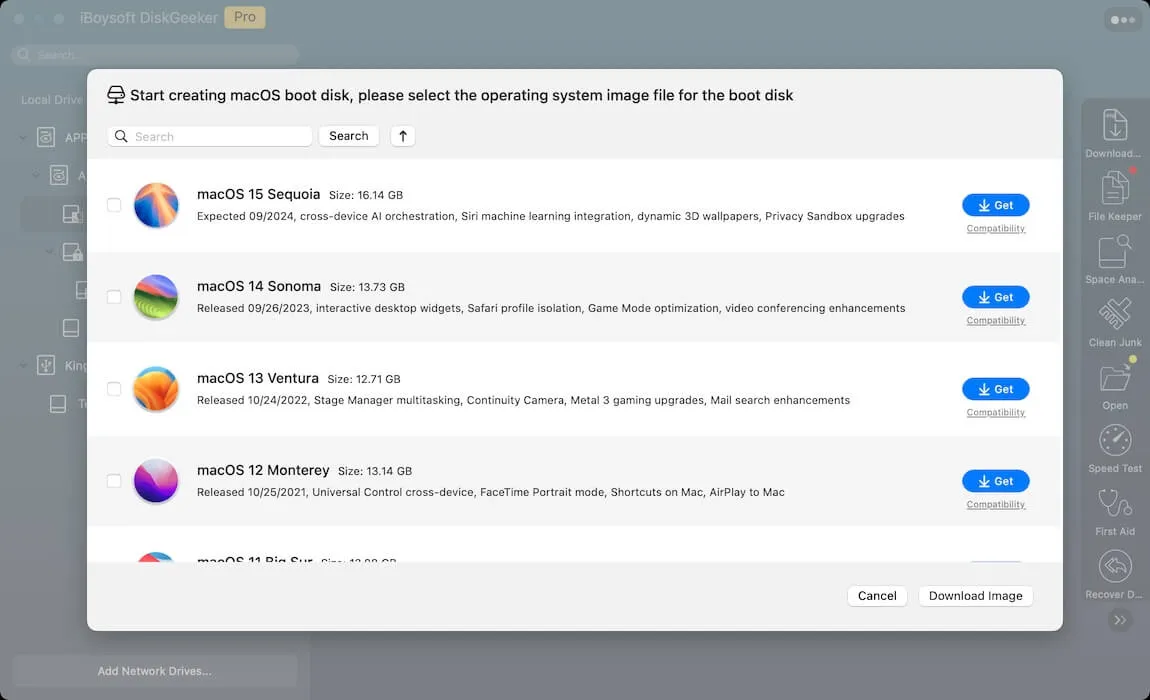
- Kaydedilecek yeri belirleyin ve indirme işleminin tamamlanmasını bekleyin.
Ayrıca bu yazılımla Sequoia USB yükleyici oluşturabilirsiniz. Denemek isterseniz hemen başlayabilirsiniz.
İnternet bağlantınızı kontrol edin
Eğer şu mesajı alırsanız: "Yazılım güncellemesi kişiselleştirilemedi. Lütfen tekrar deneyin. Seçili güncellemeler indirilirken bir hata oluştu. Lütfen internet bağlantınızı kontrol edip tekrar deneyin." Önerilen çözüm olarak bağlantınızı kontrol edebilirsiniz.
- Apple menüsü > Sistem Ayarları yoluna gidin, ardından kenar çubuğundan Ağ'ı seçin.
- Ağ bağlantı durumunu kontrol edin. Hizmet adının altındaki yeşil simge bağlantının aktif olduğunu gösterir.
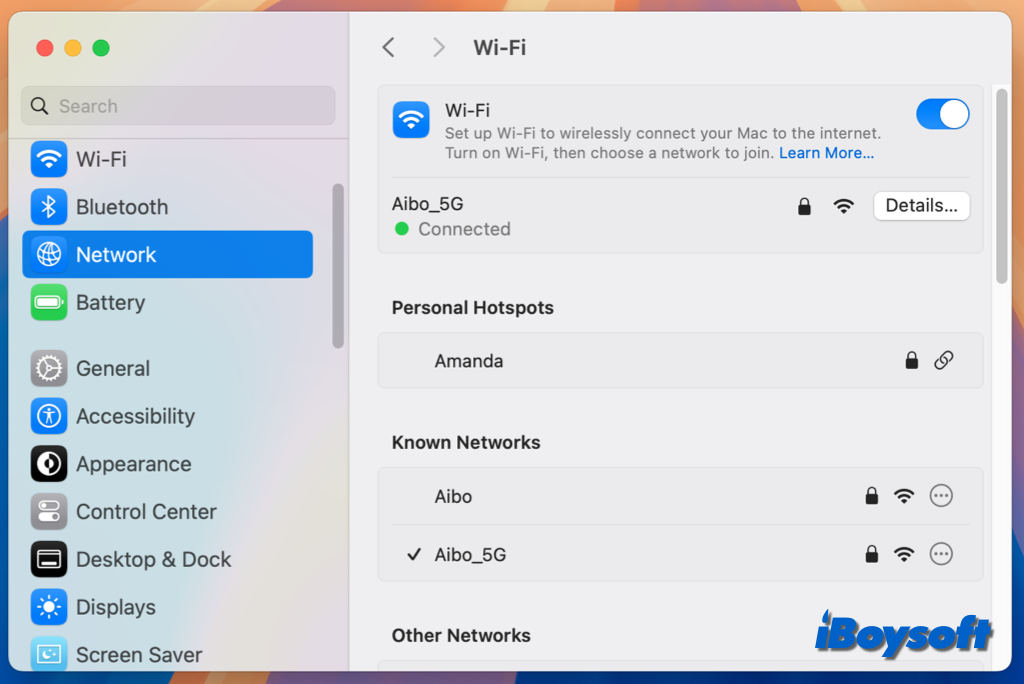
Ağ sorununu daha ayrıntılı çözmek için aşağıdaki rehberleri inceleyebilirsiniz:
(2024) Mac WiFi'ye Bağlı Ama İnternet Yok [Neden & Çözümler]
Mac'te Ethernet Bağlı Ama İnternet Yok: Sebep ve Çözüm Yöntemleri
Ağ bağlantınız normale döndüğünde, Şimdi Yükselt butonuna tıklayarak yeniden macOS Sequoia indirmeyi deneyebilirsiniz.
Mac App Store'dan macOS Sequoia'yı indirin
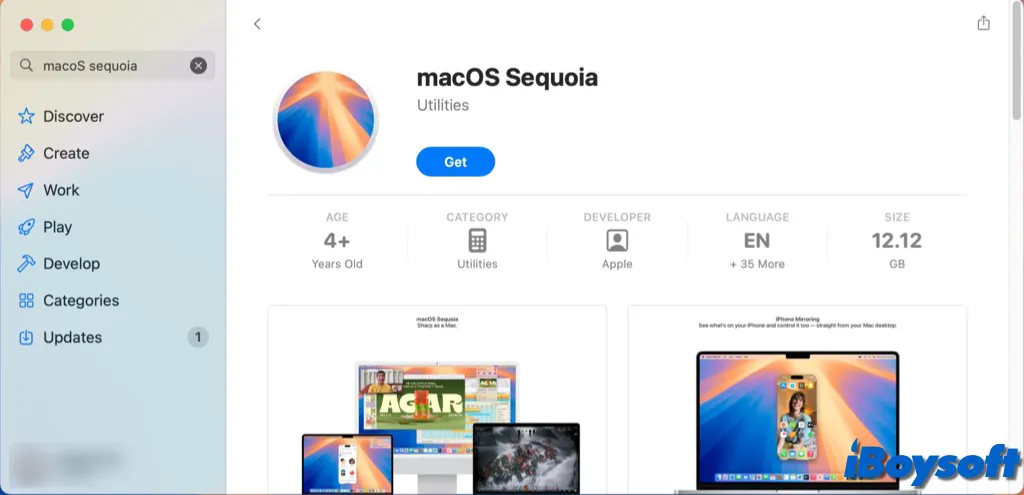
Eğer macOS Sequoia'yı Yazılım Güncelleme bölümünden indiremiyorsanız, Mac App Store üzerinden edinmeyi deneyebilirsiniz. Ayrıca, macOS Ventura ve önceki sürümlerden Sequoia'ya yükseltme yapıyorsanız yine App Store'dan indirmeniz gerekir.
Ancak, App Store üzerinden indirirken bazı hata mesajları ile karşılaşabilirsiniz; bu nedenle DMG dosyalarını doğrudan iBoysoft DiskGeeker for Mac ile indirmenizi tavsiye ederiz.
- Mac'inizde App Store'u açın.
- Ardından kenar çubuğundan Güncellemeler'e tıklayın. Uyumlu bir güncelleme mevcutsa, macOS Sequoia güncellemeler bölümünde otomatik olarak görünecektir. Dilerseniz arama kutusuna "macOS Sequoia" yazarak da bulabilirsiniz.
- Güncelle butonuna veya Görüntüle > Al yoluna tıklayarak macOS Sequoia'yı indirebilirsiniz.
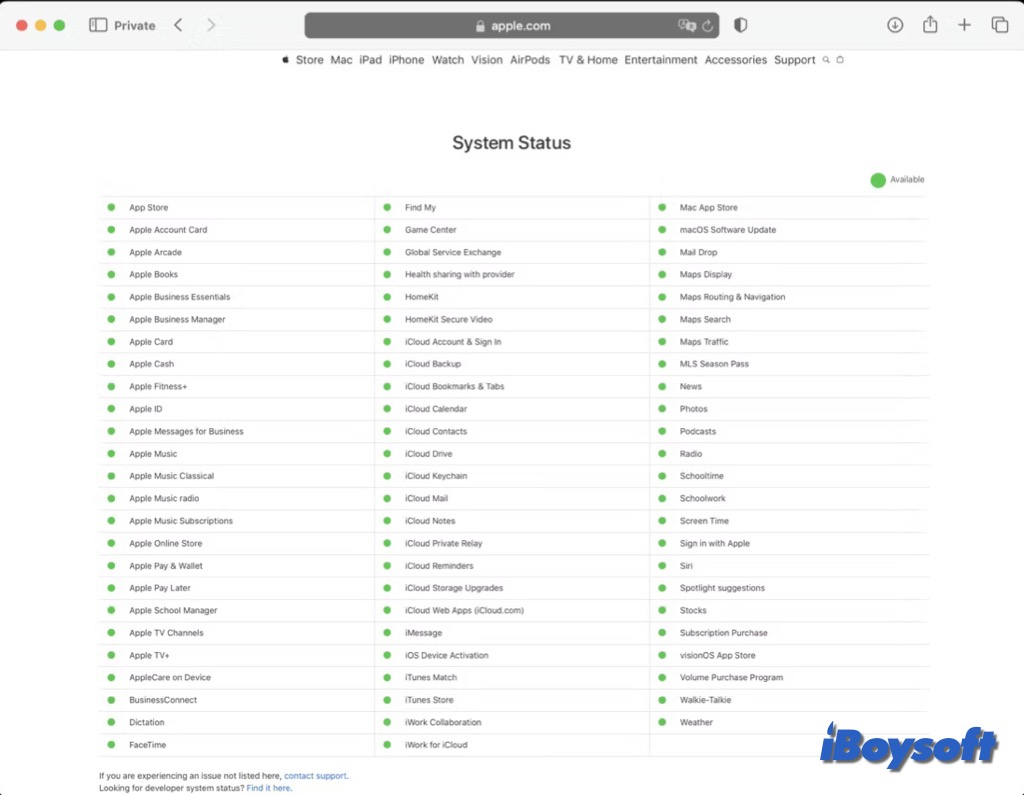
Apple sunucu durumunu kontrol edin
Apple'ın durum sayfası üzerinden farklı sunucuların çalışıp çalışmadığını görebilirsiniz. Listede "macOS Yazılım Güncellemesi"ni arayın. Yanında yeşil bir nokta varsa, servis aktif demektir. Eğer yoksa, macOS Sequoia'ya yükseltmeyi denemeden önce bu servisin tekrar çalışır olmasını beklemeniz gerekir.
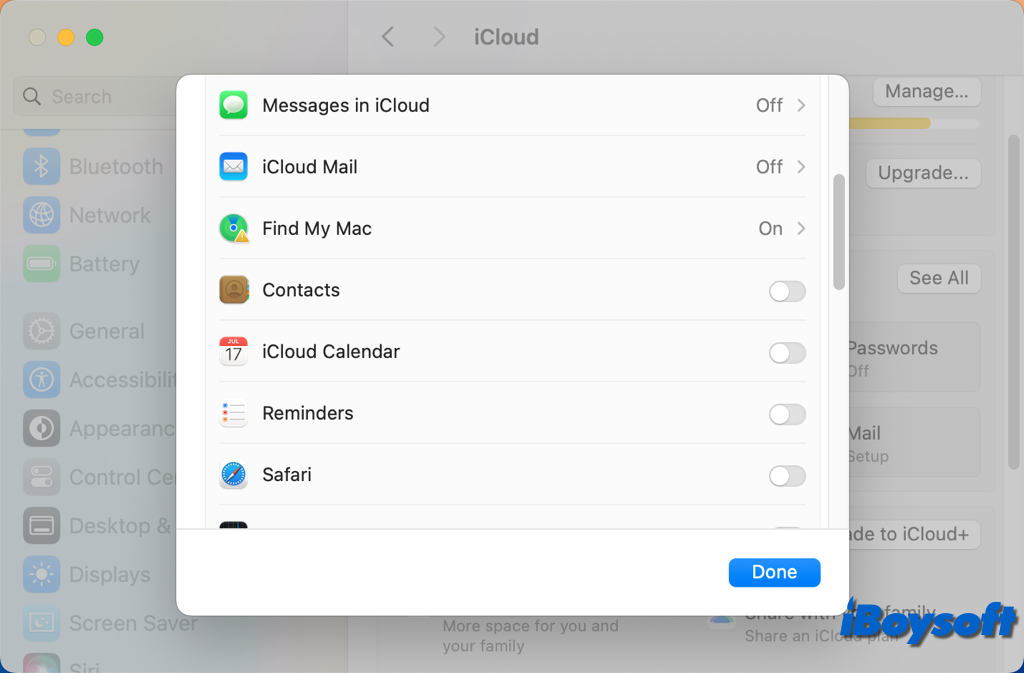
Find My Mac Özelliğini Devre Dışı Bırakın
"Failed to personalise the Software Update" uyarısı aldıysanız, Find My Mac özelliğini kapatmayı deneyebilirsiniz. Bazı Mac kullanıcılarının deneyimlerine göre, Find My Mac kapatıldığında macOS Sequoia indirmesi başarılı olabiliyor. Şu adımları izleyin:
- Apple menüsüne tıklayın ve Sistem Ayarları'nı seçin.
- Sol kenar çubuğunun en üstünde adınızı seçin.
- Ardından iCloud’a tıklayın, Find My Mac'i seçin veya macOS Sequoia Beta'da iCloud'a Kaydedildi'nin yanındaki Tümünü Gör seçeneğine tıklayın. Find My Mac'in yanındaki Kapat butonuna tıklayın.
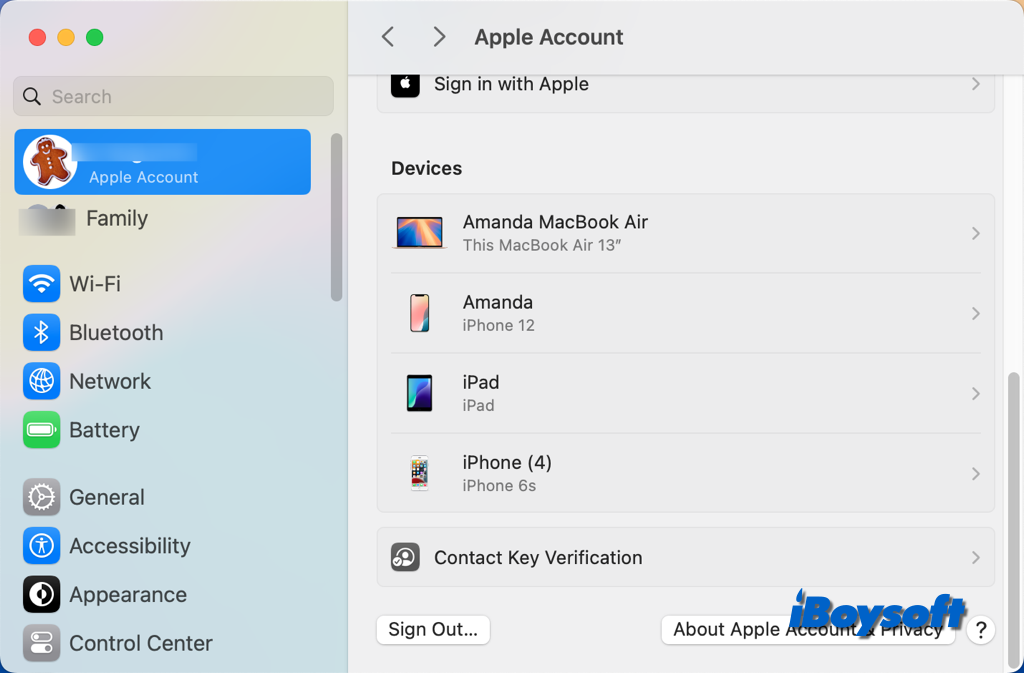
Apple Kimliğinizden Çıkış Yapıp Yeniden Giriş Yapın
Find My Mac’i kapatmak sorununuzu çözmezse, Apple Kimliğinizden/iCloud hesabınızdan çıkış yapıp tekrar giriş yapmayı deneyebilirsiniz. Bu işlem, macOS Sequoia indirme hatasını giderebilir. Aşağıdaki adımları izleyin:
- Apple menüsü > Sistem Ayarları yolunu izleyin, ardından sol kenar çubuğunun en üstündeki adınıza tıklayın.
- Sayfanın en altına inin ve Çıkış Yap butonuna tıklayın.
- iCloud'da saklanan verilerinizi yedekleme ve indirme işlemi için ekrandaki talimatları izleyin.
- Daha sonra, sol kenar çubuğunun en üstündeki Giriş Yap seçeneğine tıklayın.
- Apple Hesabı e-posta adresinizi veya telefon numaranızı girip Devam Et'e tıklayın.
- Şifrenizi girdikten sonra Devam Et'e tıklayın ve ekrandaki yönergeleri takip edin.
macOS Önyüklenebilir Yükleyici Kullanın
Yukarıdaki yöntemler işe yaramazsa, alternatif olarak macOS önyüklenebilir yükleyici oluşturmayı deneyebilirsiniz. macOS Sequoia ile uyumlu başka bir çalışan Mac varsa, o cihazda macOS Sequoia için bir önyüklenebilir yükleyici hazırlayarak kendi Mac’inize kurulumu gerçekleştirebilirsiniz.
Size hangi çözüm yardımcı oldu? Deneyiminizi paylaşarak diğer kullanıcılara destek olabilirsiniz!