macOS Sequoia se lanzó finalmente el 16 de septiembre de 2024, dos meses después de la primera beta. Sus nuevas y atractivas funciones pueden llevarte a desinstalar macOS Sequoia beta y actualizar a la versión pública de macOS. Sin embargo, el proceso no siempre es sencillo y pueden surgir problemas de actualización de macOS Sequoia, incluido el temido no se puede descargar macOS Sequoia.
Consejo: Puedes descargar directamente el instalador de macOS Sequoia sin depender del App Store ni del panel de Actualización de software.
¿Tienes errores al descargar macOS Tahoe? Consulta esta guía para solucionarlo: Cómo arreglar "No se puede descargar macOS Tahoe".
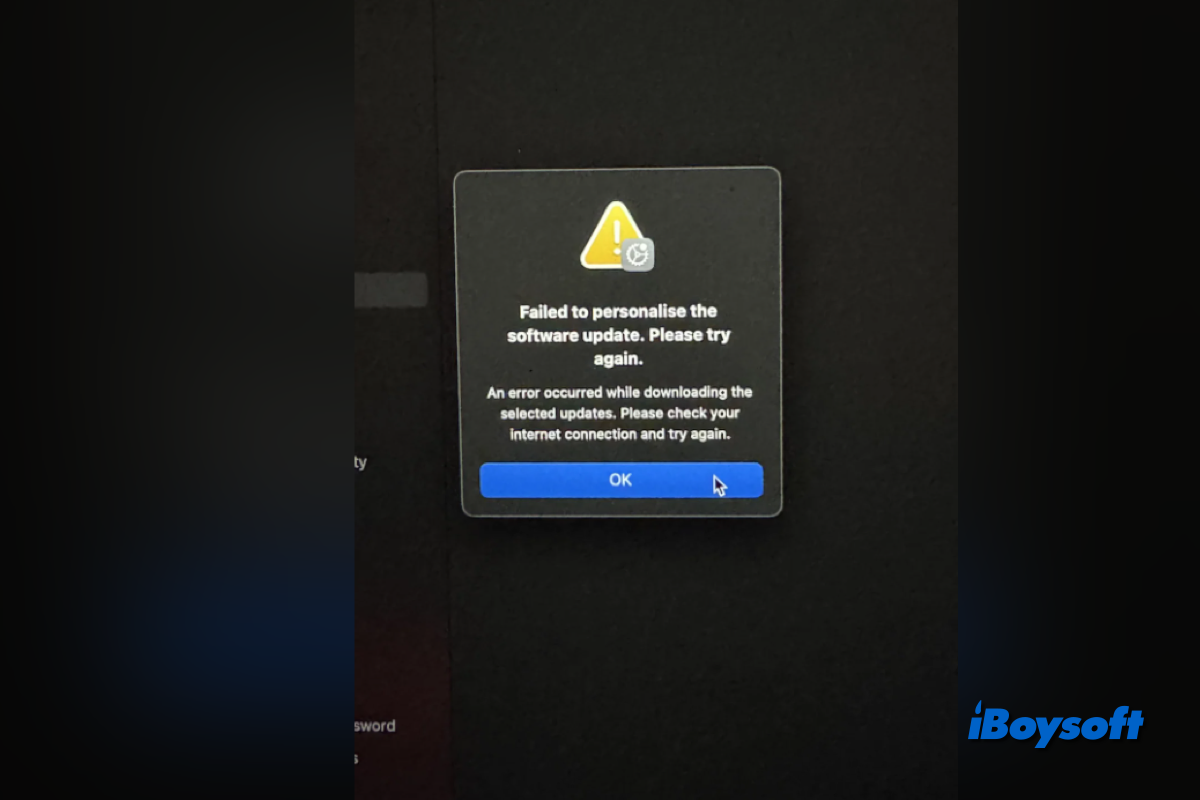
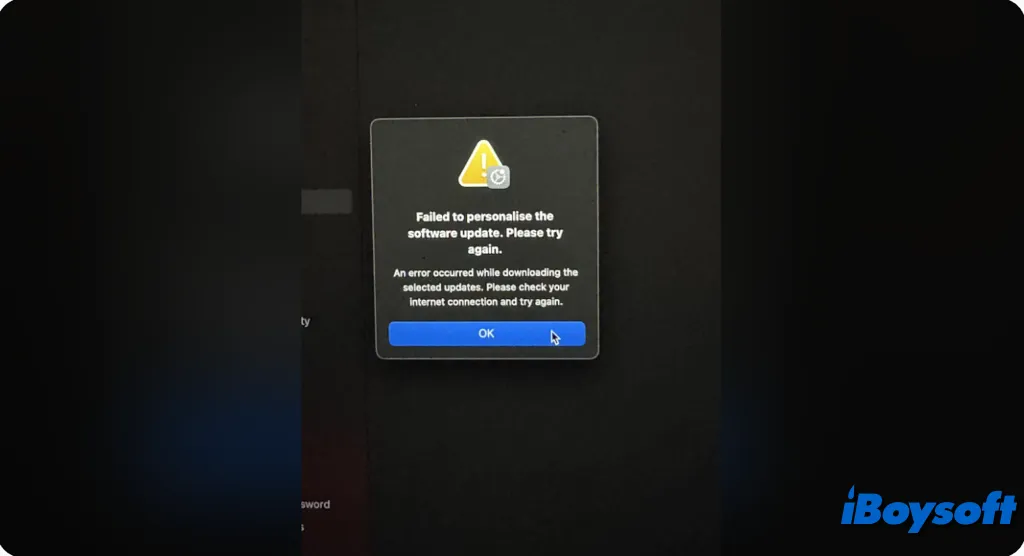
En mi caso, al pulsar el botón Actualizar ahora, el sistema indicó que el proceso tardaría unas 2 horas. Al finalizar, apareció este mensaje de error: "No se ha podido personalizar la actualización de software. Vuelve a intentarlo. Ocurrió un error durante la descarga de la actualización seleccionada. Comprueba tu conexión a internet y vuelve a intentarlo":
También he visto en foros otros usuarios que informan de problemas similares: descarga de macOS Sequoia bloqueada, la descarga de macOS Sequoia no finaliza, entre otros. Si no puedes descargar el instalador de macOS, tampoco podrás instalar macOS Sequoia, lo que resulta bastante frustrante.
A continuación, analizamos las posibles causas y las soluciones prácticas para resolver los fallos al descargar macOS Sequoia.
Por qué no puedes descargar macOS Sequoia desde Actualización de software
Si tu Mac detecta correctamente la última versión de macOS Sequoia en Actualización de software, significa que debería ser compatible. Por lo tanto, hay que investigar otras razones por las que la descarga de macOS Sequoia se bloquea o falla.
- Actualización desde versiones anteriores de macOS. Si vas a actualizar desde una versión más antigua a macOS Sequoia, no podrás hacerlo mediante Actualización de software. En su lugar, deberás descargar macOS Sequoia desde la App Store de tu Mac.
- Espacio insuficiente en el disco de arranque. El instalador completo de macOS Sequoia ocupa 15 GB; si no dispones de suficiente espacio libre, no podrás instalar macOS Sequoia en el dispositivo.
- Conexión a internet inestable. Una red lenta o poco fiable puede interrumpir la descarga o ralentizarla notablemente.
- Caída de los servidores de Apple. Si muchos usuarios de Mac intentan descargar macOS Sequoia al mismo tiempo, puede generar errores.
- Pequeños fallos temporales del sistema. Algunos errores menores pueden impedirte descargar macOS Sequoia 15.
Consejo: Preparar correctamente tu Mac antes de actualizar a macOS Sequoia puede ayudarte a evitar problemas durante la actualización, como comprobar la compatibilidad, revisar el espacio disponible en disco, hacer una copia de seguridad, asegurarte de tener una conexión a internet estable y con buena calidad, así como mantener el Mac conectado a la corriente.
¡Comparte con otros los posibles motivos por los que no pueden descargar macOS Sequoia!
Cómo solucionar el error al descargar macOS Sequoia o descarga atascada
Muchos usuarios de Mac han experimentado problemas al descargar macOS Sequoia, como la descarga atascada, demasiado lenta o que no llega a completarse. Para poder actualizar correctamente a macOS Sequoia, es importante resolver estos inconvenientes. Aquí te agrupamos varias soluciones eficaces; puedes probarlas una a una.
Nota: Es posible que recibas mensajes de error durante la descarga, preparación o instalación, o que se indique que hay problemas con el instalador o que no se ha podido verificar. Estas notificaciones pueden tener diferentes causas y, a veces, solo son fallos temporales.
Descarga el archivo dmg de macOS directamente y sin complicaciones
No necesitas Apple ID y los DMG facilitados son seguros y verificados; no tendrás que copiar comandos complicados. iBoysoft DiskGeeker para Mac te permite descargar el archivo dmg de macOS Sequoia en tu disco interno o externo de forma mucho más sencilla.
Con esta herramienta puedes ahorrar tiempo, evitar pasos complejos y asegurarte de obtener la versión de macOS Sequoia más precisa y actualizada. Es ideal si necesitas flexibilidad al instalar macOS. Un solo paso para conseguir macOS Sequoia, ¿por qué no probarla?
Así puedes descargar el archivo dmg de macOS Sequoia en tu Mac usando esta herramienta:
- Descarga gratis, instala y abre iBoysoft DiskGeeker for Mac.
- Selecciona tu disco interno y haz clic en el botón Descargar imagen que aparece a la derecha.
- Pulsa el botón Obtener junto a la versión macOS 15 Sequoia.
(Puedes hacer clic en Compatibilidad para comprobar si tu Mac es apto.)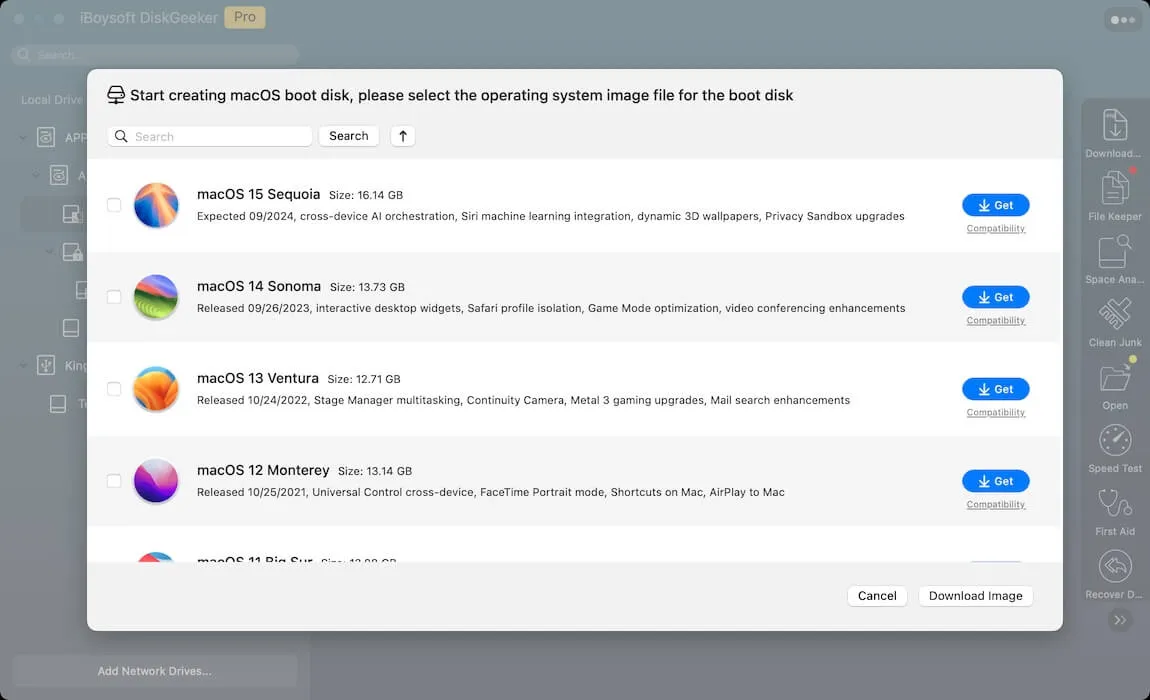
- Elige la ubicación donde deseas guardar el archivo y espera a que finalice el proceso.
También puedes utilizar esta herramienta para crear un USB de instalación de Sequoia. Pruébalo cuando lo necesites.
Comprueba la conexión a Internet
Si ves el mensaje "No se ha podido personalizar la actualización de software. Inténtalo de nuevo. Se ha producido un error al descargar las actualizaciones seleccionadas. Comprueba tu conexión a Internet y vuelve a intentarlo", puedes seguir la siguiente recomendación para revisar tu conexión.
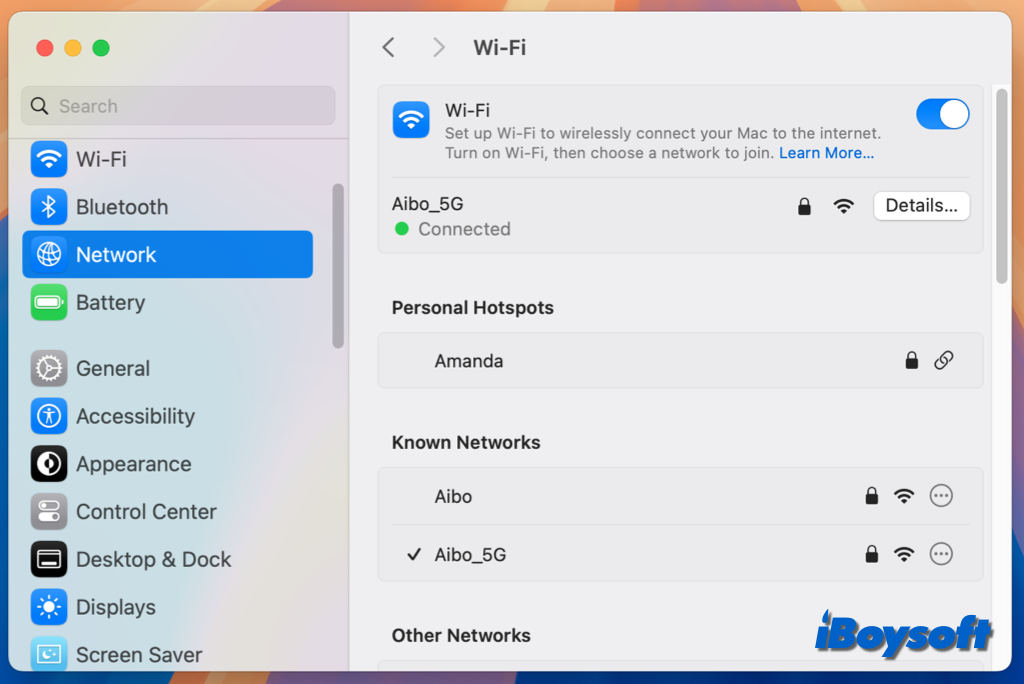
- Abre el menú Apple > Ajustes del sistema y selecciona Red desde la barra lateral.
- Comprueba el estado de la conexión de red. Si el indicador situado debajo del nombre del servicio aparece en verde, la conexión es correcta.
Puedes consultar la siguiente publicación para profundizar en la resolución de problemas de red:
(2024) El Mac está conectado al WiFi pero no hay Internet [Causas y soluciones]
Por qué y cómo solucionar que Ethernet esté conectado pero sin Internet en Mac
Conexión a Internet lenta en tu Mac/MacBook
¿Tu Mac no se conecta al Wi-Fi? Soluciones para volver a estar online
Cuando la conexión ya no tenga problemas, haz clic en el botón Actualizar ahora para volver a descargar macOS Sequoia.
Descargar macOS Sequoia desde la App Store de Mac
Si la descarga de macOS Sequoia falla desde Actualización de software, puedes intentar conseguirla desde la App Store. Además, si deseas actualizar desde macOS Ventura o versiones anteriores a macOS Sequoia, también deberías descargarla desde la App Store.
No obstante, podrías encontrar errores al descargarla desde la App Store; por ello, se recomienda descargar la versión DMG con iBoysoft DiskGeeker for Mac.
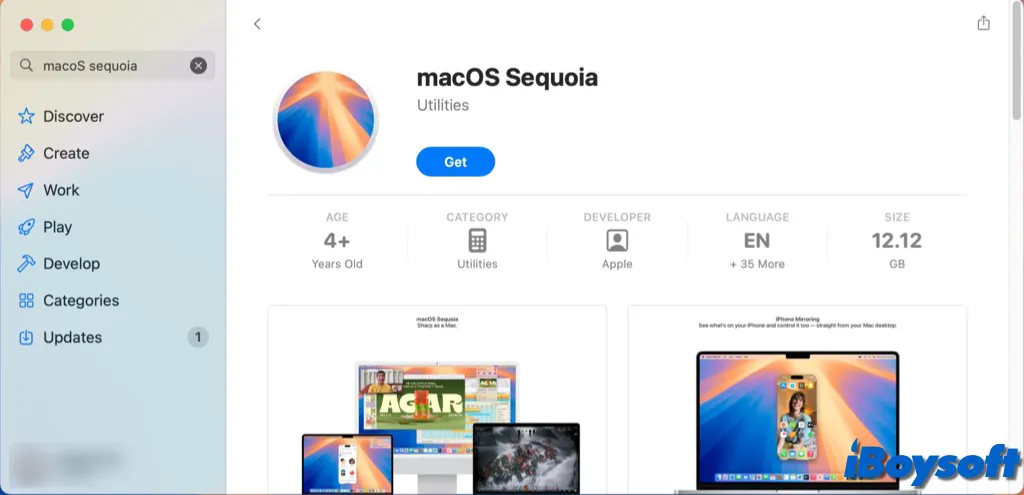
- Abre la App Store en tu Mac.
- Haz clic en Actualizaciones en la barra lateral. Se buscarán las actualizaciones automáticamente. Si la actualización es compatible con tu dispositivo, debería aparecer macOS Sequoia. También puedes buscar "macOS Sequoia" en el cuadro de búsqueda.
- Haz clic en Actualizar o en Ver > Obtener para descargar macOS Sequoia.
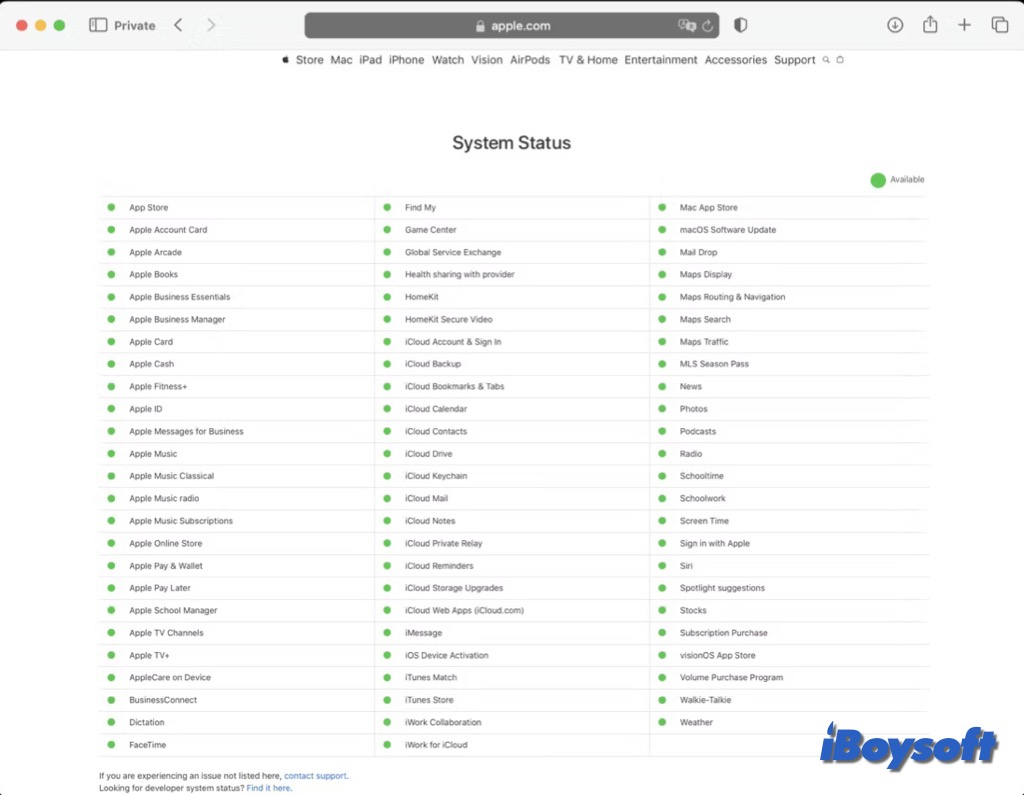
Comprobar el estado de los servidores de Apple
En la página de estado de Apple puedes consultar si los distintos servidores están activos. Busca en la lista “Actualización de software de macOS”. Si aparece un punto verde junto a este servicio, significa que está funcionando con normalidad. Si no es así, tendrás que esperar para actualizar a macOS Sequoia hasta que vuelva a estar operativo.
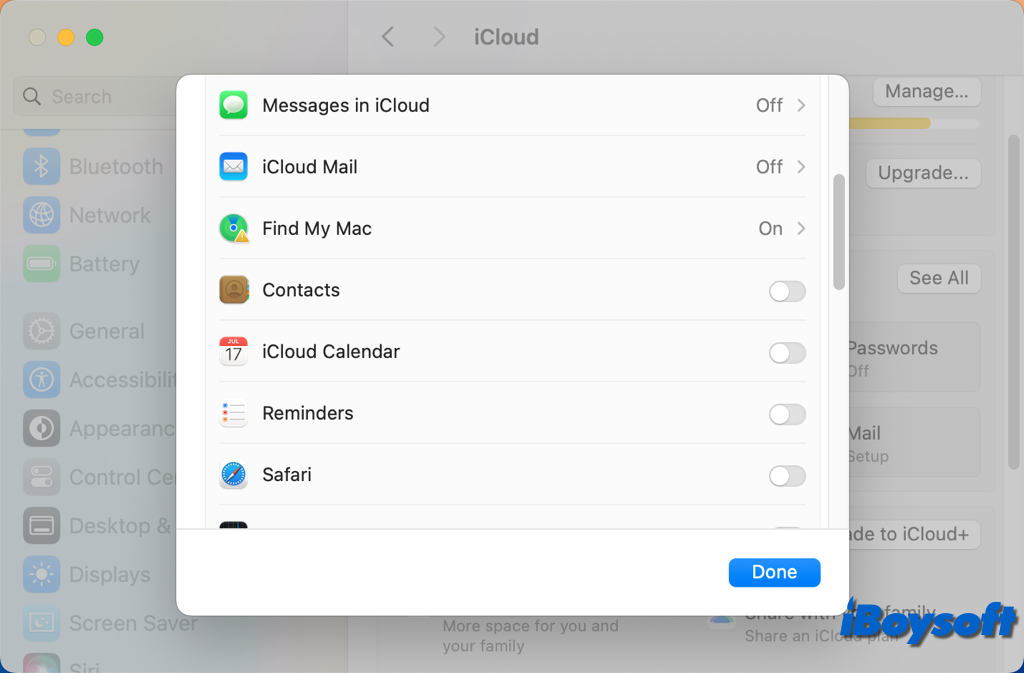
Desactivar Buscar mi Mac
Si te ha aparecido el error “No se ha podido personalizar la actualización de software”, puedes probar a desactivar la opción Buscar mi Mac. Algunos usuarios han reportado que, tras desactivarla, lograron descargar macOS Sequoia sin problemas. Para hacerlo:
- Haz clic en el menú Apple y selecciona Ajustes del sistema.
- Pulsa tu nombre en la parte superior de la barra lateral.
- A continuación, haz clic en iCloud y luego en Buscar mi Mac, o haz clic en Ver todo junto a Guardado en iCloud si utilizas macOS Sequoia Beta, y después pulsa Desactivar junto a Buscar mi Mac.
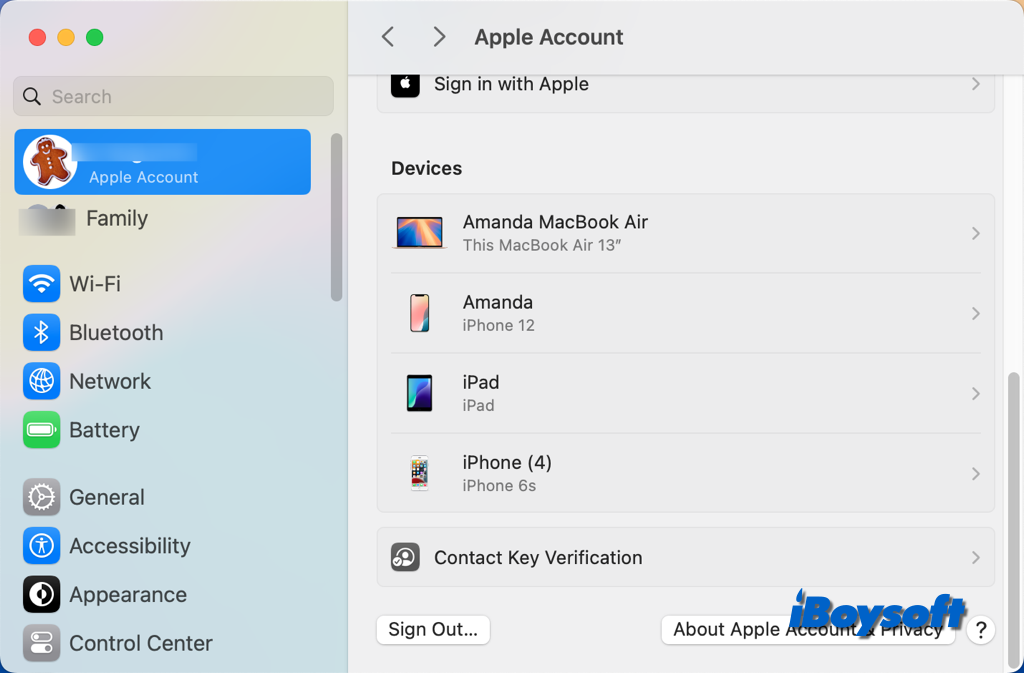
Cerrar sesión y volver a iniciar sesión con el Apple ID
Si desactivar Buscar mi Mac no soluciona el problema en tu equipo, prueba a cerrar sesión en tu Apple ID/iCloud y acceder de nuevo. Este paso puede resolver el error al descargar macOS Sequoia. Haz lo siguiente:
- Abre el menú Apple > Ajustes del sistema y toca tu nombre en la parte superior de la barra lateral.
- Desplázate hasta el final y haz clic en el botón Cerrar sesión.
- Sigue las instrucciones en pantalla para copiar y descargar tus datos almacenados en iCloud.
- Después, haz clic en Iniciar sesión en la parte superior de la barra lateral.
- Introduce la dirección de correo electrónico o el número de teléfono de tu cuenta de Apple, y pulsa Continuar.
- Introduce tu contraseña, haz clic en Continuar y sigue las instrucciones que aparecerán en pantalla.
Utilizar un instalador de macOS arrancable
Si después de intentar todo lo anterior todavía no puedes instalar macOS Sequoia, existe otra opción: crear un instalador arrancable de macOS. Si tienes acceso a otro Mac compatible con macOS Sequoia, puedes crear un instalador de arranque para macOS Sequoia en ese equipo y usarlo para instalar el sistema en tu Mac.
¿Cuál de estas opciones te ha funcionado? ¡Compártelo para ayudar a otros usuarios!