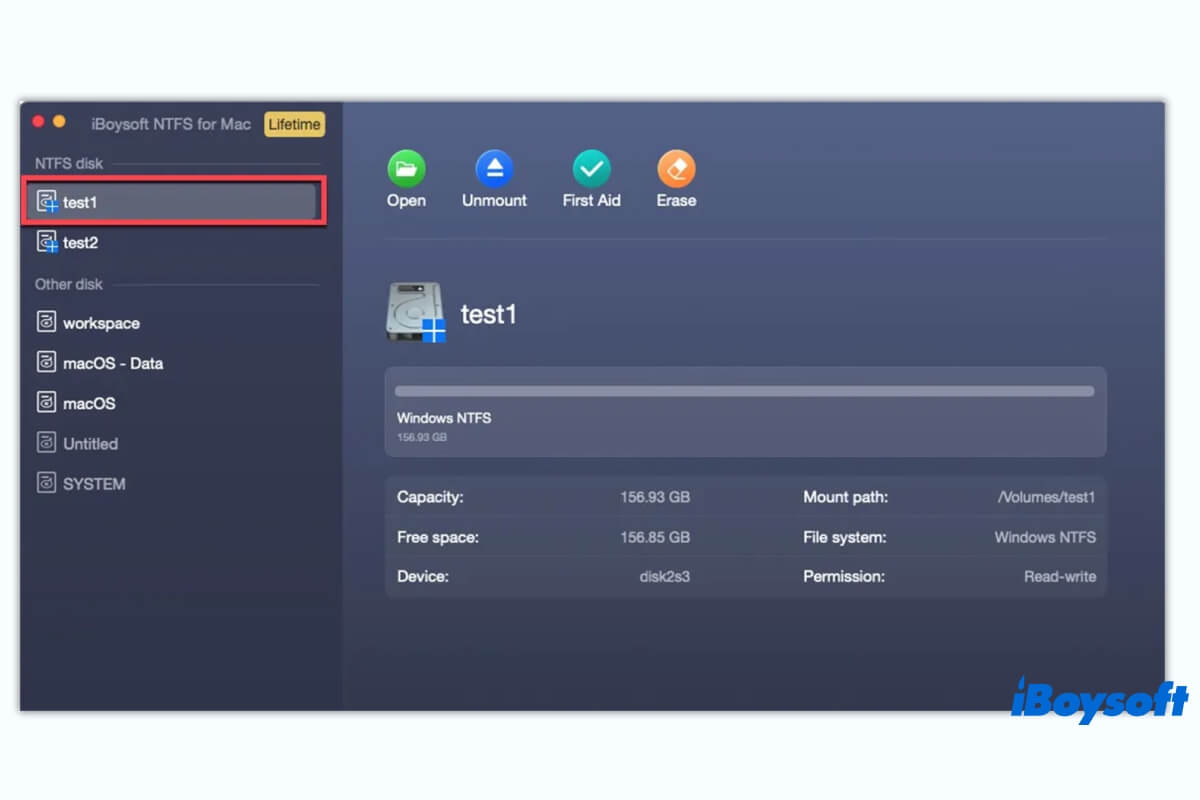
Leitura e gravação completa de NTFS no macOS

Editar, excluir, copiar e mover arquivos em unidades NTFS

Montar automaticamente unidades NTFS em modo de leitura e gravação

Utilize unidades NTFS no Finder como discos nativos APFS ou HFS+

Velocidades de Leitura/Escrita NTFS no mundo real

SSD USB 3.0

write: 433.46 MB/s read: 444.4 MB/s

HDD USB 3.0

write: 131.12 MB/s read: 140.4 MB/s

SSD Thunderbolt 4

write: 970 MB/s read: 1100 MB/s

O Mac pode escrever em unidades NTFS?

Não - o macOS só pode ler unidades NTFS por padrão.
Para habilitar acesso completo de leitura e escrita, você precisa de uma ferramenta NTFS para Mac.

Essa limitação não é um bug do macOS, mas uma consequência de como o NTFS funciona:

  • NTFS é o sistema de arquivos proprietário da Microsoft.
  • O macOS suporta acesso de leitura NTFS por padrão, mas desabilita o suporte à escrita devido a preocupações com a estabilidade.
  • Habilitar a escrita NTFS no Mac requer tecnologia de driver adicional, razão pela qual existem ferramentas NTFS para Mac.

Quando você precisa de NTFS para Mac?

Se você está enfrentando algum dos seguintes problemas, NTFS para Mac pode ajudar:

Disco rígido externo NTFS está somente leitura no Mac

Não é possível copiar ou editar arquivos em drives NTFS

Necessita transferir arquivos entre Windows e Mac

Deseja acesso contínuo a discos NTFS no macOS
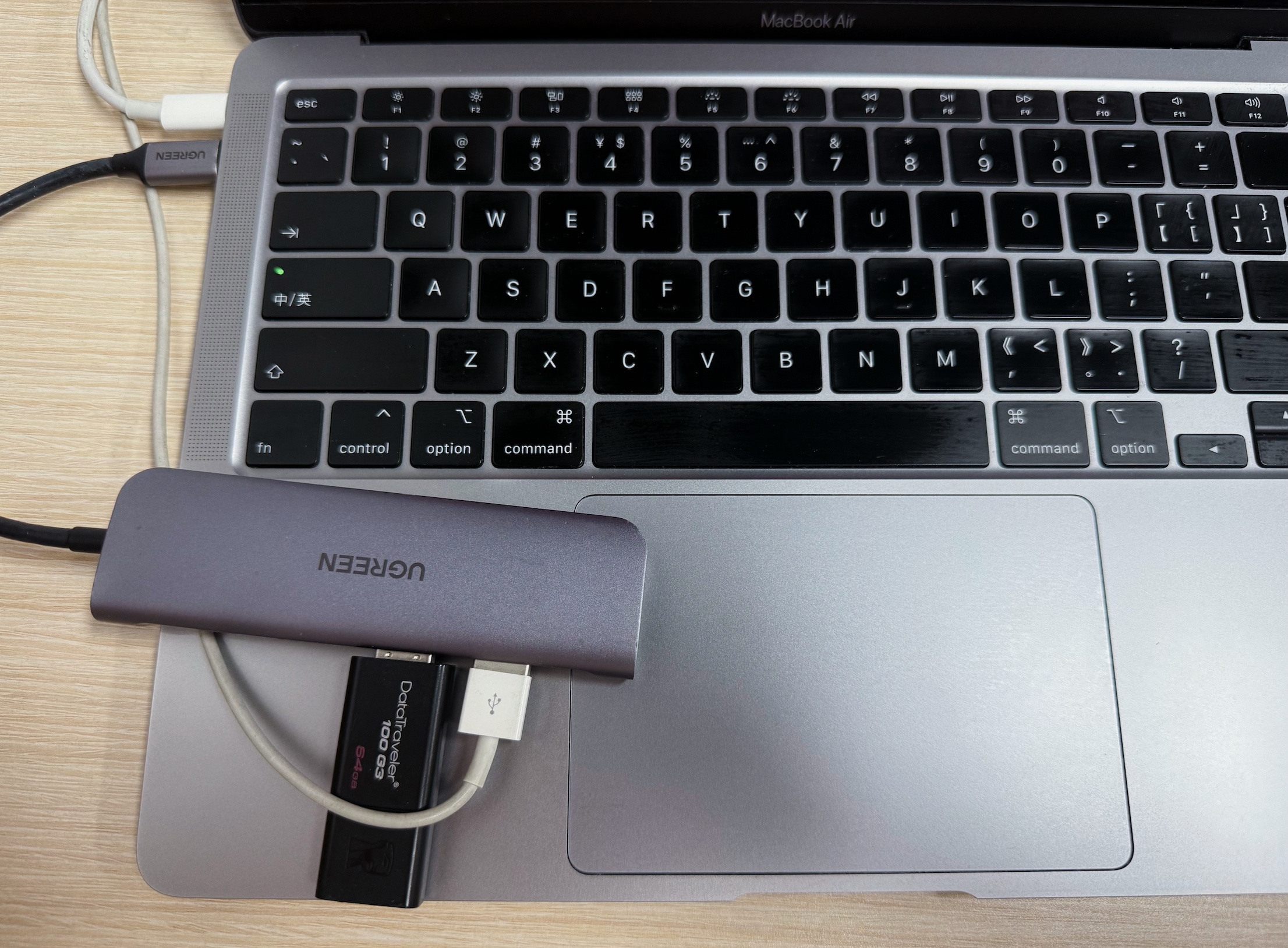
Como Funciona

1
Conecte seu drive NTFS
2
Instale e ative o driver NTFS
3
Leia e escreva arquivos instantaneamente no Mac
How it works
Ajuda Online >>

Nota: Com NTFS para Mac, não é necessário reformatar seu disco ou apagar dados para escrever em discos NTFS em um Mac.

Por que escolher iBoysoft NTFS para Mac

Suporte total de leitura e escrita para discos NTFS

Desempenho de transferência de arquivos em alta velocidade

Montagem automática gravável em NTFS

Suporta discos rígidos externos, unidades USB e cartões SD

Compatível com Macs Apple silicon e Intel

Funciona em todas as versões do macOS

Seguro e não destrutivo para seus dados

Partição NTFS do BootCamp com leitura e escrita

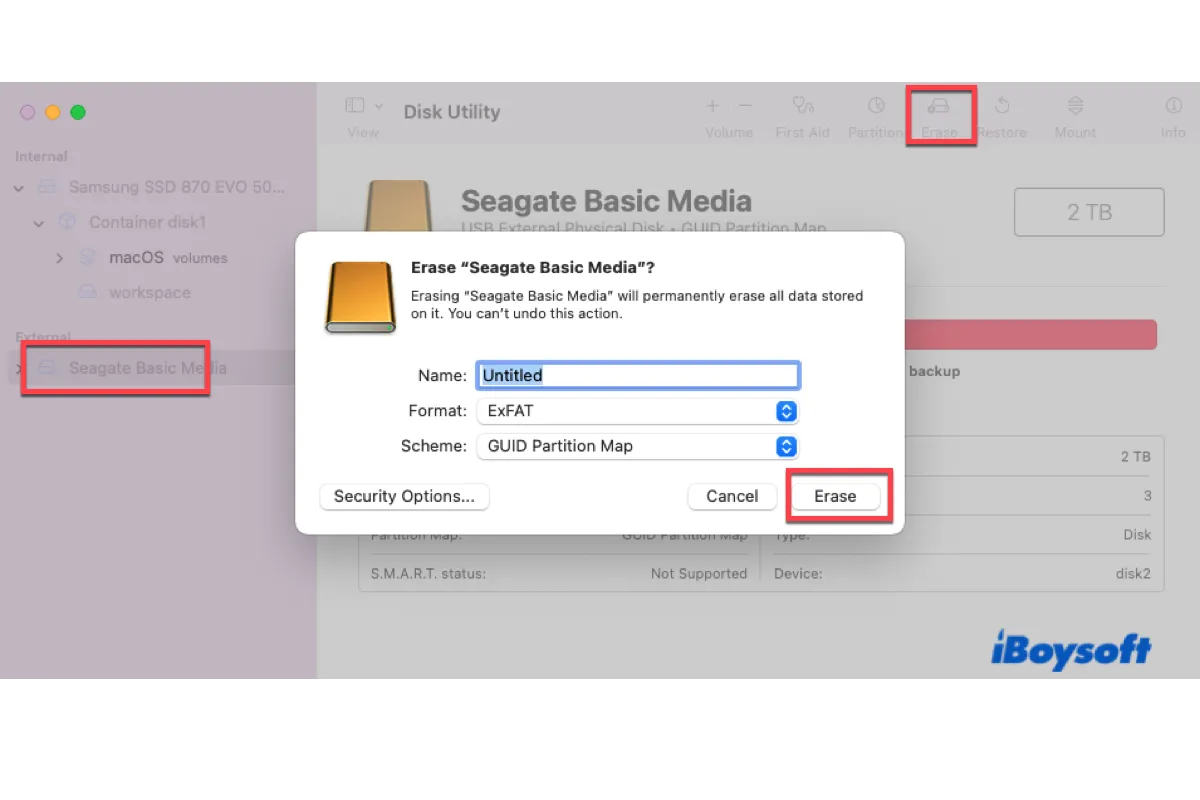
Suporte para formatar discos em NTFS

Recursos excepcionais

Recursos
Benefícios

Dispositivos Mac suportados

  • Dispositivos Mac baseados em Intel
  • Dispositivos Mac baseados em ARM (Apple Silicon M5, M4, M3, M3 Pro, M3 Max, M2, M2 Pro, M2 Max, M2 Ultra, M1, M1 Pro, M1 Max)

Mídias de armazenamento suportadas

  • HDDs
  • SSDs
  • Outros drives externos

Sistemas operacionais suportados

  • macOS Tahoe
  • macOS Sequoia
  • macOS Sonoma
  • macOS Ventura
  • macOS Monterey
  • macOS Big Sur
  • macOS Catalina
  • macOS Mojave
  • macOS High Sierra

Especificação Técnica

Funciona em modos de Kernel de 32 bits e 64 bits. macOS 10.13 ou versão posterior e Mac com Apple Silicon requerem ativar a extensão do sistema ao instalar o iBoysoft NTFS para Mac. Guia do Usuário: Como ativar a extensão do sistema em Mac com Apple Silicon

Sistemas de Arquivos Suportados

Todas as versões do Microsoft NTFS são suportadas (do Windows NT 3.1 ao Windows 10).

Desempenho

Equivalente ao APFS nativo & HFS+ Velocidade de leitura e gravação rápida e estável

Automontagem

O montador iBoysoft NTFS monta unidades formatadas em NTFS do Windows em modo de leitura e gravação automaticamente na inicialização.

Gerenciamento de Disco

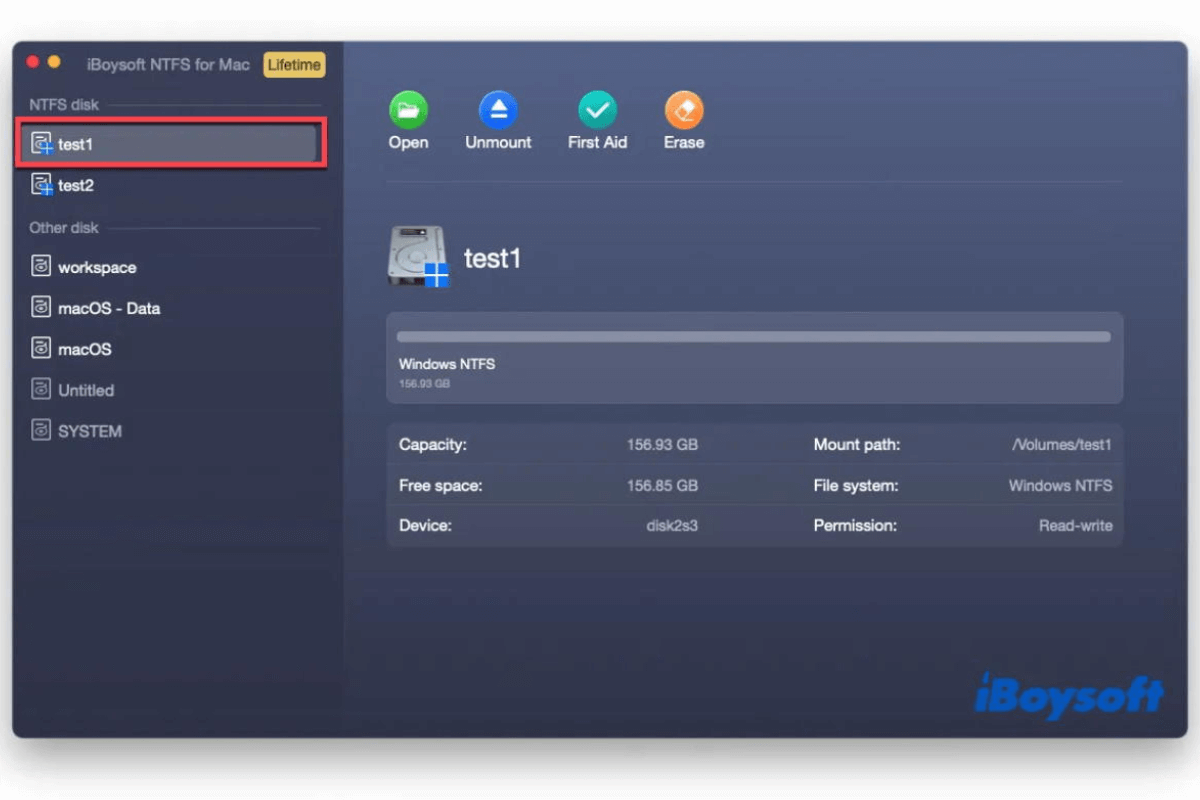
O driver iBoysoft NTFS pode abrir, ejetar, montar, desmontar, reparar e formatar unidades do Windows. Além disso, pode verificar, abrir e formatar volumes não-NTFS.

Compatibilidade com Apple BootCamp

O iBoysoft NTFS para Mac fornece acesso direto de leitura e gravação à partição BOOTCAMP. Dica: Você precisa selecionar a partição BootCamp nesta ferramenta e clicar em "Inicialização" para definir o Windows como aparecer no Disco de Inicialização.

Compatibilidade com Software de Terceiros

Este software é completamente compatível com a maioria dos aplicativos de criptografia de terceiros, programas antivírus, software de virtualização, software de melhoria de desempenho do Mac, etc.

Um software qualificado deve oferecer acesso seguro, estável e rápido tanto para leitura quanto para gravação em unidades NTFS da Microsoft no Mac. Leia a tabela comparativa abaixo e nós deixaremos você ser o juiz.

Melhor Software NTFS Gratuito para Mac - Revisão Completa 2026

  • Desde a introdução do macOS 12 e do chip Apple Silicon M1, a maioria dos softwares ainda é incompatível com os novos Macs baseados em ARM... Entre eles, o driver NTFS da iBoysoft é o primeiro software do mundo a garantir total compatibilidade com o macOS Monterey e o Mac Apple Silicon M1.

    Learn more >>
  • O montador NTFS da iBoysoft para macOS é um dos montadores NTFS mais baratos. Com um preço abaixo de $20, você pode obter acesso total para ler e escrever em volumes NTFS da Microsoft no Mac nativamente, além de transferir arquivos de um PC com Windows para o Mac sem problemas.

    Learn more >>
  • Achamos o iBoysoft NTFS para Mac muito impressionante em nossos testes. Ele realiza transferências de arquivos de computadores Mac para unidades externas formatadas em Microsoft de forma muito rápida. O que mais nos impressionou é que o software funciona em modo totalmente automático e você nem percebe sua existência.

    Learn more >>
  • O driver NTFS da iBoysoft custa menos de $20. Considerando as vantagens de segurança, velocidade, estabilidade, compatibilidade e suporte técnico, não é uma má ideia investir em um driver NTFS desse tipo.

    Learn more >>
  • Para quem busca um software confiável e econômico para leitura/escrita de Microsoft NTFS no macOS, a ferramenta de leitura/escrita NTFS da iBoysoft para macOS é uma das melhores opções disponíveis.

Avaliações do Trustpilot

Compartilhe sua experiência com NTFS para Mac

Usou o iBoysoft NTFS para Mac para ler, escrever, copiar ou gerenciar arquivos em um disco NTFS a partir do seu Mac? Sua experiência pode ajudar outros usuários de Mac que precisam de acesso confiável a discos formatados para Windows. Compartilhe sua história no Trustpilot e deixe os outros saberem como o iBoysoft facilitou a transferência de arquivos entre plataformas.

Sudo Suki Sudo Suki
25 de abr. de 2026

O software funciona muito bem

O software funciona muito bem. Estou constantemente alternando entre Mac, Linux e Windows, então isso tem sido muito útil.

Série de Tradutores Série de Tradutores
23 de abr. de 2026

Atendimento ao Cliente: 1º) Existe 2º) Oportuno e Estelar

O esforço diário de orientação e capturas de tela.

Gabriel Melian Gabriel Melian
24 de mar. de 2026

Bom software

Seu software me deu exatamente o que eu estava procurando.

JG Joe Garcia
6 de mar. de 2026

Essas são as especificações do produto. Para si mesmo, adquira-o, lmmfao

Eles estavam no ponto quando eu queria ser respondido por um robô que vai acabar nos levando por aí no futuro próximo, assim como fizeram com suas tecnologias que são extremas.

AN Angela
3 de Mar, 2026

Produto de boa qualidade que realmente…

Produto de boa qualidade que realmente funciona…!

LO LORIS
7 de Fev, 2026

Excelente programa para MacOsx para…

Excelente programa para MacOsx para escrever nas partições Windows NTFS

RI Richard
6 de Fev, 2026

A instalação é simples e funciona perfeitamente!

A instalação é simples e funciona perfeitamente!

GR GRO
19 de Jan, 2026

Resposta muito rápida

Resposta muito rápida e resolveu meu problema.

RR Rick Randall
8 de dezembro de 2025

Eu usei Tuxera PARA SEMPRE

Eu usei Tuxera PARA SEMPRE. No entanto, descobri que muitos dos meus discos rígidos externos que antes eram LER/ESCREVER reverteram arbitrariamente para SOMENTE LEITURA. Tuxera não tem uma maneira conveniente de mudar de somente leitura para LER/ESCREVER. Isso tem sido um problema MAIOR para os meus drives. iBoy corrige facilmente esse problema, permitindo-me evitar reformatação de drives que antes estavam funcionando bem.

Daron Mitchell Daron Mitchell
12 de setembro de 2025

Isso não funcionou para mim

Isso não funcionou para mim, ele reconheceu meu disco rígido não montável, mas encontrou alguns dos meus arquivos. Eles me deram um reembolso total e isso é incrível, já que a maioria das empresas não faria isso se seu produto não atendesse às suas necessidades.

FAQ sobre NTFS para Mac

O Mac pode gravar em unidades NTFS?

No - macOS can only read NTFS drives by default. Writing requires a third-party driver.

Por que meu disco rígido externo está somente leitura no Mac?

It is likely formatted as NTFS, which macOS cannot write to.

É seguro usar NTFS para Mac?

Yes - professional NTFS drivers allow safe read/write access without modifying the file system.

Preciso reformatar a unidade NTFS para Mac?

No - you can use an NTFS driver without erasing your data.

Recursos

Versão Atual
Baixar iBoysoft NTFS para Mac V8.0
Manual do Usuário
Leia o documento de ajuda do NTFS para Mac da iBoysoft
Precisa de Ajuda?
Entre em contato com [email protected]
Histórico do Produto
Conheça todo o histórico de atualizações do software

Dicas e Guias de Solução de Problemas

the application finder does not have permission to open null

The Application Finder Does Not Have Permission to Open Null

This post explains the error that the application Finder does not have permission to open null on Mac, and provides a fix for the problem.

Create macOS Sequoia bootable USB

How to Create macOS Sequoia Bootable USB Installer? (Steps)

This article tells you how to create a macOS Sequoia bootable USB installer and install macOS Sequoia from the USB installer.

New iCloud Terms and Conditions keeps popping up on Mac

New iCloud Terms & Conditions Keeps Popping Up(Mac/iPhone)

New iCloud Terms and Conditions keeps popping up? Learn how to get rid of the popup on Mac, iPhone, iPad, or Apple TV.

TextEdit wont open files

TextEdit Won't Open Files/Not Working on Mac? Fixes are Here

Solutions in this post for fixing TextEdit that won't open files on your Mac. Fix TexEdit that won't open on Mac.

how to mount a disk on mac

Guide on How to Mount SSD/HDD/USB Flash Drive on Mac

This post provides effective methods to mount the internal/external drive on your Mac. When you find the drive is not mounted automatically, you can try these methods to fix it including NTFS drives.

a writable disk is required 69772

Fix 'A Writable Disk is Required. : (-69772)' Error on Mac

Read to fix the 'A writable disk is required. : (-69772)' error that occurs when you erase a USB drive in Mac Disk Utility. Learn what the error is.