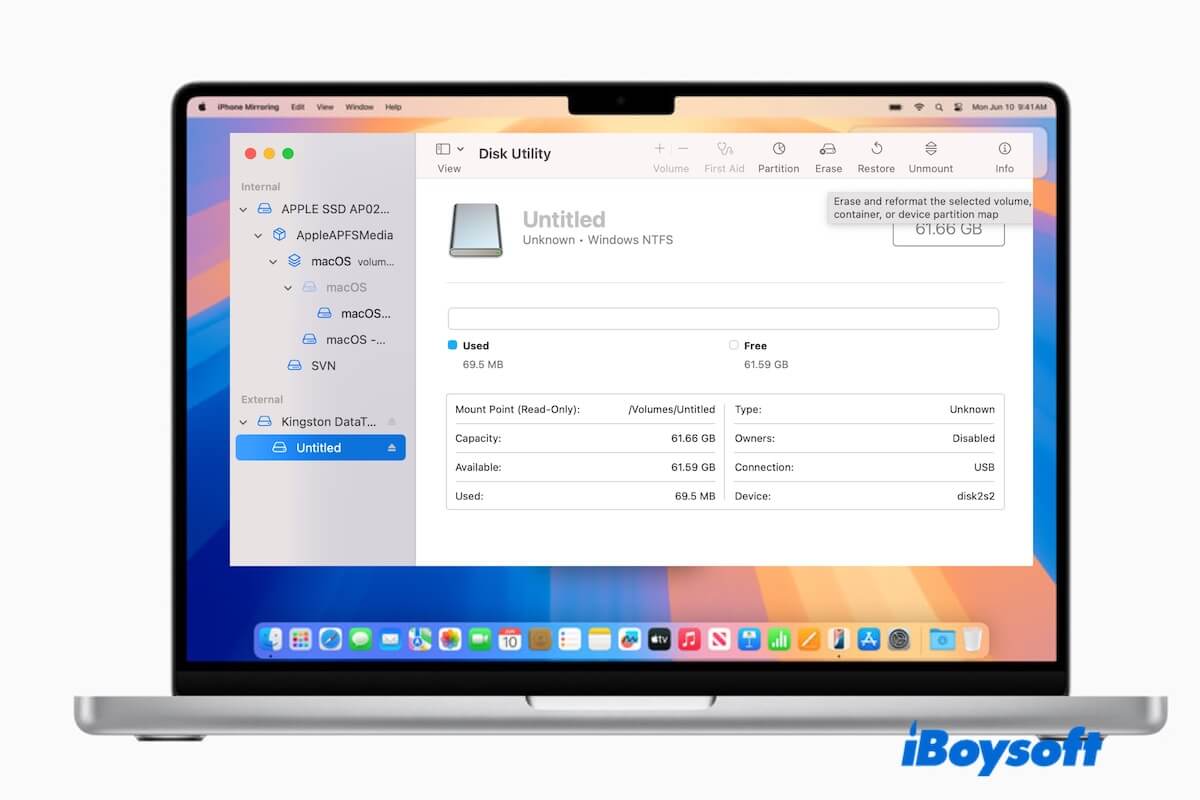
Este artigo responde às principais dúvidas sobre NTFS para macOS Sequoia 15, incluindo se o macOS Sequoia é compatível com NTFS e como gravar em NTFS no macOS 15.
Dica: O sucessor do macOS Sequoia já foi anunciado. Se tiver interesse, experimente o NTFS para macOS Tahoe.
O macOS Sequoia consegue gravar em NTFS por padrão?
NTFS é um sistema de arquivos desenvolvido pela Microsoft e usado principalmente no Windows para armazenar, organizar e acessar dados em dispositivos de armazenamento, como HDDs, SSDs e unidades USB.
Como concorrente da Microsoft, a Apple ainda não oferece suporte nativo à gravação em discos formatados em NTFS.
Assim como as versões anteriores do macOS, o macOS Sequoia ainda oferece apenas suporte à leitura de NTFS.
Usar uma ferramenta NTFS profissional para o Mac Sequoia
#Melhor método sem formatação #Método mais seguro para gravar em NTFS no Sequoia
NTFS para Mac geralmente se refere a um driver NTFS de terceiros desenvolvido para oferecer acesso de leitura e gravação a unidades NTFS no Mac.
Existem diversas ferramentas Microsoft NTFS para Mac. Embora todas se apresentem como soluções profissionais, na prática elas diferem bastante em desempenho, velocidade de leitura e gravação, facilidade de uso, segurança, preço e outros aspectos. Você pode consultar a evolução da tecnologia NTFS para Mac e conhecer melhor as tecnologias utilizadas pelos principais utilitários NTFS para Mac.
Entre elas, o iBoysoft NTFS for Mac se destaca. Este montador de NTFS confiável para Macs da Apple é fácil de usar. Depois de instalado no Mac, ele pode montar automaticamente as unidades externas NTFS conectadas com acesso completo de leitura e gravação.
O que diferencia o iBoysoft NTFS for Mac de outras soluções é seu modo de operação com três opções: Modo Simples, Modo de Extensão e Modo Avançado.
- Modo Simples: permite gravar diretamente em unidades NTFS sem ativar extensões do kernel nem instalar o driver NTFS.
- Modo de Extensão: monta unidades NTFS no modo de leitura e gravação usando a extensão do Apple File System, sem precisar ativar extensões do kernel. Esse modo está disponível apenas no macOS 26 e posteriores.
- Modo Avançado: permite instalar o driver NTFS desenvolvido pela própria ferramenta e ativar as extensões do sistema. Assim, as unidades NTFS são montadas automaticamente no modo de leitura e gravação sempre que conectadas ao Mac, além de oferecer um desempenho mais estável.
Com este software, você pode:
- Editar, excluir e adicionar arquivos na unidade NTFS diretamente pelo Finder, sem complicações
- Mover e copiar arquivos do Mac para unidades NTFS
- Apagar unidades externas e formatá-las em NTFS no Mac
Mais importante: além de ser compatível com o macOS Sequoia 15, ele também é compatível com as versões posteriores, o macOS Tahoe 26 e o macOS Golden Gate 27.
Como usar:
- Baixe gratuitamente e instale o iBoysoft NTFS for Mac no Mac.
- Conecte a unidade NTFS ao Mac.
- Clique em Ativar gravação e escolha um modo: Simples ou Avançado.
A ferramenta montará imediatamente a unidade NTFS de forma automática, com acesso completo de leitura e gravação.
Observação: na primeira instalação do iBoysoft NTFS for Mac, será solicitado que você instale um driver NTFS, ative as Extensões do Sistema em Ajustes do Sistema e permita que o programa acesse a pasta Mesa. Essas permissões concedem Acesso Total ao Disco ao app e garantem seu funcionamento no Mac.
Se o driver NTFS parar de funcionar após a atualização para o Sequoia, consulte: NTFS para Mac não funciona no macOS Sequoia.
Experimente gratuitamente um NTFS para Mac no macOS Sequoia
#Método baseado em comandos e difícil de usar#O desempenho de apps de código aberto pode ser instável
Existem programas gratuitos de NTFS para Mac compatíveis com o macOS Sequoia:
- NTFS-3G
- macFUSE
- Mounty for NTFS
Eles não são softwares independentes; precisam funcionar em conjunto.
macFUSE funciona como uma ponte ou um ambiente de execução no macOS. Ele não oferece suporte à gravação em NTFS por conta própria; em vez disso, permite que drivers de sistema de arquivos de terceiros sejam executados no macOS.
NTFS-3G é o driver responsável pela leitura e gravação em NTFS. No macOS, porém, o NTFS-3G depende do macFUSE. Sem o macFUSE, o NTFS-3G geralmente não consegue funcionar corretamente.
Mounty for NTFS não é um driver NTFS por si só. Ele funciona mais como uma ferramenta gráfica de montagem automática que utiliza o suporte integrado do macOS ao NTFS ou o NTFS-3G.
Os requisitos de dependência variam conforme a versão:
- As versões 1.x do Mounty, como 1.13, 1.14, 1.15 e 1.16, dependiam principalmente do suporte experimental à gravação em NTFS do macOS.
- A versão 2.0 do Mounty, lançada em março de 2023, geralmente exige:
macFUSE
NTFS-3G
Por isso, no macOS Sequoia, o Mounty geralmente não funciona de forma totalmente independente. Em muitos casos, ainda é necessário usar:
macFUSE + NTFS-3G + Mounty
Nessa configuração:
- o NTFS-3G funciona como o driver responsável pela leitura e gravação em NTFS;
- o macFUSE funciona como o ambiente de execução;
- o Mounty funciona como a ferramenta de montagem automática e interface gráfica.
Reformatar a unidade NTFS para um sistema de arquivos compatível com o macOS
#Adequado para unidades NTFS vazias#Adequado para unidades NTFS com poucos arquivos (caso contrário, o backup levará muito tempo)
Como o NTFS não permite gravação no macOS Sequoia, você pode reformatá-lo para um sistema de arquivos compatível com o macOS, incluindo:
- APFS
- Mac OS Expandido (Journaling)
- exFAT
- FAT32
Para usar a unidade em diferentes plataformas, o exFAT é a melhor opção.
Reformatar o disco rígido NTFS significa apagar todo o conteúdo armazenado nele e atribuir um novo sistema de arquivos. Por isso, faça um backup dos seus arquivos com antecedência para evitar a perda de dados. No entanto, se a unidade NTFS contiver uma grande quantidade de arquivos:
- tanto o backup dos arquivos quanto o processo de apagamento do disco levarão bastante tempo;
- pode ocorrer uma falha ao apagar a unidade NTFS, pois esse é um processo complexo.
Se ainda assim você quiser reformatar a unidade para torná-la gravável no macOS Ventura ou no Sequoia, siga estas etapas:
- Conecte a unidade NTFS ao Mac.
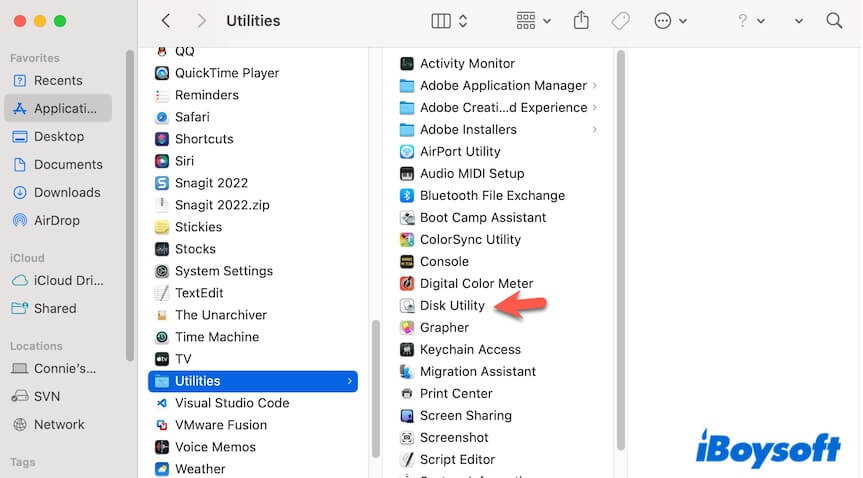
- Abra o Finder e, na barra lateral, clique na pasta Aplicativos > na pasta Utilitários > Utilitário de Disco.
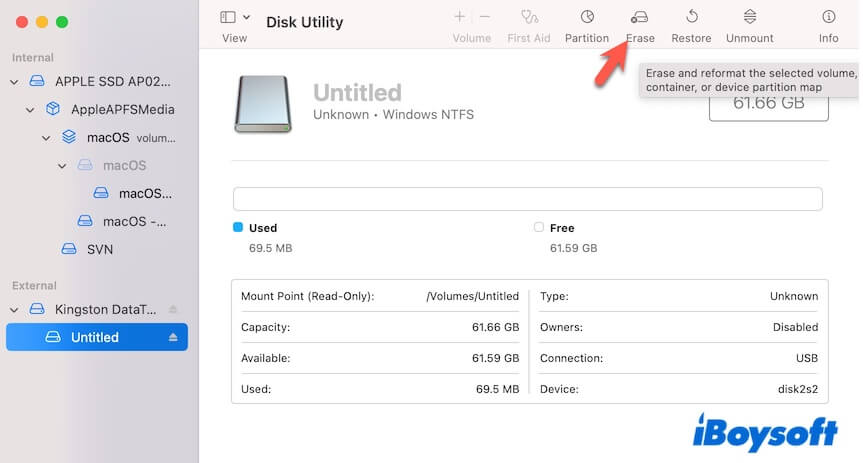
- Selecione a unidade NTFS na barra lateral.
- Clique em Apagar na barra de ferramentas.
- Digite um novo nome para a unidade, escolha um formato de sistema de arquivos compatível com o macOS e clique em Apagar.
Se você pretende usar essa unidade somente no Mac, pode formatá-la como APFS ou Mac OS Extended. Se precisar usá-la em diferentes plataformas, formate-a como exFAT ou FAT32.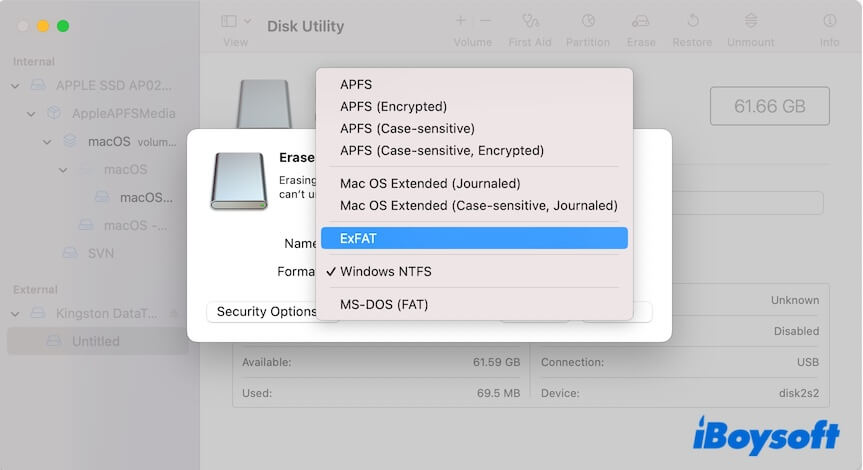
Leia também:
Unidades externas NTFS não montam ou não funcionam no macOS Sequoia
Download gratuito do NTFS for Mac Tahoe | NTFS for Mac não funciona
Perguntas frequentes sobre NTFS no macOS Sequoia
- QO NTFS gratuito para Mac é seguro no Sequoia?
-
A
As ferramentas gratuitas de NTFS para Mac geralmente são menos confiáveis e podem apresentar mais riscos do que os drivers NTFS comerciais no macOS Sequoia.
Como a Apple vem reforçando a segurança do sistema e alterando o comportamento dos sistemas de arquivos desde o macOS Ventura, ferramentas gratuitas de NTFS mais antigas podem:
Não conseguir montar as unidades corretamente
Causar desconexões aleatórias
Apresentar velocidades de gravação mais baixas
Aumentar o risco de corrupção de arquivos durante transferências grandes
- QDevo formatar a unidade NTFS em exFAT?
-
A
Depende da situação.
Se a unidade NTFS estiver vazia, basta formatá-la novamente em exFAT.
Se a unidade NTFS armazenar muitos arquivos, é melhor não formatá-la. Como a formatação apagará os dados da unidade, faça um backup antes. O backup de grandes quantidades de dados pode levar bastante tempo.