O que significa "Recuperação de Dados do Mac" (e quando você precisa dela)

A recuperação de dados do Mac é o processo de localizar e restaurar arquivos que estão excluídos, ausentes, formatados ou inacessíveis - do disco de inicialização do seu Mac ou de dispositivos externos. Se você:

Excluiu acidentalmente arquivos importantes
Formatou um disco
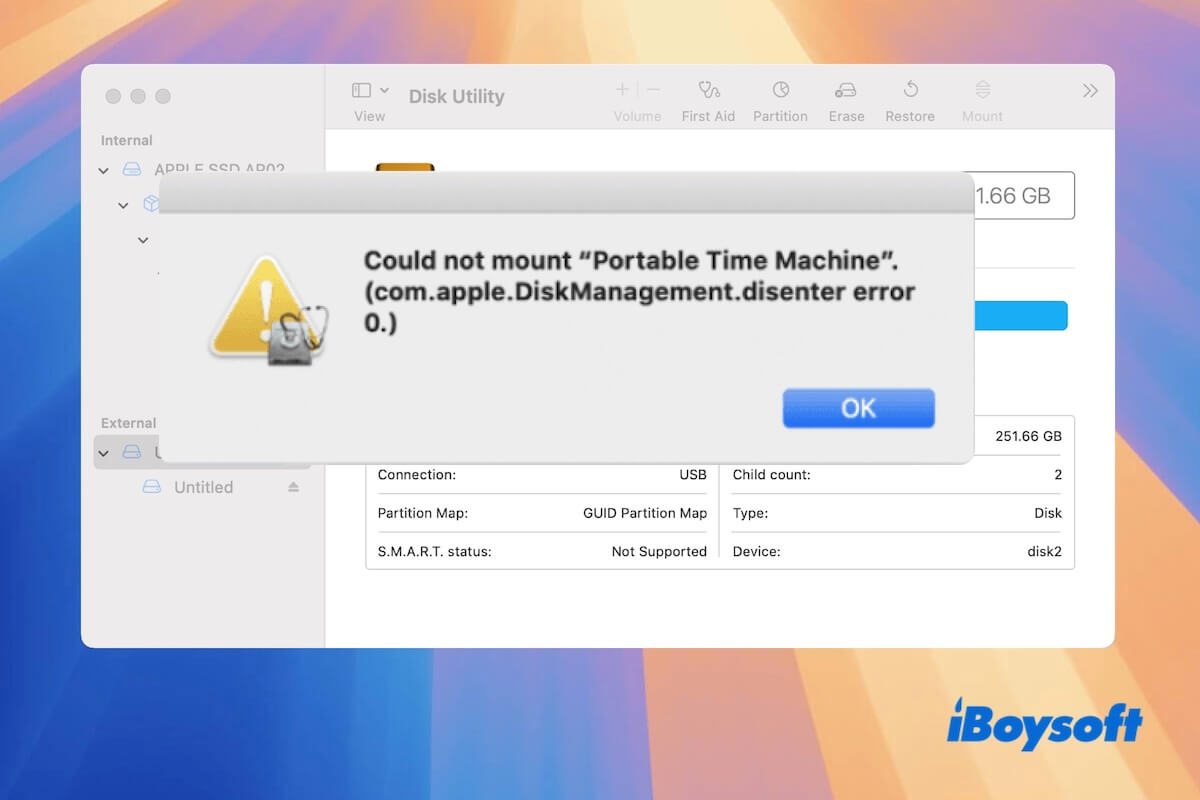
Tem um disco externo que não monta ou não pode ser acessado
Seu Mac não inicializa

Você pode usar o iBoysoft Data Recovery for Mac para escanear o dispositivo afetado (ou uma imagem de disco) e recuperar arquivos recuperáveis com segurança.

3 Etapas para Restaurar Arquivos Perdidos/Excluídos no Mac

Com uma interface gráfica amigável e intuitiva, restaurar arquivos em um laptop ou desktop Mac leva apenas alguns cliques.

  • 1

    Baixar & Instalar

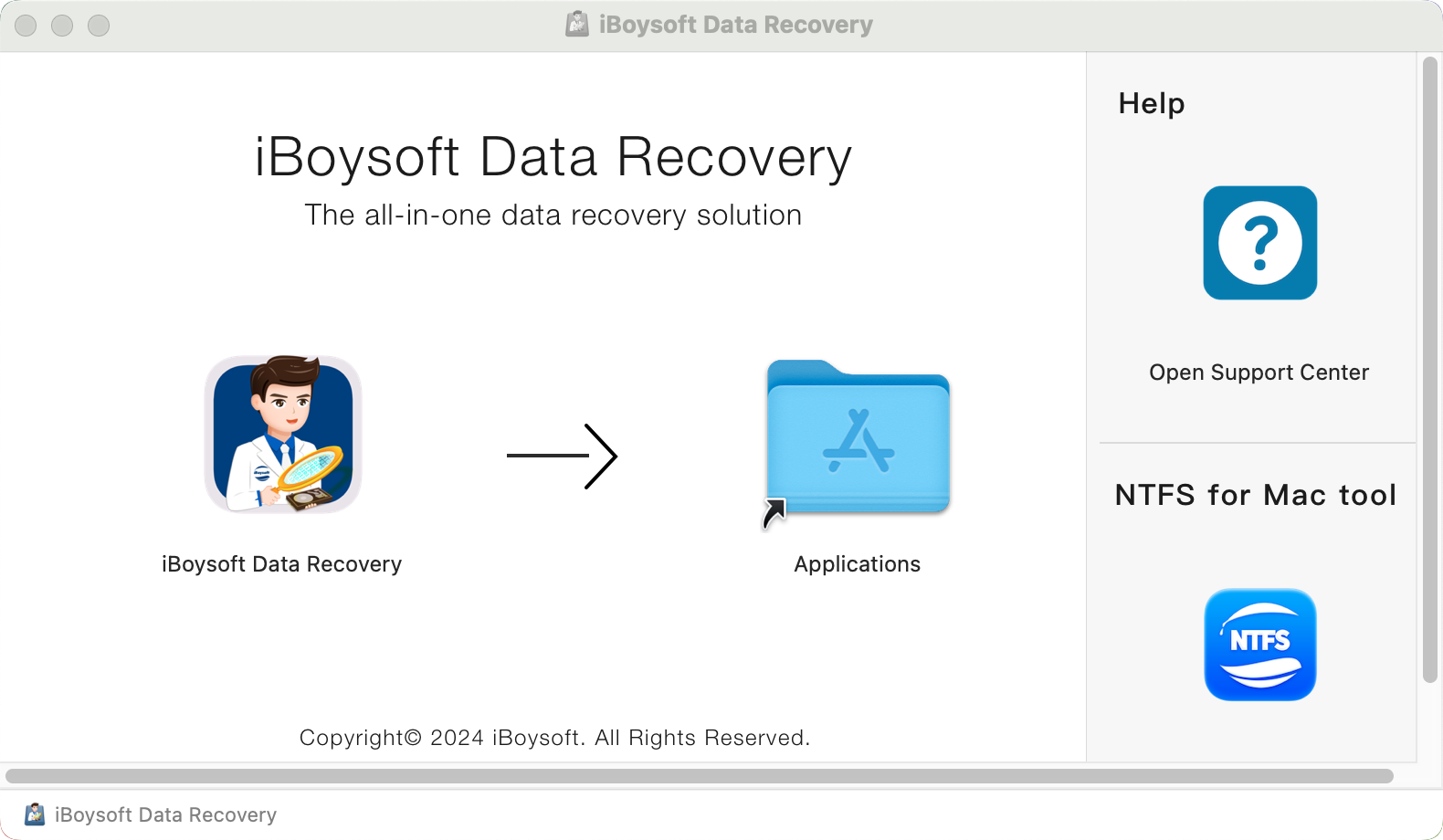
    Baixe o iBoysoft Data Recovery for Mac, instale-o com alguns cliques e habilite as permissões necessárias para a instalação pela primeira vez (por exemplo, Acesso Completo ao Disco/extensões do sistema).

  • 2

    Selecionar & Escanear

    Selecione um dispositivo de armazenamento ou imagem de disco, e então clique em Buscar Dados Perdidos para começar a escanear. Você também pode carregar um registro de escaneamento salvo para recuperação.

  • 3

    Pré-visualizar e Recuperar

    Filtrar resultados por categoria, pré-visualizar arquivos recuperáveis, selecionar o que você precisa e clicar em Recuperar. Salvar arquivos recuperados em um local diferente.

  • install iBoysoft Data Recovery
  • complete result from internal disk
  • preview files

Guia em Vídeo para Recuperação de Arquivos

A recuperação de dados no Mac pela iBoysoft é fácil de usar para recuperar arquivos deletados ou perdidos para iniciantes, e suas funcionalidades profissionais satisfazem especialistas de serviços profissionais de recuperação de dados para Mac.

O vídeo contém os seguintes momentos-chave:

  • Dispositivo e macOS testados (00:13)
  • Como testamos a recuperação de dados (1:31)
  • Baixar e instalar iBoysoft Data Recovery para Mac (2:10)
  • Iniciar o software (3:03)
  • Iniciar a recuperação de arquivos (3:53)
  • Recuperar dados do disco de inicialização do Mac (5:15)
  • Salvar/carregar sessão para recuperação posterior (5:46)
  • Usar varredura profunda (6:30)

Cenários de Recuperação Chave que a iBoysoft Suporta

Recuperar Dados de um Mac Não Inicializável (Nenhuma Unidade Inicializável Necessária)

Você pode iniciar esta ferramenta de recuperação no Modo de Recuperação do macOS (nenhuma unidade de inicialização separada necessária) para recuperar dados quando seu Mac não inicia devido a uma falha no sistema ou corrupção do sistema de arquivos.

>> Como executar a iBoysoft Data Recovery no modo de recuperação do macOS?

Restaurar Arquivos de uma Imagem de Disco (DMG)

Escaneie e recupere arquivos deletados ou ausentes de uma imagem de disco DMG - útil quando você criou ou baixou uma imagem para backup ou solução de problemas.

Recuperar Arquivos Deletados ou Perdidos de Discos Externos (HDD/SSD/USB/SD)

Recupere arquivos de HDD/SSD portátil, pen drives USB, cartões SD e outros dispositivos de armazenamento removíveis - incluindo unidades que estão ilegíveis, não montando, formatadas ou corrompidas.

>> Recuperação de cartão SD

>> Recuperação de dados USB

Resgatar Arquivos do Disco de Inicialização do Mac (Suporte a APFS Criptografado)

Recupere dados do disco interno de inicialização, incluindo volumes (criptografados) APFS e partições APFS perdidas.

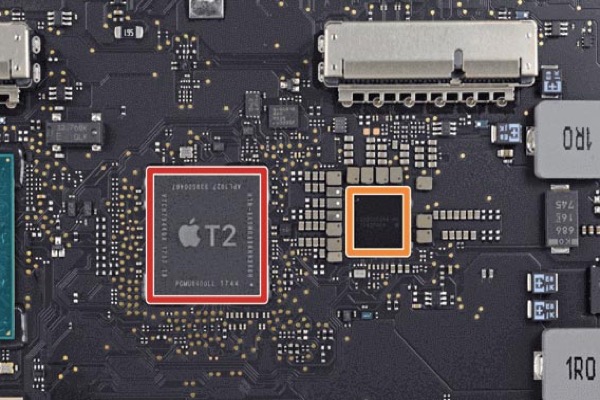
Também suporta recuperação de unidades protegidas por tecnologias de segurança da Apple (por exemplo, T2 e gerações de silício da Apple) e criptografia FileVault/APFS.

>> Recuperação de dados APFS

Dispositivos Suportados

Recupere de uma ampla gama de dispositivos de armazenamento baseados em Mac: Macs, HDD/SSD internos, pen drives USB, cartões SD/CF/cartões de memória, microcartões, pen drives e câmeras digitais.

Mac

MacBook Air, MacBook Pro, Mac mini, Mac Pro, iMac e iMac Pro (Incluindo chip T2, Mac com silício Apple M1 & M2)

HDD / SSD

HP®, Samsung®, Seagate®, Toshiba®, WD®, LaCie®, Intel®, Adata® e mais

Pen Drive USB

SanDisk®, Samsung®, Kingston®, Corsair®, Patriot®, PNY®, Verbatim®, Silicon Power® e mais

Cartão SD/CF/memória

SanDisk®, Transcend®, Toshiba®, Lexar®, Integral®, SP®, PNY®, Kingston® e mais

Câmera Digital

Samsung®, Casio®, Sony®, GoPro®, Canon®, Sigma®, Nikon®, Epson®, Panasonic® e mais

A reconstrução RAID não é suportada pelo iBoysoft Data Recovery.

1000+ Mais de 1000 formatos de arquivo suportados

Arquivos de Escritório

DOC, DOCX, RTF, WordML, XLS, XLSX, PPT, PPTX

PPS, PDF, PDA, NUMBERS, ODS, ONE, PAGES, PS, Books and more

Fotos/Imagens

CRW, JPEG, JPG, PNG, PSD, RAW, RGB, CAD, CIFF

3DM, 3DMF, TIFF,CR2, CRW, DWF, DWG, VWX, WBC, WBD,and more

Vídeos/Filmes/Vlog

AVI, FLA, FLV, M4V, MKV, MOV, MP4, MPEG, WMV

AMV, ANM, ASF, ASX, AVS, F4V, HDMOV, MOI, MPV2, and more

Áudios/Música/Músicas

AAC, AIFF, ALAC, FLAC, MP3, OGG, PCM, WAV, WMA

AC3, ACC, AFC, AIF, AIFC, AM, AT3, AU, CAF, CDA, IT, KAR and more

Emails/Arquivo/Outros

MSG, PST, OST, EML, EMLX, MBOX

WAR, ZIP, EXE, DEB, GZ, JAR, ASPX, CGI, ELM, HTM, HTML, and more

Especificações Técnicas (Referência Rápida)

Sistemas Operacionais Suportados:

macOS 26 Tahoe, 15 Sequoia, 14 Sonoma, 13 Ventura, 12 Monterey, 11 Big Sur, 10.15 Catalina, 10.14 Mojave, 10.13 High Sierra, 10.12 Sierra; OS X 10.11 El Capitan

Sistemas de Arquivos Suportados:

APFS, HFS, HFSX, HFS+, FAT32, exFAT

Arquitetura Suportada:

Intel & Apple silicon (M1, M2, M3, M4, M5)

Tipos de Dispositivos Suportados:

MacBook, MacBook Pro, MacBook Air, Mac Mini, iMac, iMac Pro, Mac Pro, Mac Studio

Tamanho Mínimo da Instalação:

32MB mínimo

Planos e Preços

Edição Gratuita

  • Recuperar 1GB de dados gratuitamente
  • Recuperar dados de unidade APFS (criptografada)
  • Recuperar dados de um Mac não inicializável no Modo de Recuperação do macOS

Licença de 1 mês

  • Recuperar dados ilimitados
  • Recuperar dados de unidades APFS criptografadas, APFS, HFS+, FAT32, exFAT
  • Recuperar dados de um Mac não inicializável no Modo de Recuperação do macOS

US$89.95 (excl. VAT)

Teste Gratuito

Licença de 1 ano

  • Recuperar dados ilimitados
  • Recuperar dados de unidades APFS, HFS+, FAT32, exFAT criptografadas
  • Recuperar dados de um Mac não inicializável no Modo de Recuperação do macOS

US$99.95 (excl. VAT)

Teste Gratuito

Comparação Leve

Esta página foi criada para ajudá-lo a recuperar dados do Mac com iBoysoft. Se você está escolhendo entre software de recuperação de dados gratuito para Mac (ou o melhor software de recuperação de fotos para Mac), concentre-se no que mais importa: suporte a Apple silicon/T2, suporte à recuperação de dados de Mac não inicializável, qualidade de visualização e sistemas de arquivos suportados.
iBoysoft destaca esses critérios de decisão em um só lugar para que os usuários possam escolher com confiança.

iBoysoft Data
Recuperação para Mac
PhotoRec
para Mac
Wondershare
Recoverit para Mac
Stellar Data
Recuperação para Mac
Disk Drill
para Mac
Algoritmos Avançados de Escaneamento de Arquivos
Suporte ao Chip de Segurança Apple T2
Suporte a Apple Silicon M1, M2, M3, M4, M5 Mac
Suporte ao macOS 26 Tahoe
Recuperação de Dados de Macs Iniciáveis
Alta Taxa de Sucesso na Recuperação
Velocidade Rápida de Escaneamento e Recuperação
Interface Gráfica do Usuário
Pré-visualização Gratuita Antes da Recuperação
Seguro e Privado
Suporte Técnico Gratuito
Recuperação de Dados Gratuita 0MB Ilimitado 100 MB 1 GB 0MB
Sistemas de Arquivos Suportados (criptografado) APFS, HFS+, FAT32, exFAT HFS+, FAT32, exFAT, NTFS, ext2, ext3, ext4 (criptografado) APFS, (criptografado) HFS+, FAT32, exFAT, ext2, ext3, ext4 APFS, HFS+, FAT32, NTFS e ExFAT APFS, HFS+, FAT32, exFAT, ext3, ext4

Confiável por Usuários e Publicações

Práticas de Usuários em Todo o Mundo

Paul Lazear 08 de Ago. de 2019

Ótimo aplicativo de recuperação de dados para computadores Mac e suporte técnico ainda mais impressionante! Altamente recomendado.

Anônimo 27 de Jun. de 2019

Perfeito - obrigado pelo seu apoio e paciência. Definitivamente, recomendarei este melhor software de recuperação de dados para Mac.

Sofia Nin 08 de Abr. de 2019

Estou tão feliz por ter encontrado este software. Também é fácil de navegar e amigável ao usuário.

Jack 21 de Mar. de 2019

Perguntei a muitos amigos e finalmente encontrei este software para me ajudar a encontrar os dados, para que meu trabalho e vida possam voltar ao normal.

See all reviews>>

A

Sim. Baixe o iBoysoft Data Recovery, selecione o disco/partição que continha os arquivos ausentes, faça a varredura, visualize os resultados e recupere os arquivos para um local diferente.

A

Sim, é totalmente compatível com Macs com Apple silicon e chip T2.

A

Sim. A Edição Gratuita inclui recuperação gratuita de até 1GB (veja os detalhes do plano).

A

APFS, HFS, HFSX, HFS+, FAT32 e exFAT são suportados.

A

Sim. Você pode executar a ferramenta no Modo de Recuperação do macOS para recuperar dados de um Mac não inicializável.

Leia mais FAQ >>

Pronto para recuperar seus arquivos do Mac com segurança?

Baixe o iBoysoft Data Recovery para Mac e comece a varrer em minutos.

Dicas e Soluções Mais Recentes

WD My Passport cinza no Utilitário de Disco

Como corrigir WD My Passport cinza em Utilitário de Disco?

WD My Passport cinza em Utilitário de Disco, WD My Passport para Mac não monta, disco rígido externo da WD aparece no Utilitário de Disco mas não monta

O Time Machine não consegue encontrar o disco de backup

Máquina do Tempo Não Consegue Encontrar Disco de Backup, Como Corrigir? (2024)

Corrija a Máquina do Tempo em seu Mac que não consegue encontrar e se conectar ao seu disco de backup. Motivos pelos quais sua Máquina do Tempo não consegue encontrar seu disco de backup.

Recuperação de APFS pelo TestDisk no Mac

Recuperação de dados APFS: TestDisk/PhotoRec suporta APFS?

Recuperação de dados TestDisk/PhotoRec APFS. Recupere dados de unidades APFS corrompidas, inacessíveis, ilegíveis e recupere partições APFS excluídas/perdidas.

Seagate Backup Plus Drive que não está sendo montado ou funcionando no Mac

Como corrigir Seagate Backup Plus Não Montando/Funcionando no Mac?

Seagate Backup Plus não monta no Mac? Saiba como corrigir Seagate Backup Plus não montando, Seagate Backup Plus não funcionando no MacBook Air/Pro ou problema no iMac sem perder dados.

como corrigir o erro 'WD Drive Unlock danificará seu computador. Você deve ejetar o disco'

Corrigido! WD Drive Unlock Vai Danificar o Seu Computador

Esta postagem lida com a mensagem de erro dizendo 'WD Drive Unlock danificará o seu computador. Você deve ejetar o disco.', o drive se torna inacessível no Mac e mostra como acessar os dados no drive.

Como recuperar arquivos RAW de um cartão SD no Mac

Recuperar Arquivos de Fotos RAW de um Cartão SD no Mac/Windows

Você perdeu fotos RAW em um cartão SD de uma câmera? Não se preocupe, esta postagem lhe diz como recuperar os arquivos de fotos RAW de um cartão SD ilegível, inacessível e corrompido no Mac e no Windows.