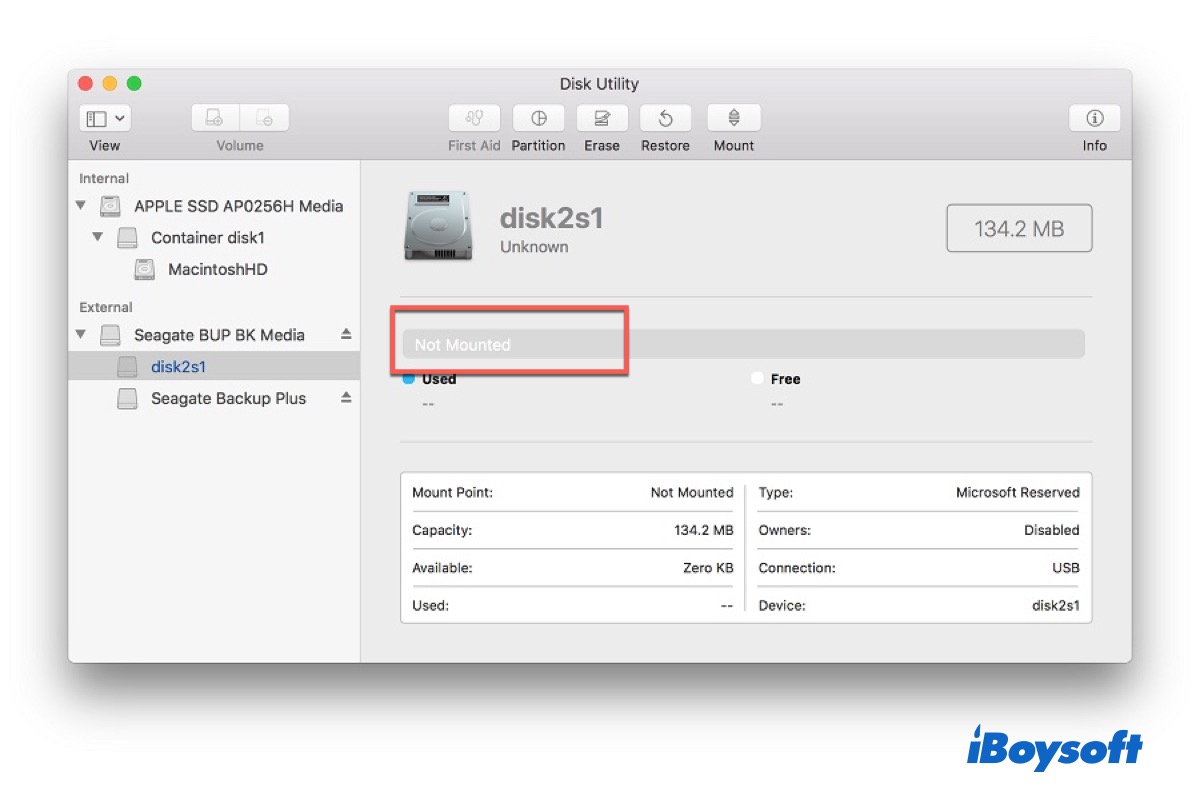
Disco rígido não montável em Mac corresponde a um dispositivo de armazenamento identificado pelo sistema, mas sem possibilidade de leitura, pois o macOS não executa a montagem correta do sistema de arquivos.
- O disco aparece nos utilitários do sistema
- No entanto, o sistema de arquivos não pode ser lido ou validado
Nesta situação, normalmente, os arquivos permanecem gravados no disco, embora o macOS não exiba nem permita o acesso por meio do Finder.
Disco não montável se diferencia de um HD externo que não aparece no Mac ─ ou seja, mídia não reconhecida por completo ─ ou de um disco com danos físicos. Em muitos casos, ferramentas de recuperação só apresentam eficácia quando o volume ainda consta como detectado no macOS, Utilitário de Disco ou Informações do Sistema.
Situação Atual do Disco: Diagnóstico Rápido
| Estado do disco | Interpretação usual | Conduta recomendada |
|---|---|---|
| Reconhecido no Utilitário de Disco, porém não montado | Possível dano lógico ou corrupção no sistema de arquivos | Software especializado pode recuperar arquivos antes da reparação |
| Só o dispositivo físico é apresentado, sem volume exibido | Estrutura de partição ou sistema de arquivos comprometida | Recuperação dos dados importantes antes de qualquer tentativa de conserto ou Primeiros Socorros |
| Inexistente no Utilitário de Disco ou nas Informações do Sistema | Possíveis falhas de conexão, firmware ou componente físico | Inspeção dos cabos, portas e energia; persistindo a falha, orientação profissional é indicada |
| Ruídos, desconexão intermitente ou sons anormais | Indício de dano físico | Uso imediato suspenso e busca por serviço profissional de recuperação |
Principais Motivos para Falha na Montagem do Disco
Ao identificar um caso de HD externo que não monta no Mac, o sistema normalmente não consegue processar o sistema de arquivos relacionado. Entre as causas mais frequentes, destacam-se:
- Corrupção do sistema de arquivos
Frequentemente associada à remoção incorreta, queda de energia ou travamento do sistema. O disco pode ser exibido no Utilitário de Disco, mas permanece inacessível. - Conflitos de software ou drivers
Ferramentas de terceiros (como as extensões do Tuxera NTFS for Mac) podem interferir na montagem e tornar o disco indisponível temporariamente. - Falhas do macOS ou do Utilitário de Disco
Erros internos ou operações malsucedidas após atualizações podem bloquear a montagem de volumes íntegros. - Problemas de conexão ou hardware
Cabos mal conectados, portas USB defeituosas ou fornecimento de energia instável podem impedir o reconhecimento ou a montagem adequada do disco.
Procedimentos para salvar arquivos de discos não montáveis antes da reparação
Antes de acionar o Primeiros Socorros, tentar montar o disco via Terminal, reparar o sistema de arquivos ou formatar o volume, orienta-se a cópia ou resgate dos dados importantes sempre que possível. Certos processos de reparação alteram a estrutura interna do sistema de arquivos e diminuem significativamente as chances de sucesso na recuperação.
Soluções profissionais de recuperação de dados no Mac auxiliam nos casos em que o volume ainda aparece no macOS ou no Utilitário de Disco, mas não permite montagem devido à corrupção do sistema de arquivos, partições danificadas ou volumes inacessíveis.
Recursos de software, porém, não surtem efeito quando o disco não é reconhecido em hipótese alguma, desconecta aleatoriamente, apresenta danos físicos graves ou ruídos incomuns.
iBoysoft Data Recovery for Mac viabiliza a restauração de arquivos provenientes de discos não montáveis nos mais diversos sistemas macOS, compatível com Macs Apple Silicon e Intel, abrangendo:
- Compatível com macOS Tahoe 26 e versões anteriores
- Funcionamento garantido em Macs com chip Apple Silicon, incluindo M5 até M1.
- Permite recuperar documentos, fotos, vídeos, e-mails e músicas
- Suporte a vários dispositivos de armazenamento, abarcando HDs externos, pendrives, cartões SD e cartões de memória
- Possibilidade de resgate em volumes não montáveis, inacessíveis, apagados ou corrompidos, abrangendo casos em que seja necessário recuperar arquivos apagados no Mac detectados pelo sistema
Discos SSD podem apresentar chances significativamente reduzidas de recuperação após a limpeza TRIM, especialmente em Macs com APFS atualizado. Consulte o guia detalhado sobre recuperação de dados APFS para maiores informações. Em alguns cenários, dados excluídos tornam-se irrecuperáveis após sobrescrita ou limpeza dos blocos.
Tutorial em vídeo para recuperar arquivos de discos não montáveis no Mac:
Procedimento seguro para recuperação em disco não montável
- Interrupção imediata de gravação de novos dados na unidade afetada.
- Obtenção, instalação e abertura do iBoysoft Data Recovery for Mac.
- Escolha do disco não montável no painel esquerdo do software.
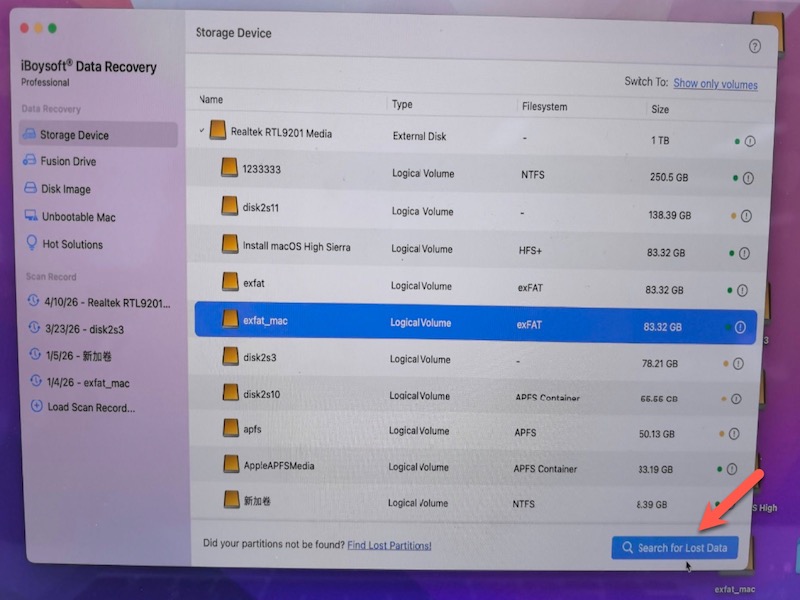
- Uso da função "Verificar Dados Perdidos".
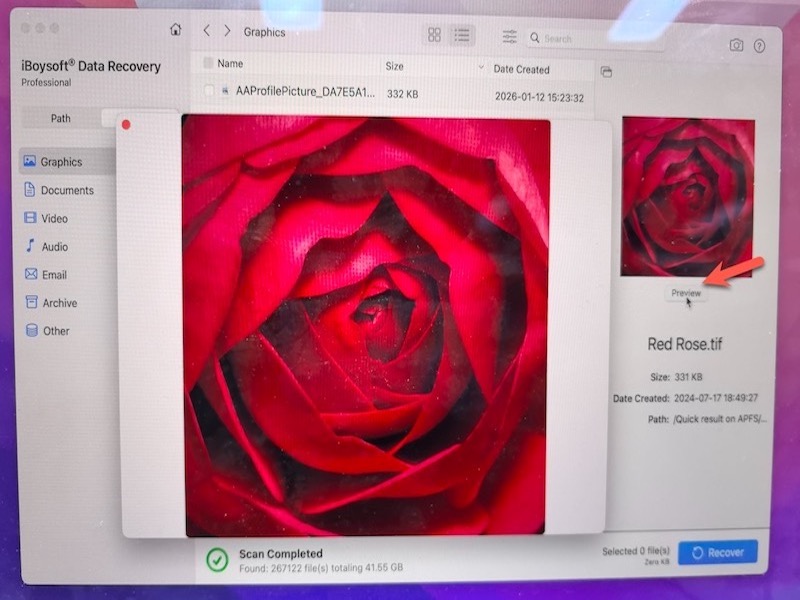
- Análise dos arquivos encontrados e salvamento em outro disco ou dispositivo saudável.
- Após garantir cópia dos dados importantes, pode-se avaliar o uso do Primeiros Socorros, remontagem ou formatação, se necessário.
Orientações antes do uso de Primeiros Socorros ou comandos de montagem forçada
Para dados importantes, não realizar Primeiros Socorros no Utilitário de Disco, comandos de montagem forçada no Terminal, apagamentos ou formatações antes de concluir a recuperação ou cópia dos arquivos.
Embora, em determinadas situações, o Primeiros Socorros consiga corrigir erros no sistema de arquivos, falhas podem ocorrer ao utilizar o Primeiros Socorros no Utilitário de Disco, especialmente se o sistema de arquivos estiver muito corrompido. Ainda, ajustes podem ser feitos na estrutura de diretórios ou metadados durante as tentativas de reparo. Por este motivo, a recuperação de dados deve ser priorizada quando há informações valiosas envolvidas.
Indicações para recorrer a serviços profissionais
Recomenda-se assistência especializada nos seguintes cenários:
- A unidade não é reconhecida no Utilitário de Disco ou Informações do Sistema
- Ruídos anormais como cliques, zumbidos ou rangidos são emitidos pelo disco
- Desconexões ou falhas recorrentes durante as tentativas de leitura
- Ocorrência de danos físicos, quedas, contato com água ou problemas elétricos
- Existência de dados críticos para atividades empresariais ou pessoais
Nestas situações, tentativas adicionais podem agravar as perdas. Recomenda-se suspender o uso da unidade e buscar suporte especializado.
Práticas para evitar que um disco se torne não montável
- Remoção segura dos discos externos antes de desconectar fisicamente
- Prevenção de desconexão durante transferências de arquivos
- Implementação de cópias de segurança frequentes com o Time Machine ou soluções equivalentes
- Acompanhamento do estado dos discos e substituição em caso de aumento de falhas
- Evitar utilização de softwares de terceiros instáveis ou incompatíveis para gerenciamento de discos
- Prevenção de desconexão forçada ao alternar entre sistemas Windows e macOS
- Interrupção imediata do uso do disco diante de erros no sistema de arquivos para limitar riscos de sobrescrita
- Atualização constante do macOS para minimizar falhas relacionadas ao sistema de arquivos
Perguntas frequentes
- Q1. Possibilidades para restaurar dados de disco rígido externo quando não é detectado
-
A
Na ausência de reconhecimento do disco externo, verifique inicialmente cabos, portas e utilize o Utilitário de Disco. Permanecendo invisível, opte por um programa de recuperação capaz de analisar profundamente e identificar os arquivos. Situações com danos físicos ou falha total de reconhecimento exigem um serviço especializado de recuperação de dados.
- Q2. Métodos para conectar manualmente unidade externa ao Mac
-
A
O Utilitário de Disco disponibiliza a opção Montar; o Terminal pode ser utilizado para tentar ativar a unidade. Caso não obtenha êxito, execute Primeiros Socorros no Utilitário de Disco ou realize nova conexão trocando cabo ou porta. Arquivos corrompidos podem impedir a montagem até que o reparo seja efetuado ou a recuperação dos dados seja realizada.
- QÉ possível restaurar dados caso a unidade não seja reconhecida?
-
A
Quando a unidade não é exibida nem no Utilitário de Disco nem em Informações do Sistema, softwares de recuperação dificilmente conseguem realizar a varredura. Verifique cabos, adaptadores, portas USB e fonte de energia.
Diante de ausência total de reconhecimento ou ruídos incomuns, indicam-se serviços técnicos de recuperação.
- QExecutar Primeiros Socorros antes da tentativa de restauração é indicado?
-
A
Em situações de dados valiosos, a orientação consiste em restaurar ou transferir os arquivos antes de qualquer intervenção. O uso do Primeiros Socorros pode alterar estruturas do sistema de arquivos e comprometer novas tentativas de recuperação.
- QLocal apropriado para armazenar arquivos restaurados
-
A
Os arquivos restaurados devem ser transferidos para outro disco ou equipamento íntegro. Não oriente salvar dados diretamente na unidade não montável.
- QExistem recursos para recuperação de arquivos em disco APFS não montável?
-
A
Se o disco APFS for detectado pelo macOS e o hardware de armazenamento estiver funcional, torna-se viável a restauração de dados.
No entanto, com limpeza TRIM já executada em SSD, as chances de recuperação podem se tornar bastante limitadas.