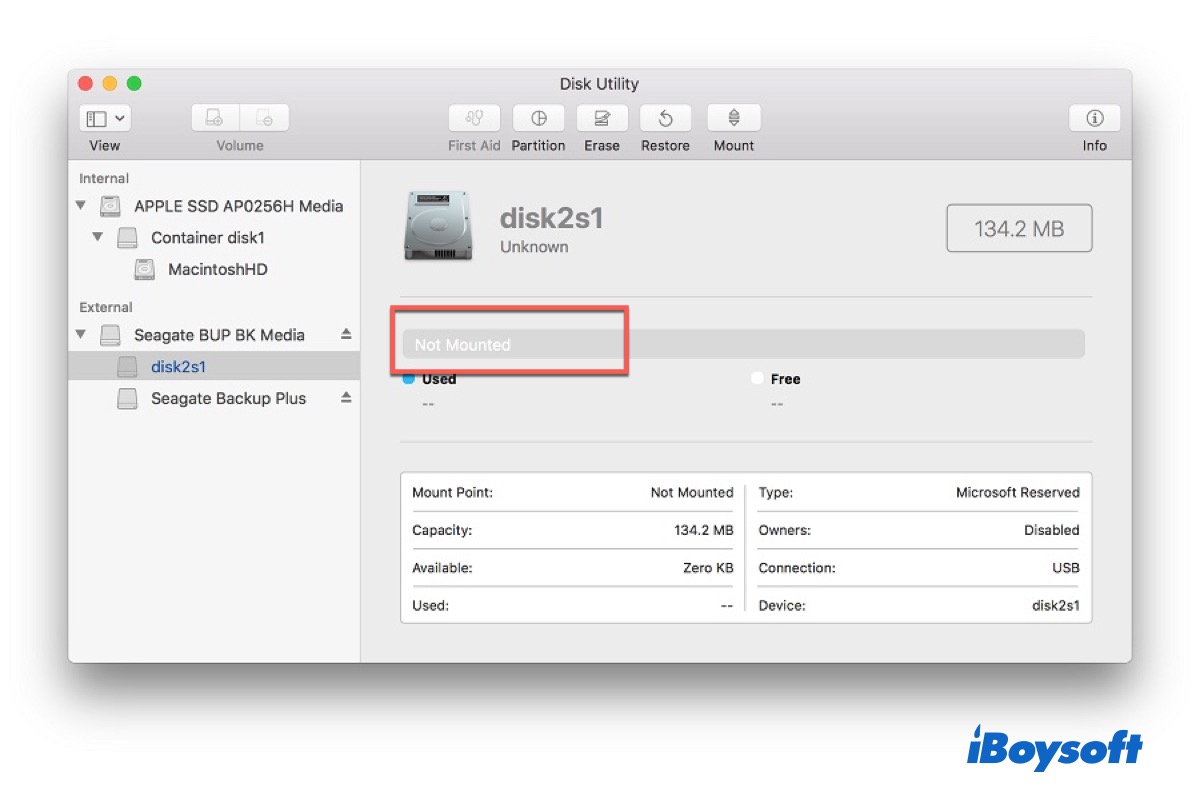
Mac'te bağlanamayan sabit disk, sistemin depolama aygıtını tanıdığı ancak macOS dosya sistemini monte edemediği için erişim sağlanamayan cihazları ifade eder.
- Disk fiziksel olarak algılanmıştır
- Fakat dosya sistemine erişilemez ya da doğrulanamaz durumda
Bu aşamada, verilere genellikle halen diskte bulunur fakat macOS Finder ile bunlara ulaşılamaz veya görüntülenemez.
Bağlanamayan disk, Mac'te harici sabit diskin hiç görünmemesi, tamamen tanınmayan ya da fiziksel olarak hasarlı bir diskten farklıdır. Çoğu durumda, yalnızca disk macOS, Disk İzlencesi veya Sistem Bilgileri tarafından tespit edilebiliyorsa yazılımlar veri kurtarma işlemleri için sonuç verebilir.
Hızlı Durum Analizi: Disk Hangi Aşamada?
| Disk Durumu | Olası Açıklama | Önerilen İşlem |
|---|---|---|
| Disk İzlencesi'nde tespit ediliyor ancak bağlanamıyor | Dosya sisteminde bozulma veya mantıksal bir sorun ihtimali | Onarım öncesinde veri kurtarma programlarıyla önemli dosyaların alınması mümkün olabilir |
| Sadece fiziksel aygıt görünüyor, bölüm ya da birim yok | Bölüm tablosunda veya dosya sistemi yapısında hasar söz konusu olabilir | Birincil onarım ya da kurtarma araçlarından önce verileri öncelikli olarak yedeklemek daha güvenli olur |
| Disk İzlencesi veya Sistem Bilgileri'nde hiç algılanmıyor | Kablo, bağlantı noktası, donanım ya da aygıt yazılımı sorunu ihtimali | Kablo ve portları kontrol ettikten, güç kaynağını doğruladıktan sonra hâlâ tespit edilmiyorsa uzman desteği alınmalıdır |
| Tıklama, cızırtı, sürekli bağlantı kesilmesi veya olağan dışı sesler | Fiziksel hasar belirtisi olabilir | Kullanıma devam edilmemeli, profesyonel veri kurtarma hizmetiyle iletişime geçilmeli |
Diski Monte Edememe Nedenleri
Mac'te harici sabit diskin monte edilememesi, genellikle macOS'un dosya sistemini düzgün okuyamamasından kaynaklanır. Bu durum en sık şu nedenlerle görülür:
- Dosya sistemi bozulması
Genellikle yanlış çıkarma, ani elektrik kesintisi veya sistem arızasından kaynaklanır. Sürücü Disk İzlencesi'nde görünebilir; ancak açılamaz. - Yazılım veya sürücü uyuşmazlıkları
Üçüncü taraf disk yönetim araçlarının (örneğin, Tuxera NTFS for Mac eklentileri) müdahalesi sonucu sürücü takılamayabilir ve geçici olarak erişilemez olur. - macOS veya Disk İzlencesi kaynaklı sorunlar
Sistem güncellemeleri sonrası meydana gelen hatalar ya da disk işlemi başarısızlıkları, sağlam bir sürücünün de takılamamasına yol açabilir. - Bağlantı veya donanım arızaları
Gevşek kablolar, arızalı USB portları ya da dengesiz güç kaynağı, sürücünün doğru şekilde algılanıp takılamamasına neden olabilir.
Onarım Öncesi Takılamayan Sürücüden Veri Kurtarma
İlk Yardım kullanımı, Terminal üzerinden sürücü bağlama denemesi, dosya sistemi onarımı veya disk biçimlendirme işlemleri öncesinde, mümkün olan her durumda önemli verilerinizi yedeklemek veya kurtarmak önerilir. Bazı onarım adımları, dosya sistemi yapısında değişiklik yaratabileceğinden veri kurtarma olasılığını azaltabilir.
Uzman Mac veri kurtarma çözümleri, sürücü macOS veya Disk İzlencesi tarafından algılandığı halde dosya sistemi bozulması, bölüm sorunları ya da erişilemeyen birimlerden dolayı takılamıyorsa, veri erişimi sağlama konusunda faydalı olabilir.
Ancak, sürücü tamamen algılanamıyorsa, sürekli bağlantı kopuyorsa, ciddi fiziksel hasar mevcutsa veya alışılmadık sesler çıkarıyorsa yazılımla veri kurtarmak genellikle mümkün olmayacaktır.
iBoysoft Data Recovery for Mac, çok çeşitli macOS sürümleri ile Apple Silicon ve Intel tabanlı Mac'lerde takılamayan sürücülerden veri kurtarma imkanı sağlar ve aşağıdakilerle uyumludur:
- macOS Tahoe 26 ve önceki sürümlerle uyumlu
- Apple Silicon tabanlı tüm Mac modellerinde, M5'ten M1'e kadar destek
- Belgeler, fotoğraflar, videolar, e-postalar ve müzik gibi birçok dosya türünün kurtarılması
- Harici diskler, USB bellekler, SD kartlar ve hafıza kartları dahil çeşitli depolama aygıtlarıyla çalışma
- Sistem tarafından hala tanınabilen ancak takılamayan, erişilemeyen, silinen veya bozuk birimlerden, ayrıca Mac'te silinen dosyaların kurtarılması gereken durumlarda da kurtarma desteği
TRIM işlemi sonrası yapılan temizlik nedeniyle özellikle APFS dosya sistemiyle biçimlendirilmiş modern Mac'lerde, SSD üzerinden veri kurtarma başarı oranı ciddi derecede azalabilir. Daha fazla bilgi için APFS veri kurtarma rehberine başvurulabilir. Bazı durumlarda bloklar temizlendiğinde veya üzerine yeni veri yazıldığında silinen dosyalara tekrar erişim imkansız hale gelebilir.
Mac’te takılamayan sürücüden dosya alma konusunda video rehber:
Bağlantı Kurulamayan Sürücülerde Güvenli Veri Kurtarma Adımları
- İlgili disğe yeni dosyalar yazmaktan tamamen kaçınmak gerekir.
- iBoysoft Data Recovery for Mac programının güncel sürümünü edinip kurulum işlemini tamamladıktan sonra uygulamayı başlatmak önemlidir.
- Yazılım arayüzünün sol panelinde bağlantı kurulamayan diski belirleyin.
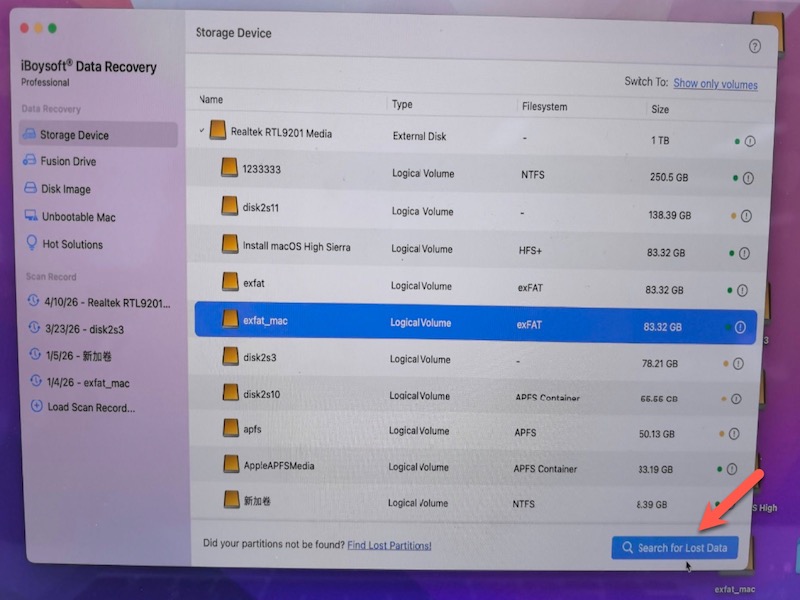
- Kaybolan verileri bulmak amacıyla tarama başlatılmalıdır.
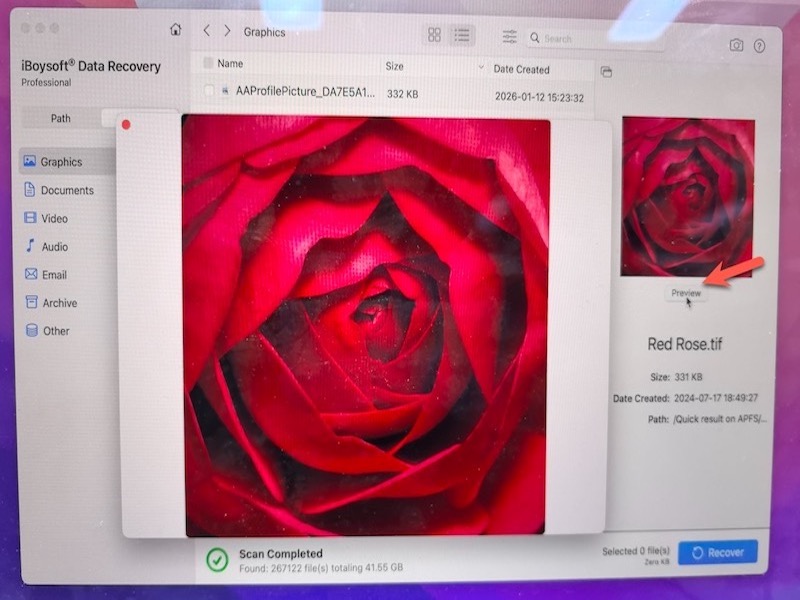
- Elde edilen dosyalar görüntülenip, geri kazanım için farklı ve sağlıklı bir diske aktarılır.
- Kritik veriler güvence altına alındıktan sonra, gerek duyulursa Disk Birleştirme, tekrar bağlama veya biçimlendirme gibi işlemler için değerlendirme yapılabilir.
Disk Birleştirme ya da Zorla Bağlantı Öncesinde Bilinmesi Gerekenler
Kıymetli dosyaların kaybolmaması için veri kurtarma veya yedekleme yapılmadan önce; Disk İzlencesi Birinci Yardım, Terminal üzerinden zorla bağlama, silme ya da biçimlendirme işlemlerine başvurulmamalıdır.
Bazı durumlarda Birinci Yardım özelliği disk üzerindeki dosya sistemi hatalarını onarabilse de, özellikle dosya sisteminin ciddi şekilde zarar gördüğü senaryolarda harici diskte Disk İzlencesi Birinci Yardım başarısız olabilir. Ayrıca bu işlem sırasında dizin yapılarında veya metadata bilgilerinde değişiklik yapılabilir. Bu nedenle veriler önemliyse, ilk adım olarak veri kurtarma işlemi tercih edilmelidir.
Uzman Desteği Alınması Gereken Durumlar
Aşağıdaki koşullarda profesyonel veri kurtarma hizmetlerinden faydalanmak gerekir:
- Sürücü, Disk İzlencesi ya da Sistem Bilgileri'nde hiç görünmüyorsa
- Diskten tıklama, cızırtı, sürtünme veya olağan dışı sesler geliyorsa
- Tarama sırasında disk tekrar tekrar bağlantı koparıyor ya da hata veriyorsa
- Fiziksel temas, sıvı ile temas ya da elektriksel hasar söz konusu ise
- Kurtarılması gereken veriler iş açısından kritik veya yüksek derecede önemliyse
Bu gibi durumlarda yeniden bağlantı denemeleri veri kaybının artmasına neden olabilir. Daha fazla zarar oluşmaması için sürücünün çalıştırılması durdurulmalı ve uzman bir destek ekibiyle iletişime geçilmelidir.
Sürücünün Bağlantı Kuramaz Hale Gelmesini Engellemek İçin Alınabilecek Önlemler
- Dış diskleri çıkarmadan önce her zaman güvenli bir şekilde ayırmak gerekir
- Dosya aktarımı sırasında diskin bağlantısını kesmekten kaçınılmalıdır
- Time Machine veya benzeri programlarla düzenli yedekleme yapılması önerilir
- Disk sağlığı düzenli olarak kontrol edilmeli, hata sayısı arttığında eskiyen diskler yenisiyle değiştirilmelidir
- Kararsız ya da uyumluluk sorunlu üçüncü parti disk yazılımlarından uzak durulmalıdır
- Windows ve macOS arasında diskleri zorla çıkarmak veri kaybını artırabilir; bu uygulamadan sakınılmalıdır
- Dosya sistemi hatası tespit edildikten sonra diskin kullanımı durdurularak veri üzerine yazma riski azaltılmalıdır
- Sistem düzeyinde disk hatalarını en aza indirmek için macOS sürekli güncel tutulmalıdır
Sıkça Sorulan Sorular
- Q1. Harici Sabit Disk Algılanmadığında Kayıp Veri Kurtarma Yöntemleri
-
A
Harici sabit disk algılanmadığında, önce bağlantı kablolarını, kullanılmakta olan portları ve Disk Yardımcı Programı'nı gözden geçiriniz. Disk görünmüyorsa, sektör tabanlı çalışan veri kurtarma yazılımlarıyla tarama yapılarak dosyalar kurtarılabilir. Aygıtta fiziksel hasar veya hiç tanımlanamama durumu varsa, uzman veri kurtarma desteği gerekir.
- Q2. Mac'te Harici Disk Bağlantısı Sağlanamazsa Zorunlu Bağlantı Yöntemleri
-
A
Disk Yardımcı Programı üzerinden (Bağla seçeneği ile) veya Terminal uygulamasında işlem uygulanarak bağlantı gerçekleşebilir. Sorun devam ederse, önce Disk Yardımcı Programı'nda İlk Yardım aracı çalıştırılarak ya da farklı kablo veya port yardımıyla tekrar bağlantı denenebilir. Dosya sistemi bozulduysa, önce onarım gerekebilir ya da kurtarma işlemi yapılmalıdır.
- QAlgılanmayan Diskten Veri Kurtarılabilir mi?
-
A
Disk, Disk Yardımcı Programı veya Sistem Bilgisi’nde gözükmüyorsa, çoğu kurtarma yazılımı bu diskte tarama işlemi yapamaz. Öncelikle kablo, adaptör, USB portu ve güç kaynağı kontrol edilmelidir.
Disk hala algılanmıyor veya anormal sesler çıkarıyorsa, profesyonel veri kurtarma hizmeti tercih edilmelidir.
- QKurtarma Öncesinde İlk Yardım Aracı Çalıştırılmalı mı?
-
A
Veri kaybı kritikse, mümkünse öncelikle dosya kurtarma veya yedekleme işlemi gerçekleştirilmelidir. İlk Yardım aracı dosya sistemi yapısını değiştirebilir ve ilerleyen aşamalarda veri kurtarma sürecini etkileyebilir.
- QKurtarılan Dosyaların Saklanacağı En Uygun Yerler
-
A
Kurtarılan dosyalar mutlaka sağlıklı başka bir diske veya farklı bir depolama birimine aktarılmalıdır. Bağlanamayan diske tekrar veri kaydetmekten kaçınılmalıdır.
- QAlgılanamayan APFS Diski Üzerinden Dosya Kurtarma Mümkün mü?
-
A
Evet, APFS disk macOS tarafından algılanabiliyorsa ve donanım düzgün çalışıyorsa veri kurtarma şansı vardır.
Fakat SSD üzerinde TRIM işlemiyle silinen bloklar kalıcı şekilde temizlendiyse, veri kurtarma olasılığı ciddi oranda azalır.