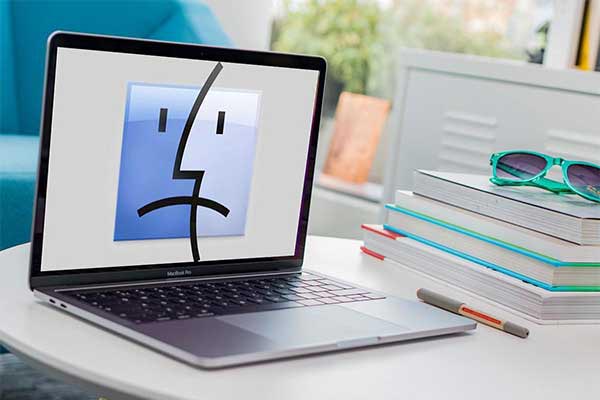
MacBook'unuz sürekli çöküyor ve sonunda çalışmaz ya da önyüklenemez hâle geliyorsa veya Mac'iniz hiç açılmıyorsa, yapmanız gereken ilk şey sorunlu MacBook Pro ya da Air'inizdeki verileri kurtarmaktır. Öncelik her zaman verileriniz olmalıdır.
Ek sorun giderme adımlarını denemeden önce durumunuzu değerlendirmek için kısa bir süre ayırın. Böylece önemli ölçüde zaman kazanabilir ve gereksiz işlemlerden kaçınabilirsiniz.
| Senaryo | Çözüm |
| macOS Kurtarma Modu'na girebiliyorsunuz | Verileri macOS Kurtarma Modu'nda kurtarın |
| Mac açılabiliyor ancak önyükleme yapmıyor | Mac'i önyüklenebilir bir yükleyici kullanarak başlatın |
| Apple Silicon'lu Mac'te Disk Paylaşımı, Intel Mac'te Hedef Disk Modu kullanılabiliyor | Disk Paylaşımı'nı veya Hedef Disk Modu'nu kullanın |
| Güç yok veya disk algılanmıyor | Dahili sabit diski çıkarın (yalnızca eski Intel Mac'ler için; yüksek riskli) |
macOS Kurtarma Modu'nda Veriler Nasıl Kurtarılır?
Mac'iniz çöktüyse ancak yine de macOS Kurtarma Modu'nda başlatılabiliyorsa, macOS başlamasa bile önemli verilerinizi kurtarmanıza yardımcı olan iBoysoft Data Recovery for Mac ile dosyalarınızı kurtarabilirsiniz.
Bu yazılımı kullanmak için önyüklenebilir bir sürücü oluşturmanız gerekmez. Yazılımı Mac'inize yükleyip çalıştırın, ardından kurtarılabilir verileri aramak için hızlı veya derin tarama başlatın. Tarama tamamlandığında, çöken ya da önyükleme yapmayan Mac'inizden fotoğraf, video, ses dosyası, belge, e-posta, arşiv ve daha fazlası dâhil olmak üzere ihtiyacınız olan dosyaları önizleyip kurtarabilirsiniz.
Bu Mac veri kurtarma yazılımını kullanabilmeniz için şu koşulların karşılanması gerekir:
- macOS Kurtarma Modu erişilebilir olmalı
- Mac'in sabit diski algılanabilmeli
- Ağ bağlantısı mevcut olmalı
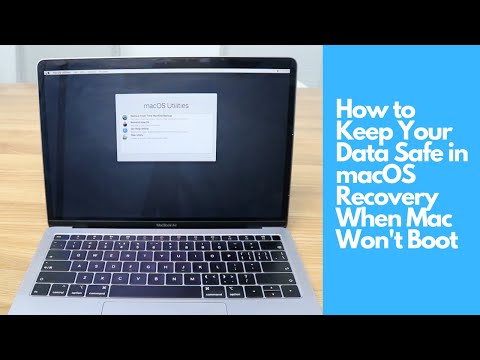
Her adımı net bir şekilde görebilmeniz için, Mac'iniz açılmadığında iBoysoft Data Recovery for Mac kullanarak Kurtarma modunda Mac veri kurtarmanın nasıl yapılacağını gösteren videoyu burada bulabilirsiniz.
Çalışmayan MacBook Pro/Air'dan Önyüklenebilir Yükleyici Oluşturma ve Verileri Kurtarma
MacBook'unuz açılıyor ancak işletim sistemi başlatılamıyorsa, önyüklenebilir bir yükleyici oluşturmak Mac'inizi başlatıp verilerinizi kurtarmanızı sağlayan bir çözümdür. Bunun için çalışan bir Mac'e, bir USB sürücüsüne ve bir kabloya ihtiyacınız vardır.
1. Önyüklenebilir bir USB sürücüsü oluşturma:
- Çalışan bir Mac'te App Store'dan macOS tam yükleyicisini indirin
Not: Bu aşamada macOS'u yüklemeyin; yalnızca yükleyiciyi indirin. - USB sürücünüzü Mac'e bağlayın ve Terminal'i açın (Finder > Uygulamalar > İzlenceler)
- Önyüklenebilir bir yükleyici oluşturmak için uygun komutu girin (örneğin macOS Tahoe). Gerekirse macOS için önyüklenebilir yükleyici oluşturma konusundaki resmi Apple kılavuzunu inceleyin
macOS Tahoe:sudo /Applications/Install\ macOS\ Tahoe.app/Contents/Resources/createinstallmedia --volume /Volumes/MyVolume
"Tahoe.app" ifadesini (macOS 27 Golden Gate'e ihtiyacınız varsa) "Golden\ Gate.app" ile, "MyVolume" ifadesini ise önyüklenebilir USB sürücünüzün adıyla değiştirin.
2. Veri kurtarmak için çalışmayan MacBook'u şimdi başlatma
- USB sürücüsünü MacBook Pro'nuza bağlayın
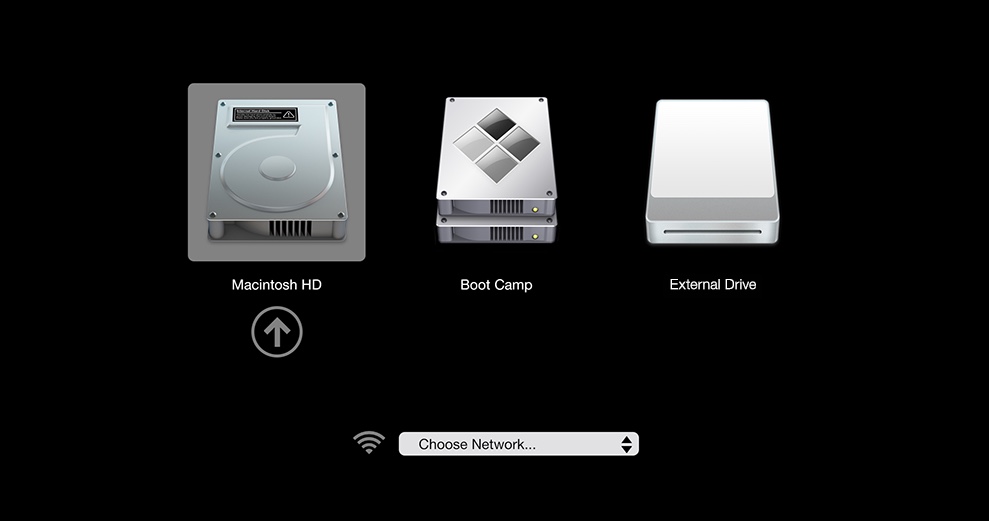
- Option tuşuna basılı tutarak Mac'inizi yeniden başlatın
- Başlangıç diski seçeneklerini gördüğünüzde tuşu bırakın
- Harici USB sürücüsünü seçin ve Yeniden Başlat'a tıklayın
Not: Apple T2 Güvenlik çipi bulunan MacBook'larda harici bir sürücüden başlatma yapabilmek için önce Kurtarma Modu'na girmeniz, Startup Security Utility'yi açmanız, "Allow booting from external or removable media" seçeneğini etkinleştirmeniz ve güvenlik düzeyini "No Security" veya "Medium Security" olarak ayarlamanız gerekir. Resmi adımlar için Apple Destek sayfasına bakın.
MacBook Pro’nuz başlatıldıktan sonra Finder’ı açın ve dahili sabit sürücüye erişip erişemediğinizi kontrol edin. Sürücüye erişebiliyorsanız, ihtiyacınız olan dosya ve klasörleri bulun ve ileride güvenle kullanabilmek için başka bir depolama aygıtına yedekleyin.
Ancak sabit sürücü arızalanıyorsa (bu olasılık oldukça yüksektir), bozuk, erişilemeyen veya bağlanmamış MacBook Pro/Air sabit sürücüsündeki dosyaları kurtarmak için veri kurtarma yazılımını kullanabilirsiniz.
1. Adım: MacBook Pro/Air’inize iBoysoft Data Recovery for Mac’i indirip yükleyin.
2. Adım: MacBook Pro/Air sabit sürücüsünü tarayın ve tarama sonuçlarını önizleyin.
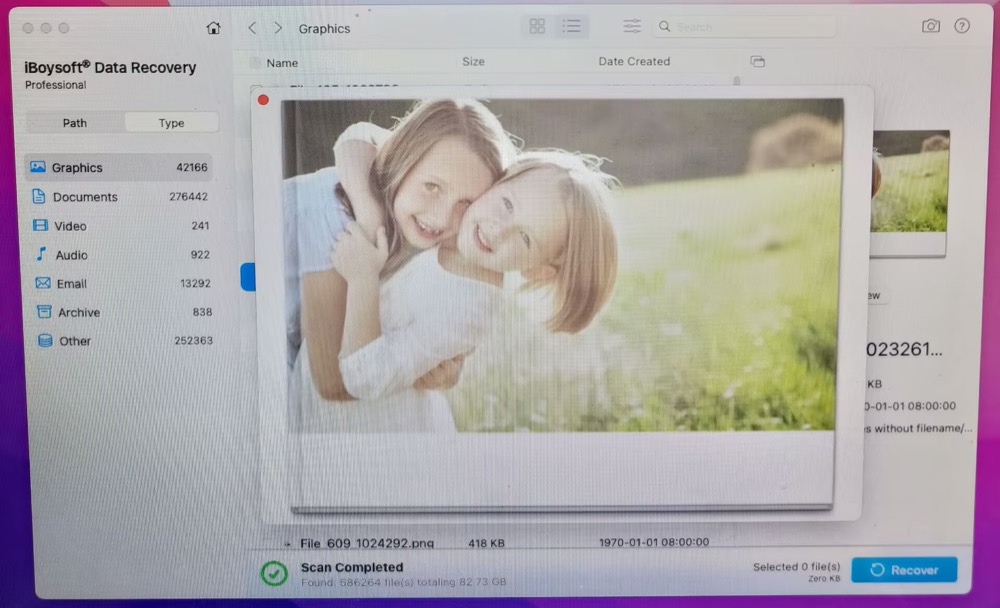
3. Adım: İstediğiniz dosyaları seçin ve Recover seçeneğine tıklayın.
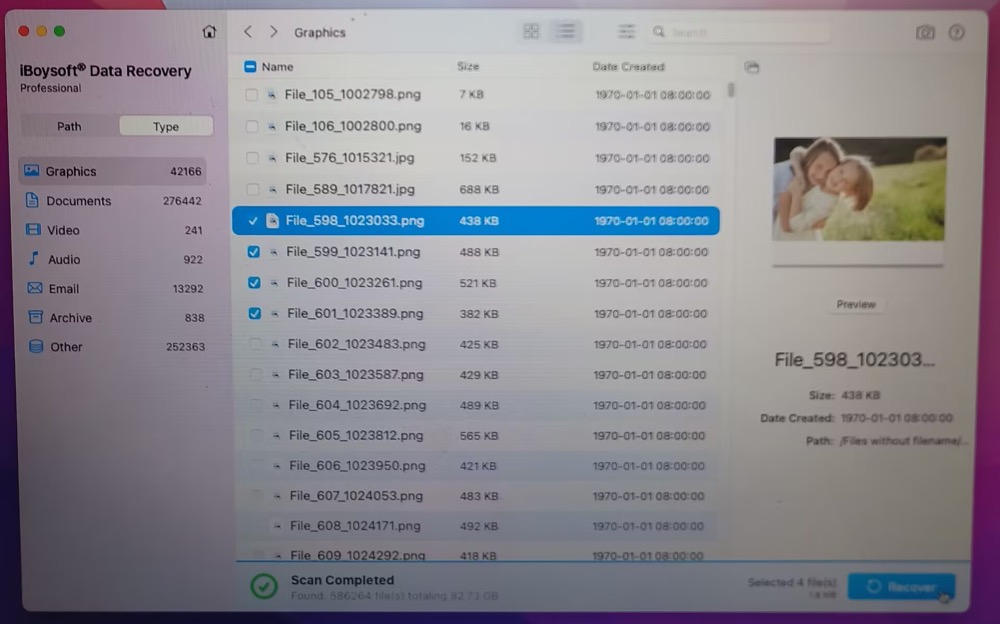
Birkaç tıklamayla, bu güçlü veri kurtarma yazılımını kullanarak MacBook Pro/Air sabit sürücüsündeki kayıp verileri kurtarabilirsiniz.
Mac'in Sabit Diskini Fiziksel Olarak Çıkarma ve Verileri Kurtarma (Yüksek Risk)
Bu yöntem yalnızca eski Intel tabanlı Mac'ler için geçerlidir. Modern MacBook'larda bulunan SSD'ler genellikle çıkarılamaz; bunları çıkarmaya çalışmak ciddi hasar riski taşır. Bu nedenle çoğu kullanıcı için önerilmez.
Gerekli hazırlıklar: bir tornavida, harici bir sabit disk kutusu ve USB bağlantı kablosu.
İşleme başlamadan önce bilmeniz gereken olası riskler:
- Çalışmayan MacBook'unuzun dahili sabit diskini çıkarırsanız MacBook Pro/Air cihazınız zarar görebilir.
- MacBook'un dahili sabit diski virüs saldırısı nedeniyle çalışmıyorsa, kullandığınız sağlam Mac de etkilenebilir.
- Mac bilgisayarlar konusunda uzman değilseniz MacBook sabit diskini başka bir Mac'e bağlayamayabilirsiniz.
- Bu riskleri kabul ediyorsanız aşağıdaki ayrıntılı adımları uygulayabilirsiniz.
- MacBook Pro/Air kasasını açın ve sabit diski dikkatlice çıkarın.
- MacBook sabit diskini harici sabit disk kutusuna yerleştirin.
- MacBook sabit diskini sağlam Mac'e bağlayın.
Ne kadar riskli bir yöntem! MacBook Pro/Air'ın dahili sabit diskini çıkararak veri kurtarmaya çalışmak yerine veri kurtarma aracı kullanmak sizin için çok daha iyi bir seçenektir.
Çalışmayan/Çöken MacBook Sabit Diski Nasıl Onarılır?
Mac verilerinizi yedekledikten veya çöken MacBook'unuzdaki verileri kurtardıktan sonra, veri kaybı konusunda endişelenmeden onarım işlemlerine geçebilirsiniz.
Çalışmayan MacBook Pro/Air'ı temel çözümlerle onarma
- PRAM/NVRAM'ı sıfırlama
- SMC'yi sıfırlama
- Güvenli Mod'da başlatma
- macOS Kurtarma modunda Disk İzlencesi ile onarma
Çalışmayan MacBook'u yeniden biçimlendirme ve macOS'u yeniden yükleme
Ancak yukarıdaki çözümler çalışmayan MacBook'u onaramazsa, başka bir seçenek de MacBook sabit diskini silip macOS'u yeniden yüklemektir.
Not: Yeniden biçimlendirme, dosya sistemi bozulmalarını giderebilir ancak VERİLERİNİZİ SİLER; bu nedenle önce çöken MacBook Pro/Air'daki dosyaları iBoysoft Data Recovery for Mac ile kurtardığınızdan emin olun.
- Mac'i macOS Kurtarma'da başlatmak için Command+R tuşlarına basılı tutarak yeniden başlatın.
- Disk İzlencesi'ni seçin ve ardından Macintosh (veya macOS için belirlediğiniz adla görünen) birimi tıklayın.
- Üst menü çubuğundaki Sil'i tıklayın ve Ad, Biçim ve Şema alanlarını doldurun.
- Silme işlemini onaylamak için Sil'i tıklayın.
- Macintosh-Data (veya macOS-Data için belirlediğiniz adla görünen) birime sağ tıklayın ve APFS Birimini Sil'i seçin.
Ardından macOS İzlenceleri penceresine dönün ve macOS'u Yeniden Yükle izlencesini seçin. macOS'u yeniden yüklemek için ekrandaki talimatları izleyin. Böylece MacBook Pro'nuz yeniden başlatılabilir.
SSS
- Q1. MacBook Pro/Air'deki silinen dosyalar kurtarılabilir mi?
-
A
Evet, ancak bunun bazı koşulları vardır. Silinen dosyalar yalnızca başka veriler tarafından üzerine yazılmadıysa kurtarılabilir. Bu nedenle dosyalarınızı kurtarana kadar sürücünüzde başka bir işlem yapmayı bırakın.
- Q2. Çöken MacBook Pro/Air'deki verilerin kurtarılabileceği kesin mi?
-
A
Hayır. Çalışmayan MacBook Pro/Air'deki dosyalar, Mac veri kurtarma yazılımıyla yalnızca sabit diskiniz fiziksel olarak hasar görmediyse kurtarılabilir. Örneğin sürücüde ciddi bozuk sektörler varsa veya sürücü arızalanmışsa hiçbir yazılım yardımcı olamaz.
- Q3. iBoysoft Data Recovery for Mac, APFS SSD'den kaybolan verileri kurtarabilir mi?
-
A
Yes. Since 2016, the MacBook Pro/Air with Touch Bar has used SSD that is directly soldered to the computer's logic board and people are wondering can they recovered lost data in this case? In fact, iBoysoft Data Recovery for Mac can recover lost data from corrupted APFS SSD with ease.
- Q4. MacBook Pro/Air sabit diski fiziksel olarak hasar gördüyse ne yapmalıyım?
-
A
Bu, sürücüdeki dosyaların sizin için önemli olup olmamasına bağlıdır. Dosyalar kaybedilemeyecek kadar değerliyse yardım almak için MacBook Pro/Air'i yerel bir veri kurtarma laboratuvarına gönderebilirsiniz; ancak bu seçenek genellikle yüksek maliyetlidir. Dosyalar önemli değilse sürücüyü yeni bir sistem sürücüsüyle değiştirebilirsiniz.
- Q5. MacBook'umda hiç güç yoksa yazılımla veri kurtarılabilir mi?
-
A
Hayır. MacBook'unuzun hiç gücü yoksa standart veri kurtarma yazılımları çalışamaz.
- Q6. Target Disk Mode, Apple Silicon'da çalışır mı?
-
A
Hayır. Geleneksel Target Disk Mode, Apple Silicon M serisi Mac'lerde çalışmaz. Apple bunun yerine Share Disk adlı yerleşik bir özellik sunuyor.
- Q7. Modern bir MacBook'tan SSD'yi çıkarabilir miyim?
-
A
No, you can't. Modern MacBooks do not use a removable SSD module. The storage chips are soldered directly onto the main logic board, making the SSD an integrated component of the computer and preventing physical removal or replacement.