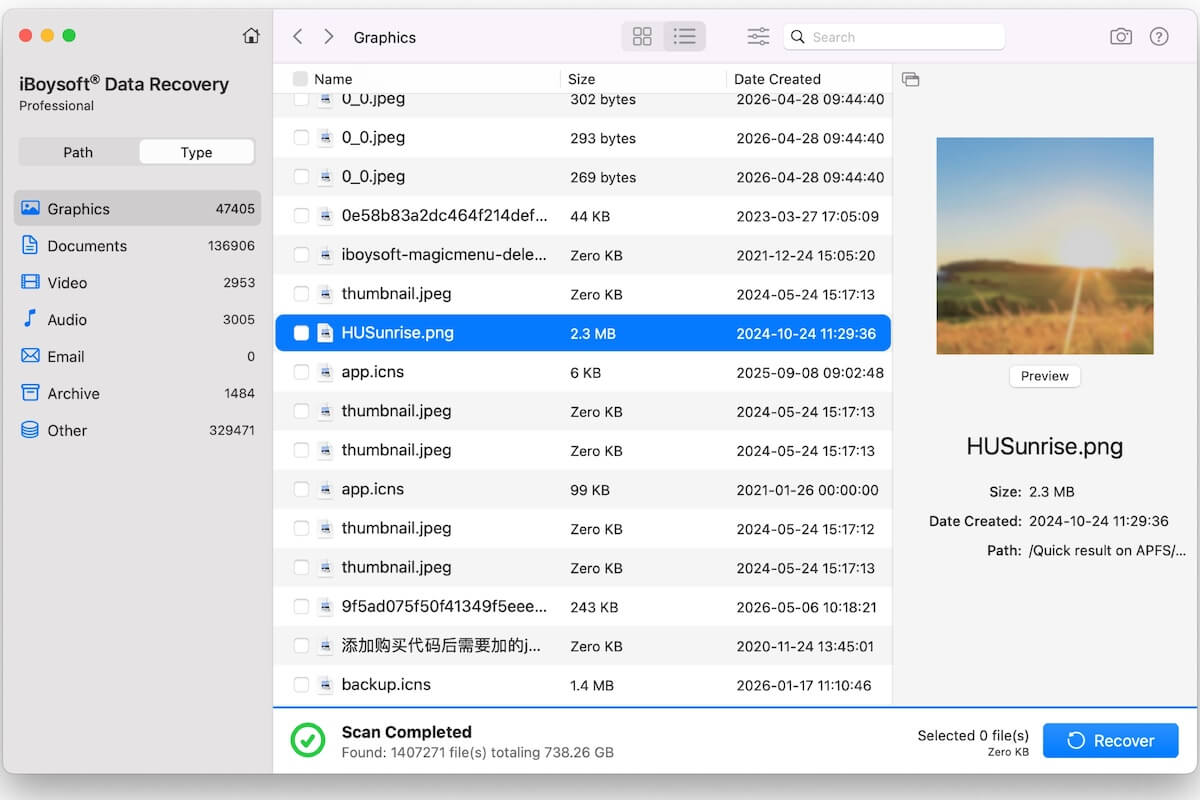
Bu içerikte çöken veya çalışmayan Mac’ten veri kurtarma işlemlerine odaklanılmaktadır.
Açılmayan Mac'ten veri kurtarmaya başlamadan önce aşağıdaki hususlar dikkate alınmalıdır:
- Kurtarılan dosyaların aktarılabilmesi için yeterli boş alan bulunan harici bir disk cihaza bağlı olmalıdır.
- Dahili disk üzerinde silme veya disk onarma araçları kullanılmamalıdır; bu tür işlemler veri kurtarma şansını düşürecektir.
İnternet Bağlantısı ile macOS Kurtarma Modunda iBoysoft Data Recovery Kullanımı
iBoysoft Data Recovery for Mac hem Intel tabanlı (örn. Apple T2 çipli modeller dahil) hem de Apple Silicon (M5, M4, M3, M2, M1 çipli) Mac bilgisayarlarla uyumludur.
macOS Kurtarma ortamına geçiş her Mac modelinde farklı şekilde gerçekleşmektedir; uygun adımlar sırasıyla uygulanmalıdır.
1. Adım: Mac’i macOS Kurtarma Moduna Alma
Intel tabanlı Mac’ler için:
- Mac’inizi başlatıp hemen Command + Option + R kombinasyonunu kullanarak başlatma işlemini başlatın.
Intel işlemcili ve T2 güvenlik çipine sahip cihazlarda, başlangıç sırasında Command + Option + Shift + R tuşlarına basılı tutmak gerekir.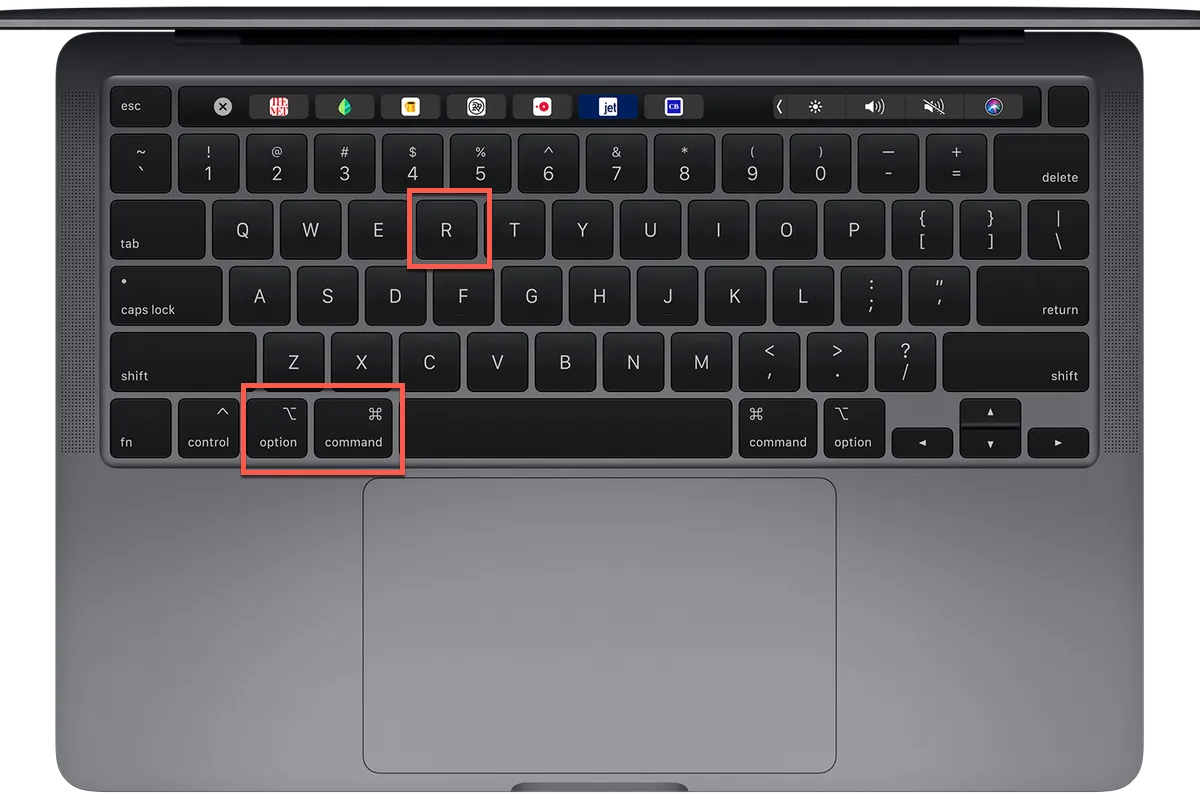
- Ekranda dönen bir dünya simgesi görünene dek tuşlara basılı tutun.
Bu durumda Mac, yerel Kurtarma sisteminden ziyade İnternet Kurtarma Modu üzerinden başlatılır.
Yerel Kurtarma sistemi hasar görmüş veya ulaşılmaz durumdaysa doğrudan İnternet Kurtarma ile başlatmak ek sorunların önüne geçebilir.
İpucu: T2 güvenlik çipine sahip Mac'ler, piyasaya sürüldükleri yıla ve modeline göre orijinal olarak macOS High Sierra, Mojave veya Catalina yüklü şekilde teslim edilir.
Testlere göre veri kurtarma işlemleri, gelişmiş güvenlik önlemlerine sahip Monterey gibi yeni sürümlere göre, macOS Mojave ve Catalina’da genellikle daha verimli sonuç verir.
Bu nedenle, T2 güvenlik çipli bir Mac'te veri kurtarma süreçlerinde uygun Kurtarma Modu tuş kombinasyonlarıyla başlatma işlemi uygulandıktan sonra kurtarma yazılımına geçilmesi uzmanlarca önerilir.
Apple Silicon tabanlı Mac’lerde uygulama:
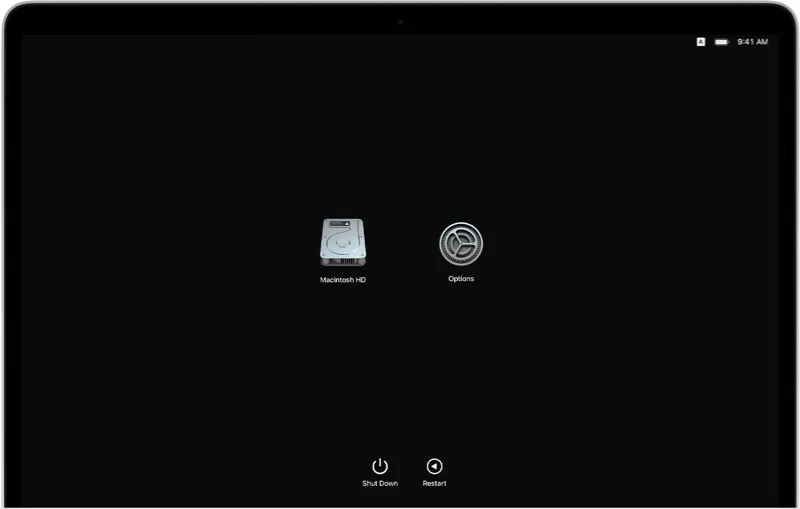
- Başlatma seçenekleri ekrana yansıyıncaya kadar güç düğmesini (Touch ID) basılı tutun.
- Seçenekler > Devam tuşlarını izleyerek macOS Kurtarma Modu’na geçiş yapılır.
2. Adım: Mac'in Kurtarma Modu’na geçmesini bekleyin
Kurtarma Modu’na geçiş işlemi, normal başlatmaya göre daha fazla zaman alabilir. Ani bir kapanma riskine karşı, Mac’in sürekli enerjiye bağlı durumda olmasına özen gösterilmeli.

Not: Mac’iniz Kurtarma Modu'na dahi ulaşamıyorsa, olası donanım arızası söz konusu olabilir. Fiziksel hasar bulunması durumunda hiçbir veri kurtarma yazılımı dosya erişimi sağlayamaz. Cihazınızı yetkili bir teknik servise veya Apple mağazasına götürmek en uygun yol olacaktır.
3. Adım: İnternet bağlantısının gözden geçirilmesi
macOS Kurtarma Modu’nda iBoysoft veri kurtarma yazılımını kullanmak için güvenilir bir ağ bağlantısı gerekir. Kablosuz ya da Ethernet bağlantısının stabil olduğundan emin olmak, işlemin sorunsuz ilerlemesi açısından önem taşır.
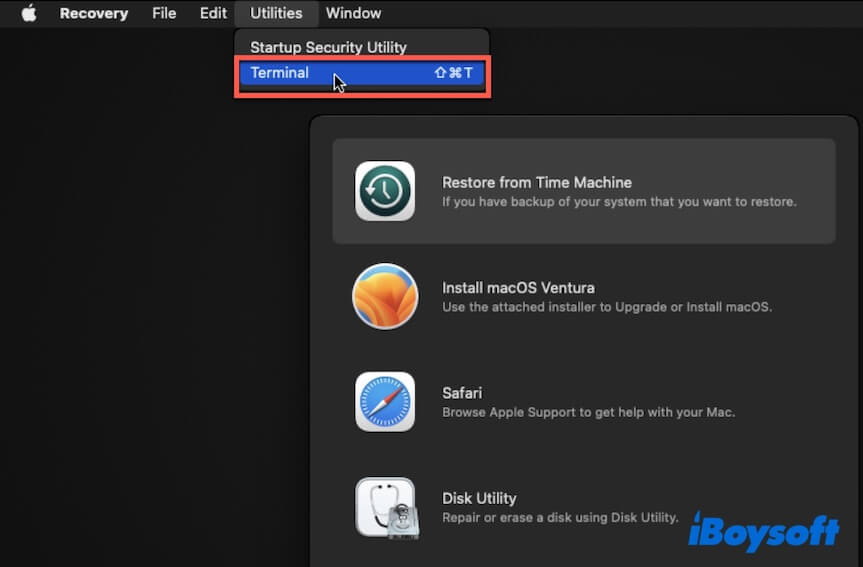
4. Adım: Yardımcı Programlar menüsünden Terminal penceresinin açılması
Ekranın üst kısmındaki Apple menüsünden Yardımcı Programlar sekmesine ulaşılır. Listeden Terminal bulunup çift tıklanarak açılır.
5. Adım: iBoysoft Data Recovery for Mac’i başlatmak için gerekli komut
Bu komut, iBoysoft veri kurtarma yazılımını, Mac'inize herhangi bir kurulum işlemi gerçekleştirmeden doğrudan iBoysoft sunucusu üzerinden uzaktan başlatır.
sh <(curl http://boot.iboysoft.com/boot.sh)
Mac’inizde bir Fusion Drive (iMac 2012, 2013, 2014, 2015, 2017, 2019 ve Mac mini 2012, 2014) bulunuyorsa, Fusion Drive’dan veri geri almak için aşağıdaki komutu kullanarak iBoysoft Data Recovery for Mac başlatılmalıdır.
sh <(curl http://boot.iboysoft.com/fdboot.sh)
- sh ile < arasında bir boşluk bulunur. curl ile http arasında da bir boşluk bırakılmıştır.
- Yukarıdaki komutu girdikten sonra "No such file or directory" uyarısı görüntülenirse, komut yanlış yazılmış demektir. Doğru komutu girerek tekrar deneyiniz.
- "Could not resolve host: boot.iboysoft.com" uyarısı çıkarsa, Mac’iniz internete bağlı değildir. İnternet bağlantınızı kontrol ederek işlemi yeniden deneyiniz.
- Yazılan komut bulunamazsa, yanlış bir komut girilmiş olabilir ya da macOS sürümünüz macOS 10.12’den eski olabilir (Eski sürümlerde curl komutu yer almaz).
Uyarı: Yalnızca bu iBoysoft'un resmi komutu kullanılmalıdır. Güvenilirliği bilinmeyen üçüncü taraf sitelerden alınan benzer Terminal komutları çalıştırılmamalıdır; güvenlik riski taşır.
6. Adım: Kayıp veriler için tarama yapılacak diskin seçilmesi
Mac veri kurtarma yazılımı başlatıldığında birkaç dakika sürebilir.
Uygulama başarıyla açıldıktan sonra:
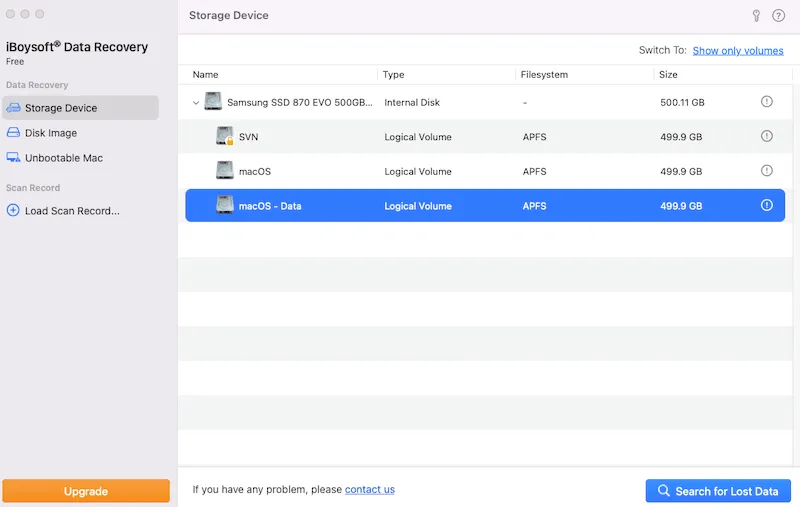
- Macintosh HD - Data (veya macOS - Data) birimini seçiniz.
- Kayıp Verileri Ara seçeneğine tıklayınız.
Hemen ardından tarama işlemi başlar.
İpucu: macOS Catalina ve sonrasında başlatma diski genellikle iki ayrı birim olarak ayrılır:
✅ Macintosh HD (veya macOS): sistem birimi
✅ Macintosh HD - Data (veya macOS - Data): kullanıcı verileri birimi
Çoğu durumda, önce Macintosh HD - Data birimi taranmalıdır; kişisel dosyalarınız, belgeleriniz, fotoğraflarınız ve kullanıcı verileriniz burada saklanır. (Daha fazlası için:Macintosh HD ile Macintosh HD - Data arasındaki farklar)
Mac’inizin dahili diski birden fazla birim olarak bölündüyse ve veriler farklı birimlerde kayıtlıysa, tüm dahili disk seçilmelidir.
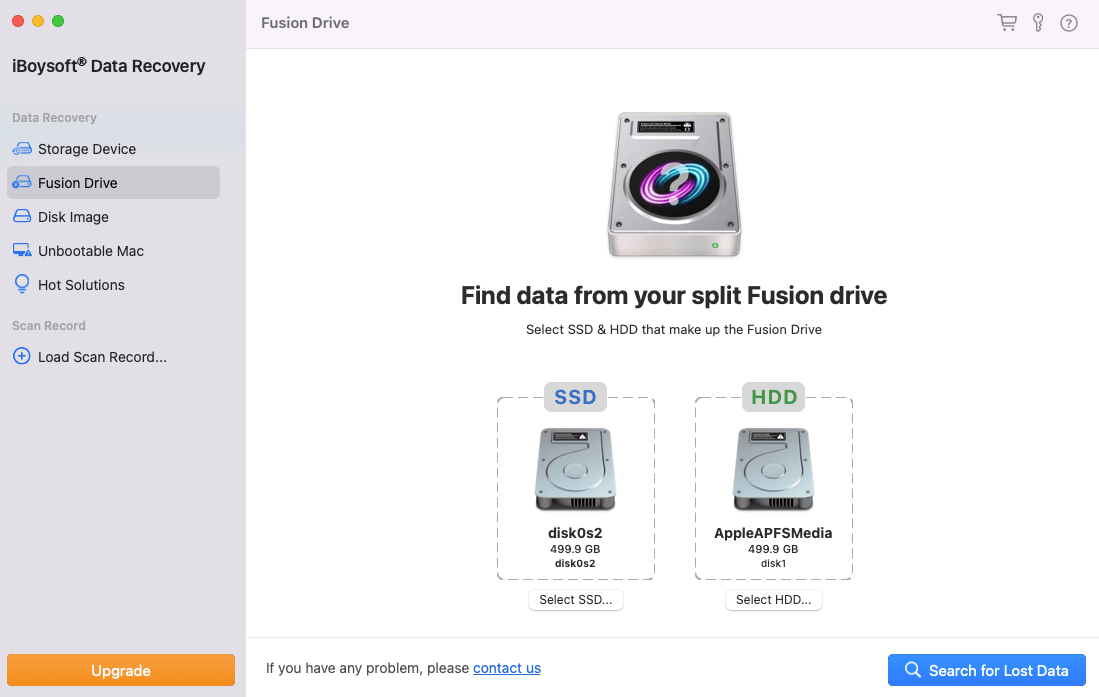
Mac’inizdeki dahili disk, SSD ve HDD olarak ayrılmış Fusion Drive biçimindeyse:
- iBoysoft Data Recovery uygulamasının sol bölümünde "Fusion Drive" seçeneği görüntülenir.
- Listelenen SSD ve HDD'nin doğru olup olmadığı kontrol edilir.
Yanlışsa, doğru depolama aygıtını seçmek için SSD veya HDD seç butonu kullanılır. - Kayıp verileri tarama işlemi başlatılır.
Daha fazla ayrıntı için: Mac'te Fusion Drive Veri Kurtarma Rehberi
Adım 7: Kurtarılacak dosyaların önizlemesi
Tarama süresi, Mac'inizdeki veri miktarına göre değişir. Bu süreçte sabırlı olun; bilgisayarın uyku moduna geçmemesi ve kapanmaması gerekir.
Tarama tamamlandıktan sonra bulunan dosyalar filtrelenir, kurtarılması istenenler önizlenerek belirlenir.
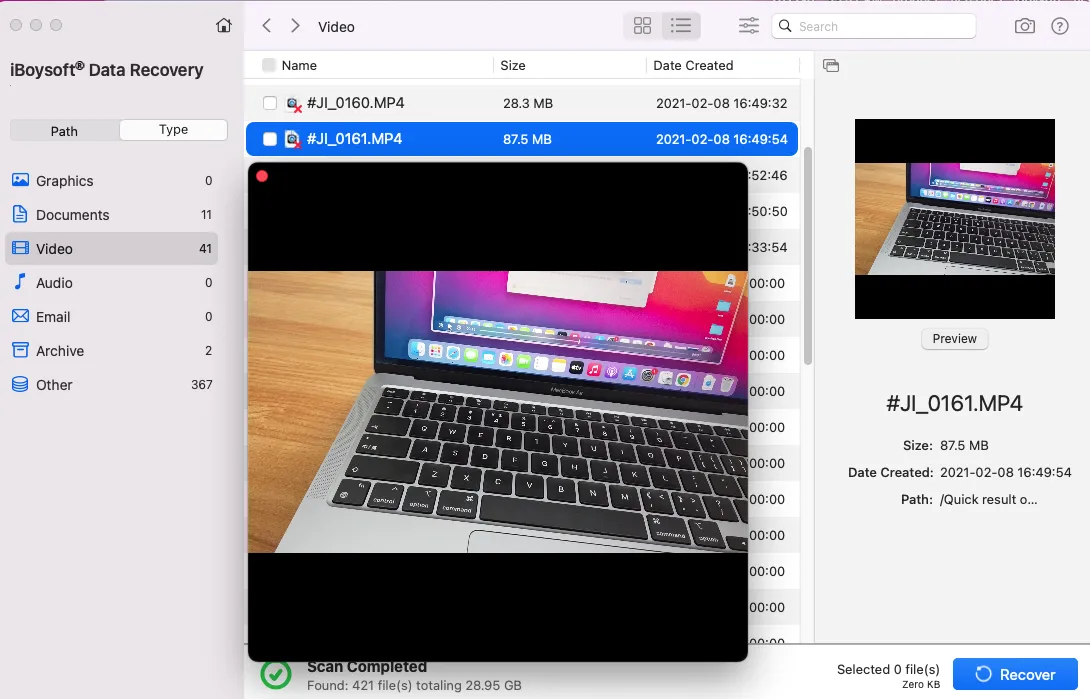
Adım 8: İstenilen dosyaların seçilerek kurtarma işlemine başlanması
- İlgili dosyaların kutucukları işaretlenir ve Kurtar butonuna tıklanır.
- Dış bir depolama aygıtı Mac'e bağlanır ve dosyaların kaydedileceği hedef olarak seçilir.
Başka bir bilgisayar yardımıyla kurtarılan dosyaların bütünlüğü kontrol edilirse, önemli tüm verilerin geri alındığından emin olunur. Ardından, arızalı Mac'te macOS işletim sistemi yeniden yüklenebilir ve başlatma sorunu giderilebilir.
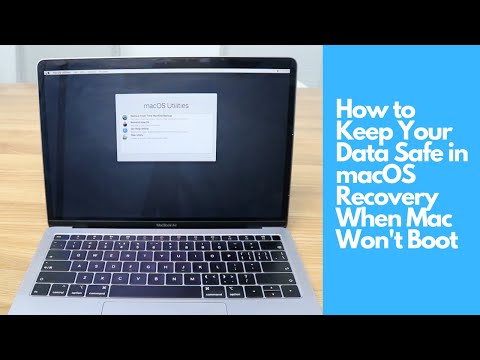
Video rehber
Aşağıdaki video; Kurtarma Modu üzerinden veri kurtarma adımlarını ayrıntılı olarak gösterir.
Bu yöntem hangi durumlarda geçerli olmayabilir?
Kurtarma Modu yöntemi aşağıdaki koşullarda işe yaramayabilir:
- Mac hiç açılmıyorsa
- macOS Kurtarma'ya erişilemiyorsa
- Dahili başlatma diski Disk İzlencesi'nde görünmüyorsa
- İnternet bağlantısı yoksa
- FileVault şifrelemesi çözülemiyorsa
Böyle bir durumda profesyonel donanım onarımı veya veri kurtarma hizmetlerine başvurmak gerekebilir.
macOS Kurtarma Modu'nda (Çevrimdışı USB Yöntemi) iBoysoft Data Recovery Kullanımı
Kurtarma Modu'nda Mac’iniz internete erişemiyorsa, gerekli dosyalar başka bir çalışan Mac veya PC’ye kaydedilip iBoysoft Data Recovery USB üzerinden başlatılabilir.
İşleme başlamadan önce hazırlık listesi:
- İnternete bağlanabilen ve USB portları olan sağlıklı bir PC veya Mac
- Boş bir USB bellek
1. Adım: USB sürücüsünü çalışan bir bilgisayara takınız
2. Adım: iBoysoft Data Recovery kurulum dosyalarının edinilmesi
Aşağıdaki iki dosyanın indirilip USB sürücüsünün ana dizinine kaydedilmesi gerekmektedir. Bu dosyalar, iBoysoft Data Recovery yazılımının USB sürücüsüne kurulmasında kullanılacaktır.
- http://boot.iboysoft.com/boot.sh
- http://boot.iboysoft.com/iboysoftdatarecovery.dmg
3. Adım: USB sürücüsünü açılmayan Mac’e takınız
4. Adım: Mac’i Kurtarma Modu’na alın
macOS Kurtarma Modu’na erişmek için yukarıda belirtilen adımlara göre ilerleyiniz. Bu kez, Intel tabanlı tüm Mac’lerde Command + Option + Shift + R tuş kombinasyonu ile İnternet Kurtarma’ya geçiş sağlanır.
5. Adım: Apple menü çubuğundaki Yardımcı Programlar bölümünden Terminal’e erişim
6. Adım: Tüm bağlı diskleri ve bölümleri listelemek için aşağıdaki komutu kullanınız
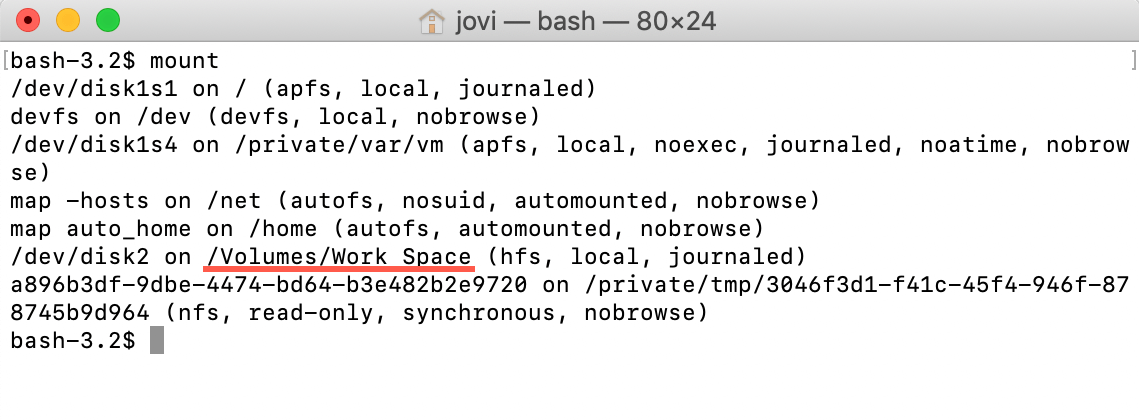
mount
Aşağıdaki görselde, indirilmiş dosyaları içeren USB sürücüsündeki birimin adı Work Space olarak görünmekte olup yolu /Volumes/Work Space şeklindedir.
7. Adım: iBoysoft Data Recovery çalıştırılması
Öncelikle, indirilen dosyaların yer aldığı, /Volumes altında bağlanmış olan disk bölümüne geçiş için aşağıdaki komut sırasıyla uygulanmalıdır:
cd '/Volumes/Work Space'
Açıklama:
- cd = dizin değiştirme işlevi
- /Volumes/ = macOS’in harici disk ve bölümleri bağladığı konum
- Work Space = USB sürücü veya harici diskin kullanılmakta olan adı
Sürücü isminde boşluk olduğu için tek tırnak kullanılması gerekmektedir. Tırnaksız yazılırsa Terminal yolu yanlış yorumlar.
Ardından, iBoysoft Data Recovery for Mac uygulamasını açmak için şu komut yazılır:
chmod 777 ./boot.sh && ./boot.sh
8. Adım: Açılmayan Mac’ten veri kurtarma işlemi
iBoysoft Data Recovery for Mac başlatıldıktan sonra:
- Kullanıcı verilerini içeren Macintosh HD - Data (ya da macOS - Data olarak adlandırılmış olabilir) birimi ya da açılmayan Mac’in dahili diski seçilir.
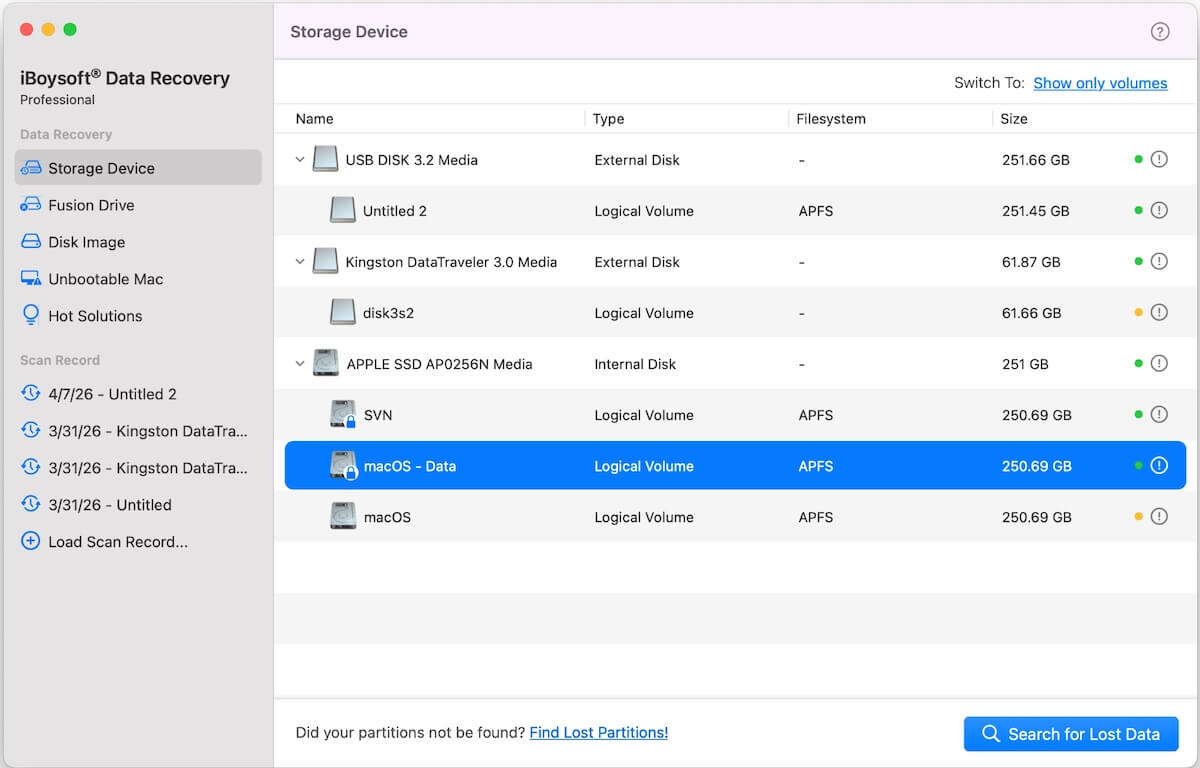
- Kayıp Verileri Ara seçeneğiyle ekrandaki talimatlara göre kurtarma işlemi tamamlanır.
İlginizi çekebilecek diğer içerikler:
Apple T2 Çipli Mac’lerde Veri Kurtarma
Sıkça Sorulan Sorular
- QiBoysoft Data Recovery, Kurtarma Moduna giremeyen bir Mac’te verileri geri getirme konusunda etkili midir?
-
A
Hayır. Bir Mac, macOS Kurtarma Moduna giremiyor veya hiç açılmıyorsa, donanımda fiziksel bir arıza olduğu anlaşılır. Donanımı hasar görmüş bir bilgisayardan hiçbir veri kurtarma programı dosya alınmasını sağlayamaz. Bu durumda, profesyonel veri kurtarma hizmeti en güvenli seçenek olarak öne çıkar.
- QiBoysoft Data Recovery ile veri kurtarma işlemi ne kadar zaman alır?
-
A
Cihazınızda depolanan dosya miktarına bağlı olarak işlem süresi değişir. Mac’te veri miktarı arttıkça taramak için gereken süre de uzar; az sayıda veri bulunduğunda ise işlem daha kısa sürer.