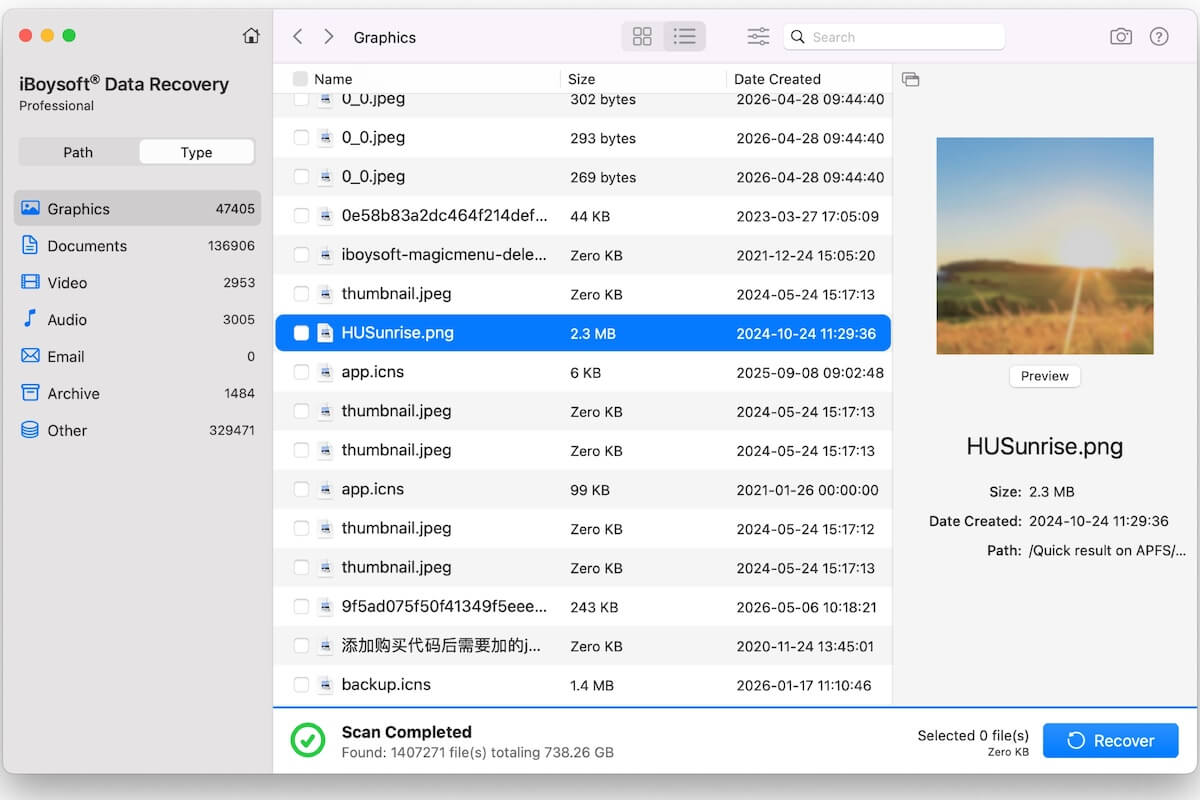
本記事では、クラッシュや故障により起動不可となったMacからのデータ復元に特化して解説します。
起動しないMacからのデータ復旧作業を始める前に、以下の点を必ず確認してください。
- 書き出しファイル保存用として充分な空き容量を備えた外付けストレージをMacに接続済みであること
- 内蔵ディスクの消去やディスク修復操作(例:Disk Utilityによるファーストエイド)は未実施であること
※これらの操作はデータ復旧の成功率を著しく低減させる原因となります
macOS復元環境(インターネット接続時)からiBoysoft Data Recoveryを実行する手順
iBoysoft Data Recovery for Macは、Intel搭載モデル(Apple T2チップ搭載モデル含む)およびApple Silicon(M5、M4、M3、M2、M1シリーズ)に幅広く対応しています。
macOS復元モードへの移行方法は、お使いのMacモデルによって異なります。以下の案内を正確にご参照ください。
手順1:MacをmacOS復元モードで起動
Intelプロセッサ搭載Macの場合:
- Macの電源を入れた直後に、Command + Option + Rを同時に押し続けます。
Intelプロセッサー搭載のT2セキュリティチップ搭載モデルでは、起動中に Command + Option + Shift + R を押し続けてください。
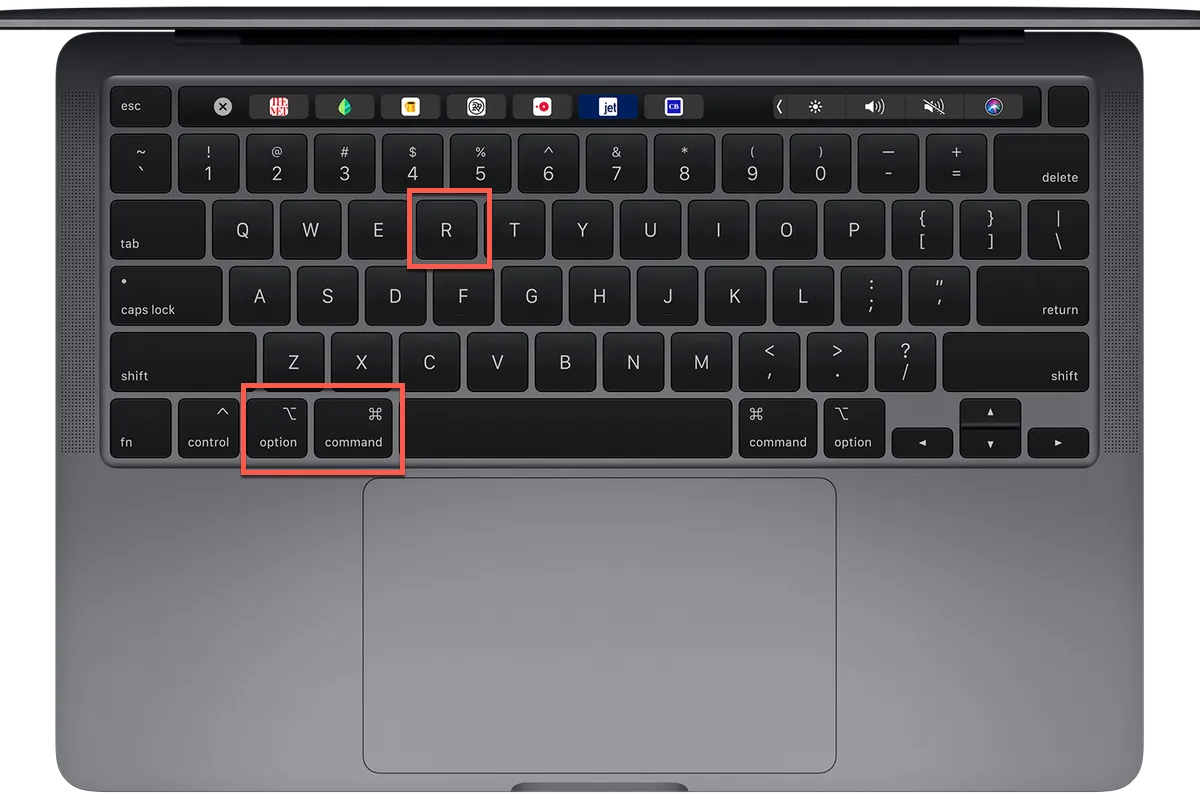
- 画面に回転する地球儀のアイコンが表示されるまで、キーを押し続けてください。
この状態では、通常のローカルリカバリではなく、インターネットリカバリモードが起動されます。
ローカルリカバリシステムに問題がある場合や利用できない場合も、インターネットリカバリからの起動によって追加のトラブルシューティングを省くことが可能です。
ヒント: T2チップ搭載のMacは、機種や発売時期に応じてmacOS High Sierra、Mojave、もしくはCatalinaが出荷時に導入されています。
社内検証によると、macOS MojaveやCatalina上のデータ復元は、Monterey以降のセキュリティ強化バージョンよりも安定して動作する傾向があります。
T2チップ搭載Macでデータを復元される場合、リカバリーモードへの正しいキー操作で起動してからリカバリーソフトを実行することが推奨されます。
Appleシリコン搭載Macの場合:
- 電源ボタン(Touch ID)を長押しし、起動オプション画面が表示されるまで指を離さないようにします。
- オプション > 続ける を選択し、macOS復元モードへ進みます。
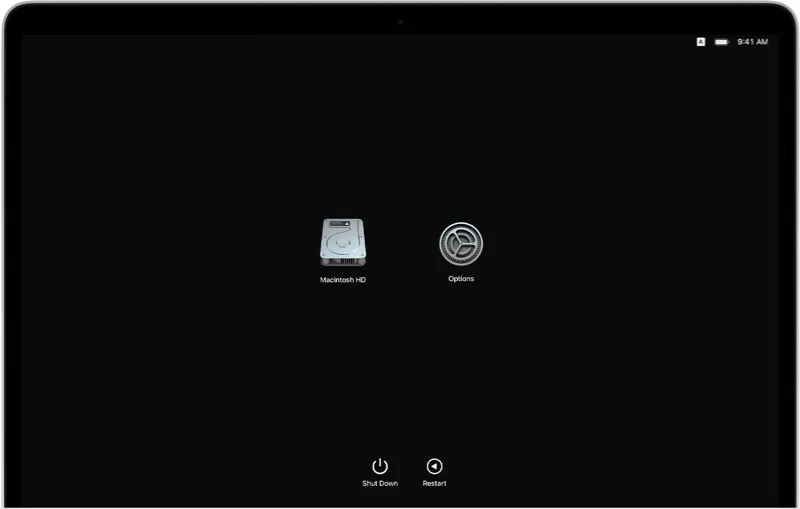
ステップ2:復元モードへの移行をお待ちください
復元モードでの起動には、通常起動よりも時間を要する場合があります。突然のシャットダウン等を防ぐため、電源アダプタへの接続を確保してください。

ご注意:Macが復元モードすら起動できない場合、本体にハードウェア故障が生じている可能性があります。物理的な故障に対しては、データ復元ソフトウェアの利用ではファイルの復旧はできません。お近くの修理拠点またはApple Storeへのご相談をおすすめいたします。
ステップ3:インターネット接続状況のご確認
macOS復元モード上でiBoysoftデータ復元ソフトを実行するには、ネットワーク経由でプログラムを読み込むため安定したWi-Fiや有線LAN接続が必要となります。
ステップ4:ユーティリティメニューからターミナルの起動
画面上部のAppleメニューから「ユーティリティ」を選択し、一覧からターミナルを探してダブルクリックすると起動可能です。
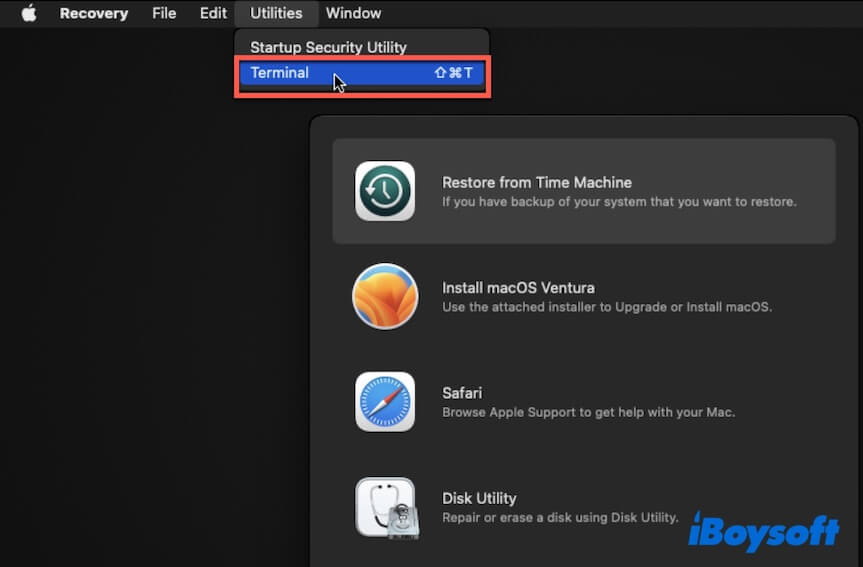
ステップ5:iBoysoft データ復元 for Macの実行コマンド入力
このコマンドでは、iBoysoftサーバーからリモートでiBoysoftデータ復元ソフトウェアを起動でき、Macへの直接インストールは不要です。
sh <(curl http://boot.iboysoft.com/boot.sh)
お使いのMacがFusion Drive(iMac 2012, 2013, 2014, 2015, 2017, 2019およびMac mini 2012, 2014)を搭載している場合、次のコマンドを実行し、Fusion Drive環境でiBoysoft Data Recovery for Macによってデータ復旧を開始してください。
sh <(curl http://boot.iboysoft.com/fdboot.sh)
- shと<の間、およびcurlとhttpの間にはスペースが1つ入ります。
- 上記コマンド実行後に「No such file or directory」と表示される場合、入力内容に誤りがあります。正しいコマンドをもう一度入力してください。
- 上記コマンド実行後に「Could not resolve host: boot.iboysoft.com」と表示された場合は、インターネットに接続されていないことが原因です。ネットワーク接続状況をご確認のうえ再度お試しください。
- コマンドが見つからない場合は、入力ミスやお使いのmacOSが10.12未満でcurlコマンドが搭載されていない可能性があります。
注意: iBoysoft公式サイト記載の上記コマンドのみご利用ください。不明な第三者サイトからコピーした類似のターミナルコマンドの実行はセキュリティリスクが高いため絶対にお控えください。
ステップ6:復元対象ハードドライブの選択とスキャンの実施
Mac用データ復旧ソフトウェアの起動には数分かかります。
ソフトウェアが正常に起動した後は、以下の手順で操作を進めてください。
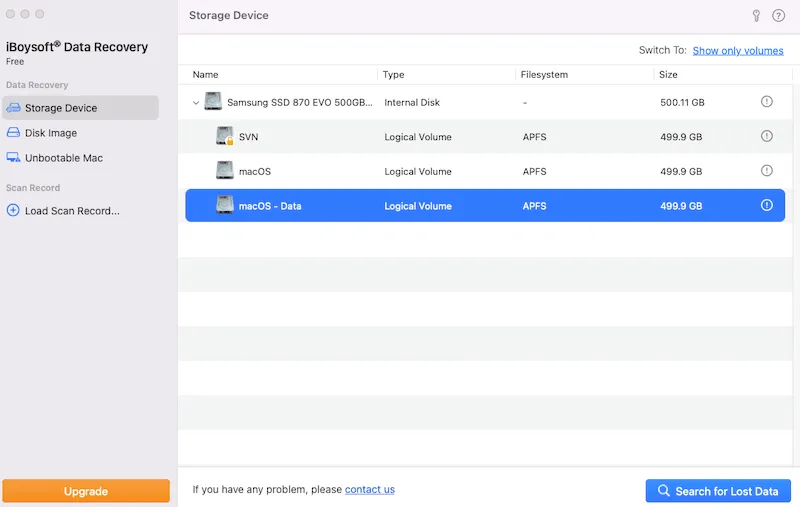
- 「Macintosh HD - Data」(または「macOS - Data」)ボリュームを選択します。
- 「失われたデータを検索」をクリックしてください。
スキャンが即座に開始されます。
ヒント: macOS Catalina以降では、起動ディスクが通常、下記2つのボリュームに分割されています。
✅ Macintosh HD(またはmacOS):システム用ボリューム
✅ Macintosh HD - Data(またはmacOS - Data):ユーザーデータ用ボリューム
ほとんどのケースで、最初に「Macintosh HD - Data」ボリュームをスキャンすることを推奨します。このボリュームには、ご自身のファイルや書類、写真、ユーザーデータが保存されています。(詳細:Macintosh HDとMacintosh HD - Dataの違い)
内蔵ハードドライブが複数のボリュームに分割され、それぞれにファイルが保存されている場合は、「内蔵ディスク全体」を選択してください。
内蔵ドライブがSSDとHDDに分かれたFusion Drive構成の場合:
- iBoysoft Data Recoveryの左側から「Fusion Drive」を選択します。
- 表示されているSSDおよびHDDが正しいかをご確認ください。
異なる場合は「SSDを選択」または「HDDを選択」ボタンで正しいものに切り替えます。 - 「紛失データを検索」ボタンを押下します。
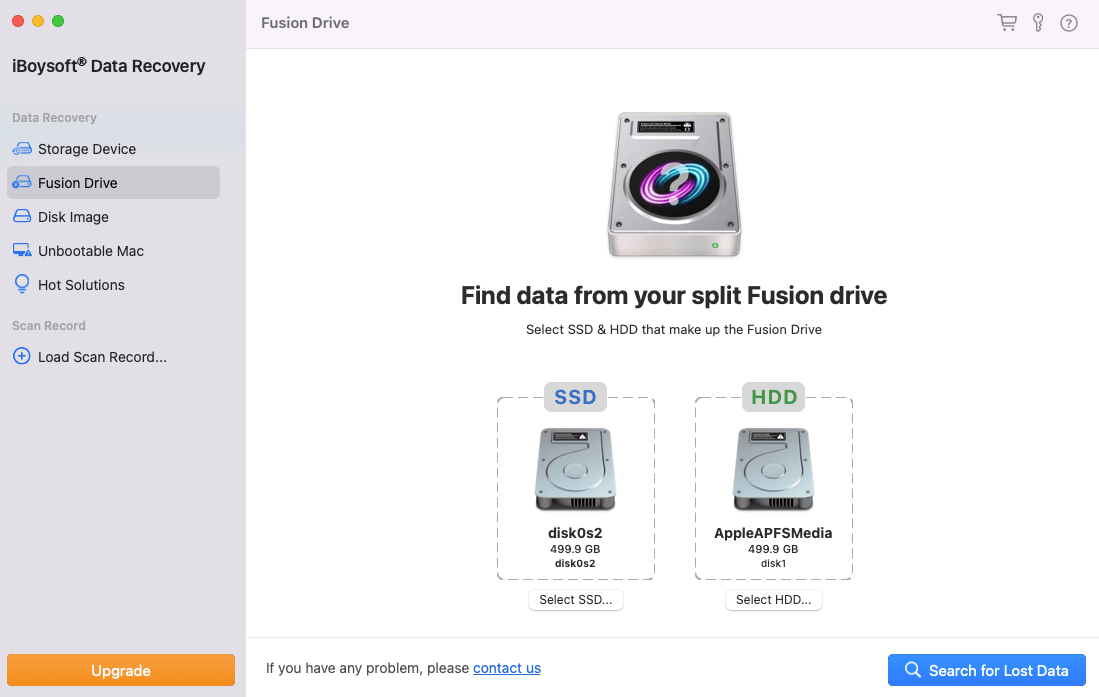
詳細な手順は、MacでFusion Driveからデータを復元する方法のガイドをご覧ください。
ステップ7:復元対象ファイルのプレビュー
スキャン時間はMacハードディスク内のデータ量によって異なります。終了までMacをスリープや電源オフにしないようご注意ください。
スキャン完了後、見つかったファイルを絞り込み、内容をプレビューしながら復元したいデータを特定できます。
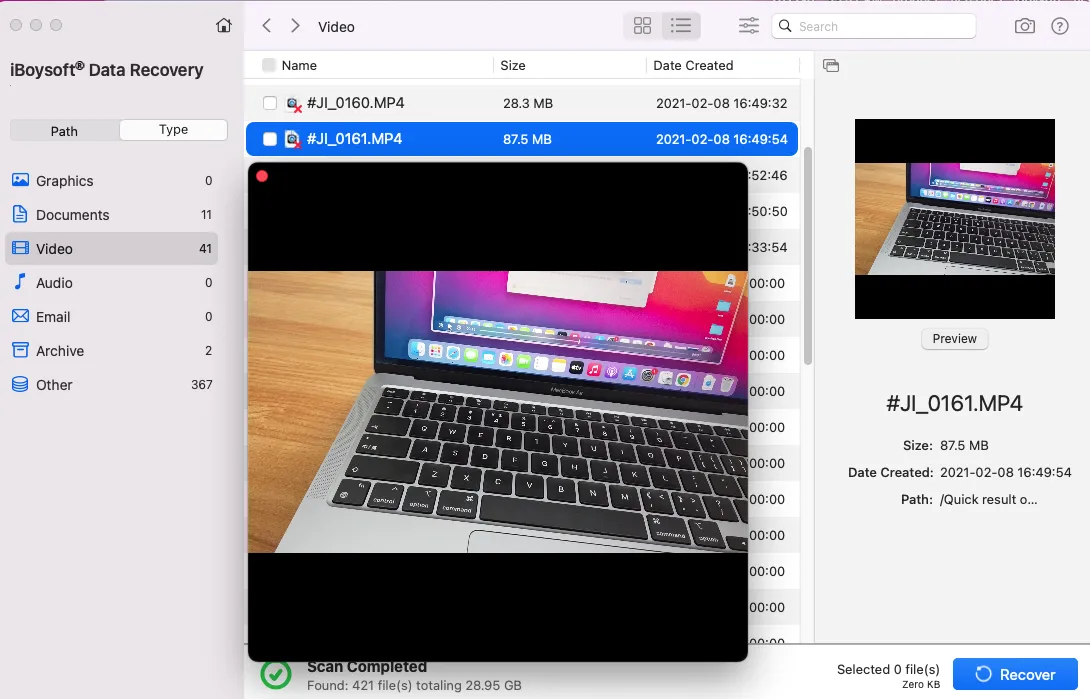
ステップ8:復元するファイルを選択してリカバリーの実行
- 対象ファイルにチェックを入れ、復元ボタンをクリックします。
- 外付けストレージをMacに接続し、保存先として指定してください。
他にパソコンがある場合は、復元したファイルを確認し、必要なデータが全て取り戻せているかご確認ください。ファイルの復元作業が終わった後、不具合があるMacにてmacOSの再インストールを行い、正常に起動できるようにしてください。
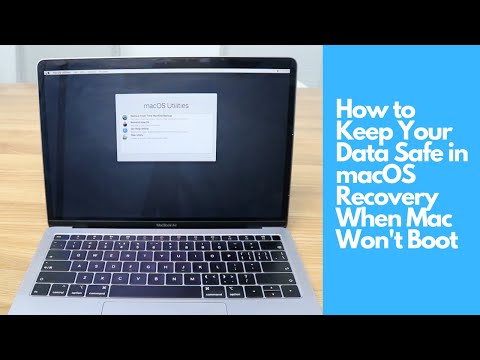
ビデオガイド
下記の動画で、復旧モードでのデータ復元手順について詳しくご案内しています。
本方法が利用できない場合
下記のような状況では復旧モードでの操作が難しい場合があります。
- Macの電源が全く入らない
- macOS復旧画面を表示できない
- ディスクユーティリティで内蔵起動ディスクが認識されない
- インターネット接続ができない
- FileVault暗号化の解除ができない
上記の場合は、専門業者によるハードウェア修理やデータ復旧サービスのご利用をご検討ください。
macOS復旧モード(オフラインUSB方式)でiBoysoft Data Recoveryを利用する
復旧モードでMacがインターネットに接続できない場合、別の正常なMacまたはPCで必要なファイルを用意し、USBドライブよりiBoysoft Data Recoveryを起動します。
作業開始前に下記をご用意ください:
- インターネット接続・USBポートのある正常動作のPCまたはMac
- 空のUSBメモリー
手順1:正常に動作するパソコンへUSBメモリを接続
手順2:iBoysoft Data Recoveryインストール用ファイルのダウンロード
下記2つのファイルをダウンロードし、USBメモリのルートディレクトリに保存してください。これらのファイルにより、USBメモリ上でiBoysoft Data Recoveryをインストールすることが可能です。
- http://boot.iboysoft.com/boot.sh
- http://boot.iboysoft.com/iboysoftdatarecovery.dmg
手順3:起動できないMacにUSBメモリを接続
手順4:Macをリカバリーモードで起動
前述のガイドに従ってmacOSリカバリーモードに入ってください。今回は、Intel Macの場合は「Command」+「Option」+「Shift」+「R」キーを同時に押し続け、インターネットリカバリーモードへ進みます。
手順5:Appleメニューバー内「ユーティリティ」からターミナルを起動
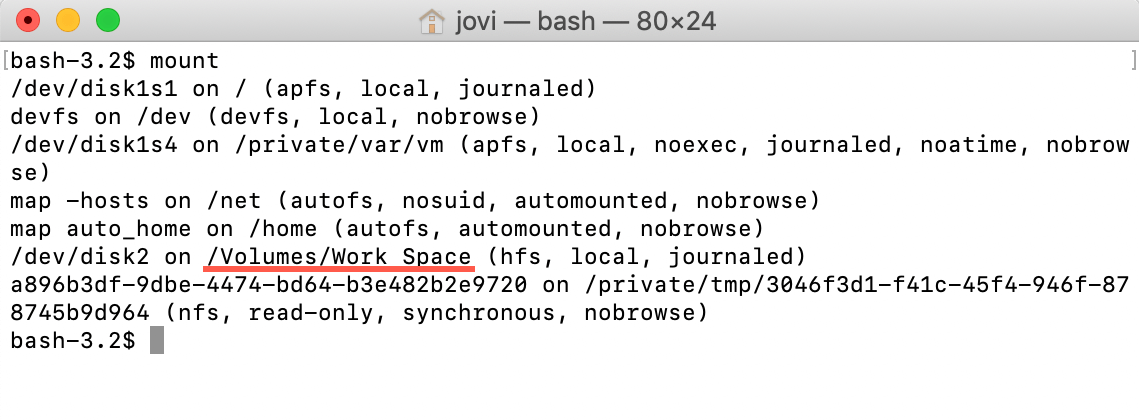
手順6:以下のコマンドで接続済みのディスクやパーティションを一覧表示
mount
下図では、USBメモリ内に保存したファイルが含まれるボリューム名は「Work Space」で、パスは/Volumes/Work Spaceとなっています。
手順7:iBoysoft Data Recoveryを起動するコマンドの実行
まず、以下のコマンドを実行して、ダウンロード済みファイルが格納されたボリューム(/Volumes下にマウント)へ作業ディレクトリを移動します。
cd '/Volumes/Work Space'
コマンドの内容:
- cd = ディレクトリの移動
- /Volumes/ = macOSが外部ストレージを認識しマウントする場所
- Work Space = USBメモリや外付けディスクのボリューム名
ボリューム名に空白を含む場合は、' '(シングルクォーテーション)で囲むことで、パスの誤認識を防ぎます。
続いて、iBoysoft Data Recovery for Macを起動するには、以下のコマンドを実行します。
chmod 777 ./boot.sh && ./boot.sh
手順8:起動しないMacからのデータ救出
iBoysoft Data Recovery for Macが起動した後の流れ:
- Macintosh HD - Data(macOS - Dataと表示される場合もあります。ユーザーデータ領域です)または対象の内蔵ディスク全体を選択してください。
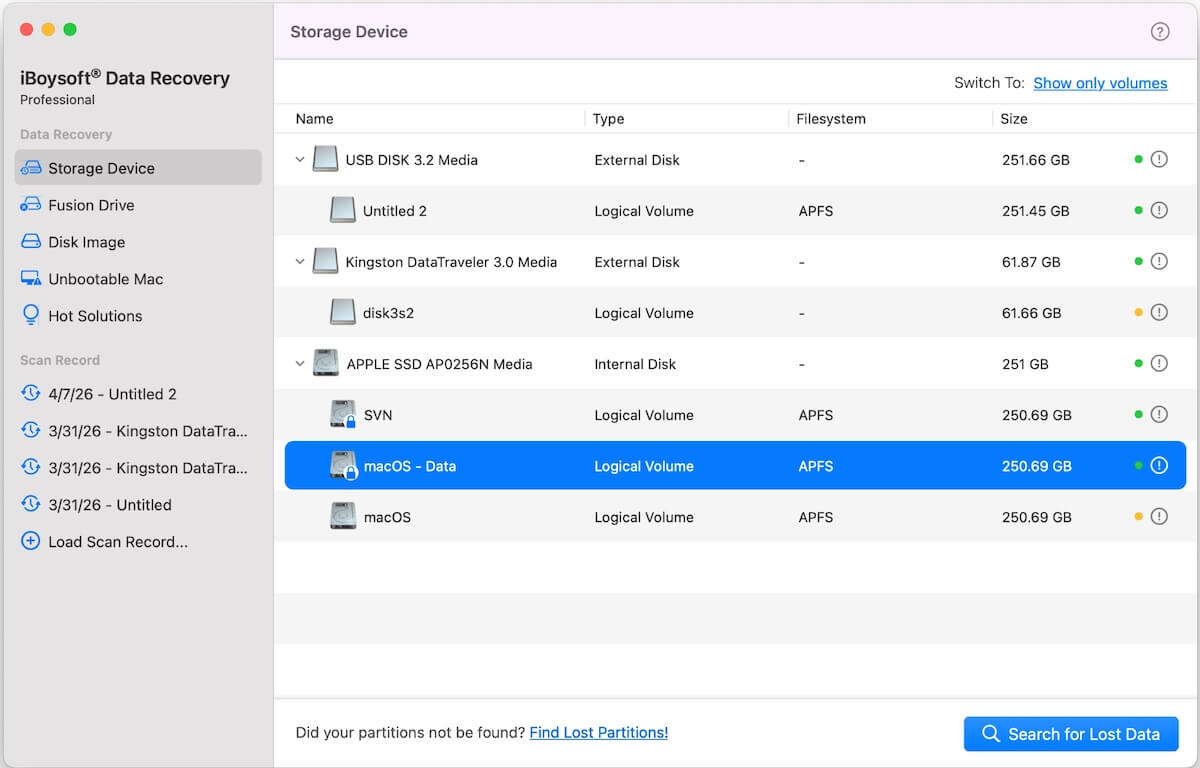
- 「紛失データの検索」をクリックし、画面上の指示に沿って復旧操作を進めてください。
あわせて読みたい:
よくあるご質問
- QiBoysoft Data Recoveryは復旧モードに入れないMacからデータ復元できるか
-
A
いいえ。MacがmacOS復旧モードに入れない、または電源が入らない場合は、ハードウェアに損傷が生じている可能性が高いです。このような状態では、いかなるデータ復旧ソフトを利用してもファイルの救出は不可能です。専門的なデータ復旧サービスの利用が安全です。
- QiBoysoft Data Recoveryでデータを復元する際の所要時間について
-
A
データ量によって異なります。Mac内のファイルが多いほどスキャンに時間を要し、データが少ない場合はより短時間で完了します。