
外付けストレージデバイスとは異なり、Macの内部ハードドライブは頑丈であり、フラッシュドライブほど頻繁に問題が発生しません。しかし、永遠に持つことはできません。時々、Macのハードドライブは破損したり、壊れたり、故障したりする傾向があります。すると、Macが起動しなくなります。まずは実際の例を見てみましょう。
こんにちは、4年前のMacBook Proが故障しました。Apple Storeの人たちは、デッドロジックボードであることを確認しました。バックアップされていないコンピューターに重要なファイルがあります。これらのファイルをどうやって回収できますか?可能であれば、これらのファイルにPCでアクセスできるようにしたいのですが、必要があれば友人のiMacを借りることもできます。ありがとうございます! - discussion.apple.com
通常、MacBook AirやMacBook Proが起動できる場合は、Migration Assistantや外部ディスクを使用してMacからMacへファイルを転送できます。しかし、Macが壊れたり故障したりすると、壊れたMacから新しいMacへファイルを転送する方法は?この記事では、デッドなMacBook Air/Proからファイルを取得するための4つの実珵的な方法について説明します。続けてお読みください。
方法1:最新のTime Machineバックアップを使用する
Macのデータのバックアップを保持することは常に推奨されます。壊れたMacのすべてのファイルを外部ドライブにバックアップするためにTime Machineを使用している場合、壊れたMacから新しいMacへデータを転送するのは非常に簡単です。
- 新しい Mac に Time Machine のバックアップドライブを接続します。Mac Finder を起動し、左サイドバーのロケーションセクションでドライブにアクセスします。
- Backups.backupdb をダブルクリックし、その後、故障した Mac の名前のフォルダをクリックします。すべてのバックアップは、作成された日付を示す YYYY-MM-DD の形式で個別のフォルダにリストされています。
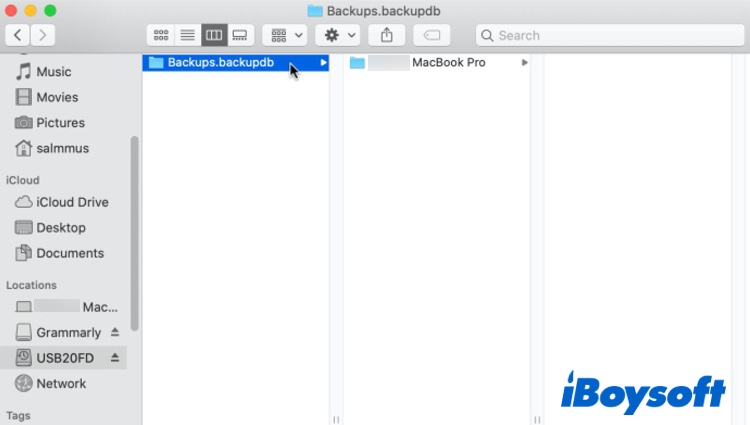
- 最新の日付と時刻でラベル付けされたフォルダを見つけます。次に、最新のバックアップからファイルとフォルダを新しい Mac の内部ストレージにコピーします。
残念ながら、壊れた MacBook Air または MacBook Pro のバックアップがない場合は、心配しないで、以下の解決策を試してみてください。壊れた MacBook Air または Pro からファイルを取得します。
方法2:ターゲットディスクモードを使用する
Apple は Intel ベースの Mac で非常に便利なブートモード、ターゲットディスクモードを提供しています。このモードを使用して、(故障した/壊れた)Mac の内部ハードドライブを別の Mac と共有してファイルを転送できます。故障した Mac コンピュータに Intel チップが搭載されている場合は、以下の手順を使用して壊れた Mac から新しい Mac にデータを転送する方法を解決してください:
- 壊れた Mac と新しい Mac を USB、USB-C、または Thunderbolt ケーブルを使用して接続します。
- 今、壊れた Mac が完全にシャットダウンされていることを確認してください。死んだ Mac の電源ボタンを押し、T キーを押してすぐにターゲットディスクモードにブートするまで待ちます。
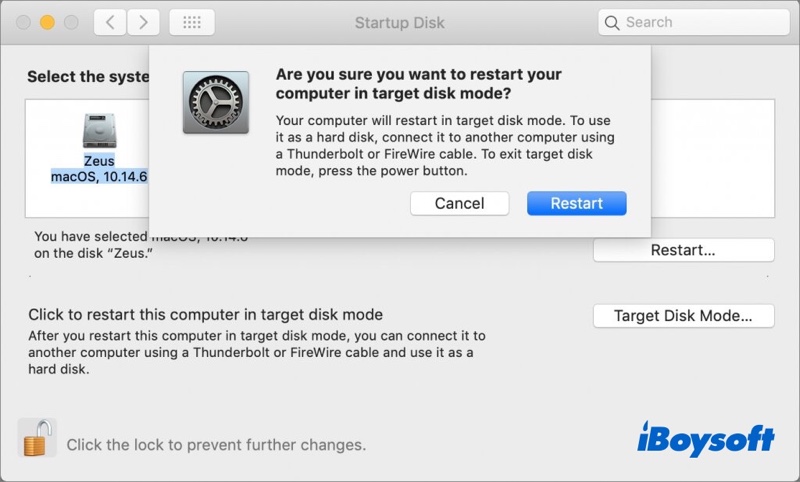
- 今、新しい Mac に注意を向けてください。壊れた Mac のドライブアイコンがデスクトップ上またはFinderのサイドバーのロケーションに表示されます。
- ドライブをクリックしてアクセスします。ドライブがFileVaultで暗号化されている場合は、macOS がボリュームを復号化するために使用できるパスワードを入力するように求められます。
- 壊れた Mac ディスクからファイル/フォルダを新しい Mac のストレージにドラッグアンドドロップします。
- データ転送が完了したら、新しい Mac で死んだ MacBook をトラッシュにドラッグして取り外します。
- 壊れた Mac をシャットダウンし、両方の Mac 間のケーブルを取り外します。
方法3:Mac 共有モードを介して
もし壊れたあるいは故障した Mac が M1 チップ以降に設計されている場合、壊れた M1 Mac から新しい Mac にファイルを転送する方法は?実際には、Intel Mac のターゲットディスクモードは Apple Silicon Mac の Mac 共有モードに取って代わられました。Mac 共有モードはターゲットディスクモードと非常に似ていますが、やり方は少し異なります。以下を見て、それを使用して壊れた Mac から新しい Mac にデータを転送する方法を解決しましょう:
- 新しいMacと壊れたApple Silicon MacをUSB、USB-C、またはThunderboltケーブルで接続します。
- 壊れたM1 Macが完全にオフになっていることを確認します。故障したMacで、電源ボタンを押し続け、画面に起動オプションを読み込んでいますと表示されるまで待ちます。
- オプションタブをクリックし、その後続行をクリックします。プロンプトが表示された場合は、管理者パスワードを入力してください。
- ユーティリティをクリックし、ディスクの共有を選択します。M1 Macのディスクまたはボリュームを選択し、共有を開始をクリックします。
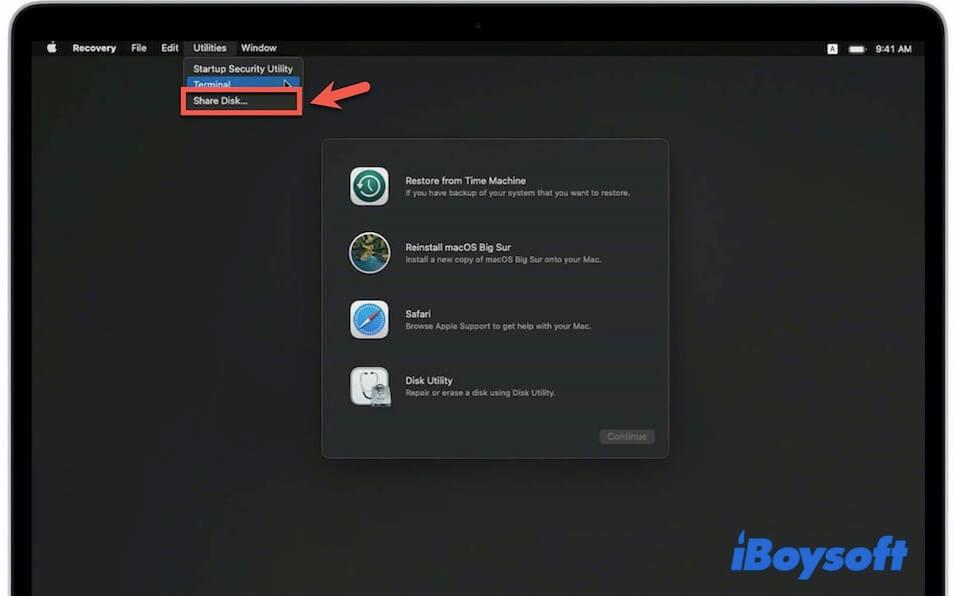
- 新しいMacでMac Finderを起動し、場所セクションでネットワークを選択します。
- すべてがうまくいくと、壊れたM1 Macが表示されます。それをダブルクリックし、接続方法をクリックし、ゲストを選択し、接続をクリックしてプロセスを完了します。
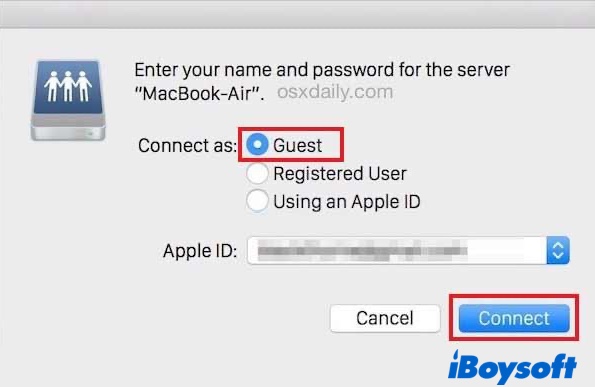
- これで壊れたMacのファイルを表示できるはずです。必要なファイルを選択し、壊れたMacから新しいMacへデータを転送します。
- Finderで壊れたMacディスクアイコンを取り出し、作業が完了したらApple Silicon Macをシャットダウンします。最後に、Macからケーブルを取り外すのを忘れないでください。
方法4: データ復元ソフトウェアを使用する
上記の解決策に加えて、壊れたMacのハードドライブからファイルを取得するために、サードパーティ製のソフトウェアを使用することができます。iBoysoft Data Recovery for Mac は、文書、写真、音楽、ビデオ、メールなどのファイルを壊れたMacから新しいMacへ転送するのに役立つ便利なMacハードドライブファイル復元ソフトウェアです。
このデータ復元ツールを使用すると、壊れたMacの内蔵ハードドライブを取り外してそこに格納されたファイルにアクセスする必要はありません。代わりに、iBoysoft Server を介してソフトウェアを実行するか、ブータブルUSBを作成して、壊れたMacBook からファイルを取得することができます。どちらの方法を使用するかは、状況によります。
Case 1: 壊れたMacコンピューターしか持っていない場合
手元に壊れたMacまたはMacBookが1台しかない場合、ファイルを回復するために Recovery Mode を実行するのが最善の方法です。データ転送プロセスを開始する前に、回復したデータを格納する十分な空き容量を持つ健全な外部ストレージデバイスを準備する必要があります。
1. Macを macOSリカバリモード に起動させます。Macが通常通り起動しない場合でも、Mac には基本的な macOS ユーティリティを実行できるリカバリパーティションがあります。
- 2018年以前のIntel Macについて:Macを起動し、すぐにCommand + Option + Rキーボードキーを一緒に押します(通常のCommand + Rではありません)。画面に回転する地球が表示されるまでそれらを押し続けてください。
- 2018年以降のIntel Mac(T2セキュリティチップ搭載)について:Macを起動し、すぐにCommand + Option + Shift + Rキーボードキーを一緒に押します。画面に回転する地球が表示されるまでそれらを押し続けてください。
- Apple Silicon Macについて:M1 Macを起動し、Touch IDボタンをすぐに押します。起動オプション読み込みが表示されるまでそれを押し続けます。macOSリカバリモードに入るにはOptionsをクリックします。
2. Macにネットワークを選択します。Macを常にインターネットに接続する必要があります。
3. 上部メニューからユーティリティを選択し、ドロップダウンメニューからターミナルを選択します。
4. 下記のコマンドラインを入力し、Enterを押してください。[Fusionドライブの場合、sh <(curl http://boot.iboysoft.com/fdboot.sh)を入力します]
sh <(curl http://boot.iboysoft.com/boot.sh)
5.iBoysoft Data Recovery for Macが起動したら、リストからMacハードドライブを選択し、失われたデータを検索をクリックしてこのドライブ上のファイルをスキャンします。(Fusionドライブの場合、Fusion Drive > 失われたデータを検索を選択します)
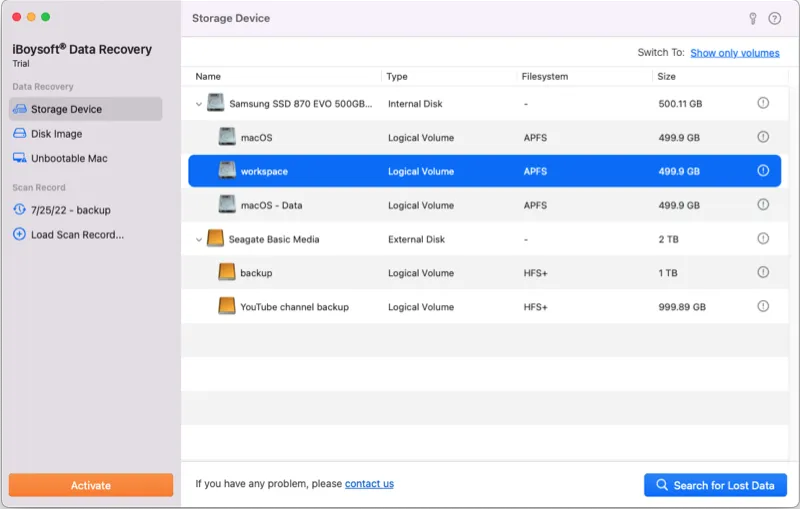
6. 戻したいファイルを選択し、回復をクリックします。回復したファイルを準備した外部ドライブに保存します。
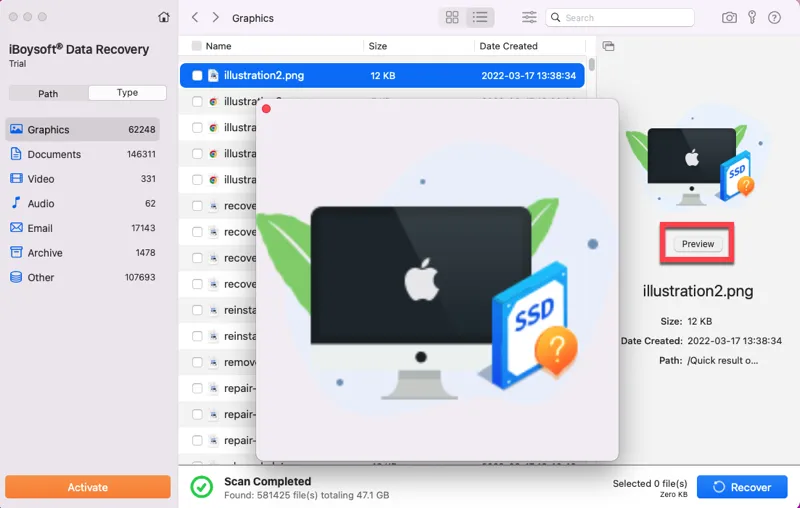
ケース2: 壊れたMacと新しいMacをお持ちの場合
別の新しいMacと空のUSBドライブがある場合は、以下の手順を試すことで壊れたMacハードドライブからデータを回復できます。この解決策はやや複雑ですので、各ステップを辛抱強く慎重にフォローできることを確認してください。
ステップ1:USBドライブを健全なMacコンピュータに挿入します。
ステップ2:以下の2つのファイルをダウンロードし、それらをUSBドライブのルートディレクトリに保存します。これらの2つのファイルは、ドライブにiBoysoft Data Recovery for Macをインストールします。
- http://boot.iboysoft.com/boot.sh
- http://boot.iboysoft.com/iboysoftdatarecovery.dmg
ステップ3:USBドライブを壊れたMacに接続します。
ステップ4:前述の手順に従ってMacをリカバリモードに起動します。この時は、全てのIntel MacでCommand + Option + Shift + Rキーを使用します。
ステップ5:Appleメニューバーのユーティリティからターミナルを開きます。
ステップ6:以下のコマンドを実行してマウントされたディスク/パーティションをリストします。
mount
以下の画像では、ダウンロードされたファイルを含むUSBドライブはWork Spaceと命名されており、そのパスは/Volumes/Work Spaceです。
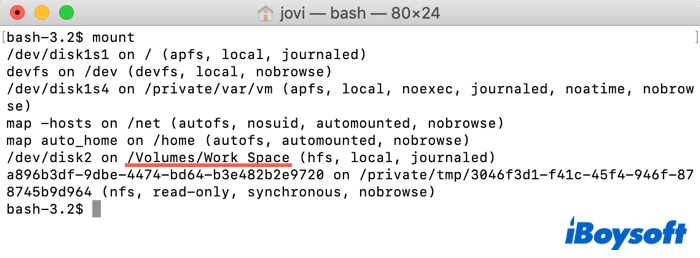
ステップ7:次のコマンドを実行します。
cd '/Volumes/Work Space'
ステップ8:このコマンドを実行してiBoysoft Data Recoveryを起動します。
chmod 777 ./boot.sh && ./boot.sh
ステップ9:ソフトウェアが起動した後、壊れたMacから失われたデータを復元します。
壊れたMacコンピュータを修復する方法
壊れたMacから新しいMacにファイルを転送した後、次の操作を行って使える状態にし、「MacBookが起動しない」問題のトラブルシューティングを行います。
- セーフモードでMacを起動
- PRAM/NVRAMをリセット
- 起動ディスクを修復
- SMCをリセット
- Macを元に戻す
- macOSを再インストール
壊れたMacから新しいMacにファイルを転送するすべての方法を手に入れましたか?他の人を助けるために当社のポストを共有してください。
- Q画面が壊れたMacからファイルを取得する方法
-
A
壊れた画面のMacBookからデータを転送するには、ターゲットディスクモードを使用します。ターゲットディスクモードを使用すると、壊れた画面のMacが別のMac上の外部ハードドライブのようにマウントされます。次のように行います:
1. 損傷したMacを電源オフにします。
2. 適切なUSBまたはUSB-Cケーブルを使用して、損傷したMacと新しい健康なMacを接続します。
3. Tキーを押しながら損傷したMacを起動します。
すべてが正常なら、壊れたディスプレイのMacが新しいMacのマウントされたドライブとして表示され、Finderでアクセスできます。
- QMacからMacへの転送にはどのくらい時間がかかりますか?
-
A
転送するデータの量と転送方法により異なります。 Thunderbolt 3ケーブルを使用して20〜30 GBを転送すると、数分かかります。 Wi-Fi経由で100〜200 GBを転送すると、数時間かかります。