
Wenn sich Ihr MacBook Air oder MacBook Pro normalerweise noch starten lässt, können Sie Dateien von Mac zu Mac übertragen – entweder mit dem Migrationsassistenten oder über ein externes Laufwerk. Ist der Mac jedoch defekt oder ausgefallen, stellt sich die Frage: Wie lassen sich Dateien von einem defekten Mac auf einen neuen Mac übertragen? Bevor Sie mit der Übertragung beginnen, sollten Sie die folgenden wichtigen Vorbereitungen beachten:
- Nicht löschen oder neu installieren
- Eine externe Festplatte bereithalten
- Ihr FileVault-Passwort bereithalten
- Wenn Ihr Mac ungewöhnliche Geräusche macht, mit Flüssigkeit in Kontakt gekommen ist oder heruntergefallen ist, stellen Sie die Verwendung sofort ein und trennen Sie ihn vom Stromnetz.
Methode 1: Time Machine mit dem Migrationsassistenten verwenden
Es ist grundsätzlich ratsam, die Daten auf einem Mac regelmäßig zu sichern. Wenn Sie alle Dateien Ihres defekten MacBook Pro mit Time Machine auf einem externen Laufwerk gesichert haben, können Sie ganz einfach Daten von einem abgestürzten MacBook Pro wiederherstellen und auf den neuen Mac übertragen.
- Schließen Sie Ihr Time Machine-Backup-Laufwerk an den neuen Mac an.
- Starten Sie den Migrationsassistenten während der Ersteinrichtung oder öffnen Sie ihn auf dem neuen Mac unter „Programme“ > „Dienstprogramme“.
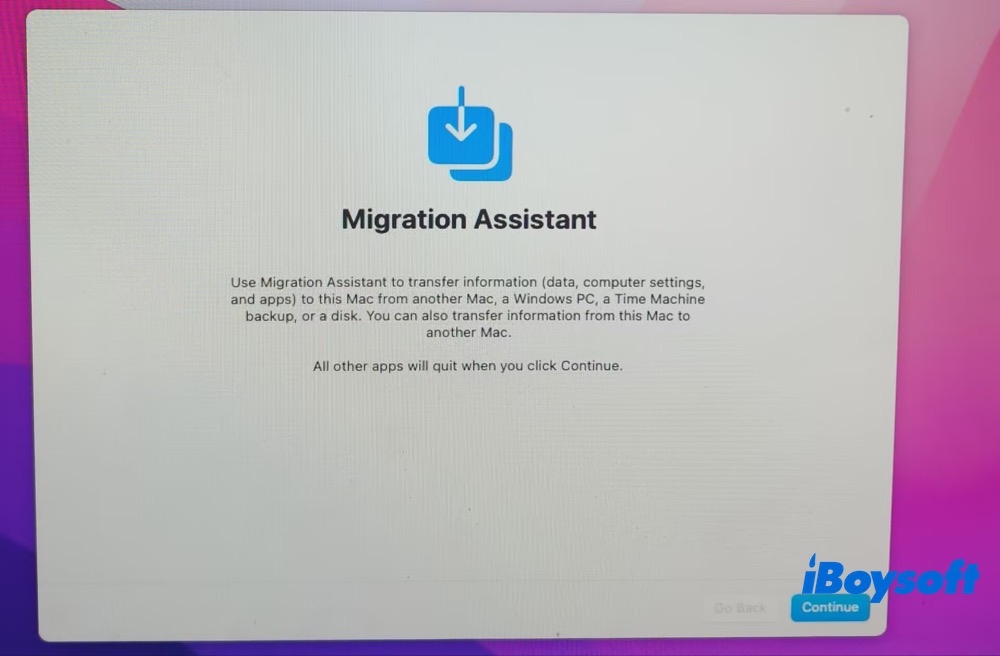
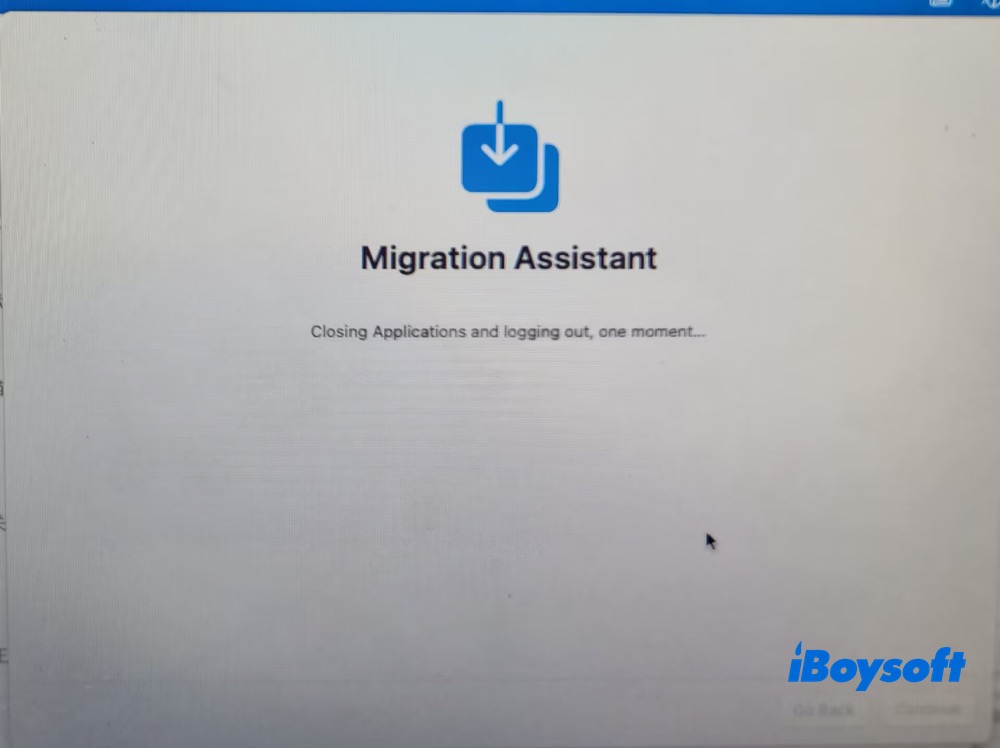
- Klicken Sie auf „Fortfahren“. Der Migrationsassistent schließt Ihre Programme und meldet Sie von Ihren Benutzerkonten ab.
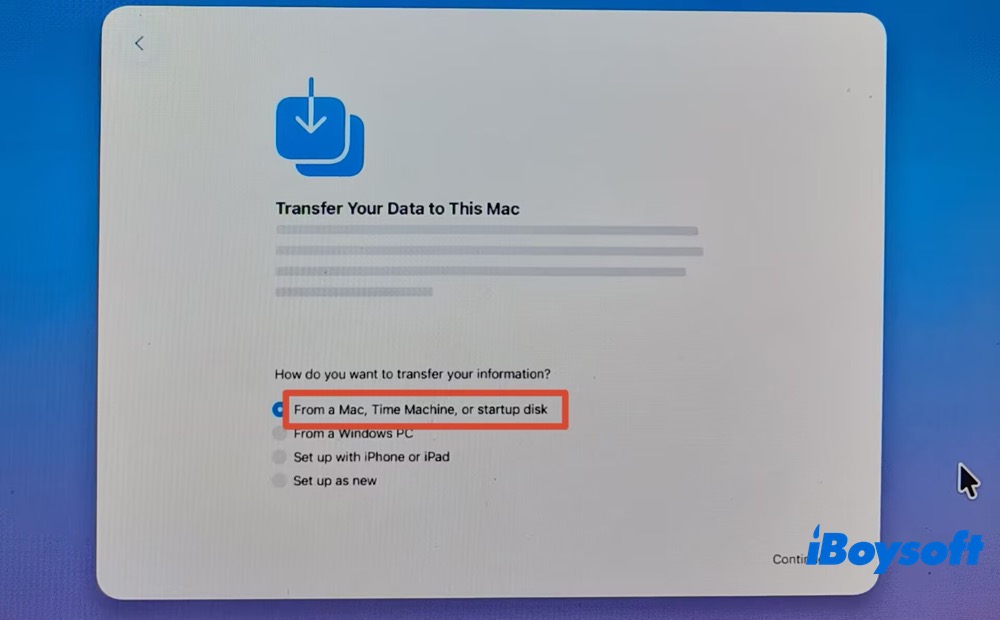
- Wählen Sie die Option Von einem Mac, einem Time Machine-Backup oder einem Startvolume > klicken Sie auf „Fortfahren“.
- Wählen Sie Ihr Time Machine-Backup-Laufwerk aus der Liste aus > klicken Sie auf „Fortfahren“.
- Wenn mehrere Backups vorhanden sind, wählen Sie das gewünschte Backup-Datum oder die entsprechende Version aus.
- Wählen Sie die Benutzerkonten, Programme und Computereinstellungen aus, die Sie übertragen möchten, und klicken Sie anschließend auf „Fortfahren“, um die Übertragung zu starten.
- Warten Sie, bis der Fortschrittsbalken vollständig geladen ist. Beenden Sie nach Abschluss der Übertragung das Programm, starten Sie den neuen Mac neu und melden Sie sich beim übertragenen Benutzerkonto an.
Wenn Sie nicht alle Daten übertragen müssen, können Sie einige wichtige Dateien auch manuell kopieren und übertragen . So gehen Sie vor:
- Öffnen Sie den Finder und wählen Sie das Laufwerk in der linken Seitenleiste unter Orte aus.
- Doppelklicken Sie auf Backups.backupdb und anschließend auf den Ordner mit dem Namen Ihres defekten Mac. Ihre Backups sind in separaten Ordnern aufgeführt, die nach dem Erstellungsdatum im Format YYYY-MM-DD benannt sind.
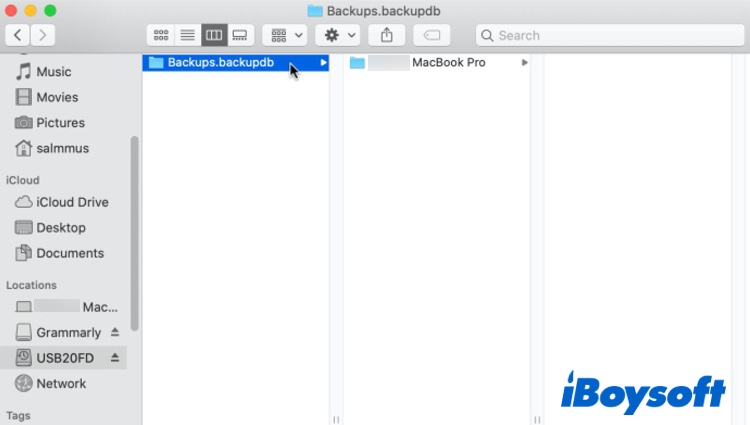
- Suchen Sie den Ordner mit dem neuesten Datum und der neuesten Uhrzeit. Kopieren Sie anschließend die benötigten Dateien und Ordner aus dem neuesten Backup in den internen Speicher Ihres neuen Mac.
Falls Sie leider kein Backup Ihres defekten MacBook Air oder MacBook Pro haben, können Sie trotzdem die folgenden Lösungen ausprobieren, um Dateien von einem defekten MacBook Air oder MacBook Pro zu übertragen.
Methode 2: Festplattenmodus auf Intel-Macs verwenden
Apple bietet auf Intel-basierten Macs einen nützlichen Startmodus namens Festplattenmodus . Damit können Sie das interne Laufwerk Ihres (defekten) Mac mit einem anderen Mac verbinden und Dateien übertragen. Wenn Ihr defekter Mac mit einem Intel-Chip ausgestattet ist, führen Sie die folgenden Schritte aus, um zu erfahren, wie Sie Daten von einem defekten Mac auf einen neuen Mac übertragen:
Hinweis: Wenn auf einem der beiden Macs macOS 11 oder neuer ausgeführt wird, verwenden Sie für die Übertragung ein Thunderbolt-Kabel.
- Verbinden Sie den defekten Mac und den neuen Mac über ein USB-, USB-C- oder Thunderbolt-Kabel.
- Vergewissern Sie sich, dass der defekte Mac vollständig ausgeschaltet ist. Drücken Sie am ausgeschalteten Mac die Einschalttaste und halten Sie unmittelbar danach die Taste T gedrückt. Warten Sie, bis der Mac im Festplattenmodus startet.
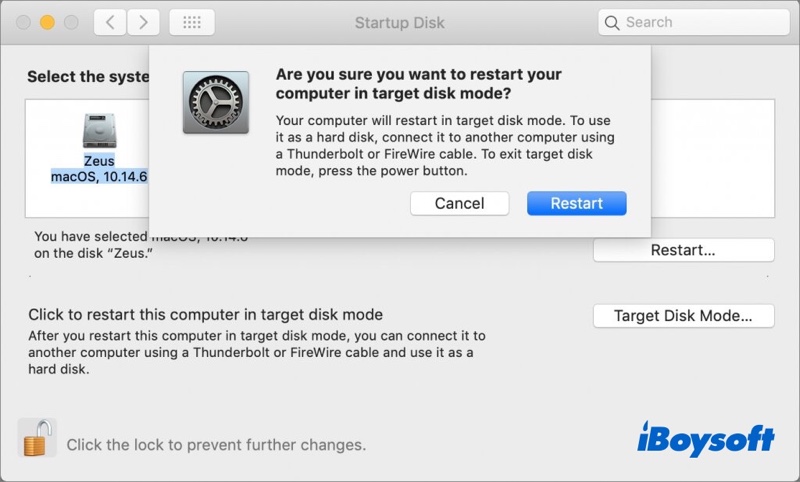
- Wechseln Sie nun zum neuen Mac. Das Laufwerkssymbol des defekten Macs sollte auf dem Schreibtisch oder in der Finder-Seitenleiste unter Orte erscheinen.
- Doppelklicken Sie auf das Laufwerk, um darauf zuzugreifen. Wenn das Laufwerk mit FileVault verschlüsselt ist, werden Sie zur Eingabe des Passworts aufgefordert. macOS kann damit das Volume entschlüsseln.
- Ziehen Sie die Dateien und Ordner vom Laufwerk des defekten Macs auf den Speicher des neuen Macs.
- Wenn die Datenübertragung abgeschlossen ist, werfen Sie den defekten Mac auf dem neuen Mac aus, indem Sie das Laufwerkssymbol in den Papierkorb ziehen.
- Schalten Sie den defekten Mac aus und trennen Sie das Kabel zwischen den beiden Macs.
Methode 3: „Festplatte teilen“ auf Macs mit Apple-Chip verwenden
Bei Macs mit Apple-Chip ersetzt „Festplatte teilen“ den Festplattenmodus der Intel-Macs. So übertragen Sie Daten mit „Festplatte teilen“ von einem defekten Mac auf einen neuen Mac:
- Verbinden Sie Ihren defekten Mac mit Apple-Chip über ein USB-, USB-C- oder Thunderbolt-Kabel mit dem neuen Mac.
- Stellen Sie sicher, dass der defekte Mac mit Apple-Chip vollständig ausgeschaltet ist. Halten Sie am ausgeschalteten Mac die Einschalttaste gedrückt, bis auf dem Bildschirm Startoptionen werden geladen angezeigt wird.
- Klicken Sie auf die Registerkarte Optionen und anschließend auf Fortfahren. Geben Sie Ihr Administratorkennwort ein, falls Sie dazu aufgefordert werden.
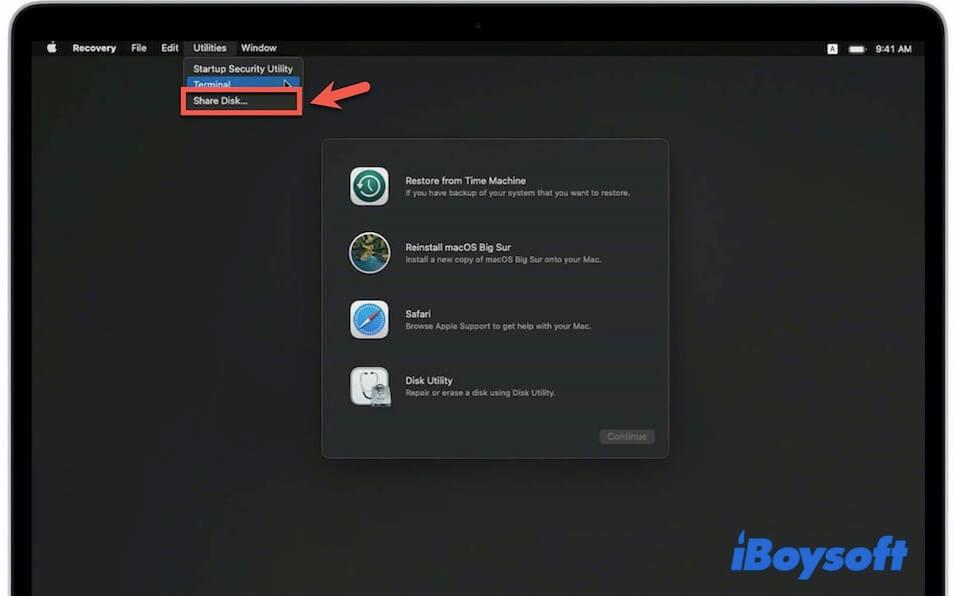
- Klicken Sie auf Dienstprogramme und wählen Sie Festplatte teilen aus. Wählen Sie das Laufwerk oder Volume Ihres Mac mit Apple-M-Chip aus und klicken Sie auf Freigabe starten.
- Öffnen Sie auf dem neuen Mac den Finder und wählen Sie im Bereich Orte den Eintrag Netzwerk aus.
- Wenn alles funktioniert, sollte der defekte Mac mit Apple-Chip angezeigt werden. Doppelklicken Sie darauf > Verbinden als > Gast > klicken Sie auf Verbinden, um den Vorgang abzuschließen.
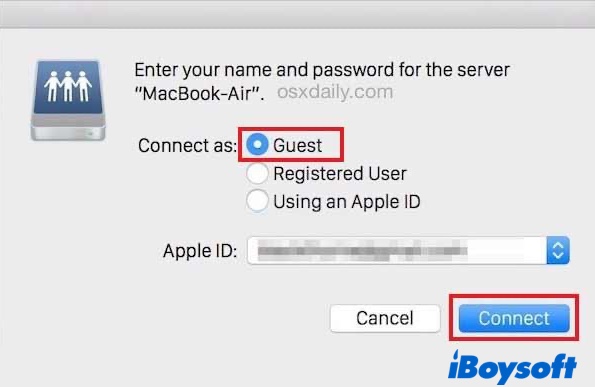
- Nun sollten Sie die Dateien des defekten Macs sehen können. Wählen Sie die gewünschten Dateien aus und übertragen Sie sie anschließend, um Dateien von einem Mac mit Apple-Chip wiederherzustellen und auf den neuen Mac zu kopieren.
- Werfen Sie das Laufwerkssymbol des defekten Macs im Finder aus und schalten Sie Ihren Mac mit Apple-Chip aus, sobald Sie fertig sind. Vergessen Sie abschließend nicht, das Kabel von Ihrem Mac zu trennen.
Methode 4: Datenwiederherstellungssoftware verwenden, wenn die systemeigenen Übertragungsmethoden scheitern
Verwenden Sie eine Datenwiederherstellungssoftware eines Drittanbieters – iBoysoft Data Recovery für Mac –, um Dateien wie Dokumente, Bilder, Audiodateien, Videos und E-Mails von einem defekten Mac auf einen neuen Mac zu übertragen.
Mit dieser Methode können Sie auf die Dateien eines defekten Mac zugreifen, ohne das interne Laufwerk physisch auszubauen. Sie können entweder die Wiederherstellungsumgebung über den iBoysoft Server starten oder ein bootfähiges USB-Laufwerk erstellen, um auf die Dateien des betroffenen Mac zuzugreifen. Welche Methode geeignet ist, hängt vom Zustand des Mac und Ihrer konkreten Situation ab.
Hinweis: iBoysoft Data Recovery für Mac ist für Situationen vorgesehen, in denen ein Mac nicht normal startet, aber noch in die macOS-Wiederherstellung booten kann und das interne Laufwerk erkannt wird. Die Software funktioniert nicht, wenn der Mac keine Stromversorgung hat, das Logicboard oder die SSD physisch beschädigt ist oder das interne Laufwerk im Festplattendienstprogramm überhaupt nicht angezeigt wird.
Fall 1: Wenn Sie nur den defekten Mac zur Hand haben
Wenn Ihnen nur ein nicht bootfähiger Mac zur Verfügung steht, führen Sie die Datenwiederherstellung im Wiederherstellungsmodus aus. Bevor Sie mit der Datenübertragung beginnen, benötigen Sie ein funktionsfähiges externes Speichergerät mit ausreichend freiem Speicherplatz für die wiederhergestellten Daten.
1. Starten Sie Ihren Mac in der macOS-Wiederherstellung. Auch wenn Ihr Mac derzeit nicht normal startet, befindet sich auf ihm eine Wiederherstellungspartition, über die Sie einige grundlegende macOS-Dienstprogramme ausführen können.
- Intel-Macs vor 2018: Schalten Sie den Mac ein und halten Sie sofort gleichzeitig die Tasten Command+Option+R gedrückt (nicht das normale Command+R). Halten Sie die Tasten gedrückt, bis auf dem Bildschirm ein sich drehender Globus angezeigt wird.
- Intel-Macs ab 2018 mit T2 Security Chip: Schalten Sie den Mac ein und halten Sie sofort gleichzeitig die Tasten Command+Option+Shift+R gedrückt. Halten Sie die Tasten gedrückt, bis auf dem Bildschirm ein sich drehender Globus angezeigt wird.
- Macs mit Apple-Chip: Schalten Sie Ihren Mac mit Apple-Chip ein und drücken Sie sofort die Touch-ID-Taste. Halten Sie sie gedrückt, bis die Startoptionen geladen werden. Klicken Sie auf „Optionen“, um den macOS-Wiederherstellungsmodus zu öffnen.
2. Wählen Sie ein Netzwerk für Ihren Mac aus. Ihr Mac muss während des gesamten Vorgangs mit dem Internet verbunden bleiben.
3. Klicken Sie im oberen Menü auf Dienstprogramme und wählen Sie im Dropdown-Menü Terminal aus.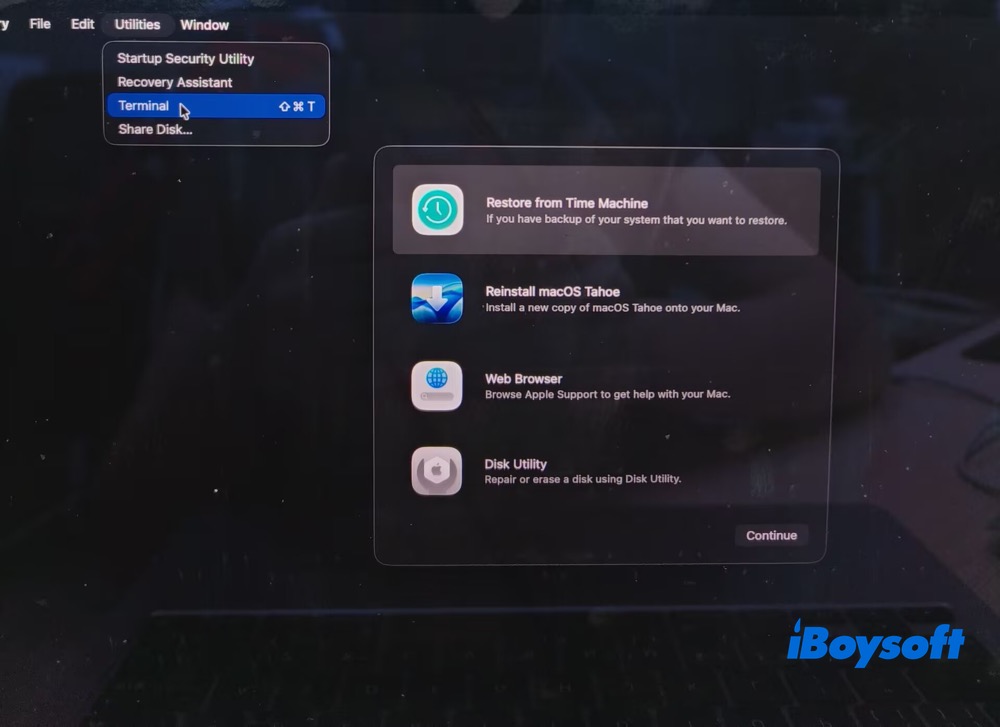
4. Geben Sie die folgende Befehlszeile ein und drücken Sie anschließend die Enter-Taste. [Für ein Fusion Drive geben Sie sh <(curl https://boot.iboysoft.com/fdboot.sh) ein.]
sh <(curl https://boot.iboysoft.com/boot.sh)
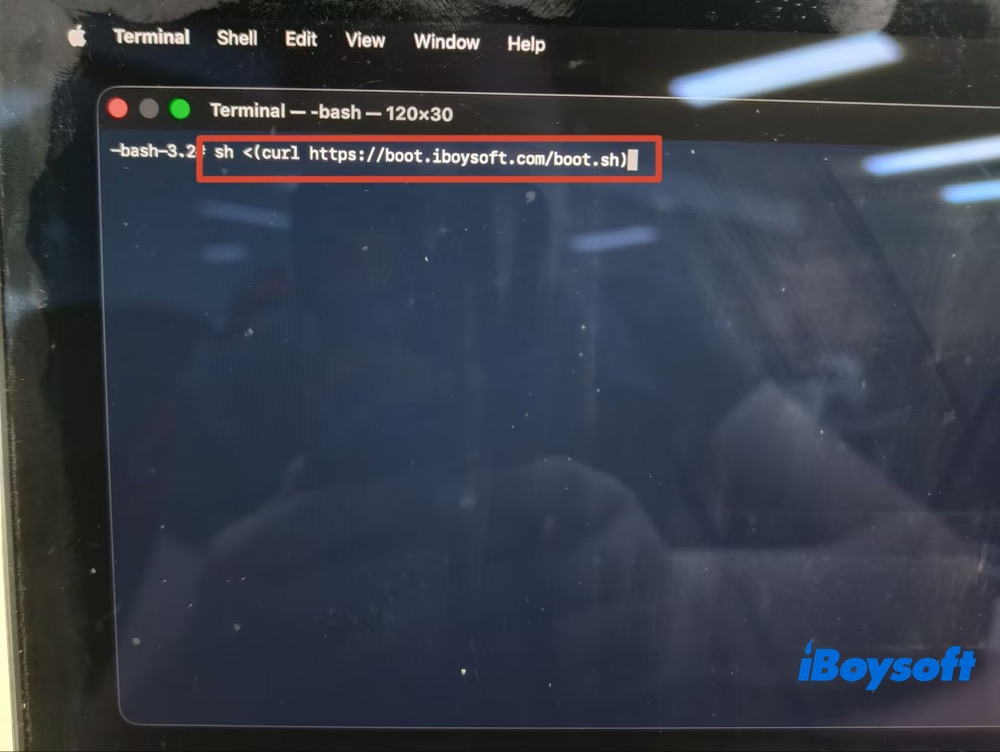
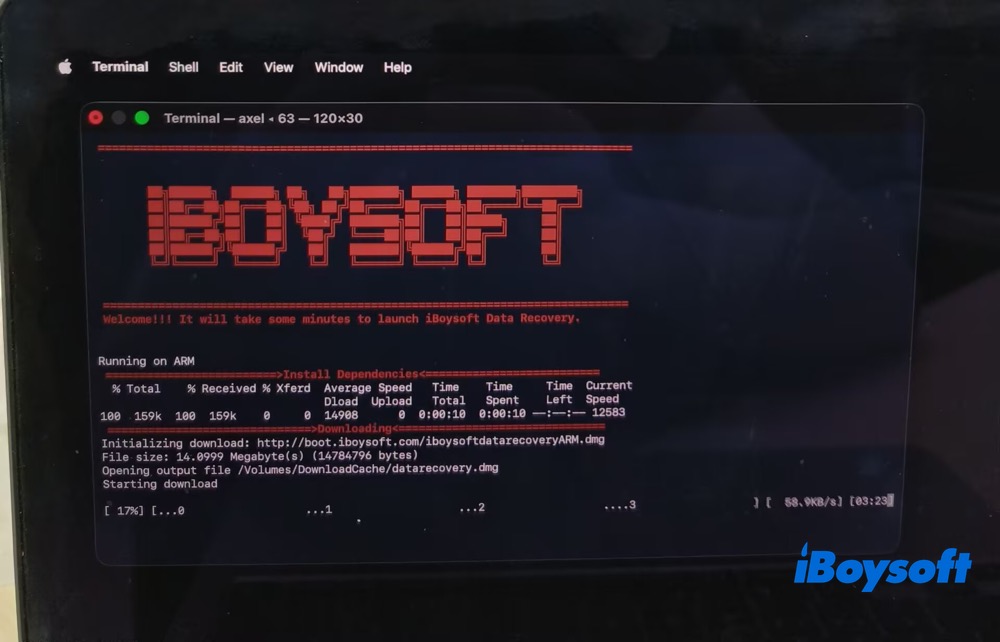
Warten Sie nach der Eingabe des Befehls einen Moment, während iBoysoft Data Recovery for Mac im Wiederherstellungsmodus gestartet wird. Die Startzeit kann je nach Netzwerkverbindung variieren.
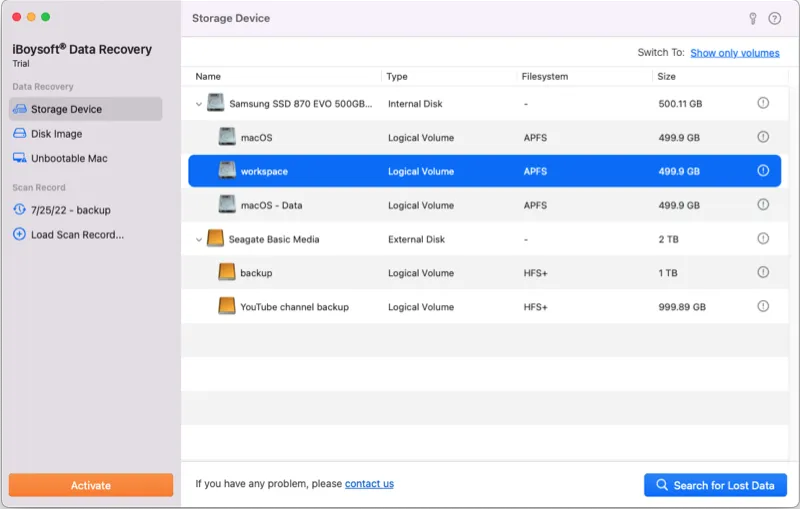
5. Sobald iBoysoft Data Recovery for Mac gestartet ist, wählen Sie in der Liste die Mac-Festplatte aus und klicken Sie auf Search for Lost Data, um die Dateien auf diesem Laufwerk zu scannen. (Bei einem Fusion Drive wählen Sie Fusion Drive > Search for Lost Data.)
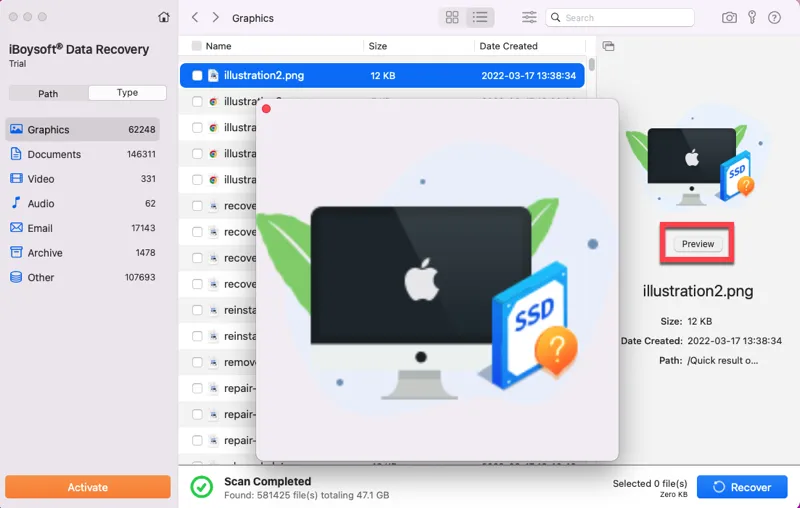
6. Wählen Sie die Dateien aus und zeigen Sie eine Vorschau an. Klicken Sie anschließend auf Recover , um Daten von einem durch T2 gesicherten MacBook oder einem Mac mit Apple Silicon wiederherzustellen. Speichern Sie die wiederhergestellten Dateien auf dem vorbereiteten externen Laufwerk.
Fall 2: Sie haben einen defekten Mac und einen neuen Mac
Wenn Sie über einen weiteren, funktionsfähigen Mac und ein leeres USB-Laufwerk verfügen, können Sie die folgenden Schritte ausprobieren, um Daten von der Festplatte eines nicht mehr startenden Mac wiederherzustellen. Diese Lösung ist etwas komplizierter. Führen Sie daher jeden Schritt geduldig und sorgfältig aus.
Schritt 1: Schließen Sie das USB-Laufwerk an den funktionsfähigen Mac an.
Schritt 2: Laden Sie die beiden folgenden Dateien herunter und speichern Sie sie im Stammverzeichnis des USB-Laufwerks. Mit diesen Dateien wird iBoysoft Data Recovery for Mac auf dem Laufwerk installiert.
- https://boot.iboysoft.com/boot.sh
- https://boot.iboysoft.com/iboysoftdatarecovery.dmg
Schritt 3: Schließen Sie das USB-Laufwerk an den nicht mehr startenden oder defekten Mac an.
Schritt 4: Starten Sie den Mac wie oben beschrieben in den Wiederherstellungsmodus. Verwenden Sie diesmal auf allen Intel-Macs die Tastenkombination Command-Option-Shift-R.
Schritt 5: Öffnen Sie „Terminal“ über das Dropdown-Menü „Dienstprogramme“ in der Apple-Menüleiste.
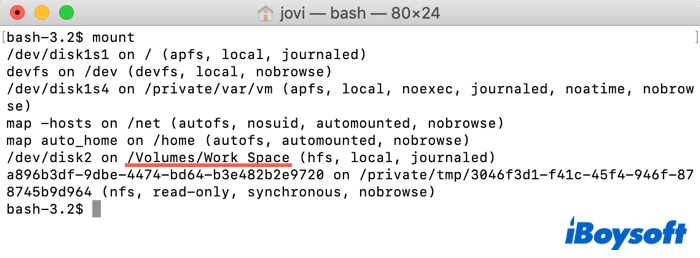
Schritt 6: Führen Sie den folgenden Befehl aus, um alle eingebundenen Festplatten und Partitionen aufzulisten.
mount
Auf dem folgenden Bild heißt das USB-Laufwerk mit den heruntergeladenen Dateien „Work Space“. Sein Pfad lautet /Volumes/Work Space.
Schritt 7: Führen Sie den folgenden Befehl aus.
cd '/Volumes/Work Space'
Schritt 8: Führen Sie diesen Befehl aus, um iBoysoft Data Recovery zu starten.
chmod +x ./boot.sh && ./boot.sh
Schritt 9: Stellen Sie die verlorenen Daten des defekten Mac wieder her, sobald die Software gestartet wurde.
Wie lässt sich ein defekter Mac reparieren?
Hinweis: Führen Sie eine Reparatur, Löschung oder Neuinstallation erst durch, nachdem Sie Ihre Dateien übertragen oder wiederhergestellt haben.
Nachdem Sie die Dateien von einem defekten Mac auf einen neuen Mac übertragen haben, können Sie das Problem „MacBook startet nicht“ mit den folgenden Schritten beheben und den Mac wieder verwenden.
- Mac im abgesicherten Modus starten
- PRAM/NVRAM zurücksetzen
- Startvolume reparieren
- SMC zurücksetzen
- Mac wiederherstellen
- macOS neu installieren
Kennen Sie noch weitere Möglichkeiten, Dateien von einem defekten Mac auf einen neuen Mac zu übertragen? Teilen Sie unseren Beitrag, um auch anderen zu helfen.
Häufig gestellte Fragen
- Q1. Wie lassen sich Dateien von einem Mac mit defektem Bildschirm abrufen?
-
A
1. Wenn Sie einen Intel-Mac verwenden, nutzen Sie den Target Disk Mode.
2. Verwenden Sie Share Disk, wenn Ihr Mac mit einem Apple-Silicon-Chip ausgestattet ist.
3. Schließen Sie testweise einen externen Bildschirm an, falls die Probleme lediglich durch den defekten Bildschirm verursacht werden.
- Q2. Wie lange dauert die Datenübertragung von Mac zu Mac?
-
A
Das hängt von der zu übertragenden Datenmenge und der gewählten Übertragungsmethode ab. Die Übertragung von 20 bis 30 GB über ein Thunderbolt-3-Kabel dauert nur wenige Minuten. Die Übertragung von 100 bis 200 GB über WLAN kann mehrere Stunden dauern.