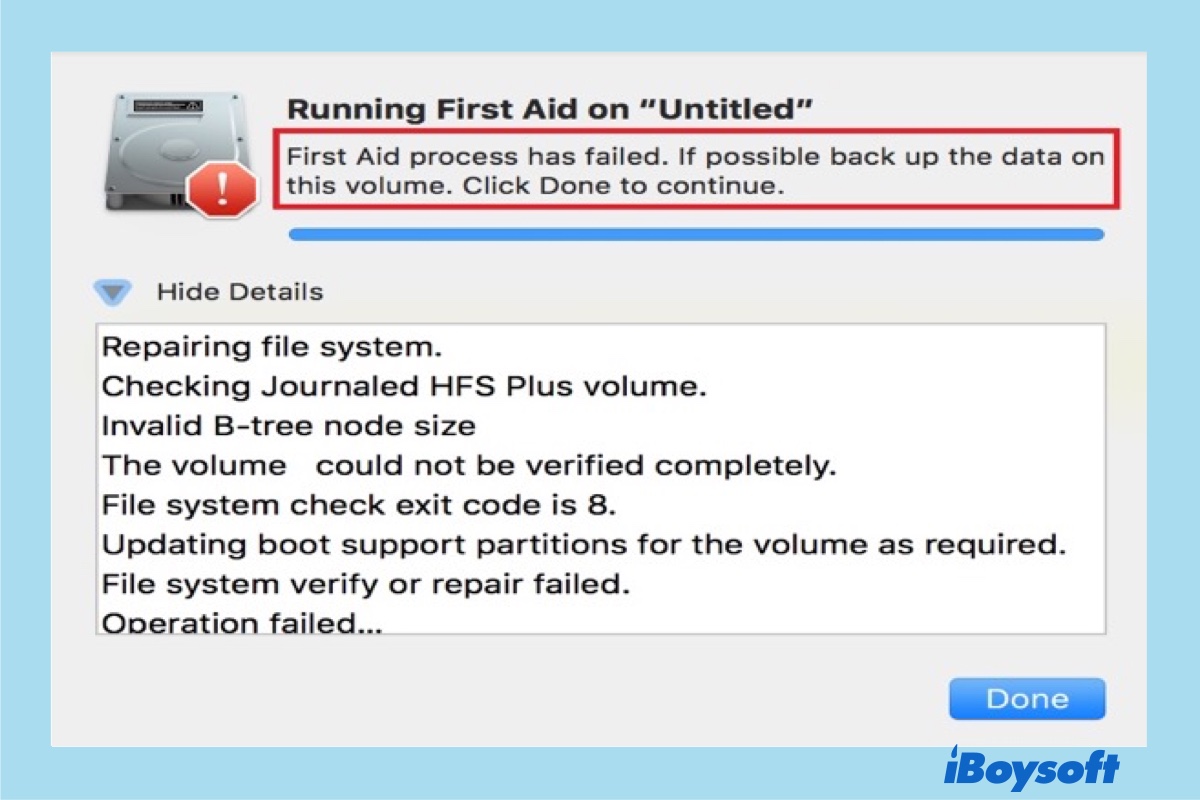
Die Funktion „Erste Hilfe“ im Festplattendienstprogramm erkennt und repariert Dateisystemprobleme auf einem Laufwerk. Dazu gehört beispielsweise die Reparatur der Datenstrukturen des Laufwerks oder die Behebung des Problems, dass externe Festplatten auf dem Mac nicht eingebunden werden. Ist der Schaden jedoch zu schwerwiegend, kann der Reparaturvorgang fehlschlagen und macOS eine Fehlermeldung anzeigen.
Häufige Meldungen und Fehler sind:
- Fisrt Aid meldet „Unable to unmount volume for repair 69673“
- Im Partitionsschema wurden Probleme gefunden, die den Start verhindern könnten
- „Erste Hilfe“ hat eine Beschädigung gefunden, die repariert werden muss
- Die Überprüfung oder Reparatur des Dateisystems ist fehlgeschlagen (-69845) → schwerwiegende Beschädigung
- Ungültige B-Tree-Knotengröße → beschädigter Dateiindex
- Die Festplatte konnte nicht eingebunden werden (-69842) → Das System kann nicht auf die Dateien zugreifen
In diesem Fall geht es nicht nur darum, den Fehler zu beheben. Entscheidend ist zunächst, Ihre Situation richtig einzuschätzen und die passende Maßnahme zu wählen, um Datenverlust zu vermeiden.
Prüfen Sie zunächst Ihre Situation
Bevor Sie Reparaturmaßnahmen ergreifen, prüfen Sie anhand der folgenden Tabelle kurz den aktuellen Zustand.
| Situation | Bedeutung | Maßnahme |
| „Erste Hilfe“ schlägt fehl, aber das Laufwerk lässt sich weiterhin öffnen | Das Laufwerk ist noch lesbar | Dateien sofort sichern |
| Das Laufwerk ist schreibgeschützt | Frühes Stadium einer Beschädigung | Wichtige Daten jetzt kopieren |
| Das Laufwerk lässt sich nicht einbinden | Das Dateisystem ist wahrscheinlich beschädigt | Mit der Datenwiederherstellung fortfahren |
| Das Laufwerk ist langsam oder wird getrennt | Mögliches Hardwareproblem | Reparaturversuche stoppen und Daten sichern |
| Das Laufwerk wird nicht erkannt | Mögliches Hardwareproblem | An einen professionellen Reparaturdienst wenden |
Warnung: Schreiben Sie keine neuen Daten auf das Laufwerk. Dadurch könnten wiederherstellbare Dateien überschrieben werden.
Methoden zur Behebung von Fehlern nach einem fehlgeschlagenen Erste-Hilfe-Vorgang im Festplattendienstprogramm
Wenn die Erste Hilfe fehlschlägt, können Sie je nach Ursache mehrere Reparaturmethoden ausprobieren. Die folgenden Methoden reichen von einer grundlegenden Systemreparatur bis hin zur weitergehenden Reparatur einer beschädigten externen Festplatte auf dem Mac. Am besten führen Sie sie daher in der angegebenen Reihenfolge durch.
Hinweis: Wenn das Laufwerk langsam ist, unerwartet die Verbindung verliert, nicht eingebunden werden kann oder wichtige Daten enthält, stellen Sie zuerst die Daten wieder her. Führen Sie keine Reparaturversuche durch.
Methode 1: Erste Hilfe erneut ausführen
- Öffnen Sie das Festplattendienstprogramm.
- Klicken Sie auf „Darstellung“ → „Alle Geräte einblenden“.
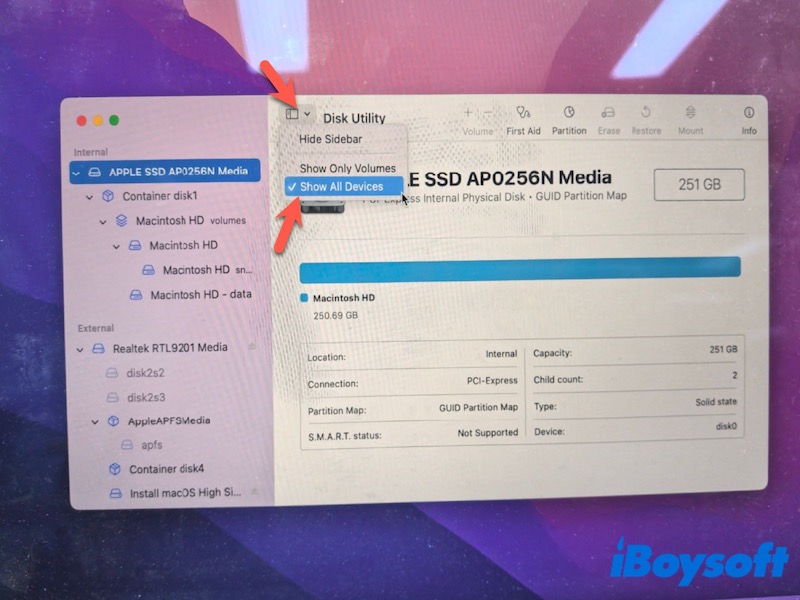
- Wählen Sie das Volume aus. (Wenn die Erste Hilfe für das Volume nicht funktioniert hat, wählen Sie den Container aus. Das externe Speichergerät sollte erst als letzte Option ausgewählt werden.)
- Klicken Sie auf „Erste Hilfe“ → „Ausführen“.
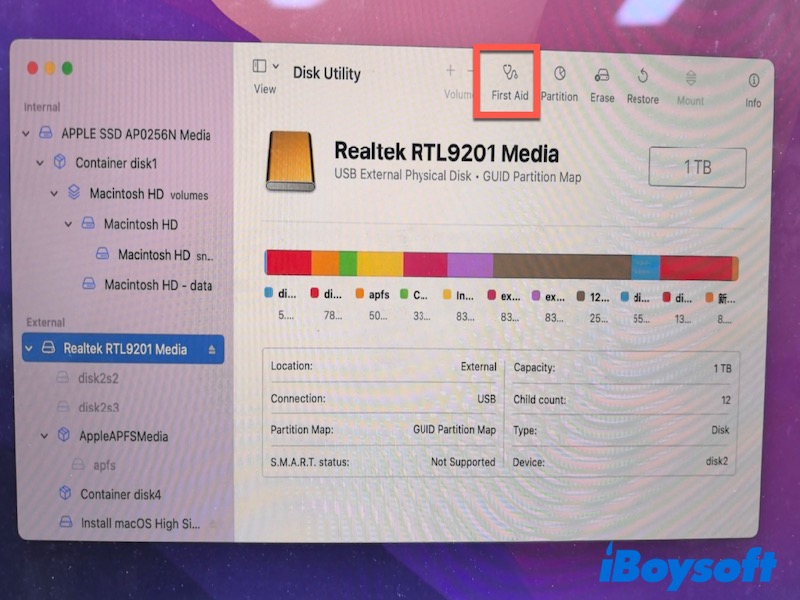
Wenn die Erste Hilfe mit einem Fehler wie „Das Volume konnte nicht deaktiviert werden“ fehlschlägt, wird das Laufwerk noch verwendet und kann im normalen Modus nicht repariert werden. Wenn Sie die Erste Hilfe über die macOS-Wiederherstellung ausführen, lässt sich dieses Problem umgehen.
- Starten Sie Ihren Mac neu.
- Drücken Sie sofort die folgende Tastenkombination und halten Sie sie gedrückt:
Command + R (Intel-Mac)
Ein-/Ausschalter → „Optionen“ (Mac mit Apple Silicon) - Wählen Sie nach dem Start der macOS-Wiederherstellung das Festplattendienstprogramm aus.
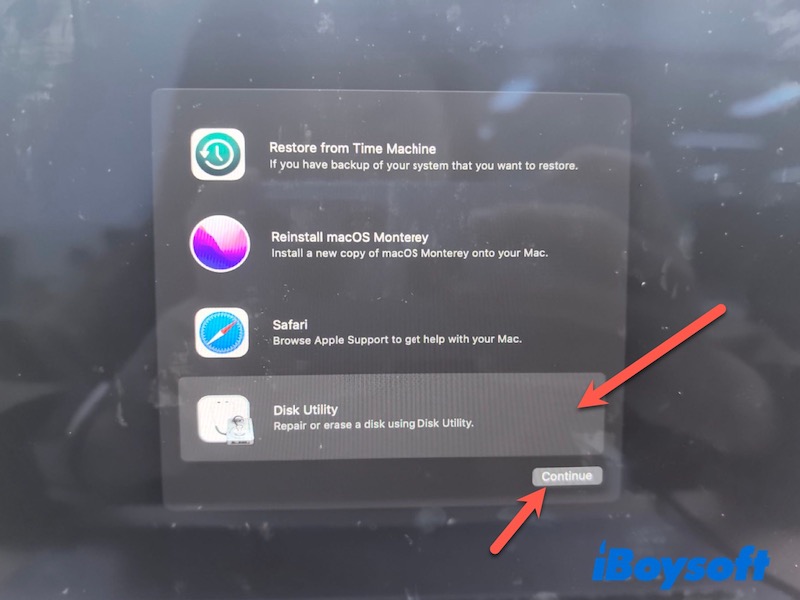
- Wählen Sie das Volume aus.
- Klicken Sie auf „Erste Hilfe“ → „Ausführen“.
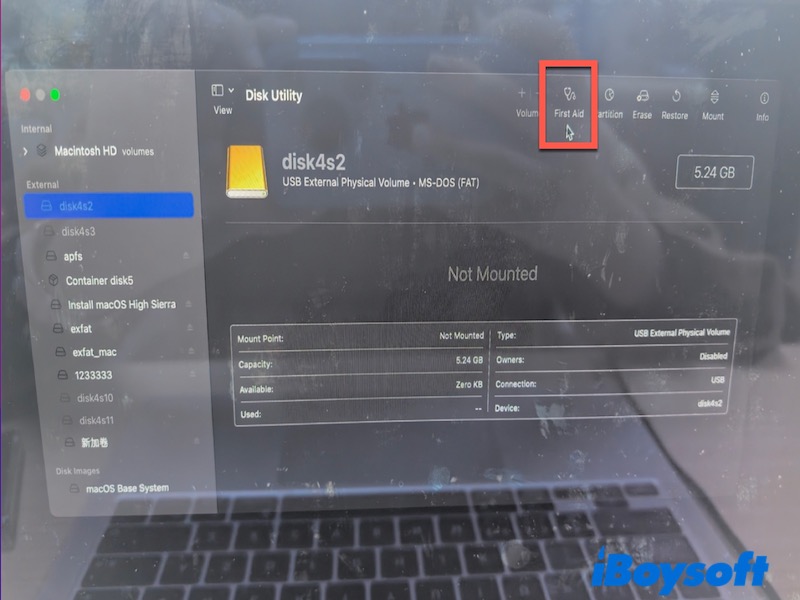
Wenn die Erste Hilfe abgeschlossen wird → wurde das Laufwerk repariert. Wenn sie weiterhin fehlschlägt → ist das Laufwerk wahrscheinlich stark beschädigt.
Methode 2: FSCK ausführen (nur für erfahrene Benutzer)
FSCK (File System Consistency Check, Prüfung der Dateisystemkonsistenz) ist das zugrunde liegende Tool, das macOS zum Prüfen und Reparieren von Laufwerksfehlern verwendet. Die Erste Hilfe im Festplattendienstprogramm basiert darauf. Wenn Sie FSCK direkt ausführen, kann es jedoch eine umfassendere Reparatur durchführen, falls die Erste Hilfe fehlschlägt.
Überprüfen Sie vor dem Ausführen von FSCK die Laufwerkskennung und das Dateisystem. Führen Sie die FSCK-Befehle nicht aus, ohne zu bestätigen, dass sie zu Ihrem Laufwerk passen. So lassen sich versehentliche Fehler vermeiden.
Hinweis: Der Einbenutzermodus ist auf neueren Macs mit Apple Silicon nicht verfügbar. Öffnen Sie stattdessen die macOS-Wiederherstellung, wählen Sie „Dienstprogramme“ > „Terminal“ und geben Sie anschließend diesen Befehl ein: /sbin/fsck_hfs -fy /dev/disk3s2
- Öffnen Sie das Festplattendienstprogramm.
- Wählen Sie Ihr externes Laufwerk aus und notieren Sie sich:
Gerätename (z. B. disk3s2)
Dateisystemformat (z. B. HFS+, exFAT)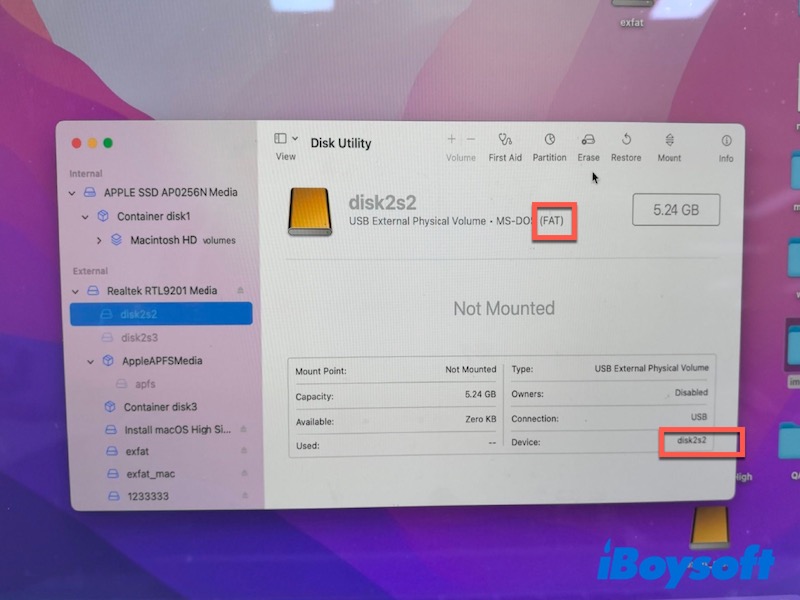
- Starten Sie Ihren Mac neu und halten Sie unmittelbar danach Command-S gedrückt, um den Einzelbenutzermodus zu öffnen.
- Wenn die Befehlszeile angezeigt wird, geben Sie den passenden Befehl ein:
/sbin/fsck_hfs -fy /dev/disk3s2 Passen Sie den Befehl vor der Ausführung an Ihr Laufwerk an:
Ersetzen Sie disk3s2 durch die Kennung Ihres Laufwerks. Diese finden Sie im Festplattendienstprogramm, z. B. disk2s1.
Ersetzen Sie fsck_hfs durch das passende Tool für das Format Ihres Laufwerks:
Verwenden Sie fsck_apfs für APFS.
Verwenden Sie fsck_exfat für exFAT.
Verwenden Sie fsck_msdos für FAT32.
Verwenden Sie den Befehl, der zum Dateisystemformat und zum Namen Ihres Laufwerks passt – nicht einfach das obige Beispiel.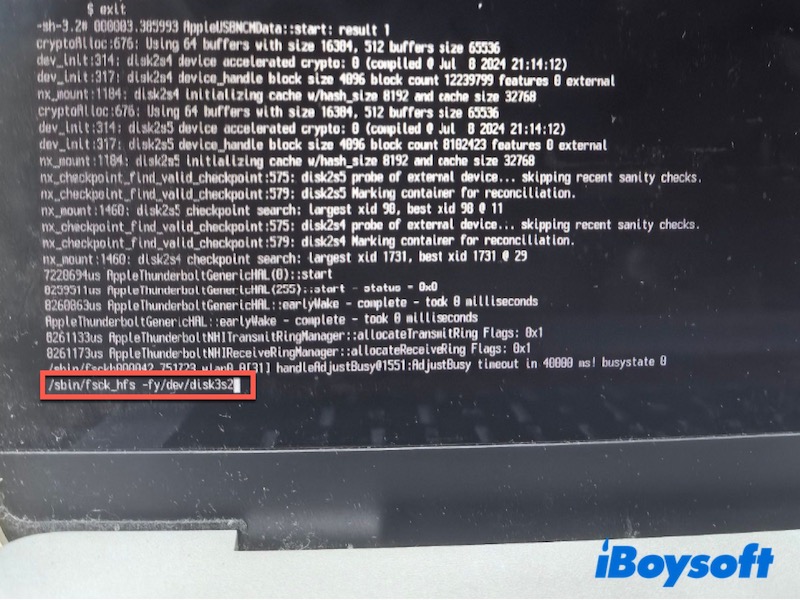
- Warten Sie, bis der Vorgang abgeschlossen ist.
Wenn die Meldung „File system was modified“ oder „The volume appears to be OK“ angezeigt wird, wurde das Laufwerk erfolgreich repariert. Erscheint keine Erfolgsmeldung, sollten Sie keine weiteren Reparaturversuche unternehmen und stattdessen mit der Datenwiederherstellung fortfahren.
Reparatur beenden und zuerst Daten wiederherstellen
Wenn keine der Reparaturmethoden funktioniert, ist das Dateisystem in der Regel zu stark beschädigt, um repariert werden zu können.
Wenn Sie die Reparatur des Laufwerks jetzt fortsetzen, kann es zu weiterem Datenverlust kommen. Schützen Sie daher zunächst Ihre Daten, anstatt das Laufwerk weiter zu reparieren.
Daten vom externen Laufwerk wiederherstellen
iBoysoft Data Recovery for Mac ist ein Tool, das die Datenwiederherstellung von USB-Sticks und SD-Karten für unterschiedlichste Dateitypen unterstützt, darunter Dokumente, Fotos, Audio- und Videodateien, E-Mails sowie Archive.
Das Tool eignet sich für nicht einbindbare, nicht lesbare oder beschädigte Laufwerke sowie für verschlüsselte APFS-Volumes, die von macOS noch erkannt werden. Es ist nicht für physisch beschädigte Laufwerke oder Laufwerke vorgesehen, die vom System nicht mehr erkannt werden.
- Laden Sie iBoysoft Data Recovery for Mac herunter, installieren und öffnen Sie das Programm.
- Wählen Sie das externe Laufwerk aus und klicken Sie auf „Search for Lost Data“, um den Scan zu starten.
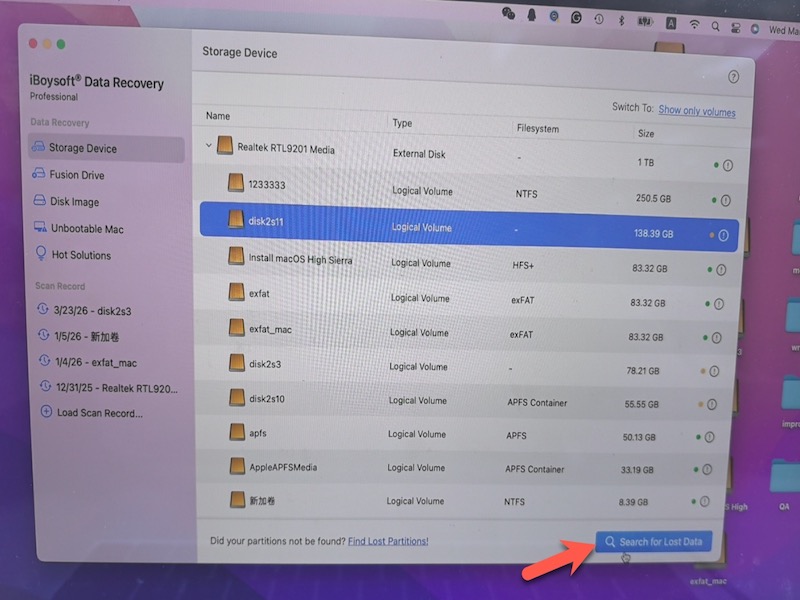
- Klicken Sie nach dem Scan auf „Preview“, um die Dateien zu prüfen.
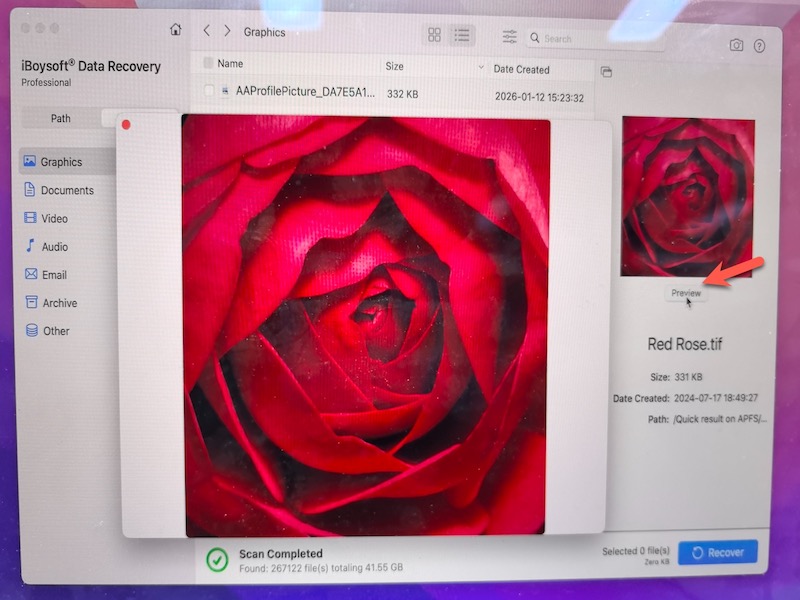
- Wählen Sie die benötigten Dateien aus und klicken Sie auf „Recover“.
- Speichern Sie die wiederhergestellten Dateien auf einem anderen Laufwerk, nicht auf dem ursprünglichen Laufwerk.
Das externe Laufwerk neu formatieren
Nach der Datenwiederherstellung ist eine Neuformatierung in der Regel erforderlich, wenn das Dateisystem zu stark beschädigt ist, um repariert zu werden. Ein typisches Anzeichen dafür ist, dass sowohl die Funktion „Erste Hilfe“ im Festplattendienstprogramm als auch FSCK fehlschlagen oder wiederholt Fehler zurückgeben, etwa „File system verify or repair failed“.
In solchen Fällen lassen sich die grundlegenden Strukturen des Datenträgers nicht zuverlässig reparieren. Durch die Neuformatierung werden sie von Grund auf neu erstellt und die Beschädigung entfernt.
Bei diesem Vorgang werden jedoch alle Daten auf dem Datenträger gelöscht. Führen Sie diese Methode daher erst durch, wenn die Datenwiederherstellung abgeschlossen ist oder Sie bestätigt haben, dass die Daten nicht mehr benötigt werden.
- Öffnen Sie das Festplattendienstprogramm.
- Wählen Sie das externe Laufwerk aus.
- Klicken Sie auf „Löschen“.
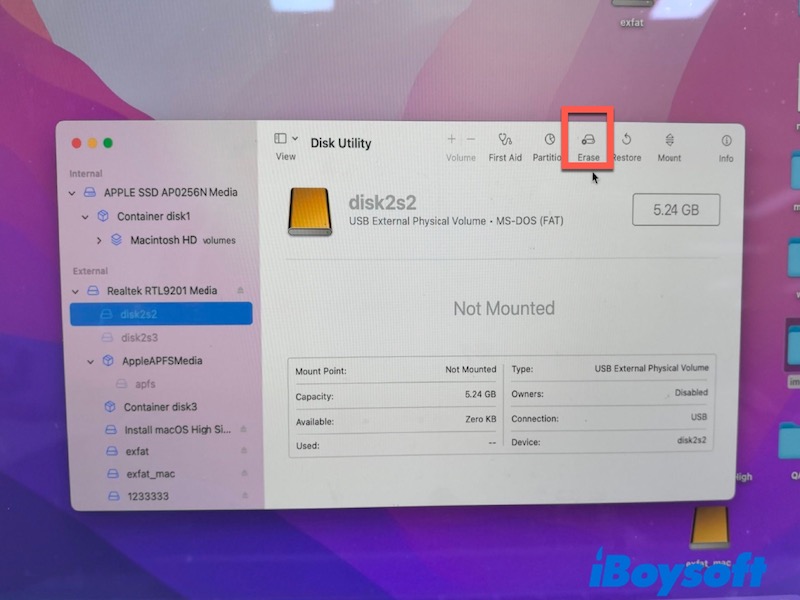
- Geben Sie einen Namen ein und wählen Sie ein Format aus:
APFS (nur Mac)
exFAT (Mac und Windows) - Klicken Sie auf „Löschen“ und warten Sie, bis der Vorgang abgeschlossen ist.
So verhindern Sie das Problem künftig
- Werfen Sie Laufwerke immer ordnungsgemäß aus.
- Vermeiden Sie plötzlichen Stromausfall.
- Erstellen Sie regelmäßig Sicherungskopien.
- Überprüfen Sie den Zustand des Datenträgers regelmäßig.
Häufig gestellte Fragen
- Q1. Lässt sich eine ausgefallene externe Festplatte reparieren?
-
A
Das hängt von der Ursache des Ausfalls ab. Wenn die externe Festplatte aufgrund von Softwareproblemen wie einer Beschädigung des Dateisystems oder logischen fehlerhaften Sektoren ausgefallen ist, lässt sie sich möglicherweise reparieren und wieder in einen nutzbaren Zustand versetzen. Bei einem physischen Schaden müssen Sie jedoch die Hardware austauschen, um festzustellen, ob sich das Problem beheben lässt.
- Q2. Können Daten von einer ausgefallenen externen Festplatte wiederhergestellt werden?
-
A
Mit geeigneter Datenwiederherstellungssoftware oder der Unterstützung eines professionellen Datenrettungsdienstes können Sie möglicherweise Dateien von einer ausgefallenen externen Festplatte wiederherstellen. Die Erfolgsaussichten hängen vom Ausmaß des Schadens an der externen Festplatte ab.
- Q3. Sollte ich „Erste Hilfe“ vor der Datenwiederherstellung erneut ausführen?
-
A
Nein. „Erste Hilfe“ konnte das externe Laufwerk bereits nicht reparieren. Das deutet darauf hin, dass einige Fehler möglicherweise zu schwerwiegend sind. Stellen Sie daher besser zuerst Ihre Daten wieder her. Ihre Daten haben Vorrang.
- Q4. Kann FSCK den Datenverlust verschlimmern?
-
A
Ja. fsck kann den Datenverlust verschlimmern, indem beschädigte Dateien gelöscht, Daten abgeschnitten oder beschädigte Fragmente ohne ihre ursprünglichen Namen oder Pfade in das Verzeichnis lost+found verschoben werden.
- Q5. Kann Software Daten von einem physisch beschädigten externen Laufwerk wiederherstellen?
-
A
Nein. Mit der derzeit verfügbaren Software lassen sich keine Daten von einem physisch beschädigten externen Laufwerk wiederherstellen.