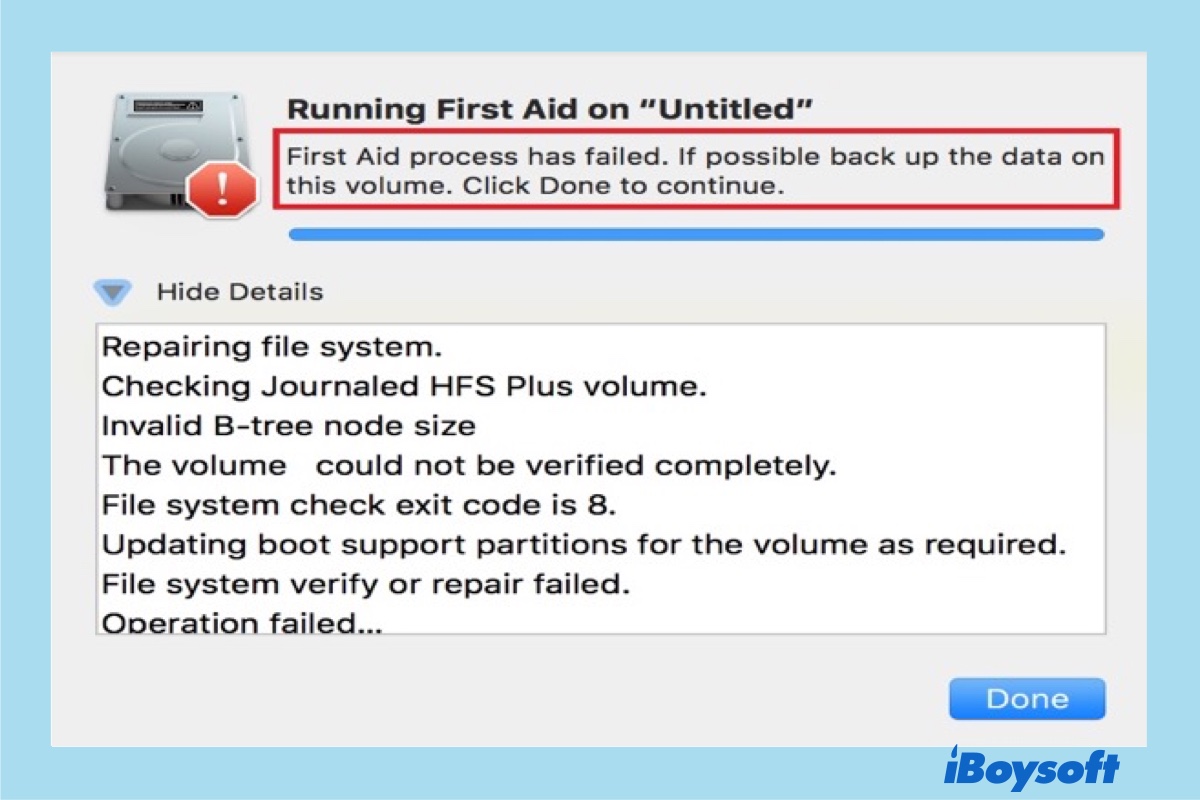
La fonction S.O.S. d’Utilitaire de disque est conçue pour détecter et réparer les problèmes du système de fichiers d’un disque, notamment en réparant ses structures de données et en corrigeant les problèmes liés aux disques durs externes qui ne se montent pas sur Mac. Toutefois, lorsque les dommages sont trop importants, la réparation peut échouer et macOS afficher un message d’erreur.
Les messages et échecs les plus courants sont les suivants :
- S.O.S. affiche « Impossible de démonter le volume pour le réparer » (69673)
- Des problèmes ont été détectés dans la table de partition, ce qui peut empêcher le démarrage
- S.O.S. a détecté une corruption qui doit être réparée
- La vérification ou la réparation du système de fichiers a échoué (-69845)→ corruption importante
- Taille de nœud B-tree non valide→ index de fichiers endommagé
- Impossible de monter le disque (-69842)→ le système ne peut pas accéder aux fichiers
Dans ce cas, il ne suffit pas de corriger l’erreur : commencez par comprendre la situation afin de choisir la bonne démarche et d’éviter une perte de données.
Commencez par évaluer la situation
Avant d’entreprendre une réparation, vérifiez rapidement votre situation dans le tableau ci-dessous.
| Situation | Signification | Que faire ? |
| S.O.S. échoue, mais le disque s’ouvre toujours | Le disque reste lisible | Sauvegardez immédiatement les fichiers |
| Le disque est en lecture seule | Corruption à un stade précoce | Copiez dès maintenant les données importantes |
| Le disque ne se monte pas | Le système de fichiers est probablement endommagé | Passez à la récupération de données |
| Le disque est lent ou se déconnecte | Problème matériel possible | Arrêtez les réparations et sauvegardez les données |
| Le disque n’est pas détecté | Problème matériel possible | Adressez-vous à un service de réparation professionnel |
Avertissement : N’écrivez pas de nouvelles données sur le disque. Elles pourraient écraser des fichiers récupérables.
Solutions lorsque la fonctionnalité SOS d’Utilitaire de disque échoue
Si SOS échoue, vous pouvez encore essayer plusieurs méthodes de réparation, selon la cause du problème. Ces méthodes vont d’une réparation système de base à une réparation plus approfondie d’un disque dur externe corrompu sur Mac. Il est donc préférable de les suivre dans l’ordre.
Remarque : Si le disque est lent, se déconnecte inopinément, ne peut pas être monté ou contient des données importantes, récupérez d’abord les données. Ne tentez aucune réparation avant cela.
Méthode 1 : relancer SOS
- Ouvrez Utilitaire de disque.
- Cliquez sur Présentation → Afficher tous les appareils.
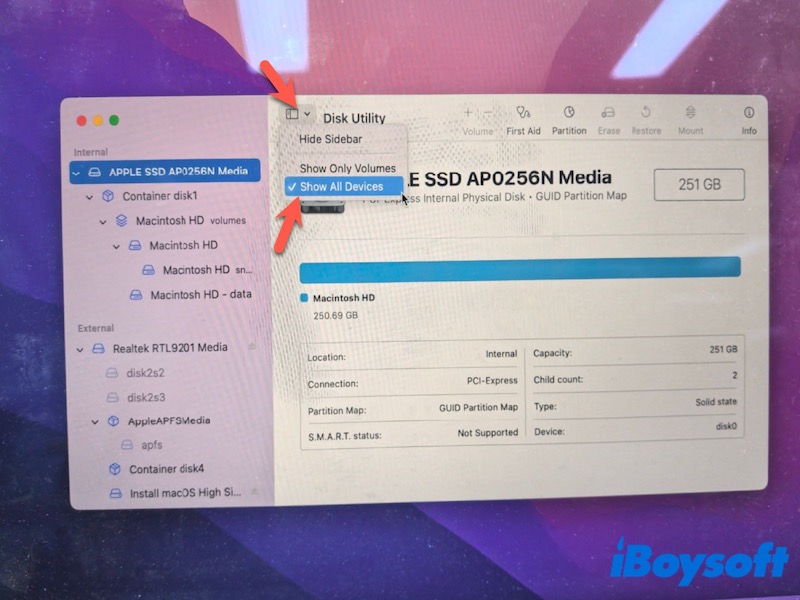
- Sélectionnez le volume. (Si SOS échoue sur le volume, sélectionnez le conteneur : le périphérique de stockage externe doit être choisi en dernier.)
- Cliquez sur SOS → Exécuter.
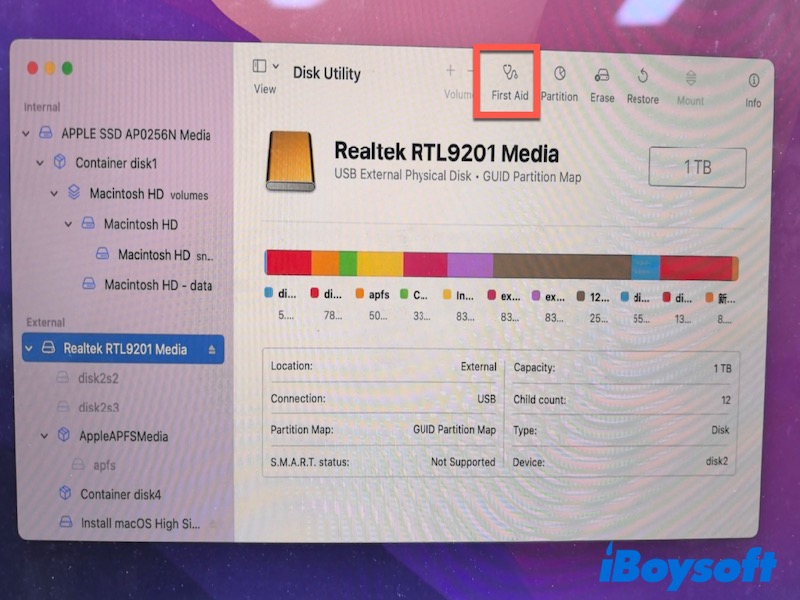
Si SOS échoue avec des erreurs telles que « impossible de démonter le volume », cela signifie que le disque est toujours utilisé et ne peut pas être réparé en mode normal. Exécuter SOS depuis la Récupération macOS permet d’éviter ce problème.
- Redémarrez votre Mac.
- Appuyez immédiatement sur les touches suivantes et maintenez-les enfoncées :
Command + R (Mac à processeur Intel)
Bouton d’alimentation → Options (Mac avec puce Apple) - Lorsque la Récupération macOS se charge, sélectionnez Utilitaire de disque.
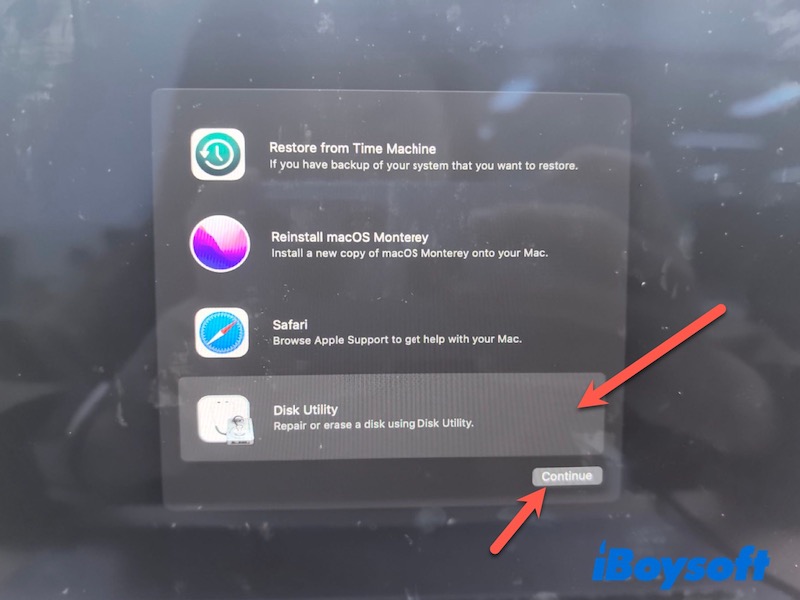
- Sélectionnez le volume.
- Cliquez sur SOS → Exécuter.
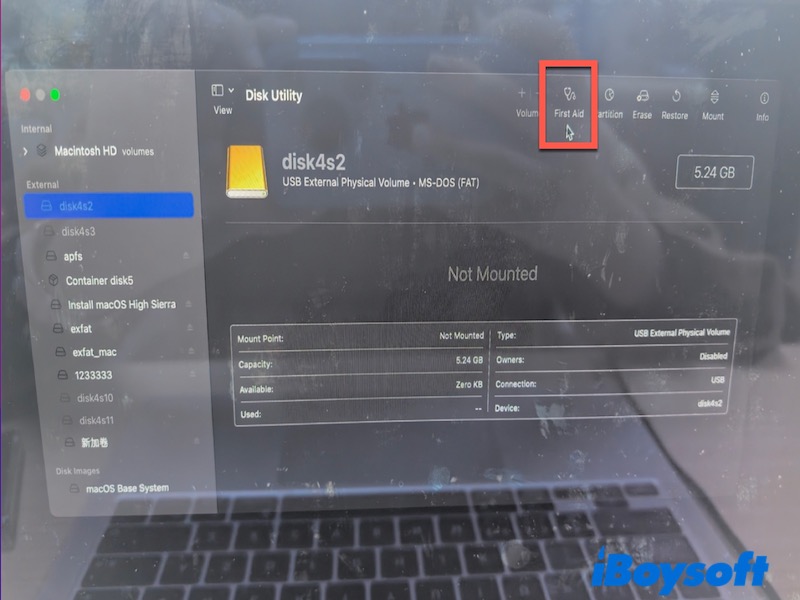
Si SOS s’exécute correctement → le disque est réparé. Si l’opération échoue encore → le disque est probablement fortement corrompu.
Méthode 2 : exécuter FSCK (réservé aux utilisateurs avancés)
FSCK (vérification de la cohérence du système de fichiers) est l’outil sous-jacent utilisé par macOS pour rechercher et réparer les erreurs de disque. La fonctionnalité SOS d’Utilitaire de disque repose sur cet outil, mais l’exécution directe de FSCK peut effectuer une réparation plus approfondie lorsque SOS échoue.
Avant d’exécuter FSCK, vérifiez l’identifiant du disque et le système de fichiers. N’exécutez pas les commandes FSCK avant d’avoir confirmé qu’ils correspondent bien à votre disque. Cette vérification permet d’éviter les erreurs accidentelles.
Remarque : Le mode utilisateur unique n’est pas disponible sur les Mac récents équipés d’une puce Apple. Vous pouvez également démarrer en mode Récupération macOS, sélectionner Utilitaires > Terminal, puis saisir la commande suivante : /sbin/fsck_hfs -fy /dev/disk3s2
- Ouvrez Utilitaire de disque.
- Sélectionnez votre disque externe, puis notez les informations suivantes :
Nom du périphérique (par exemple, disk3s2)
Format du système de fichiers (par exemple, HFS+, exFAT)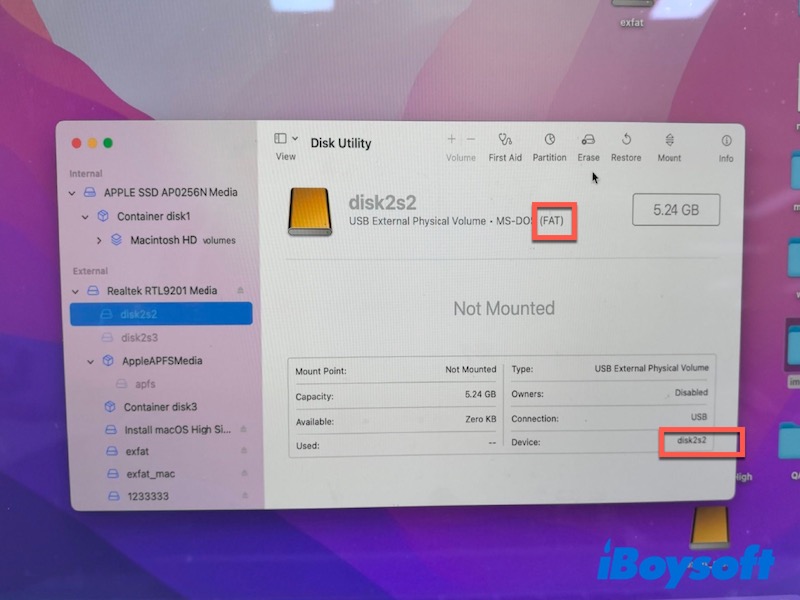
- Redémarrez votre Mac, puis maintenez immédiatement les touches Command+S enfoncées pour accéder au mode mono-utilisateur.
- Lorsque la ligne de commande s'affiche, saisissez la commande appropriée :
/sbin/fsck_hfs -fy /dev/disk3s2 Avant d'exécuter la commande, adaptez-la à votre disque :
Remplacez disk3s2 par l'identifiant de votre disque (visible dans Utilitaire de disque, par exemple disk2s1)
Remplacez fsck_hfs par l'outil correspondant au format de votre disque :
Utilisez fsck_apfs pour APFS
Utilisez fsck_exfat pour exFAT
Utilisez fsck_msdos pour FAT32
Utilisez la commande correspondant au format et au nom de votre disque, et non celle de l'exemple ci-dessus.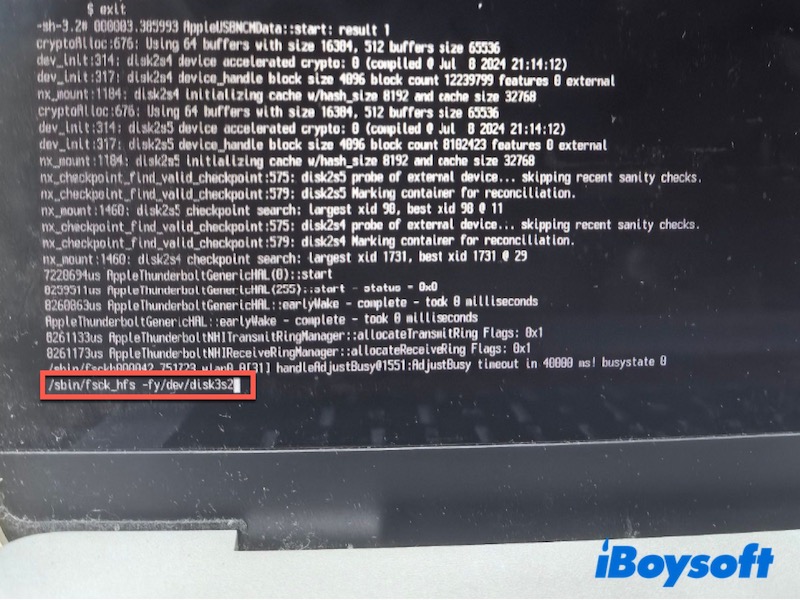
- Attendez la fin de l'opération.
Si le message « File system was modified » ou « The volume appears to be OK » s'affiche, cela signifie que le disque a été réparé. Si aucun message indiquant la réussite de l'opération n'apparaît, cessez les autres tentatives de réparation et passez à la récupération des données.
Cessez les réparations et récupérez d'abord vos données
Si aucune méthode de réparation ne fonctionne, cela signifie généralement que le système de fichiers est trop endommagé pour être réparé.
À ce stade, poursuivre la réparation du disque risque d'entraîner une perte de données supplémentaire. La priorité doit passer de la réparation du disque à la protection de vos données.
Récupérer les données du disque dur externe
iBoysoft Data Recovery for Mac est un outil qui prend en charge la récupération de données sur les clés USB et les cartes SD, quel que soit le type de fichier : documents, photos, fichiers audio, vidéos, e-mails, archives, etc.
Il convient aux disques impossibles à monter, illisibles ou corrompus, ainsi qu'aux volumes APFS chiffrés encore reconnus par macOS. Il n'est pas destiné aux disques physiquement endommagés ni aux disques qui ne sont plus détectés par le système.
- Téléchargez, installez et ouvrez iBoysoft Data Recovery for Mac.
- Sélectionnez le disque dur externe, puis cliquez sur Search for Lost Data pour lancer l'analyse.
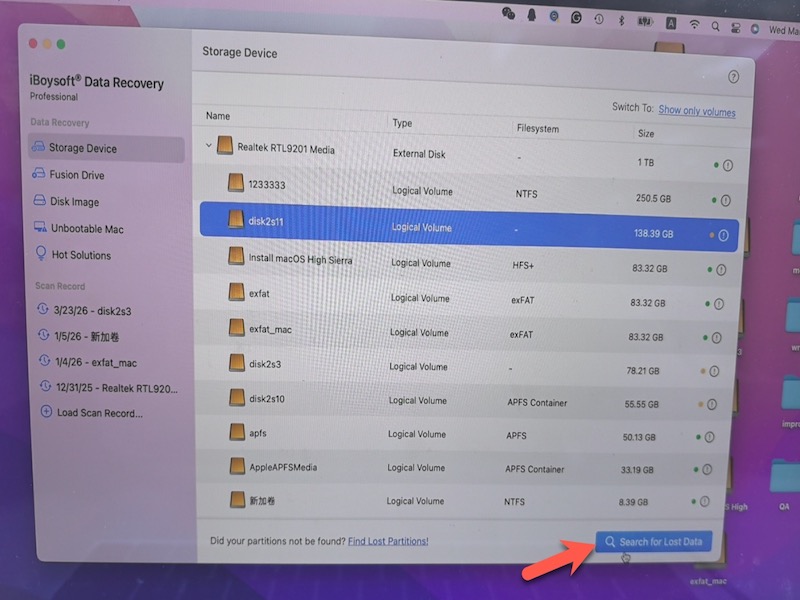
- Une fois l'analyse terminée, cliquez sur Preview pour vérifier les fichiers.
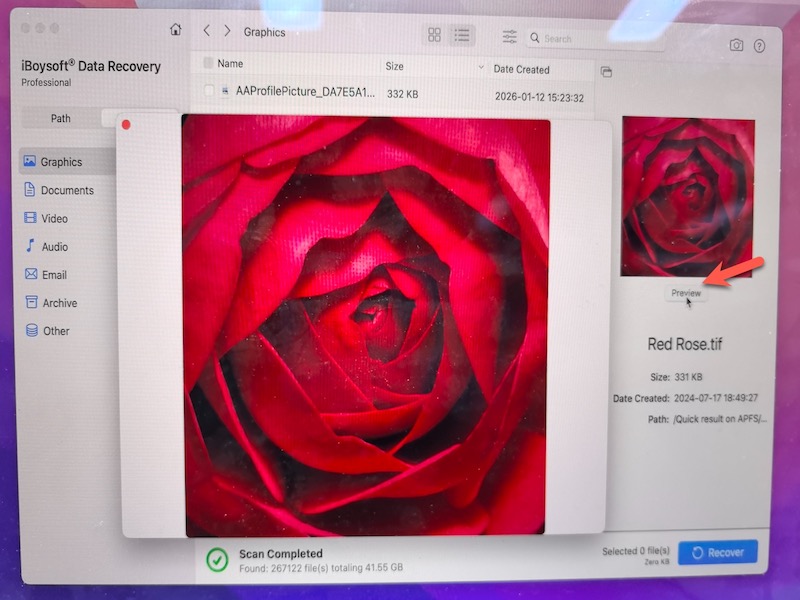
- Sélectionnez les fichiers nécessaires, puis cliquez sur Recover.
- Enregistrez les fichiers récupérés sur un autre disque, et non sur le disque d'origine.
Reformater le disque dur externe
Après avoir récupéré vos données, il est généralement nécessaire de reformater le disque lorsque le système de fichiers est trop endommagé pour être réparé. C’est généralement le cas lorsque des outils comme la fonctionnalité Premiers secours de l’Utilitaire de disque et FSCK échouent tous les deux ou renvoient régulièrement des erreurs, telles que « La vérification ou la réparation du système de fichiers a échoué ».
Dans ce cas, les structures essentielles du disque ne peuvent pas être réparées de manière fiable. Le reformatage les recrée donc entièrement et supprime la corruption.
Toutefois, cette opération efface toutes les données présentes sur le disque. N’utilisez cette méthode qu’une fois la récupération des données terminée ou après avoir confirmé que ces données ne sont plus nécessaires.
- Ouvrez l’Utilitaire de disque
- Sélectionnez le disque externe
- Cliquez sur Effacer
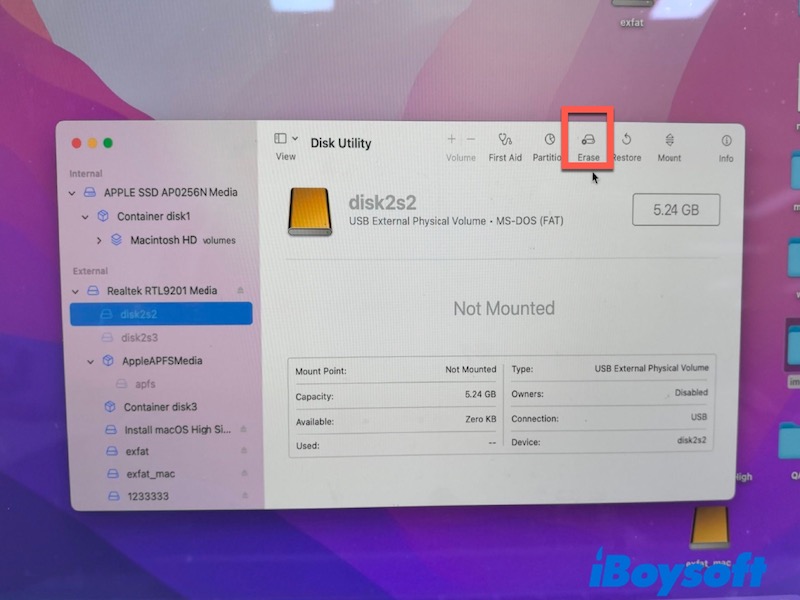
- Saisissez un nom et choisissez un format :
APFS (Mac uniquement)
exFAT (Mac et Windows) - Cliquez sur Effacer, puis attendez la fin de l’opération
Comment éviter ce problème à l’avenir
- Éjectez toujours les disques en toute sécurité
- Évitez les coupures de courant soudaines
- Effectuez régulièrement des sauvegardes
- Vérifiez régulièrement l’état du disque
FAQ
- Q1. Peut-on réparer un disque dur externe défaillant ?
-
A
Cela dépend de la cause de la panne. Si le disque dur externe est défaillant en raison d’un problème logiciel, comme une corruption du système de fichiers ou la présence de secteurs défectueux logiques, il est parfois possible de le réparer et de le remettre en état de fonctionnement. En revanche, si le disque dur externe est physiquement endommagé, il faut remplacer le matériel pour vérifier s’il peut être réparé.
- Q2. Peut-on récupérer les données d’un disque dur externe défaillant ?
-
A
Vous pouvez récupérer des fichiers depuis un disque dur externe défaillant à l’aide d’un outil de récupération de données adapté ou en faisant appel à un service professionnel de récupération de données. Les chances de réussite varient selon l’ampleur des dommages subis par le disque dur externe.
- Q3. Dois-je relancer Premiers secours avant de récupérer les données ?
-
A
Non. Premiers secours a déjà échoué à réparer votre disque externe, ce qui indique que certaines erreurs sont peut-être trop complexes à traiter. Il est préférable de récupérer d’abord vos données : elles doivent toujours passer en priorité.
- Q4. FSCK peut-il aggraver la perte de données ?
-
A
Oui. fsck peut aggraver la perte de données en supprimant des fichiers corrompus, en tronquant des données ou en déplaçant des fragments endommagés vers le répertoire lost+found, sans conserver leurs noms ni leurs chemins d’origine.
- Q5. Un logiciel peut-il récupérer les données d’un disque externe physiquement endommagé ?
-
A
Non. Les logiciels actuels ne sont pas capables de récupérer les données d’un disque externe physiquement endommagé.
Comment résoudre l’échec de S.O.S. sur un disque externe dans Utilitaire de disque ?
Réponse rapide :
Lorsque S.O.S. échoue sur un disque externe, il faut d’abord évaluer le risque de perte de données. Si les données sont importantes, récupérez-les avant de tenter d’autres réparations ou de reformater le disque.
Utilisez iBoysoft Data Recovery for Mac pour récupérer les données d’un disque impossible à réparer et les préserver.
Download
iBoysoft Data Recovery
Rating:4.8