
En temps normal, lorsque votre MacBook Air ou MacBook Pro démarre, vous pouvez transférer des fichiers d’un Mac à un autre avec l’Assistant migration ou un disque externe. Mais si votre Mac est en panne ou complètement hors service, comment transférer ses fichiers vers un nouveau Mac ? Avant de commencer, prenez le temps de vérifier les précautions importantes suivantes :
- N’effacez pas le disque et ne réinstallez pas le système.
- Préparez un disque dur externe.
- Vérifiez que vous connaissez le mot de passe FileVault.
- Si votre Mac émet des bruits inhabituels, a été exposé à un liquide ou a subi une chute, cessez immédiatement de l’utiliser et débranchez-le.
Méthode 1. Utiliser Time Machine avec l’Assistant migration
Il est toujours recommandé de sauvegarder les données d’un Mac. Si vous avez utilisé Time Machine pour sauvegarder tous les fichiers de votre MacBook Pro en panne sur un disque externe, vous pouvez facilement récupérer les données d’un MacBook Pro qui ne démarre plus, puis les transférer vers le nouveau Mac.
- Connectez votre disque de sauvegarde Time Machine au nouveau Mac.
- Lancez l’Assistant migration pendant la configuration initiale ou ouvrez-le depuis Applications > Utilitaires sur votre nouveau Mac.
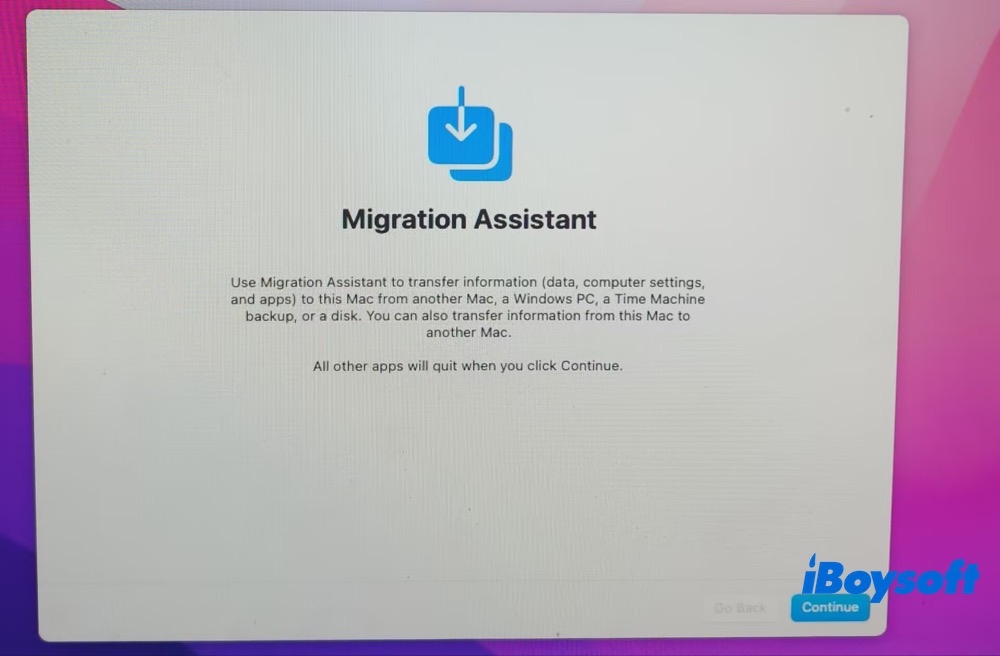
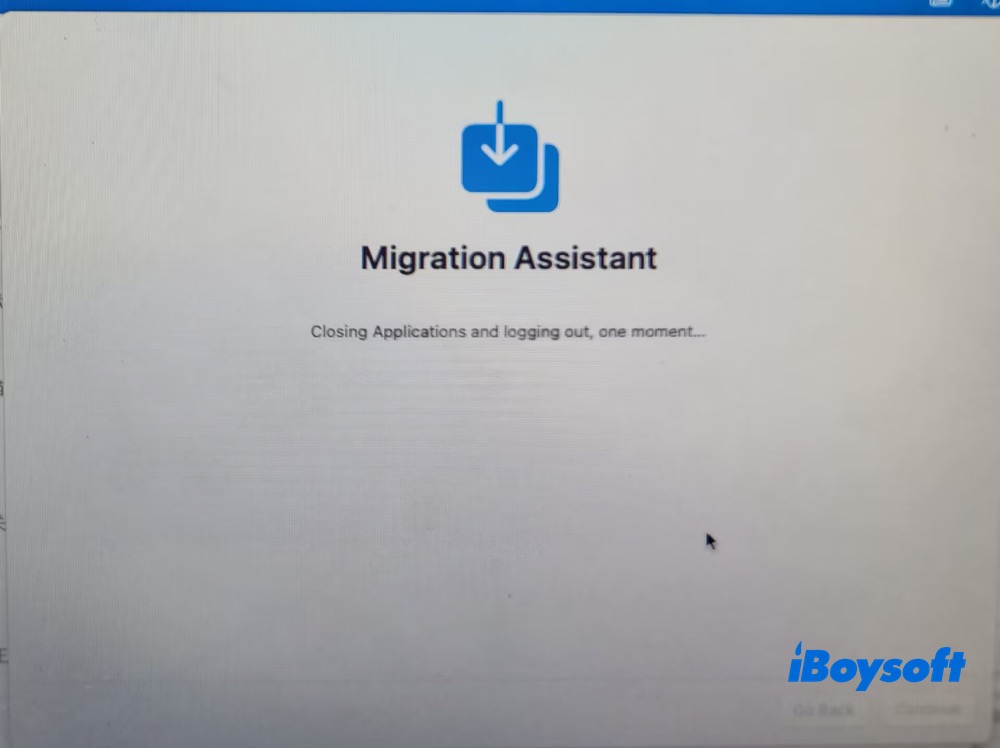
- Cliquez sur Continuer. L’Assistant migration fermera vos applications et vous déconnectera de vos comptes.
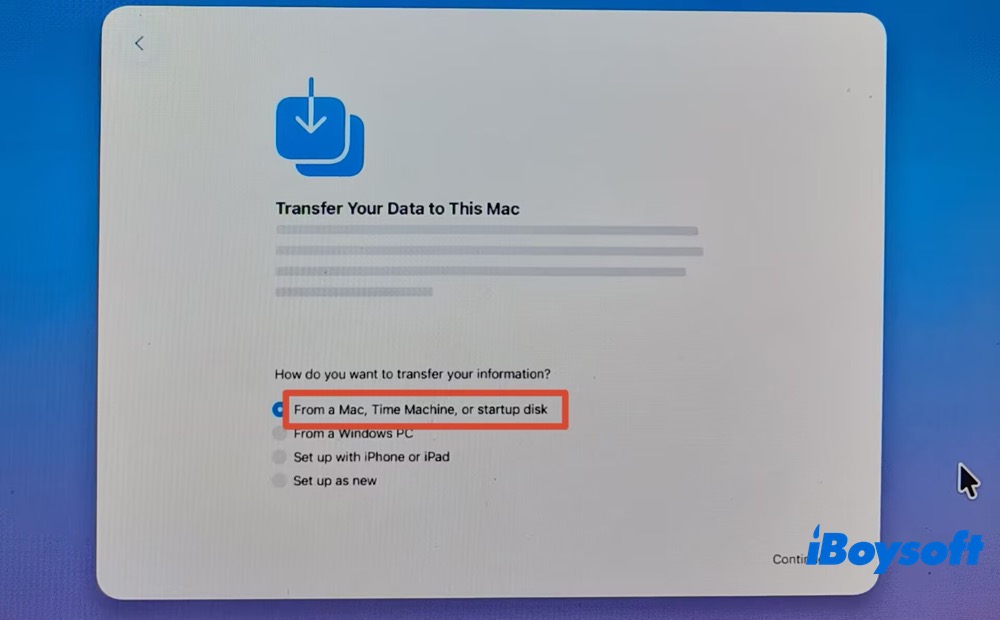
- Sélectionnez l’option À partir d’un Mac, d’une sauvegarde Time Machine ou d’un disque de démarrage > cliquez sur Continuer.
- Sélectionnez votre disque de sauvegarde Time Machine dans la liste > cliquez sur Continuer.
- Si vous disposez de plusieurs sauvegardes, sélectionnez la date ou la version de sauvegarde que vous souhaitez utiliser.
- Sélectionnez les comptes utilisateur, les applications et les réglages de l’ordinateur que vous souhaitez transférer, puis cliquez sur Continuer pour lancer le transfert.
- Attendez que la barre de progression atteigne la fin. Une fois le transfert terminé, quittez le programme, redémarrez votre nouveau Mac, puis connectez-vous au compte utilisateur transféré.
Si vous n’avez pas besoin de transférer toutes les données, vous pouvez copier et transférer manuellement quelques fichiers importants depuis le disque de sauvegarde Time Machine. Voici comment procéder :
- Lancez le Finder sur votre Mac, puis accédez au disque dans la section Emplacements de la barre latérale gauche.
- Double-cliquez sur Backups.backupdb, puis cliquez sur le dossier portant le nom de votre ancien Mac. Toutes vos sauvegardes sont répertoriées dans des dossiers distincts, nommés selon leur date de création au format AAAA-MM-JJ.
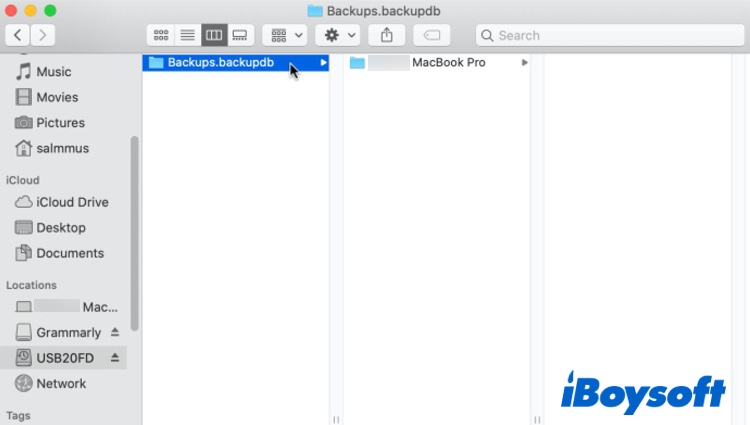
- Repérez le dossier correspondant à la date et à l’heure les plus récentes. Copiez ensuite les fichiers et les dossiers dont vous avez besoin depuis cette sauvegarde vers le stockage interne de votre nouveau Mac.
Si, malheureusement, vous n’aviez aucune sauvegarde de votre MacBook Air ou MacBook Pro défectueux, ne vous inquiétez pas : essayez les solutions ci-dessous pour récupérer les fichiers d’un MacBook Air ou Pro qui ne fonctionne plus.
Méthode 2. Utiliser le mode disque cible sur les Mac équipés d’un processeur Intel
Apple propose un mode de démarrage très utile appelé Mode disque cible sur les Mac équipés d’un processeur Intel. Ce mode permet de partager le disque dur interne de votre Mac défectueux ou hors service avec un autre Mac afin de transférer des fichiers. Si votre Mac défectueux est équipé d’une puce Intel, suivez les étapes ci-dessous pour savoir comment transférer les données d’un Mac hors service vers un nouveau Mac :
Remarque : si l’un des deux Mac utilise macOS 11 ou une version ultérieure, utilisez un câble Thunderbolt pour effectuer le transfert.
- Connectez votre Mac en panne au nouveau Mac à l’aide d’un câble USB, USB-C ou Thunderbolt.
- Vérifiez ensuite que le Mac en panne est complètement éteint. Appuyez sur le bouton d’alimentation du Mac hors service, puis maintenez immédiatement la touche T enfoncée et attendez le démarrage en mode disque cible.
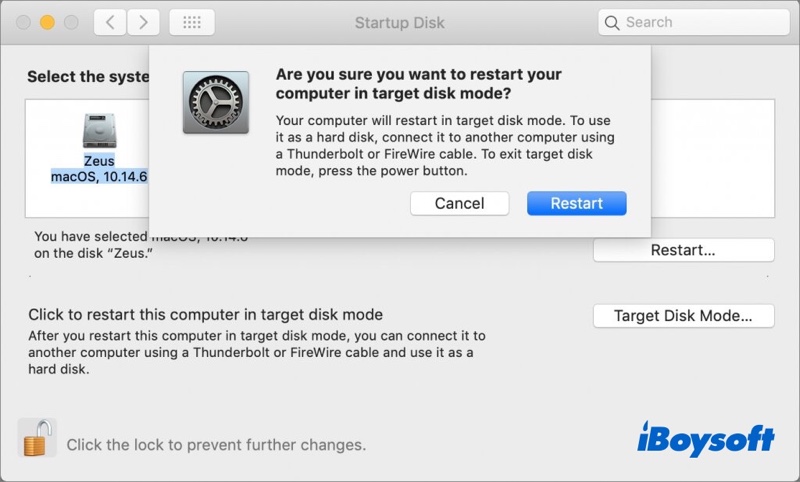
- Passez maintenant au nouveau Mac. L’icône du disque du Mac en panne devrait apparaître sur le bureau ou dans la barre latérale du Finder, sous Emplacements.
- Double-cliquez sur le disque pour y accéder. Si le disque est chiffré avec FileVault, un mot de passe vous sera demandé afin que macOS puisse déchiffrer le volume.
- Faites glisser les fichiers et dossiers du disque du Mac en panne vers le stockage du nouveau Mac.
- Une fois le transfert terminé, éjectez le MacBook hors service depuis le nouveau Mac en faisant glisser l’icône de son disque vers la Corbeille.
- Éteignez le Mac en panne et débranchez le câble reliant les deux Mac.
Méthode 3. Utiliser la fonction Partager le disque sur les Mac équipés d’une puce Apple
Sur les Mac équipés d’un processeur Intel, le mode disque cible a été remplacé par la fonction Partager le disque sur les Mac équipés d’une puce Apple. Voici comment transférer des données d’un Mac hors service vers un nouveau Mac avec cette fonction :
- Connectez votre Mac Apple Silicon en panne au nouveau Mac à l’aide d’un câble USB, USB-C ou Thunderbolt.
- Vérifiez que le Mac Apple Silicon en panne est complètement éteint. Sur le Mac hors service, maintenez le bouton d’alimentation enfoncé jusqu’à ce que le message Chargement des options de démarrage apparaisse à l’écran.
- Cliquez sur l’onglet Options , puis cliquez sur Continuer. Saisissez votre mot de passe administrateur si vous y êtes invité.
- Cliquez sur Utilitaires, puis sélectionnez Partager le disque. Choisissez le disque ou le volume de votre Mac Apple Silicon équipé d’une puce de la série M, puis cliquez sur Démarrer le partage.
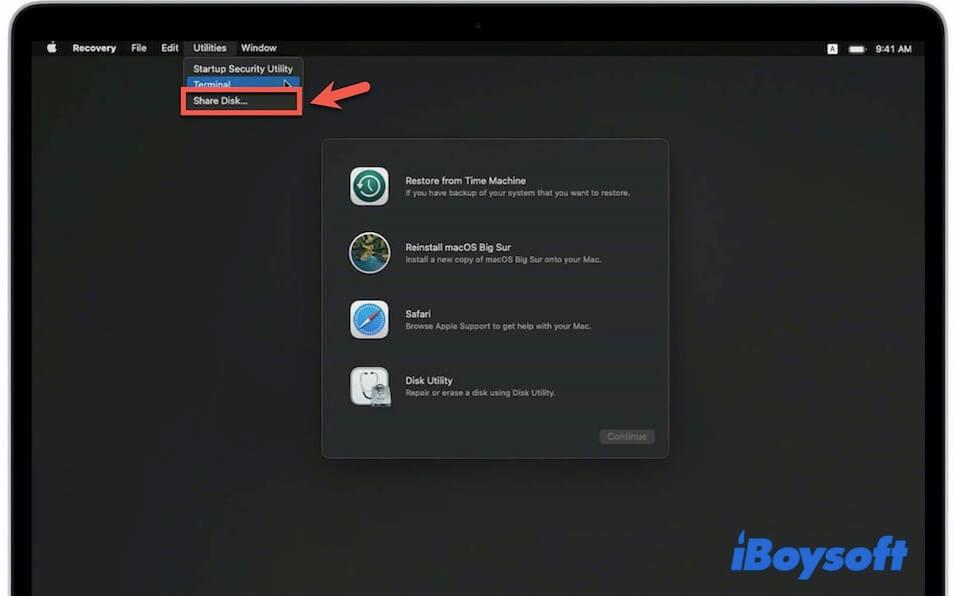
- Sur votre nouveau Mac, ouvrez le Finder et sélectionnez Réseau dans la section Emplacements.
- Si tout se passe comme prévu, le Mac Apple Silicon en panne devrait apparaître. Double-cliquez dessus > Se connecter en tant que > Invité > cliquez sur Se connecter pour terminer la procédure.
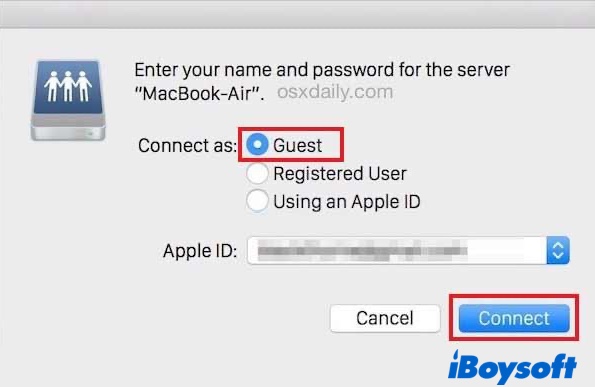
- Vous devriez maintenant pouvoir voir les fichiers de votre Mac en panne. Sélectionnez les fichiers souhaités, puis transférez-les et récupérez les fichiers d’un Mac Apple Silicon sur un nouveau Mac.
- Éjectez l’icône du disque du Mac en panne dans le Finder, puis éteignez votre Mac Apple Silicon lorsque vous avez terminé. Enfin, n’oubliez pas de débrancher le câble de votre Mac.
Méthode 4. Utiliser un logiciel de récupération de données lorsque le transfert intégré échoue
Utilisez un logiciel tiers de récupération de données, iBoysoft Data Recovery for Mac, pour transférer des fichiers tels que des documents, des images, des fichiers audio et vidéo ainsi que des e-mails d’un Mac en panne vers un nouveau Mac.
Cette méthode vous permet d’accéder aux fichiers d’un Mac en panne sans retirer physiquement son disque interne. Vous pouvez soit exécuter l’environnement de récupération via iBoysoft Server, soit créer une clé USB démarrable pour accéder aux fichiers du Mac concerné. La méthode à privilégier dépendra de l’état du Mac et de votre situation.
Remarque : iBoysoft Data Recovery for Mac est destiné aux situations dans lesquelles un Mac ne démarre plus normalement, mais peut encore démarrer dans la Récupération macOS et où le disque interne est reconnu. Le logiciel ne fonctionnera pas si le Mac ne s’allume plus, si la carte mère ou le SSD est physiquement endommagé, ou si le disque interne n’apparaît pas du tout dans Utilitaire de disque.
Cas 1. Vous disposez uniquement du Mac en panne
Si vous n’avez accès qu’à un seul Mac qui ne démarre pas, lancez la récupération de données du Mac depuis le mode de récupération. Avant de commencer le transfert, préparez un périphérique de stockage externe en bon état disposant de suffisamment d’espace libre pour enregistrer les données récupérées.
1. Démarrez votre Mac dans la Récupération macOS. Même si votre Mac ne démarre plus normalement, il dispose d’une partition de récupération qui vous permet d’utiliser certains utilitaires macOS de base.
- Mac Intel antérieurs à 2018 : allumez votre Mac, puis appuyez immédiatement sur les touches Command+Option+R (et non sur la combinaison habituelle Command+R). Maintenez-les enfoncées jusqu’à ce qu’un globe tournant apparaisse à l’écran.
- Mac Intel sortis après 2018 avec puce de sécurité T2 : allumez votre Mac, puis appuyez immédiatement sur les touches Command+Option+Shift+R. Maintenez-les enfoncées jusqu’à ce qu’un globe tournant apparaisse à l’écran.
- Mac équipés d’une puce Apple : allumez votre Mac équipé d’une puce Apple, puis appuyez immédiatement sur le bouton Touch ID. Maintenez-le enfoncé jusqu’à ce que les options de démarrage s’affichent. Cliquez sur Options pour accéder au mode de récupération macOS.
2. Sélectionnez un réseau pour votre Mac. Celui-ci doit rester connecté à Internet pendant toute la procédure.
3. Cliquez sur Utilitaires dans la barre de menus supérieure, puis sélectionnez Terminal dans le menu déroulant.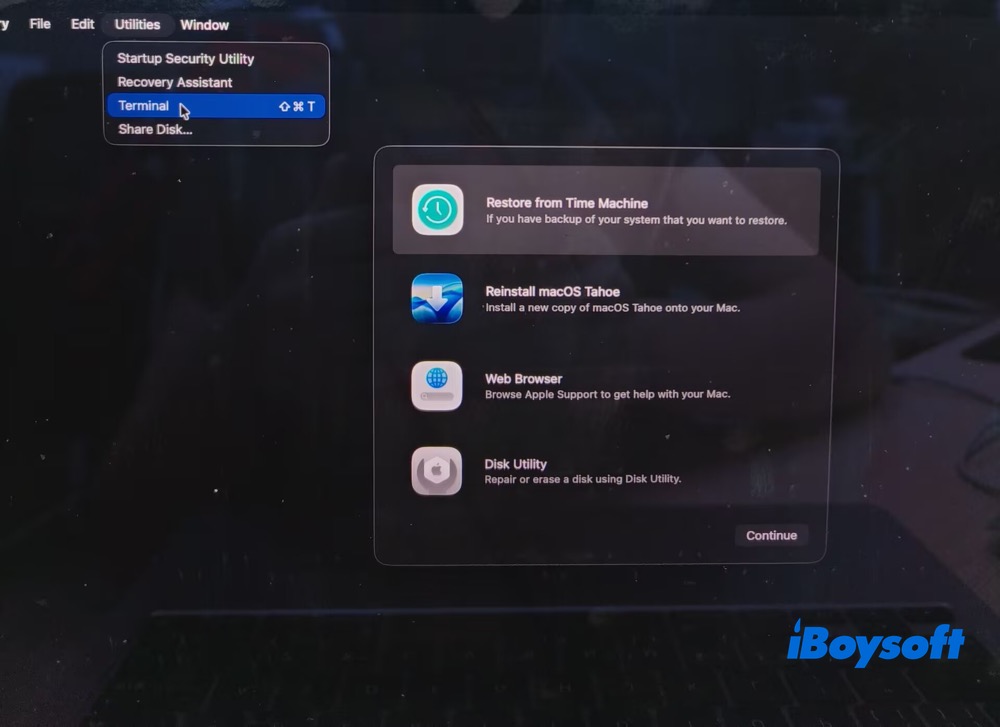
4. Saisissez la ligne de commande ci-dessous, puis appuyez sur Entrée. [Pour un disque Fusion, saisissez sh <(curl https://boot.iboysoft.com/fdboot.sh)]
sh <(curl https://boot.iboysoft.com/boot.sh)
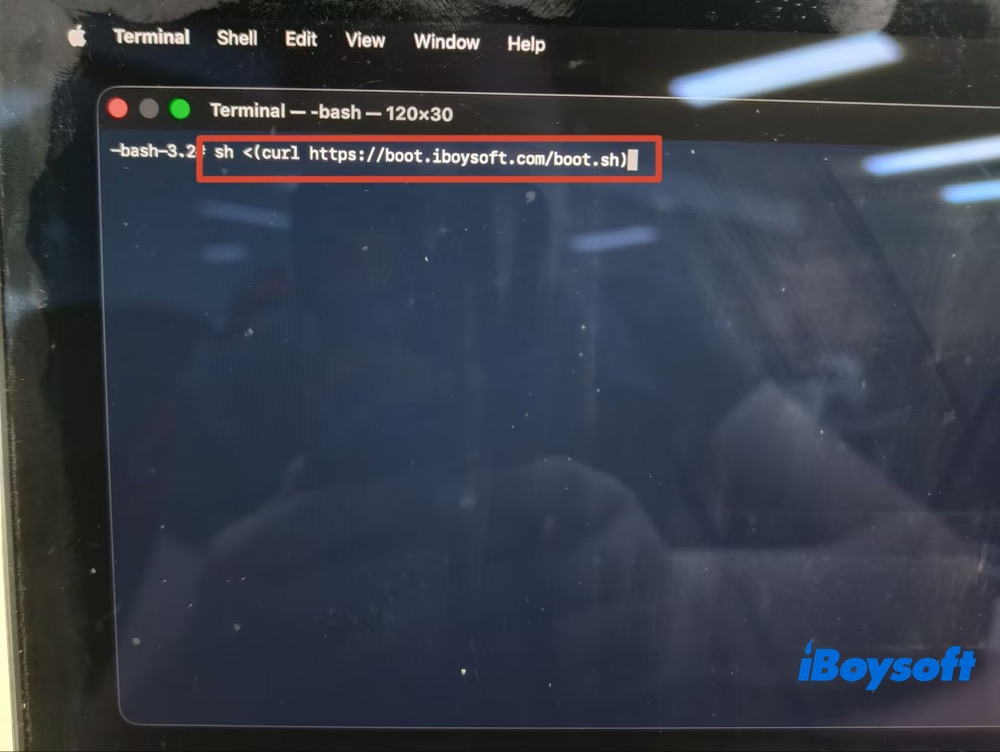
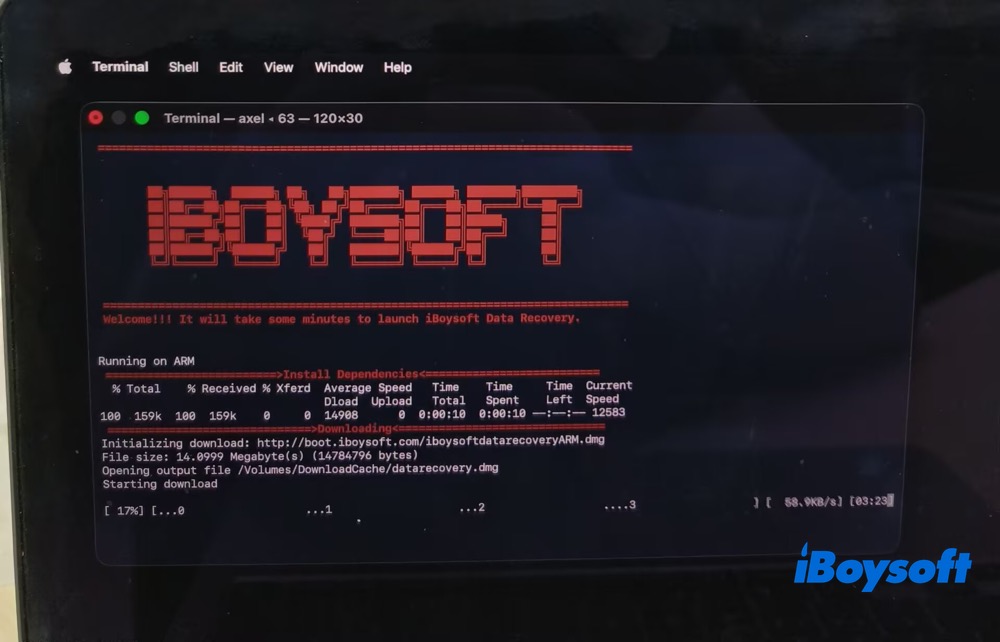
Après avoir saisi la commande, patientez quelques instants pendant le lancement d’iBoysoft Data Recovery for Mac en mode Récupération. Le temps de démarrage peut varier selon votre connexion réseau.
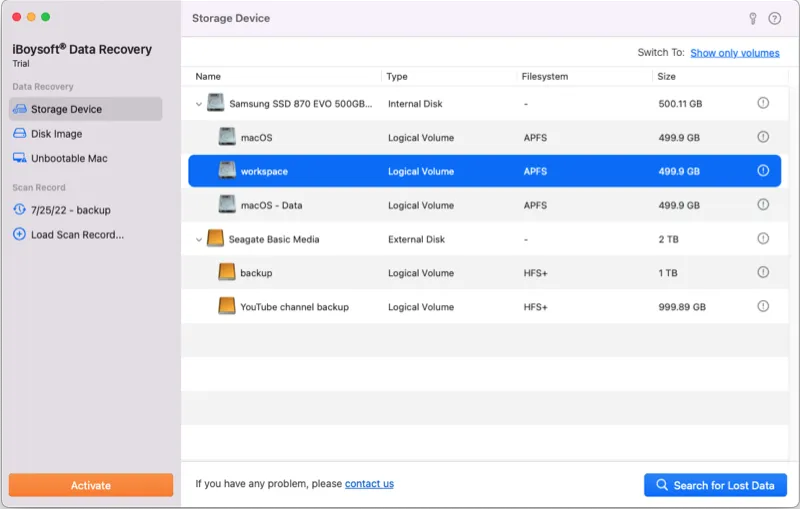
5. Une fois iBoysoft Data Recovery for Mac lancé, sélectionnez le disque dur du Mac dans la liste, puis cliquez sur Rechercher les données perdues pour analyser les fichiers présents sur ce disque. (Pour un disque Fusion, sélectionnez Fusion Drive > Rechercher les données perdues.)
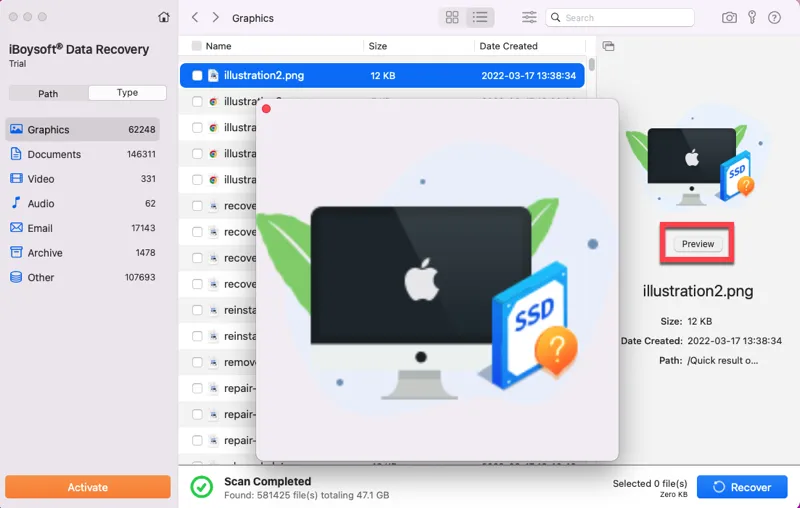
6. Sélectionnez les fichiers et prévisualisez-les, puis cliquez sur Récupérer pour récupérer les données d’un MacBook protégé par la puce T2 ou d’un Mac équipé d’une puce Apple Silicon. Enregistrez les fichiers récupérés sur le disque externe que vous avez préparé.
Cas 2. Vous disposez d’un Mac en panne et d’un Mac neuf
Si vous avez un autre Mac en état de marche et une clé USB vide, vous pouvez suivre les étapes ci-dessous pour récupérer les données du disque dur d’un Mac en panne. Cette solution est un peu complexe : veillez à suivre chaque étape avec patience et attention.
Étape 1 : Branchez la clé USB sur le Mac en état de marche.
Étape 2 : Téléchargez les deux fichiers ci-dessous et enregistrez-les à la racine de la clé USB. Ces deux fichiers installeront iBoysoft Data Recovery for Mac sur la clé.
- https://boot.iboysoft.com/boot.sh
- https://boot.iboysoft.com/iboysoftdatarecovery.dmg
Étape 3 : Branchez la clé USB sur le Mac en panne ou endommagé.
Étape 4 : Démarrez le Mac en mode Récupération en suivant les étapes indiquées plus haut. Cette fois, utilisez les touches Command+Option+Shift+R sur tous les Mac équipés d’un processeur Intel.
Étape 5 : Ouvrez Terminal depuis le menu déroulant Utilitaires de la barre des menus Apple.
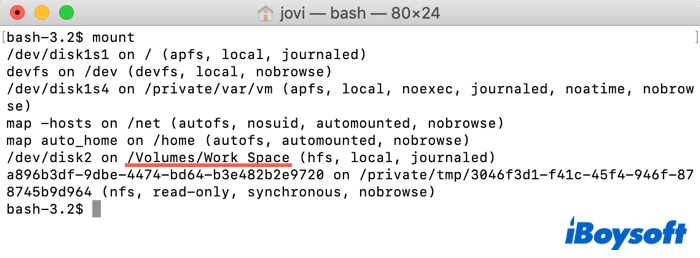
Étape 6 : Exécutez la commande ci-dessous pour afficher la liste de tous les disques et partitions montés.
mount
Sur l’image ci-dessous, la clé USB contenant les fichiers téléchargés s’appelle Work Space et son chemin d’accès est /Volumes/Work Space.
Étape 7 : Exécutez la commande suivante.
cd '/Volumes/Work Space'
Étape 8 : Exécutez cette commande pour lancer iBoysoft Data Recovery.
chmod +x ./boot.sh && ./boot.sh
Étape 9 : Récupérez les données perdues du Mac endommagé une fois le logiciel lancé.
Comment réparer un Mac en panne ?
Remarque : Ne procédez à une réparation, à un effacement ou à une réinstallation qu’après avoir transféré ou récupéré vos fichiers.
Après avoir transféré les fichiers d’un Mac défaillant vers un nouveau Mac, vous pouvez tenter de résoudre le problème « MacBook qui ne s’allume pas » en suivant les étapes ci-dessous pour pouvoir de nouveau l’utiliser.
- Démarrer le Mac en mode sans échec
- Réinitialiser la PRAM/NVRAM
- Réparer le disque de démarrage
- Réinitialiser le SMC
- Restaurer le Mac
- Réinstaller macOS
Vous avez trouvé toutes les méthodes pour transférer des fichiers d’un Mac défaillant vers un nouveau Mac ? Partagez cet article pour aider d’autres personnes.
FAQ
- Q1. Comment récupérer les fichiers d’un Mac dont l’écran est cassé ?
-
A
1. Si vous utilisez un Mac Intel, utilisez le mode disque cible.
2. Utilisez la fonction Partager le disque si votre Mac appartient à la gamme Apple Silicon.
3. Essayez de connecter un écran externe si le problème vient uniquement de l’écran cassé.
- Q2. Combien de temps faut-il pour transférer des données d’un Mac à un autre ?
-
A
Cela dépend de la quantité de données à transférer et de la méthode utilisée. Le transfert de 20 à 30 Go via un câble Thunderbolt 3 ne prend que quelques minutes. Le transfert de 100 à 200 Go via Wi-Fi peut prendre plusieurs heures.
Comment transférer des fichiers d’un Mac en panne vers un nouveau Mac
Réponse rapide :
Commencez par identifier votre situation, puis choisissez la solution correspondante :