
A diferencia de un dispositivo de almacenamiento externo, el disco duro interno de un Mac es más resistente y no suele tener problemas tan a menudo como las unidades flash. Pero no puede durar para siempre. A veces, el disco duro de Mac tiende a corromperse, romperse o morir. Y luego tu Mac no puede arrancar. Veamos primero un ejemplo real.
Hola, mi MacBook Pro de 4 años ha muerto. En la Apple Store, han confirmado que es una placa lógica muerta. Tengo algunos archivos importantes en el ordenador que no fueron respaldados. ¿Cómo puedo recuperar estos archivos? Preferiblemente, me gustaría poder acceder a estos archivos en una PC, pero si es necesario, puedo pedir prestado el iMac de mi amigo para hacer la transferencia. ¡Gracias! -discusión.apple.com
Normalmente, cuando tu MacBook Air o MacBook Pro puede arrancar, puedes transferir archivos de Mac a Mac con Assistant de Migración o un disco externo. Pero cuando tu Mac está roto o muerto, ¿cómo transferir archivos de un Mac roto a un nuevo Mac? En este artículo, hablaremos de 4 formas viables de obtener archivos de una MacBook Air/Pro muerta, sigue leyendo.
Forma 1: Usar la copia de seguridad reciente de Time Machine
Siempre es recomendable mantener una copia de seguridad de tus datos en un Mac. Si has utilizado Time Machine para respaldar todos los archivos de tu MacBook roto en un disco externo, entonces es muy sencillo transferir datos de un Mac roto al nuevo Mac.
- Conecta tu disco de copia de seguridad de Time Machine al nuevo Mac. Abre el Finder de Mac y accede al disco en la sección Ubicaciones en la barra lateral izquierda.
- Haz doble clic en Backups.backupdb y luego selecciona la carpeta con el nombre de tu Mac antiguo. Todas tus copias de seguridad están listadas en carpetas separadas con el nombre de las fechas en que fueron creadas, en el formato AAAA-MM-DD.
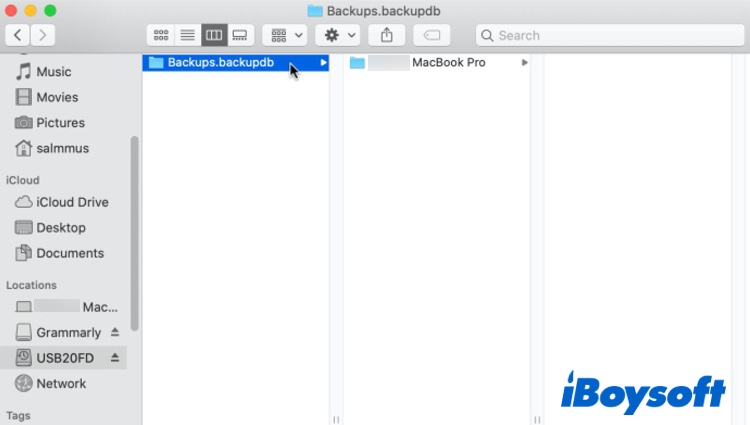
- Localiza la carpeta etiquetada con la fecha y hora más recientes. Luego, copia los archivos y carpetas de la copia de seguridad más reciente al almacenamiento interno de tu nuevo Mac.
Si, desafortunadamente, no tenías copias de seguridad de tu MacBook Air o MacBook Pro que se ha roto, no te preocupes. Continúa y prueba las soluciones a continuación para recuperar archivos de un MacBook Air o Pro averiado.
Opción 2: Usa el Modo Disco de Destino
Apple proporciona un modo de arranque muy útil llamado Modo Disco de Destino en un Mac basado en Intel. Este modo se puede utilizar para compartir el disco duro interno de tu Mac (roto/averiado) con otro Mac y transferir archivos. Si tu ordenador Mac averiado está equipado con un chip Intel, entonces sigue los pasos a continuación para resolver cómo transferir datos desde un Mac averiado a un nuevo Mac:
- Conecta tu Mac averiado y el nuevo Mac usando un cable USB, USB-C o Thunderbolt.
- Asegúrate de que el Mac averiado esté completamente apagado. Presiona el botón de encendido en el Mac averiado, y luego inmediatamente mantén presionada la tecla T y espera a que se inicie en el Modo Disco de Destino.
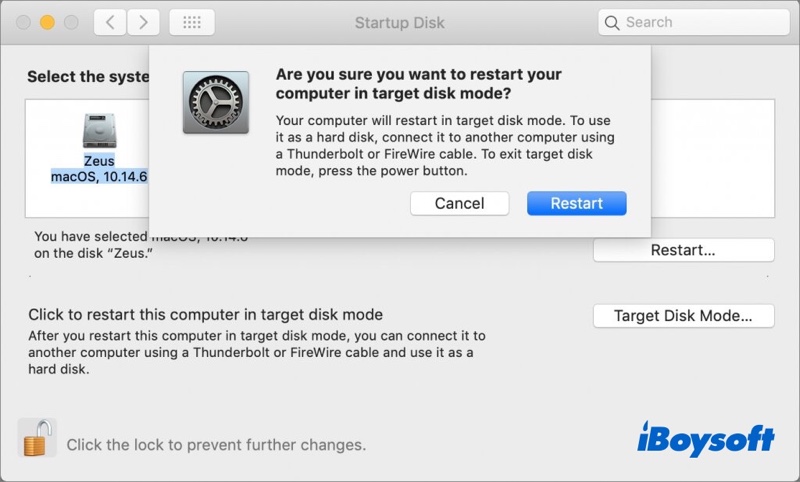
- Ahora presta atención al nuevo Mac. El icono del disco del Mac averiado debería aparecer en el escritorio o en la barra lateral del Finder bajo Ubicaciones.
- Haz doble clic en el disco para acceder a él. Si el disco está cifrado con FileVault, se te pedirá la contraseña que macOS puede usar para descifrar el volumen.
- Arrastra y suelta los archivos/carpetas desde el disco del Mac averiado al almacenamiento del nuevo Mac.
- Una vez que hayas terminado de transferir datos, en el nuevo Mac, expulsa el MacBook averiado arrastrando su icono de disco a la Papelera.
- Apaga el Mac averiado y desconecta el cable entre los dos Macs.
Opción 3: A Través del Modo de Compartir Mac
¿Qué hacer si tu Mac averiado o muerto está diseñado con un chip M1 o posterior, entonces, ¿cómo transferir archivos de un Mac M1 averiado a un nuevo Mac? En realidad, el Modo Disco de Destino en los Macs Intel ha sido reemplazado por el Modo de Compartir Mac en los Macs con Apple Silicon. El Modo de Compartir Mac es muy similar al Modo Disco de Destino, aunque funciona un poco diferente. Veamos cómo transferir datos desde un Mac averiado a un nuevo Mac usándolo:
- Conecta tu Apple Silicon Mac roto al nuevo Mac con un cable USB, USB-C o Thunderbolt.
- Asegúrate de que el Mac M1 averiado esté completamente apagado. En el Mac inactivo, presiona y mantén presionado el botón de encendido hasta que veas Cargando opciones de inicio en la pantalla.
- Haz clic en la pestaña Opciones y luego en Continuar. Ingresa tu contraseña de administrador si se te solicita.
- Haz clic en Utilidades y selecciona Compartir disco. Elige el disco o volumen de tu Mac M1 y presiona Comenzar a compartir.
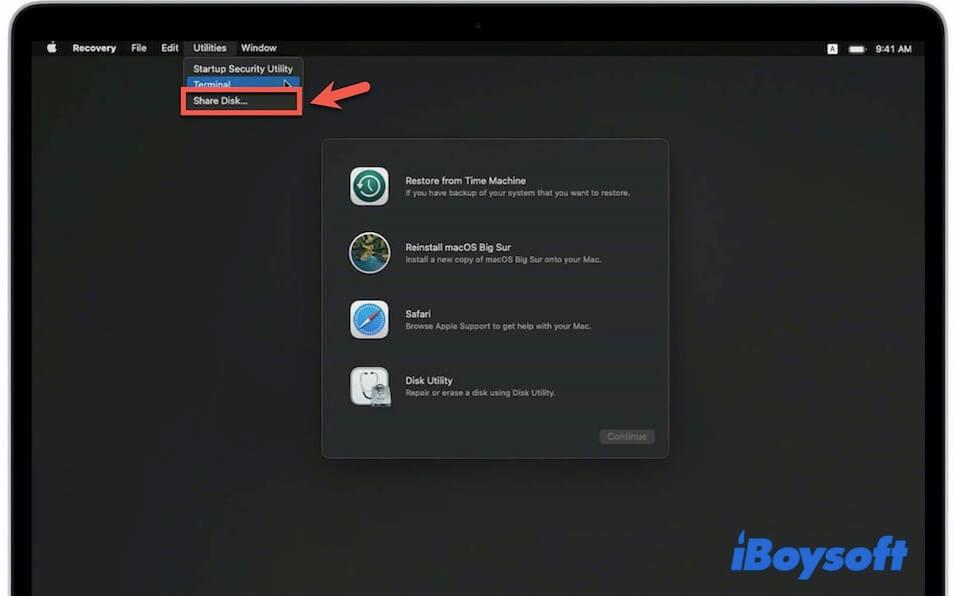
- En tu nuevo Mac, abre el Finder de Mac y selecciona Red en la sección de Ubicaciones.
- Si todo va bien, deberías ver aparecer el Mac M1 roto. Haz doble clic en él, luego haz clic en Conectar como, elige Invitado y presiona Conectar para finalizar el proceso.
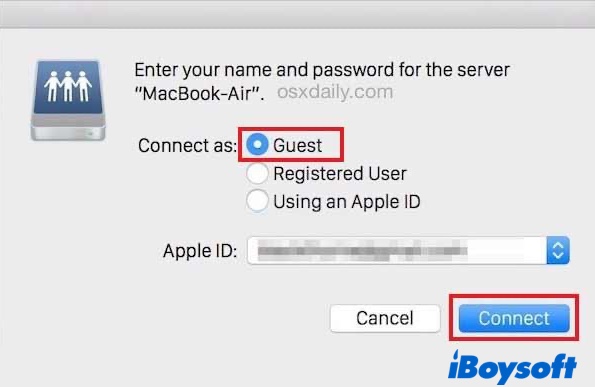
- Ahora deberías poder ver los archivos de tu Mac roto. Selecciona los archivos deseados y luego transfiere datos del Mac inactivo al nuevo Mac.
- Ejecta el icono del disco del Mac roto en el Finder y apaga tu Mac Apple Silicon cuando hayas terminado. Finalmente, no olvides desconectar el cable de tu Mac.
Forma 4: Usa software de recuperación de datos
Además de las soluciones anteriores, para obtener archivos del disco duro del Mac inactivo, puedes usar software de recuperación de datos de terceros para ayudarte. iBoysoft Data Recovery para Mac es un útil software de recuperación de archivos del disco duro de Mac que ha ayudado a muchos usuarios a transferir archivos como documentos, imágenes, audio, videos y correos electrónicos de un Mac roto a un nuevo Mac.
Con esta herramienta de recuperación de datos, no es necesario sacar físicamente el disco duro interno del Mac roto y acceder a los archivos en él. En su lugar, se te permite ejecutar el software a través del Servidor de iBoysoft o crear un USB de arranque y luego obtener archivos del MacBook inactivo. Bueno, el método que uses dependerá de tu situación.
Caso 1: Si solo tienes la computadora Mac inactiva
Si solo tienes una Mac o MacBook inactiva en tus manos, la mejor solución que puedes probar es ejecutar el Modo de Recuperación para recuperar archivos. Antes de comenzar el proceso de transferencia de datos, necesitas preparar un dispositivo de almacenamiento externo saludable con suficiente espacio libre para almacenar los datos recuperados.
1. Inicia tu Mac en el modo de recuperación de macOS. Aunque tu Mac no pueda arrancar normalmente en este momento, hay una partición de recuperación en tu máquina Mac que te permite ejecutar algunas utilidades básicas de macOS.
- Para Macs Intel anteriores a 2018: Enciende tu Mac y presiona inmediatamente las teclas del teclado Comando + Opción + R juntas (no el Comando + R regular). Sujétalas hasta que veas un globo giratorio en tu pantalla.
- Para Macs Intel posteriores a 2018 con T2 Security Chip: Enciende tu Mac y presiona inmediatamente las teclas del teclado Comando + Opción + Shift + R juntas. Sujétalas hasta que veas un globo giratorio en tu pantalla.
- Para Macs con Apple Silicon: Enciende tu Mac M1 y presiona inmediatamente el botón de Touch ID. Sujétalo hasta que veas las opciones de inicio de carga. Haz clic en Opciones para entrar en el Modo de Recuperación de macOS.
2. Elige una red para tu Mac. Necesitas mantener tu Mac conectado a Internet todo el tiempo.
3. Haz clic en Utilidades en el menú superior y selecciona Terminal en el menú desplegable.
4. Escribe la siguiente línea de comando y luego presiona Enter. [Para Fusion Drive, escribe sh <(curl http://boot.iboysoft.com/fdboot.sh)]
sh <(curl http://boot.iboysoft.com/boot.sh)
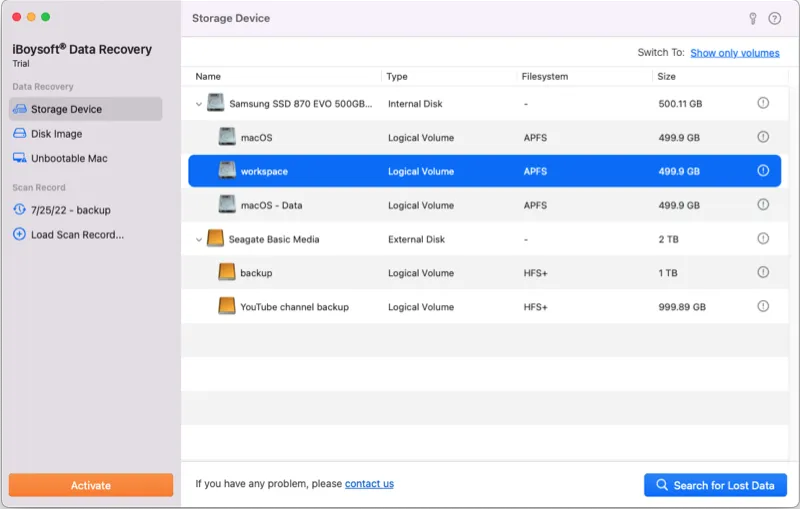
5. Cuando se abra iBoysoft Data Recovery for Mac, selecciona el disco duro de Mac en la lista y haz clic en Buscar Datos Perdidos para escanear archivos en este disco. (Para Fusion Drive, selecciona Fusion Drive > Buscar Datos Perdidos)
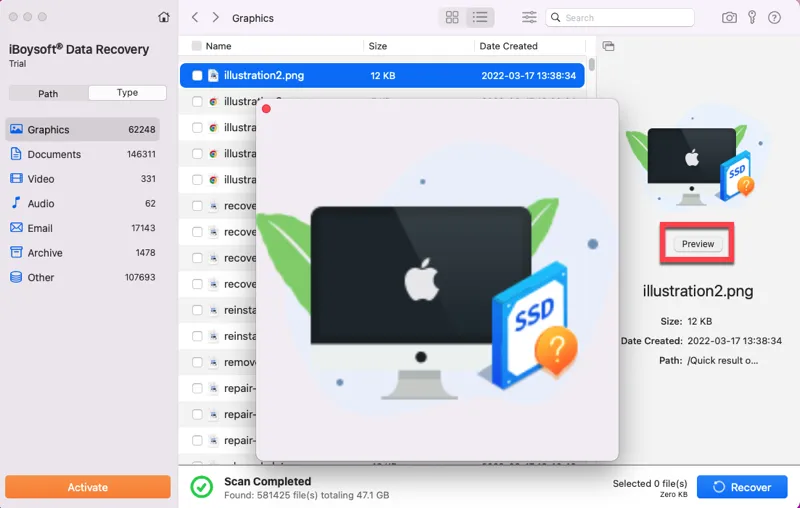
6. Selecciona y previsualiza los archivos que quieres recuperar y luego haz clic en Recuperar para recuperarlos. Guarda los archivos recuperados en la unidad externa que preparaste.
Caso 2: Si tienes un Mac averiado y un Mac nuevo
Si tienes otro Mac nuevo y una unidad USB vacía, puedes probar los siguientes pasos para recuperar datos del disco duro Mac muerto. Esta solución es un poco complicada, asegúrate de poder seguir cada paso con paciencia y cuidado.
Paso 1: Conecta la unidad USB en la computadora Mac saludable.
Paso 2: Descarga los dos archivos siguientes y guárdalos en el directorio raíz de la unidad USB. Estos dos archivos instalarán iBoysoft Data Recovery for Mac en la unidad.
- http://boot.iboysoft.com/boot.sh
- http://boot.iboysoft.com/iboysoftdatarecovery.dmg
Paso 3: Conecta la unidad USB al Mac averiado o muerto.
Paso 4: Inicia el Mac en Modo de Recuperación siguiendo los pasos mencionados anteriormente. Esta vez, usa las teclas Comando + Opción + Shift + R en todos los Macs Intel.
Paso 5: Abre Terminal desde el menú desplegable de Utilidades en la barra de menú de Apple.
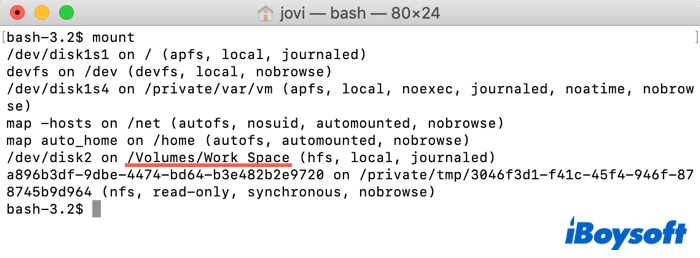
Paso 6: Ejecuta el comando siguiente para listar todos los discos/particiones montadas.
mount
En la imagen a continuación, la unidad USB que contiene los archivos descargados tiene el nombre de Espacio de Trabajo y su ruta es /Volúmenes/Espacio de Trabajo.
Paso 7: Ejecute el siguiente comando.
cd '/Volúmenes/Espacio de Trabajo'
Paso 8: Ejecute este comando para iniciar iBoysoft Data Recovery.
chmod 777 ./arranque.sh && ./arranque.sh
Paso 9: Recupere los datos perdidos del Mac dañado después de que se lance el software.
Cómo reparar una computadora Mac rota?
Después de transferir archivos de un Mac roto a un nuevo Mac, puedes solucionar el problema "MacBook no se enciende" haciendo lo siguiente para volver a hacerlo utilizable.
- Iniciar Mac en Modo Seguro
- Restablecer PRAM/NVRAM
- Reparar disco de inicio
- Restablecer el SMC
- Restaurar Mac
- Reinstalar macOS
¿Ya tienes todas las formas de transferir archivos de un Mac roto a un nuevo Mac? Por favor, comparte nuestra publicación para ayudar a otros.
- QCómo sacar archivos de un Mac con la pantalla rota?
-
A
Para transferir datos de un MacBook con la pantalla rota, utiliza el Modo de Disco de Destino. El Modo de Disco de Destino permite que tu Mac con la pantalla rota se monte como un disco duro externo en otro Mac. Así es cómo hacerlo:
1. Apaga tu Mac dañado.
2. Conecta tu Mac dañado con el nuevo Mac saludable usando el cable USB o USB-C apropiado.
3. Enciende tu Mac dañado mientras mantienes presionada la tecla T.
Si todo está bien, tu Mac con la pantalla rota aparecerá como un disco montado en el nuevo Mac y podrás acceder a él en Finder.
- QCuánto tiempo tarda la transferencia de Mac a Mac?
-
A
Depende de la cantidad de datos que estés transfiriendo y el método de transferencia. Transferir 20-30 GB a través de un cable Thunderbolt 3 tomará unos minutos. Transferir 100-200 GB a través de Wi-Fi tomará unas horas.