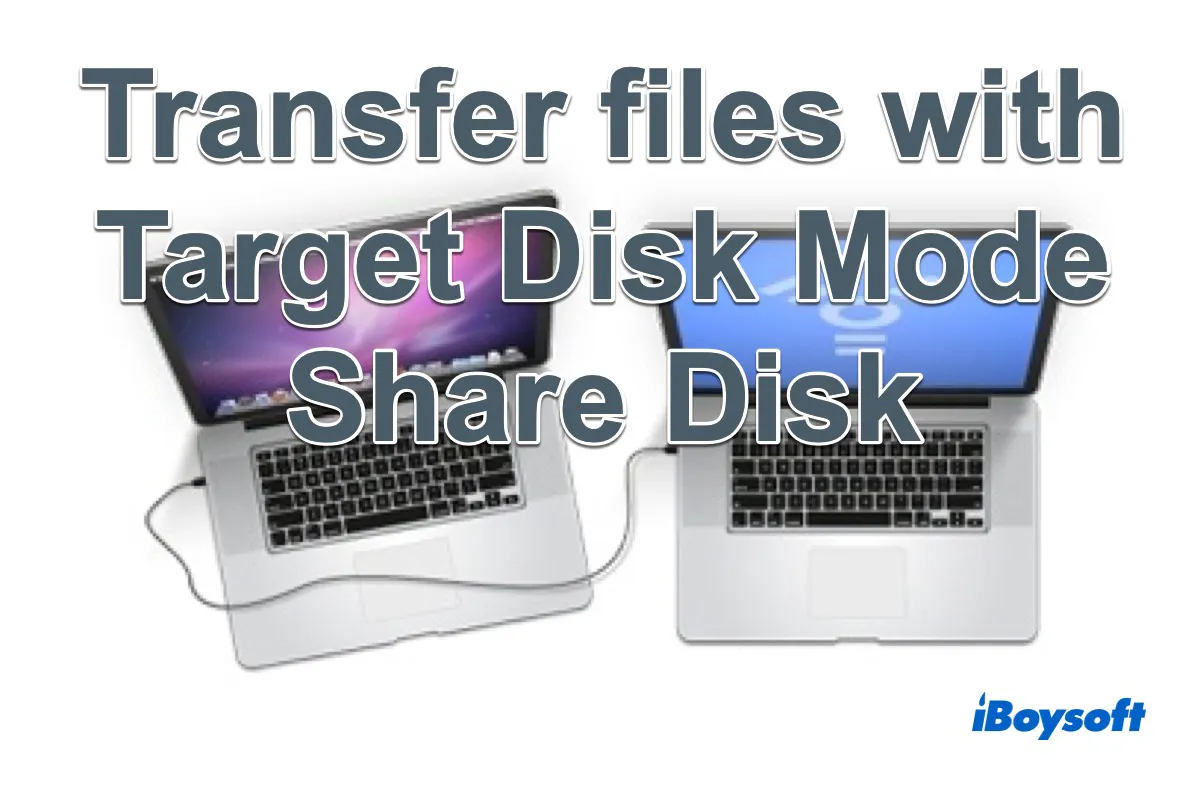
Mac ofrece algunas herramientas para mejorar la productividad y solucionar problemas, como la reparación de discos duros en Utilidad de Discos y restaurar Mac desde Time Machine. El Modo de Disco de Destino es otro programa práctico en el que vamos a ahondar. Permanezca atento para saber más.
Visión general del Modo de Disco de Destino
El Modo de Disco de Destino es un modo de arranque en Macs basados en Intel que facilita la transferencia de datos a través de Thunderbolt Bridge cuando el Asistente de Migración no funciona. El Modo de Disco de Destino de Mac con Intel no arranca el sistema operativo del Mac, pero hace que la unidad del Mac funcione como un dispositivo de almacenamiento externo en el Mac de destino, donde puedes montar, acceder, formatear y particionar la unidad del Mac arrancado en el Modo de Disco de Destino.
Cabe destacar que en Mac con Apple Silicon no existe el Modo de Disco de Destino. El anterior Modo de Disco de Destino ha sido reemplazado por Compartir Disco (también llamado Modo de Compartir Mac), una nueva opción de inicio en los Mac con M1. De manera similar, El Modo de Disco de Destino de Mac M2/M3/M4/M5 ofrece una forma para que puedas acceder al disco de inicio de tu Mac desde otro Mac conectado.
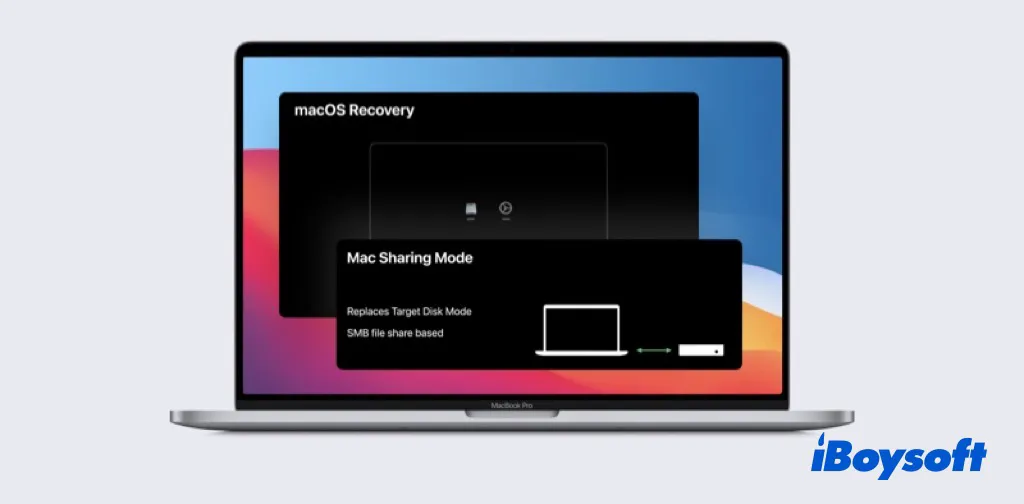
Entonces, ¿qué puedes hacer después de entrar en el Modo de Disco de Destino en Mac? Ahora que esta función puede montar la unidad de tu Mac como un disco externo en otro Mac, puedes ver, editar, mover y copiar archivos almacenados en la unidad como lo harías con cualquier otro disco externo. Pero mucho más que eso, el Modo de Disco de Destino funciona para:
- Transfiera cargas de archivos de una Mac a otra.
- Migre sus datos de una Mac antigua a una Mac nueva.
- Ejecute Asistente de Inicio de Mac para reparar el disco de la Mac que no arranca.
- Inicie una Mac desde otra Mac.
- Obtenga archivos cuando la MacBook no se enciende.
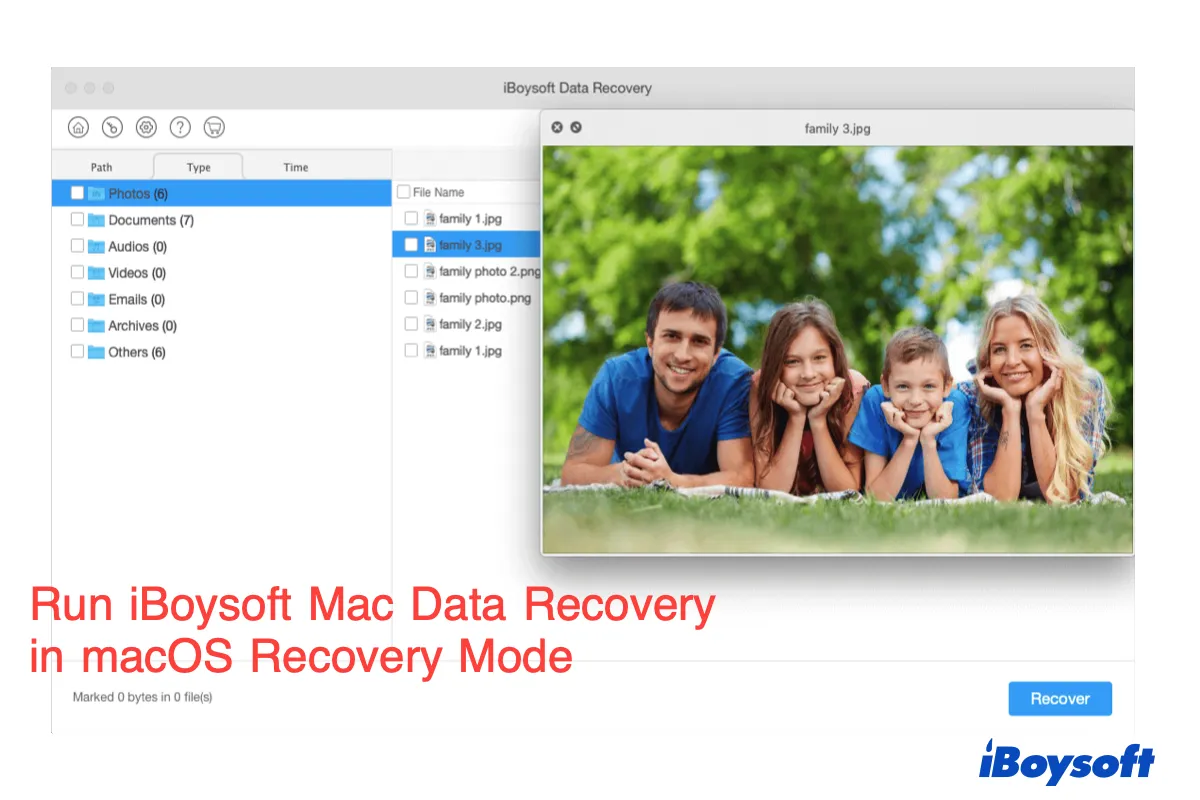
¿Cómo ejecutar iBoysoft Data Recovery en el Modo de Recuperación de macOS?
Si no tiene otra Mac disponible, el Modo de Disco de Destino para rescatar archivos de una Mac que no se enciende, puede ejecutar directamente iBoysoft Data Recovery en el Modo de Recuperación de macOS para recuperar datos de una Mac que no arranca. Leer más >>
Preparativos para usar el Modo de Disco de Destino
Antes de proceder a ingresar al Modo de Disco de Destino de Mac, debe hacer los preparativos para una transferencia de datos fluida y exitosa.
- Dos ordenadores Mac. La Mac de origen debe ejecutar macOS High Sierra o una versión posterior si el disco de la Mac fuente está formateado como APFS.
- Un cable compatible. Un cable FireWire o Thunderbolt para Macs Intel. Un cable USB, USB-C, Thunderbolt 3 o Thunderbolt 4 (MacBook Pro 2021) para Macs con chip de Apple. Es mejor utilizar el mismo puerto en ambas Macs si es posible. Si no, un adaptador también funciona.
- Un cargador de corriente. Una fuente de alimentación AC es necesaria para MacBooks, en caso de que la Mac se quede sin energía al usar el Modo de Disco de Destino de macOS.
Nota: Si alguno de los dos ordenadores tiene macOS 11 Big Sur o macOS 12 Monterey instalado, debe conectar los dos ordenadores usando un cable Thunderbolt para ingresar al Modo de Disco de Destino de Mac.
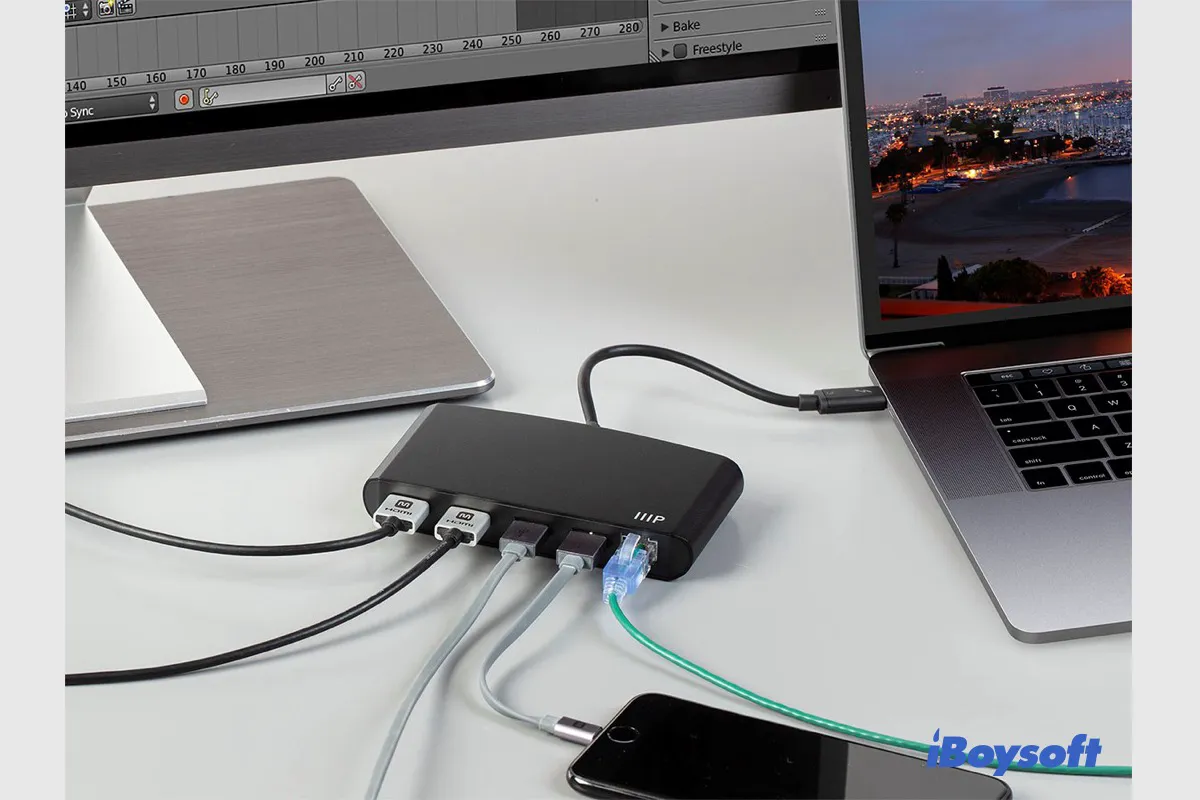
Mac Thunderbolt No Funciona: No Puede Usar Accesorios Thunderbolt
Si conecta un dispositivo Thunderbolt a una Mac con puerto Thunderbolt pero no funciona, como la pantalla Thunderbolt no funciona, puede leer esta publicación para aprender las soluciones para el mal funcionamiento de Thunderbolt en Mac. Leer más >>
Cómo iniciar una Mac en el Modo de Disco de Destino
En primer lugar, debe identificar el modelo de su Mac, ya sea que esté equipado con un chip Intel o un procesador Silicon de Apple. Luego, puede seguir los pasos correspondientes para arrancar una Mac Intel en el Modo de Disco de Destino o arrancar una Mac con chip de Apple en el Modo Compartido de Mac - Modo de Disco de Destino M1/M2/M3.
Cómo arrancar en el Modo de Disco de Destino Mac basado en Intel
- Conecta dos Macs, ambos a través del cable FireWire o Thunderbolt mencionado anteriormente.
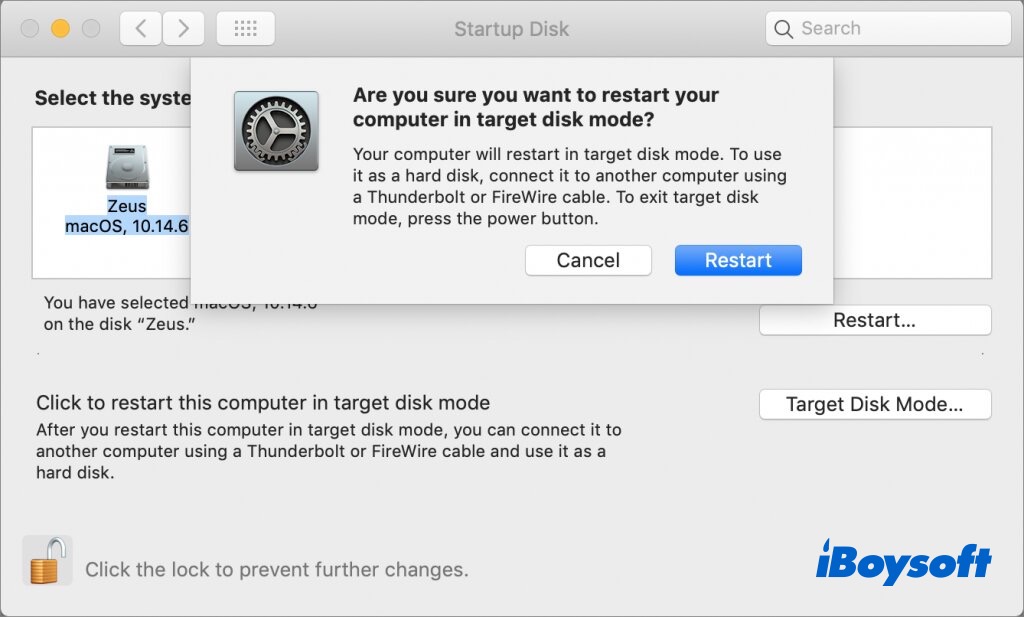
- Si tu Mac de destino está encendida, haz clic en el logotipo de Apple y ve a Menú Apple > Preferencias del Sistema > Disco de Inicio, y haz clic en el botón Modo de Disco de Destino desde el panel de preferencias de disco de inicio. Esto reiniciará tu Mac e ingresará al Modo de Disco de Destino de macOS.
Si tu Mac no se enciende en este momento, puedes forzar el apagado de tu Mac manteniendo presionado el botón de encendido y luego reiniciar tu Mac con la tecla T presionada. Para Macs con T2 o FileVault activado, ingresa la contraseña cuando se te solicite. - Luego verás un icono de Thunderbolt o FireWire en la pantalla, lo que significa que el Mac está en Modo de Disco de Destino.
- Espera hasta que el segundo Mac detecte tu Mac y reconozca su disco de inicio como una unidad externa.
- Luego puedes proceder a copiar o transferir archivos desde el Mac de destino al Mac conectado fácilmente.
Si esta publicación te ayuda a ingresar al Modo de Disco de Destino, ¡puedes compartirla para ayudar a más personas!
Cómo arrancar en el Modo de Disco de Destino Mac M1/M2/M3/M4/M5 (Modo de Compartir Mac)
Hay un tutorial en vídeo para seguir.
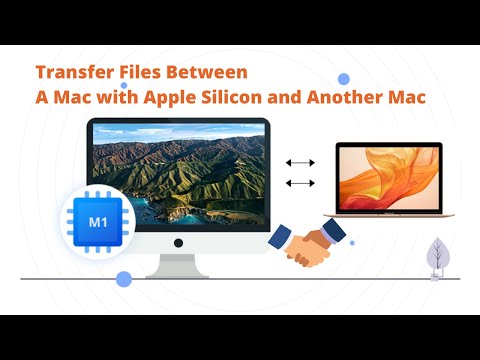
- Conecta la Mac M1/M2/M3 con la segunda Mac utilizando un cable USB, USB-C o Thunderbolt.
- Apaga tu Mac M1/M2/M3, luego presiona y mantén presionado el botón de encendido hasta que veas "Cargando opciones de inicio" en la pantalla.
- Haz clic en Opciones, luego haz clic en Continuar con la contraseña solicitada para tu cuenta de administrador.
- Desde el menú superior, selecciona Utilidades > Compartir disco, y haz clic en el disco o volumen que deseas compartir, luego haz clic en la opción Comenzar compartir.
- En la segunda Mac, haz clic en Finder > Ubicaciones > Red.
- En la ventana de Red de la segunda Mac, haz doble clic en tu Mac M1/M2/M3 que está compartiendo un disco o volumen, haz clic en Conectar como, selecciona Invitado en la ventana Conectar como, luego haz clic en Conectar.
Después de ingresar al modo Disco de destino en una Mac Intel o al Modo de Compartir Mac en una Mac con chip de silicio de Apple, puedes transferir todos los archivos almacenados en el disco de destino, incluyendo carpetas, películas, música, documentos, etc. Para otra información, como aplicaciones, cuentas de usuario y macOS, necesitarás la ayuda de Asistente de Migración.
¿Consideras útil esta publicación? ¡Compártela con más personas!
Cómo solucionar que el Modo Disco de Destino no funcione
A veces, el Modo Disco de Destino no aparece en la computadora anfitriona, o la Mac de disco de destino no aparece como una unidad externa en la Mac conectada. No te preocupes. Hay algunos remedios para solucionar el problema de que el Modo Disco de Destino en Mac no funcione.
Solución 1. Verificar los cables y puertos
Con puertos incorrectos o cables defectuosos, las dos Macs no se pueden conectar correctamente para usar el Modo Disco de Destino de macOS. Cambia de puertos o cables diferentes para verificar si hay un problema de conexión que cause que el Modo Disco de Destino no funcione.
Solución 2. Desactivar la contraseña del firmware
Con la contraseña del firmware de Mac activada, no podrás ingresar al Modo Disco de Destino desde un arranque en frío. Puedes arrancar tu Mac en el modo de recuperación de macOS y elegir Utilidad > Utilidad de contraseña del firmware para desactivarla con tu contraseña.
Solución 3. Actualizar macOS
Si el disco duro en la Mac anfitriona está en formato APFS, entonces la Mac de destino debe ejecutarse en macOS High Sierra o posterior. Las versiones anteriores de macOS no podían leer APFS, por lo que no reconocerán ni montarán la unidad de tu Mac. Por lo tanto, actualizar macOS desde el Menú de Apple > Preferencias del Sistema > Actualización de Software puede hacer que la función del Modo Disco de Destino funcione bien.
Solución 4. Verificar las preferencias en Finder
Cuando el disco duro externo no aparece en Mac, puede ser que el Finder esté configurado para ocultar el disco. En este caso, el disco de destino no se mostrará. Puedes verificar navegando a Finder > Preferencias > Barra lateral > Ubicaciones. Comprueba si las casillas junto a Discos duros y Disco externo están marcadas.
Solución 5. Montar el disco duro
Si el disco de destino no aparece después de realizar cambios en las Preferencias del Finder, puedes intentar montar el disco manualmente cuando el disco duro externo no se monta en Mac. Abre Utilidad de Discos en el Mac conectado y encuentra el disco de destino. Si está en gris, selecciónalo y haz clic en el botón Montar. Luego, intenta acceder al Modo Disco de Destino en Mac nuevamente.
Desafortunadamente, los enfoques mencionados anteriormente no pueden hacer que el Modo Disco de Destino funcione en tu Mac; la razón puede estar relacionada con fallas hardware del Mac. Puedes contactar al Soporte de Apple para obtener más ayuda.
¿Cómo hacer funcionar el Modo Disco de Destino nuevamente? ¡Compártelo con más personas!
Para resumir
Con los pasos detallados en esta publicación, puedes arrancar un Mac Intel en el Modo Disco de Destino de macOS, y arrancar un Mac con Silicon Apple en el Modo Compartido de Mac (Modo Disco de Destino M1/M2/M3). Si el Modo Disco de Destino en Mac funciona de forma anormal, puedes probar las soluciones anteriores para hacer que vuelva a funcionar.
Preguntas frecuentes sobre el Modo Disco de Destino
- Q¿Cómo salgo del modo de disco de destino?
-
A
En el Mac de destino, haz clic en la unidad montada del Mac objetivo y selecciona Expulsar, o arrástrala a la Papelera del Mac, y presiona el botón de encendido para apagar el Mac objetivo, luego desconecta el cable y arranca tu Mac como de costumbre.
- Q¿Qué otros métodos están disponibles para transferir archivos de Mac a Mac?
-
A
Además de utilizar el Modo de disco de destino/Compartir disco, existen múltiples formas de transferir archivos entre dos Macs como Asistente de Migración, Airdrop, Compartir archivos, correo Dropbox, servicio en la nube, etc. Puedes elegir diferentes formas de compartir archivos según la cantidad y tamaño de los archivos.