O Mac oferece algumas ferramentas para ajudar a aumentar a produtividade e solucionar problemas, como reparar discos rígidos no Utilitário de Disco e restaurar um Mac a partir do Time Machine. O Modo de Disco de Destino é outro programa prático no qual vamos nos aprofundar. Continue acompanhando para saber mais.
Visão Geral do Modo de Disco de Destino
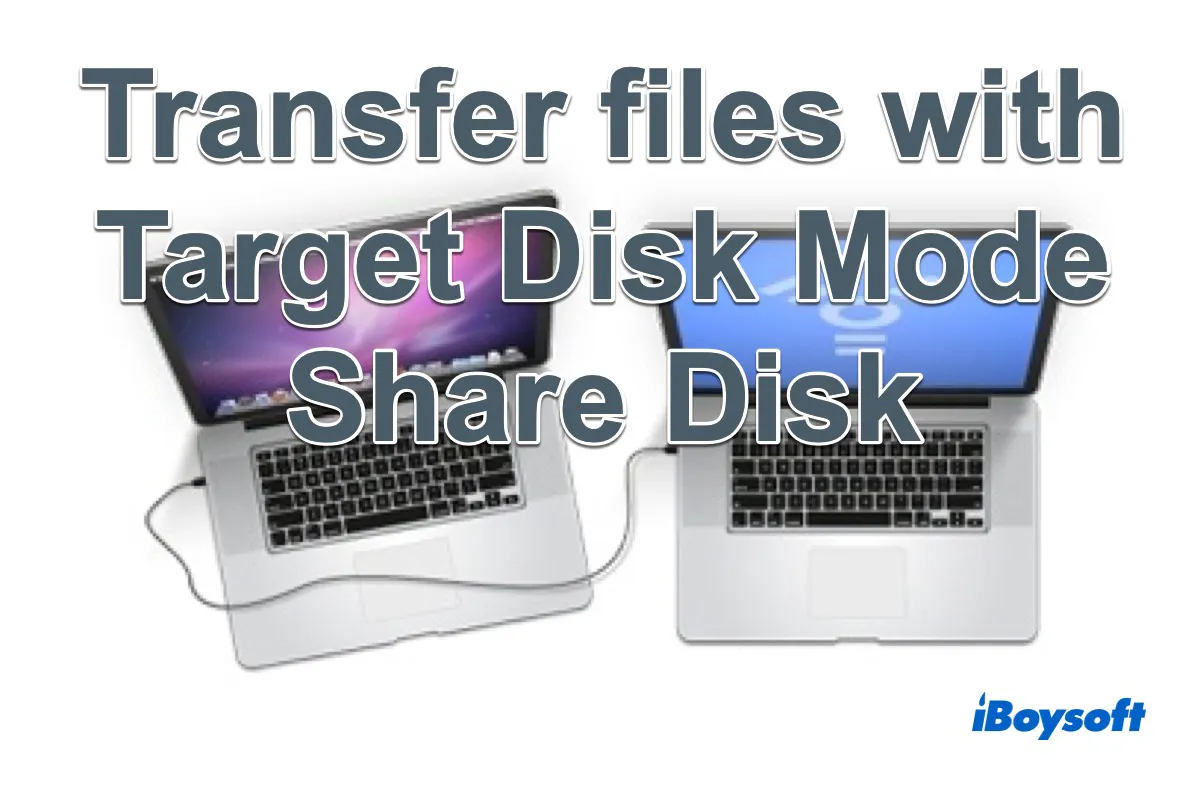
O Modo de Disco de Destino é um modo de inicialização em Macs com chip Intel que ajuda na transferência de dados por meio da Ponte Thunderbolt quando o Assistente de Migração não funciona. O Modo de Disco de Destino do Mac com chip Intel não inicializa o sistema operacional do Mac, mas faz com que o disco do Mac se comporte como um dispositivo de armazenamento externo no Mac de destino, onde você pode montar, acessar, formatar e particionar o disco do Mac inicializado no Modo de Disco de Destino.
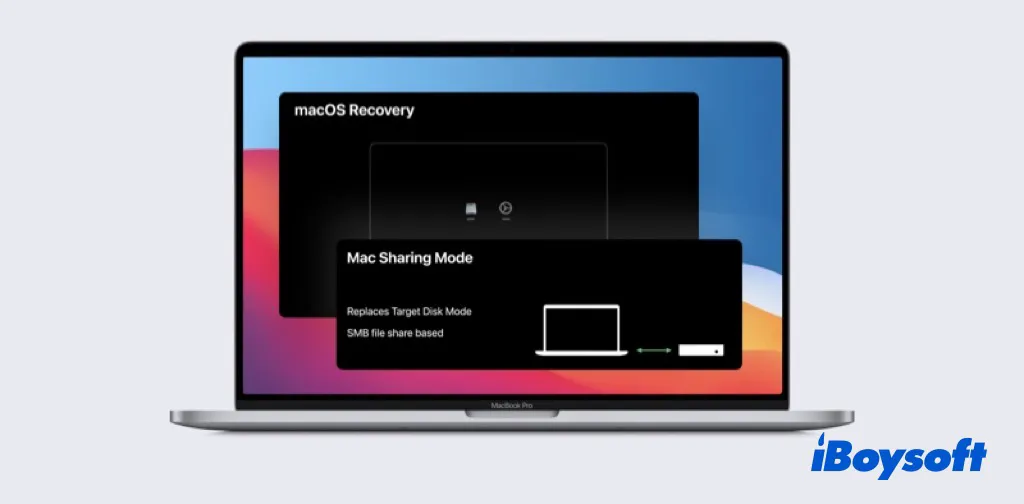
Vale ressaltar que não há Modo de Disco de Destino no Mac com chip Apple Silicon. O antigo Modo de Disco de Destino é substituído pelo Compartilhamento de Disco (também chamado de Modo de Compartilhamento do Mac), uma nova opção de inicialização nos Macs com M1. Da mesma forma, o Modo de Disco de Destino dos Macs M2/M3/M4/M5 oferece uma maneira de acessar o disco de inicialização do seu Mac a partir de outro Mac conectado.
E então, o que você pode fazer depois de entrar no Modo de Disco de Destino do Mac? Agora que este recurso pode montar o disco do Mac como um disco externo em outro Mac, você pode visualizar, editar, mover e copiar arquivos armazenados no disco como em qualquer outro disco externo. Mas, o Modo de Disco de Destino vai além e funciona para:
- Transferir cargas de arquivos de um Mac para outro.
- Migrar seus dados de um Mac antigo para um novo Mac.
- Execute o Mac First Aid para reparar o disco do Mac que não consegue inicializar.
- Inicialize um Mac a partir de outro Mac.
- Recupere arquivos quando o MacBook não liga.
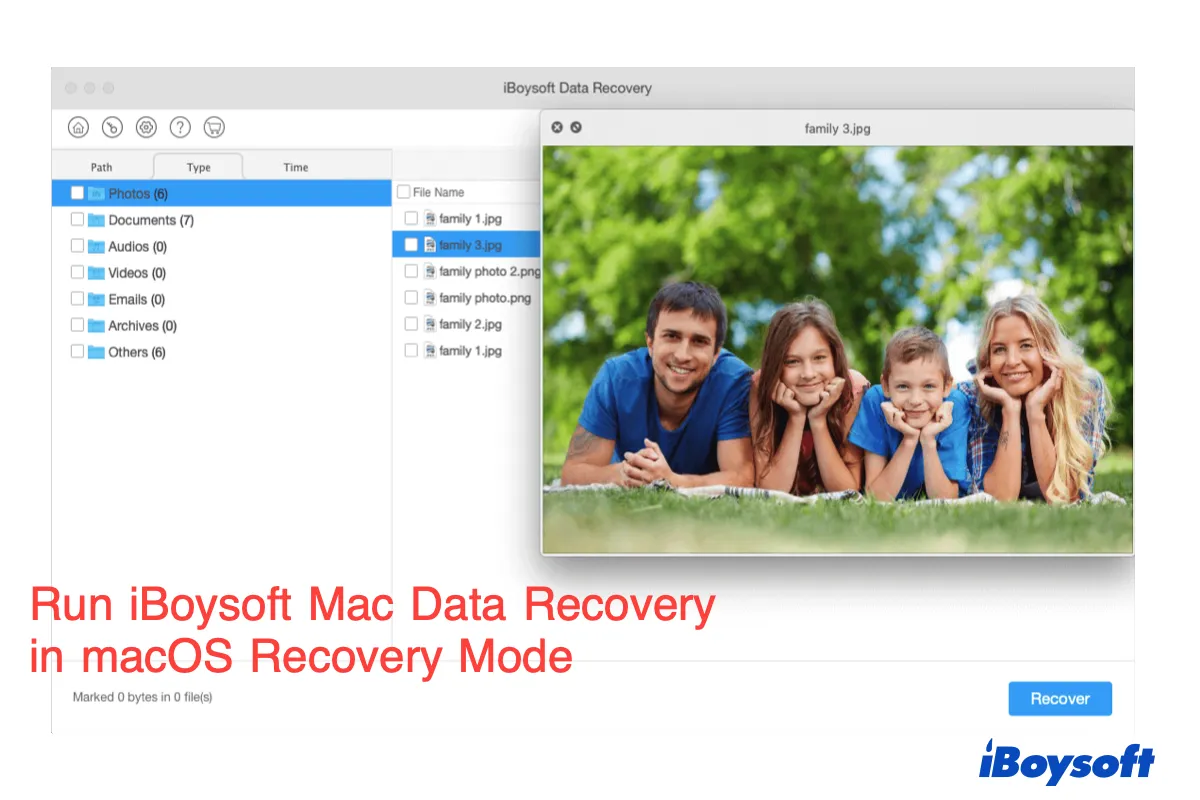
Como executar o iBoysoft Data Recovery no Modo de Recuperação do macOS?
Se não houver outro Mac disponível, ou se o Modo de Disco de Destino não estiver funcionando para resgatar arquivos de um Mac que não liga, você pode simplesmente executar o iBoysoft Data Recovery no Modo de Recuperação do macOS para recuperar dados de um Mac que não inicializa. Leia mais >>
Prepare-se para usar o Modo de Disco de Destino
Antes de prosseguir para entrar no Modo de Disco de Destino no Mac, você precisa fazer preparativos para uma transferência de dados suave e bem-sucedida.
- Dois computadores Mac. O Mac host usado para o Modo de Disco de Destino do macOS deve estar executando o macOS High Sierra ou posterior se o drive do Mac de origem estiver formatado como APFS.
- Um cabo compatível. Um cabo FireWire ou Thunderbolt para Macs Intel. Um cabo USB, USB-C, Thunderbolt 3 ou Thunderbolt 4 (MacBook Pro 2021) para Macs Apple silicon. É melhor usar a mesma porta em ambos os Macs, se possível. Caso contrário, um adaptador também funciona.
- Um carregador de energia. Uma fonte de energia AC é necessária para MacBooks, caso o Mac fique sem energia ao usar o Modo de Disco de Destino do macOS.
Nota: Se um dos dois computadores tiver o macOS 11 Big Sur ou macOS 12 Monterey instalado, você deve conectar os dois computadores usando um cabo Thunderbolt para entrar no Modo de Disco de Destino do Mac.
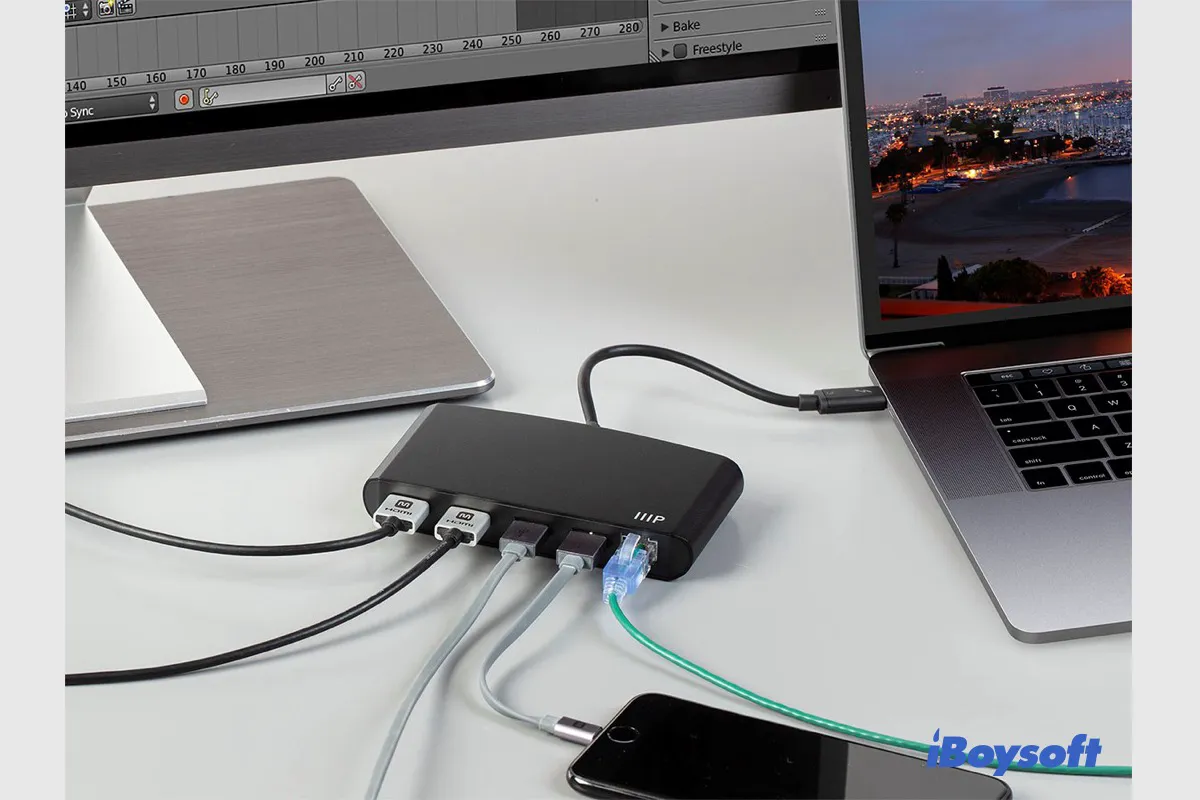
Thunderbolt do Mac não está funcionando: Não é possível usar acessórios Thunderbolt
Se você conectar um dispositivo Thunderbolt a um Mac com porta Thunderbolt, mas ele não funcionar, como a tela Thunderbolt não funcionar, você pode ler este post para aprender as correções para o mau funcionamento do Thunderbolt no Mac. Leia mais >>
Como inicializar um Mac no Modo de Disco de Destino
Primeiramente, você precisa identificar o modelo do seu Mac, se ele é equipado com um chip Intel ou um processador Apple Silicon. Em seguida, você pode seguir as etapas correspondentes para inicializar um Mac Intel no Modo de Disco de Destino ou inicializar um Mac Apple silicon no Modo de Compartilhamento do Mac - Modo de Disco de Destino M1/M2/M3.
Como inicializar no Modo Disco de Destino do Mac com base em Intel
- Conecte dois Macs, ambos através do cabo FireWire ou Thunderbolt mencionado acima.
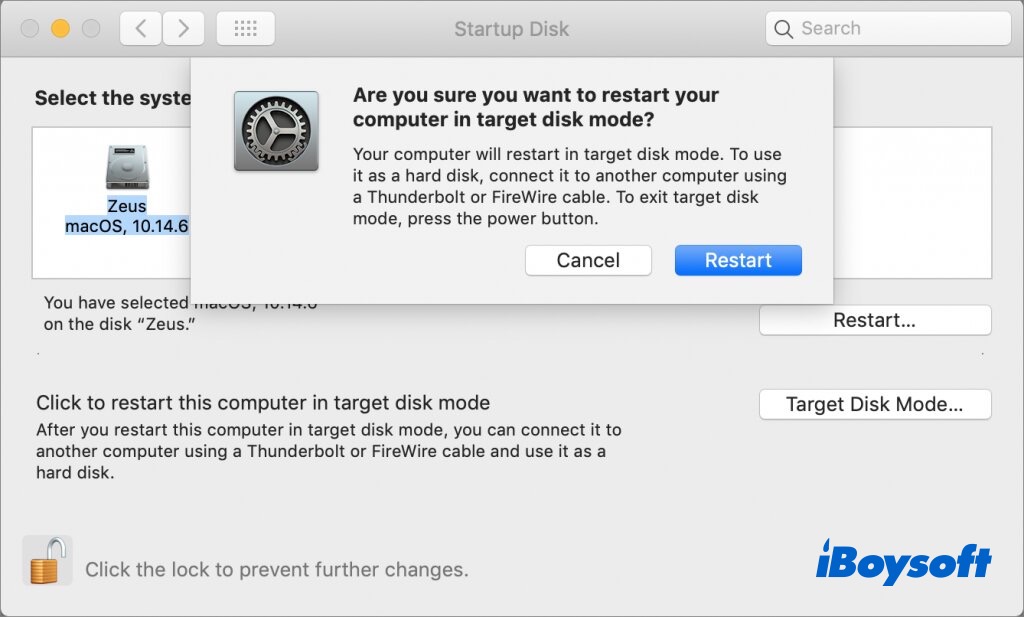
- Se o seu Mac de destino estiver ligado, clique no logotipo da Apple e vá para Menu Apple > Preferências do Sistema > Disco de Inicialização, e clique no botão Modo Disco de Destino no painel de preferências do disco de inicialização. Isso reiniciará seu Mac e entrará no Modo Disco de Destino do macOS.
Se o Mac não ligar agora, você pode forçar o desligamento do Mac pressionando o botão de energia e, em seguida, reiniciar o Mac com a tecla T pressionada. Para Macs com T2 ou FileVault ativado, digite a senha quando solicitado. - Em seguida, você verá um ícone Thunderbolt ou FireWire na tela, o que significa que o Mac está no Modo Disco de Destino.
- Aguarde até que o segundo Mac detecte seu Mac e reconheça seu disco de inicialização como uma unidade externa.
- Então você pode prosseguir para copiar ou transferir arquivos do Mac de destino para o Mac conectado facilmente.
Se este post ajudou você a entrar no Modo Disco de Destino, compartilhe para ajudar mais pessoas!
Como inicializar no Modo Disco de Destino do Mac M1/M2/M3/M4/M5 (Modo de Compartilhamento do Mac)
Há um tutorial em vídeo para seguir.
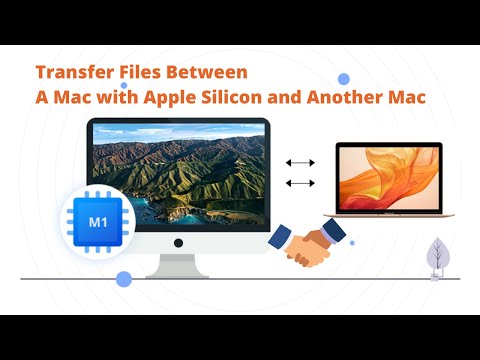
- Conecte o Mac M1/M2/M3 ao segundo Mac com um cabo USB, USB-C ou Thunderbolt.
- Desligue seu Mac M1/M2/M3, em seguida, pressione e segure o botão de energia até ver "Carregando opções de inicialização" na sua tela.
- Clique em Opções, depois clique em Continuar com a senha solicitada para sua conta de administrador.
- No menu superior, selecione Utilitários > Compartilhar Disco, e clique no disco ou volume que deseja compartilhar, em seguida, clique na opção Iniciar Compartilhamento.
- No segundo Mac, clique em Finder > Localizações > Rede.
- Na janela de rede do segundo Mac, clique duas vezes no seu Mac M1/M2/M3 que está compartilhando um disco ou volume, clique em Conectar Como, selecione Convidado na janela Conectar Como e, em seguida, clique em Conectar.
Depois de entrar no modo de Disco de Destino em um Mac Intel ou no Modo de Compartilhamento de Mac em um Mac com chip Apple, você pode transferir todos os arquivos armazenados no disco de destino, incluindo pastas, filmes, músicas, documentos, etc. Para outras informações, como aplicativos, contas de usuário e macOS, você precisa da ajuda do Assistente de Migração.
Achou esta postagem útil? Compartilhe com mais pessoas!
Como corrigir o modo de Disco de Destino que não funciona
Às vezes, o Modo de Disco de Destino não aparece no computador host, ou o Mac do disco de destino não aparece como um disco rígido externo no Mac conectado. Não se preocupe. Existem alguns remédios para corrigir o problema de o Modo de Disco de Destino do Mac não funcionar.
Solução 1. Verifique os cabos e portas
Com portas erradas ou cabos ruins, os dois Macs não podem ser conectados com sucesso para usar o Modo de Disco de Destino do macOS. Troque as portas ou cabos diferentes para verificar se há um problema de conexão, causando o Modo de Disco de Destino não funcionar.
Solução 2. Desative a senha do Firmware
Com a senha do firmware do Mac ativada, você não conseguirá entrar no Modo de Disco de Destino a partir de uma inicialização a frio. Você pode inicializar seu Mac no modo de recuperação do macOS e escolher Utilitário > Utilitário de Senha do Firmware para desativá-la com sua senha.
Solução 3. Atualize o macOS
Se o disco rígido no Mac host estiver no formato APFS, então o Mac de destino deve executar o macOS High Sierra ou posterior. Versões anteriores do macOS não conseguiam ler APFS, então não reconhecerão e montarão a unidade do seu Mac. Portanto, atualizar o macOS no Menu Apple > Preferências do Sistema > Atualização de Software pode fazer com que o Modo de Disco de Destino funcione bem.
Solução 4. Verifique as Preferências no Finder
Quando o disco rígido externo não aparece no Mac, pode ser que o Finder esteja configurado para ocultar o disco. Nesse caso, o disco de destino não será exibido. Você pode verificar navegando até Finder > Preferências > Barra lateral > Locais. Verifique se as caixas ao lado de Discos rígidos e Disco externo estão marcadas.
Solução 5. Montar o disco rígido
Se o disco de destino não aparecer após fazer alterações nas Preferências do Finder, você pode tentar montar o disco manualmente quando o disco rígido externo não estiver montando no Mac. Abra o Utilitário de Disco no Mac conectado e encontre o disco de destino. Se estiver em cinza, selecione-o e clique no botão Montar. Em seguida, tente acessar o Modo Disco de Destino no Mac novamente.
Infelizmente, as abordagens mencionadas acima não conseguem fazer o Modo Disco de Destino funcionar no seu Mac; o motivo pode estar relacionado a falhas de hardware do Mac. Você pode entrar em contato com o Suporte da Apple para obter mais ajuda.
Faça o Modo Disco de Destino funcionar novamente? Compartilhe com mais pessoas!
Para resumir
Com os passos detalhados neste post, você pode iniciar um Mac Intel no Modo Disco de Destino do macOS e iniciar um Mac Apple Silicon no Modo Compartilhamento do Mac (Modo Disco de Destino M1/M2/M3). Se o Modo Disco de Destino do Mac funcionar de forma anormal, você pode tentar as correções acima para fazê-lo funcionar novamente.
Perguntas frequentes sobre o Modo Disco de Destino
- QComo sair do Modo de Disco de Destino?
-
A
No Mac de destino, clique na unidade montada do Mac de destino e selecione Ejetar, ou arraste para a Lixeira do Mac e pressione o botão de energia para desligar o Mac de destino, desconecte o cabo e inicialize o seu Mac normalmente.
- QQue outros métodos estão disponíveis para transferir arquivos de um Mac para outro?
-
A
Além de usar o Modo de Disco de Destino/Compartilhamento de Disco, existem múltiplos métodos disponíveis para realizar a transferência de arquivos entre dois Macs, como Assistente de Migração, Airdrop, Compartilhamento de Arquivos, Email do Dropbox, serviço de nuvem, etc. Você pode escolher diferentes formas de compartilhar arquivos com base na quantidade e tamanho dos arquivos.