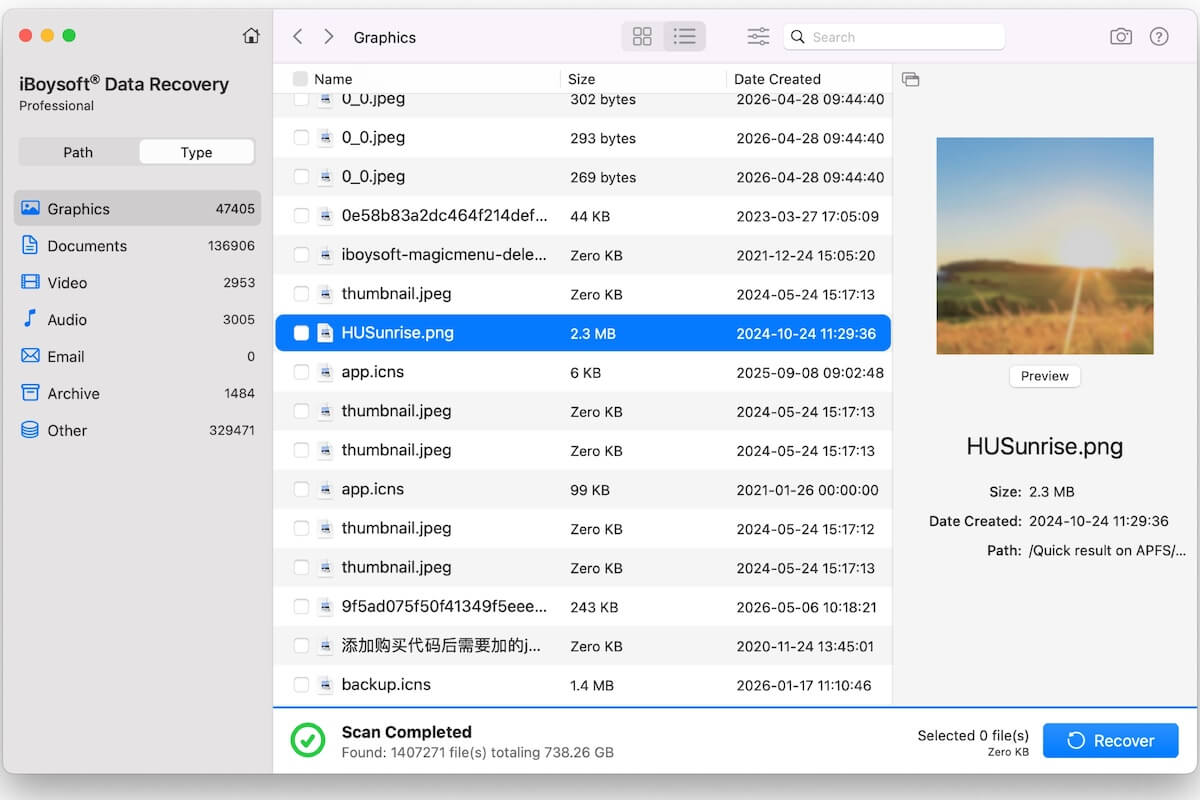
O conteúdo detalha opções de recuperação de dados em Mac travado ou inoperante.
Antes de iniciar a restauração dos dados do Mac que não liga, é fundamental conferir os seguintes pontos:
- Houve a conexão de um disco rígido externo com espaço disponível suficiente para salvamento dos arquivos recuperados.
- Não houve apagamento da unidade interna ou uso prévio de ferramentas de reparo de disco, pois essas ações podem prejudicar a taxa de sucesso na recuperação dos dados.
Execução do iBoysoft Data Recovery no modo Recuperação do macOS (com acesso à Internet)
O iBoysoft Data Recovery para Mac apresenta compatibilidade tanto com Macs Intel (inclusive Macs com Apple T2) quanto com modelos Apple Silicon (M5, M4, M3, M2, M1).
O procedimento para acessar o modo Recuperação do macOS varia conforme o modelo do Mac, por isso é importante observar atentamente as instruções descritas abaixo.
Primeiro passo: Inicialização do Mac no modo Recuperação do macOS
Em Macs com processador Intel:
- Inicialização do Mac com a combinação de teclas Command + Option + R.
Para modelos Intel equipados com o chip de segurança T2, mantenha pressionadas as teclas Command + Option + Shift + R durante a inicialização.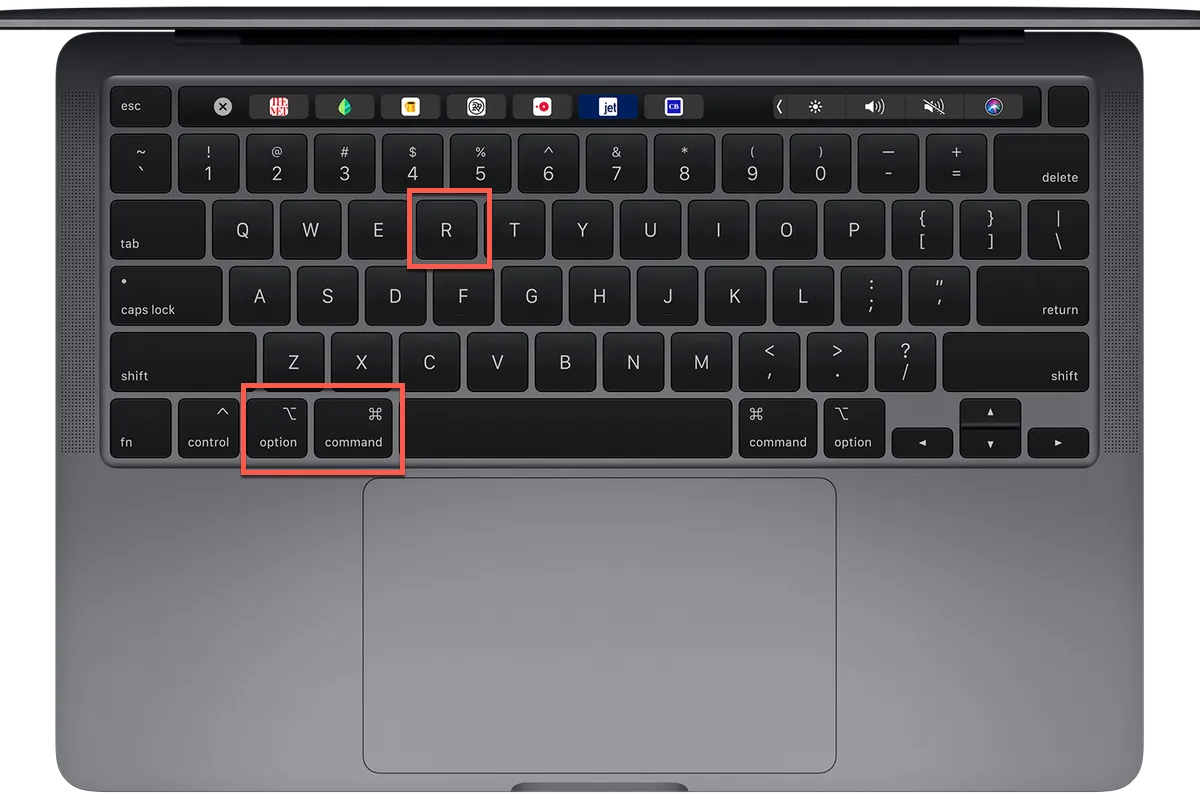
- Mantém as teclas pressionadas até surgir um globo giratório no ecrã.
Nesta situação, o sistema inicia em Modo de Recuperação via Internet, não pelo sistema de recuperação local.
O início direto pelo modo de recuperação online pode evitar etapas extras de diagnóstico, caso o modo local esteja corrompido ou indisponível.
Dica: Os modelos Mac protegidos pelo chip T2 foram lançados originalmente acompanhando o macOS High Sierra, Mojave ou Catalina, conforme o ano e o modelo.
Em testes práticos, a recuperação de dados normalmente apresenta maior confiabilidade nestas versões do sistema (Mojave e Catalina) em comparação com edições mais recentes, como o macOS Monterey, que implementam políticas de segurança mais restritivas.
Por isso, ao recuperar dados em Macs com chip T2, recomenda-se iniciar o equipamento com a combinação correta de teclas do Modo de Recuperação antes de utilizar aplicativos de recuperação.
Para Macs com Apple Silicon:
- Mantenha o botão de alimentação (Touch ID) pressionado até aparecerem as opções de inicialização.
- Seleciona Opções > Continuar para acessar o Modo de Recuperação do macOS.
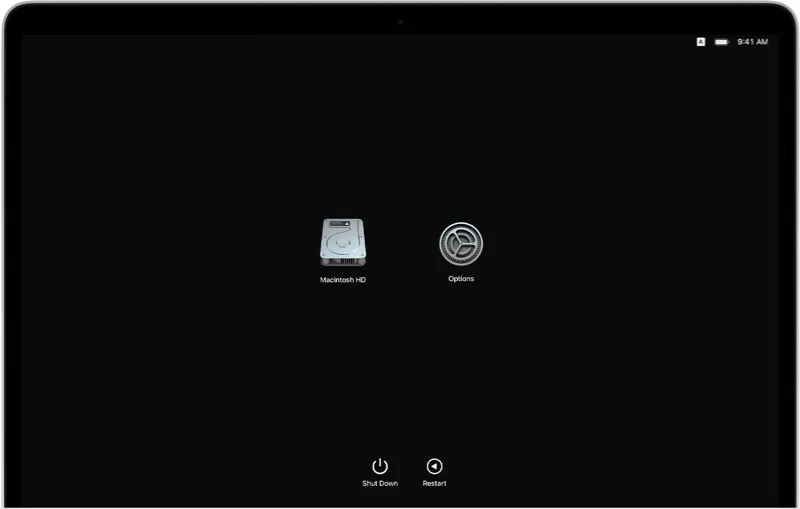
Passo 2: Aguardar a entrada do Mac no Modo de Recuperação
O acesso ao Modo de Recuperação pode ser mais demorado do que no arranque habitual. Recomenda-se deixar o Mac ligado à corrente para prevenir o encerramento inesperado.

Nota: Impossibilidade de acesso ao Modo de Recuperação pode indicar danos físicos no equipamento. Os programas de recuperação de dados não funcionam em Macs com falhas de hardware. Nestes casos, a orientação é procurar uma assistência técnica autorizada Apple.
Passo 3: Verificação da ligação à internet
O resgate de arquivos com o software iBoysoft em Modo de Recuperação do macOS solicita conexão à rede para efetuar o download do software. Por isso, assegura-se de que a ligação Wi-Fi ou Ethernet se mantém estável durante o processo.
Passo 4: Acesso ao Terminal pelo menu Utilitários
No menu Apple, localizado na parte superior do ecrã, seleciona-se Utilitários. Em seguida, localiza-se o Terminal, que deve ser aberto com um duplo clique.
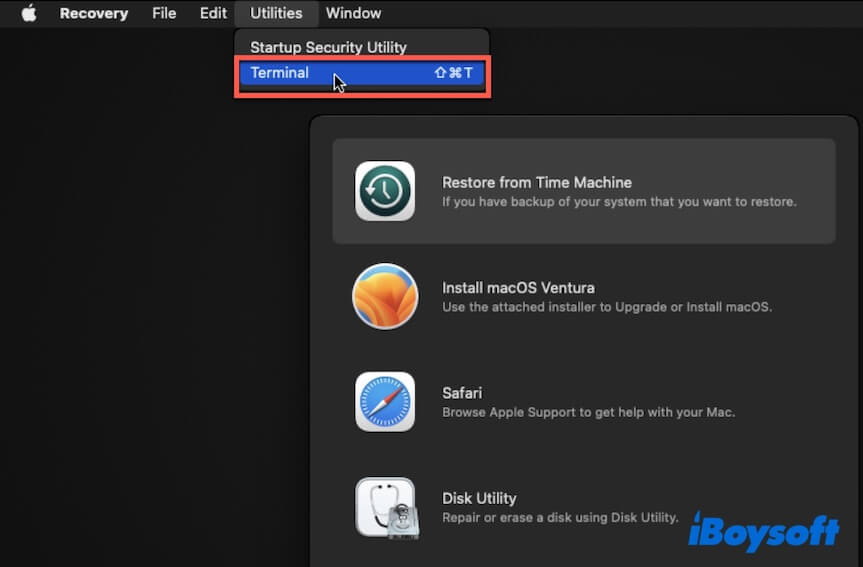
Passo 5: Inserção do comando para abrir o iBoysoft Data Recovery for Mac
Este comando permite iniciar remotamente o software de recuperação de dados iBoysoft a partir do servidor oficial, sem ser necessário instalar o aplicativo no seu Mac.
sh <(curl http://boot.iboysoft.com/boot.sh)
No caso de o Mac possuir um Fusion Drive (modelos iMac 2012, 2013, 2014, 2015, 2017, 2019 e Mac mini 2012, 2014), utilize o comando a seguir para abrir o iBoysoft Data Recovery for Mac e recuperar dados de uma unidade Fusion Drive.
sh <(curl http://boot.iboysoft.com/fdboot.sh)
- Entre sh e < há um espaço. Da mesma forma, existe outro espaço entre curl e http.
- Uma mensagem “No such file or directory” indica erro de digitação no comando. É necessário inserir corretamente e executar novamente.
- Uma mensagem “Could not resolve host: boot.iboysoft.com” indica que o Mac não está conectado à internet. Verifique a conexão e insira o comando novamente.
- Se “command not found” for exibido, certifique-se de que o comando foi digitado corretamente e de que a versão do macOS é igual ou posterior à 10.12 (versões mais antigas não contam com o comando curl).
Atenção: Copie apenas este comando oficial do iBoysoft. Evite executar comandos semelhantes encontrados em sites de terceiros, pois há riscos de segurança.
Etapa 6: Seleção do disco rígido para varredura de dados perdidos
A inicialização do software de recuperação de dados para Mac poderá levar alguns minutos.
Após a abertura bem-sucedida do programa:
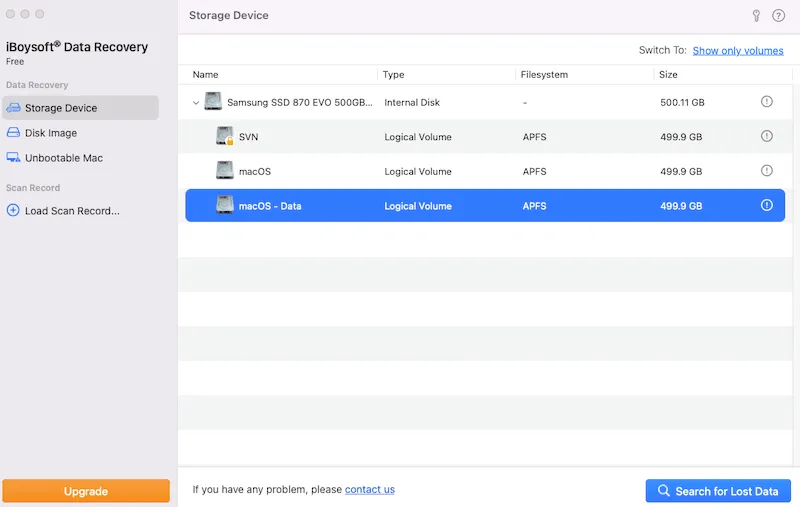
- Selecione o volume Macintosh HD - Data (ou macOS - Data).
- Clique em Pesquisar Dados Perdidos.
A varredura iniciará automaticamente.
Dica: No macOS Catalina ou posterior, o disco de inicialização normalmente se divide em dois volumes:
✅ Macintosh HD (ou macOS): volume do sistema
✅ Macintosh HD - Data (ou macOS - Data): volume destinado aos arquivos do usuário
Em situações usuais, recomenda-se priorizar a análise do volume Macintosh HD - Data, pois ali ficam salvos arquivos pessoais, documentos, fotos e demais dados de usuário. (Saiba mais: diferenças entre Macintosh HD e Macintosh HD - Data)
Se o disco interno do Mac possuir múltiplos volumes com arquivos armazenados, o ideal é selecionar o disco interno completo.
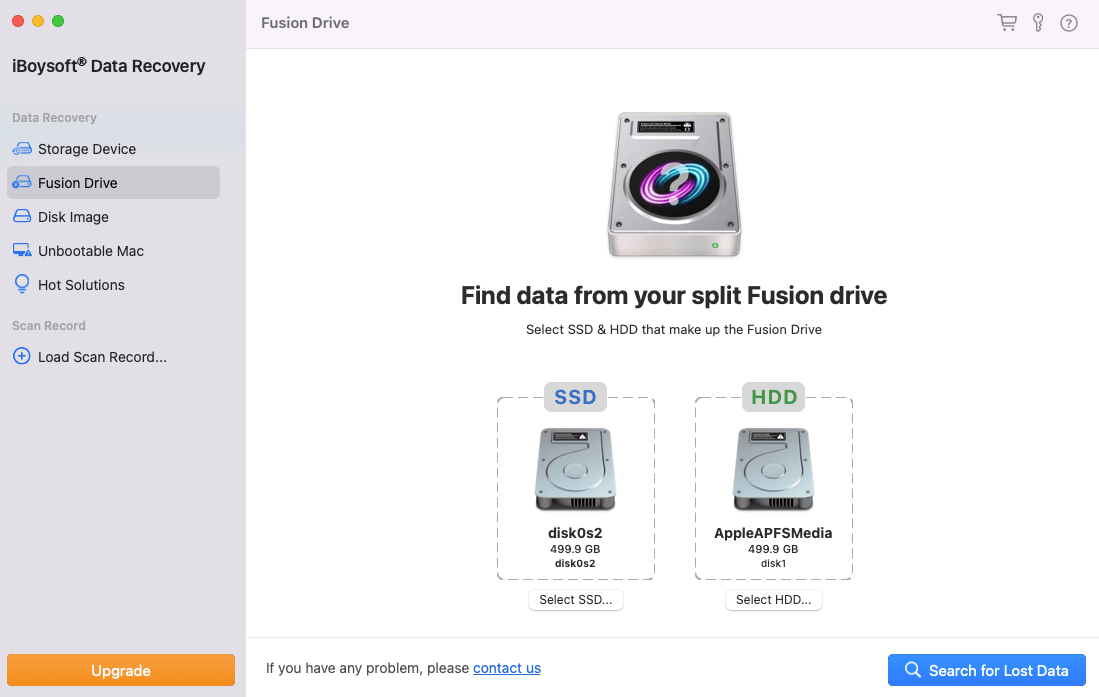
No caso de o drive interno do Mac ser uma unidade Fusion particionada entre SSD e HDD:
- Localização de "Fusion Drive" na barra lateral do iBoysoft Data Recovery.
- Confirmação correta dos dispositivos SSD e HDD apresentados.
Se identificar algum erro, ajuste a seleção por meio das opções Selecionar SSD ou Selecionar HDD para definir aquele realmente utilizado. - Ação de pesquisa por dados perdidos.
Saiba mais em: Guia para recuperar arquivos da Fusion Drive no Mac
Etapa 7: Análise prévia dos arquivos recuperáveis
O tempo total da varredura depende do volume de informações armazenadas no disco rígido do Mac. Recomenda-se aguardar até o término sem que o computador entre em repouso ou seja desligado durante o processo.
Com a finalização, torna-se possível filtrar os arquivos identificados e visualizá-los para selecionar aqueles com relevância para a recuperação.
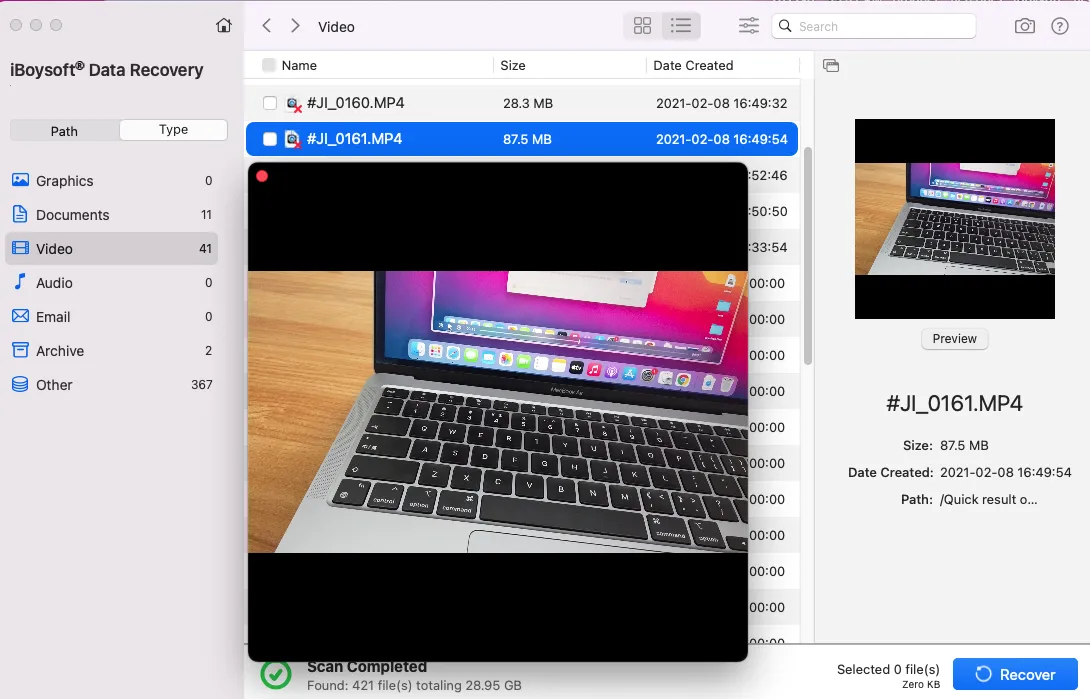
Etapa 8: Seleção dos arquivos e realização da restauração
- Marcação dos itens desejados e acionamento do comando Recuperar.
- Conexão de um dispositivo de armazenamento externo ao Mac, indicando-o como destino dos arquivos restaurados.
Caso disponha de outro computador, avalie os itens recuperados para confirmar se todos os dados essenciais foram restaurados do Mac com falha de inicialização. Após isso, é possível realizar a reinstalação do macOS no equipamento com defeito para recuperar a inicialização do sistema.
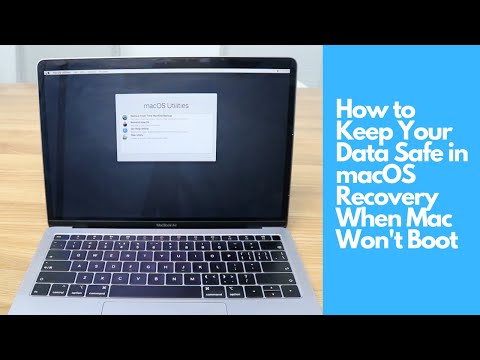
Tutorial em vídeo
O vídeo abaixo exemplifica, passo a passo, como executar a recuperação de dados no Modo de Recuperação.
Limitações deste procedimento
O método via Modo de Recuperação não se mostra eficaz quando:
- O Mac permanece totalmente inoperante
- A inicialização no Modo de Recuperação não ocorre
- O disco interno de inicialização não aparece na Utilidade de Disco
- Inexistência de conexão à internet
- Desbloqueio do FileVault indisponível
Nessas situações, recomenda-se assistência especializada para manutenção de hardware ou serviços profissionais de recuperação de dados.
Recuperação de dados com iBoysoft Data Recovery no Modo de Recuperação do macOS (Método USB Offline)
Na ausência de conexão à Internet no Modo de Recuperação, os arquivos necessários devem ser preparados em outro Mac ou PC funcional e o iBoysoft Data Recovery iniciado a partir de um pendrive.
Antes de iniciar, organize:
- PC ou Mac operacional com acesso à Internet e portas USB disponíveis.
- Unidade USB vazia.
Etapa 1: Inserção da unidade USB em um computador funcional
Etapa 2: Obtenção dos arquivos de instalação do iBoysoft Data Recovery
Os dois arquivos a seguir devem ser baixados e armazenados no diretório raiz da unidade USB. Eles proporcionam a instalação do iBoysoft Data Recovery diretamente pela unidade.
- http://boot.iboysoft.com/boot.sh
- http://boot.iboysoft.com/iboysoftdatarecovery.dmg
Etapa 3: Conexão da unidade USB ao Mac com falha na inicialização
Etapa 4: Inicialização do Mac em Modo de Recuperação
Conforme descrito anteriormente, acesse o Modo de Recuperação do macOS. Para esse procedimento, pressione Command + Option + Shift + R em qualquer Mac com processador Intel, permitindo o acesso ao Recuperação pela Internet.
Etapa 5: Abertura do Terminal por meio do menu Utilitários na barra de menus do Apple
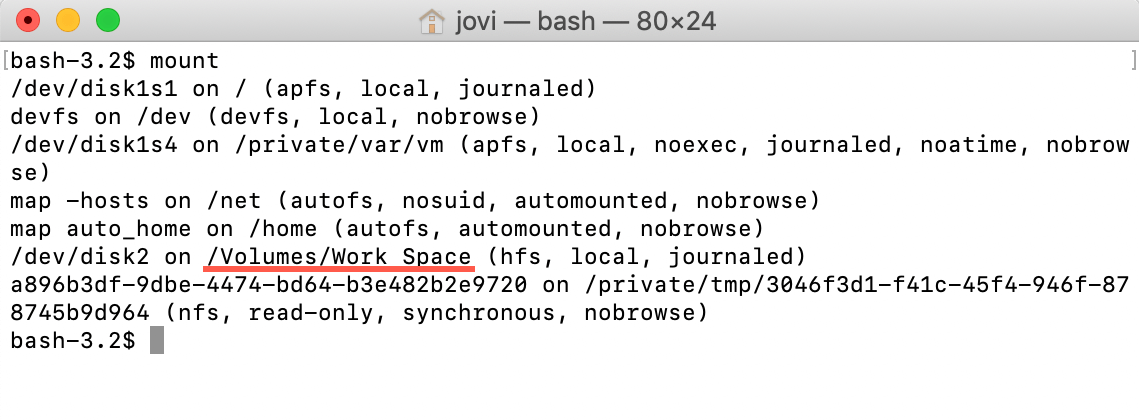
Etapa 6: Execução do comando para exibir todos os discos e partições montados
mount
Na imagem a seguir, o volume presente na unidade USB que hospeda os arquivos baixados recebe o nome de Work Space e encontra-se localizado em /Volumes/Work Space.
Etapa 7: Início do iBoysoft Data Recovery pela linha de comando
Inicialmente, altere o diretório de trabalho atual para o volume que possui os arquivos na pasta /Volumes:
cd '/Volumes/Work Space'
Detalhes sobre cada elemento:
- cd = comando para mudar o diretório
- /Volumes/ = local destinado à montagem de dispositivos externos e volumes pelo macOS
- Work Space = identificação atribuída à unidade USB ou disco externo
As aspas simples ' ' garantem o reconhecimento correto do nome do volume, evitando conflitos em casos de nomes com espaços.
Na sequência, torne o arquivo executável e inicie o iBoysoft Data Recovery para Mac:
chmod 777 ./boot.sh && ./boot.sh
Etapa 8: Recuperação de dados perdidos no Mac que não inicializa
Com o iBoysoft Data Recovery para Mac em funcionamento:
- Escolha o volume Macintosh HD - Data (ou macOS - Data, referente aos dados dos usuários) ou o disco interno inteiro do Mac com problemas de inicialização.
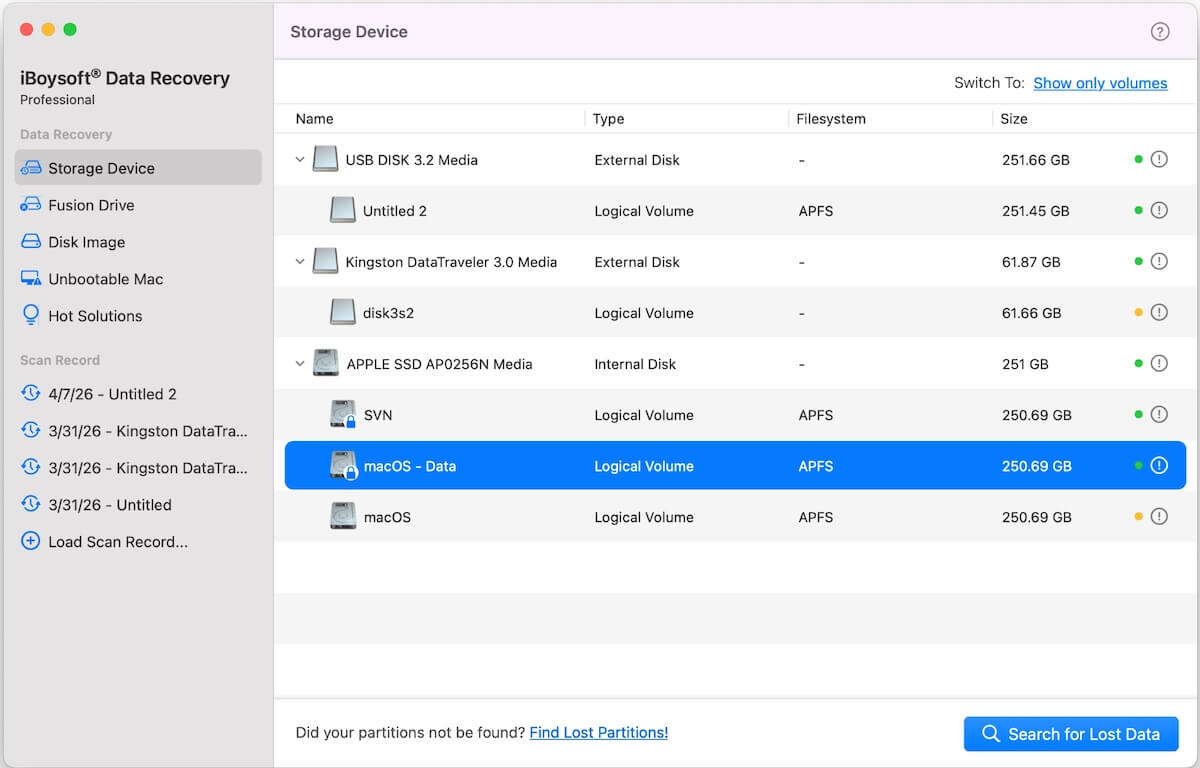
- Selecione a opção Buscar Dados Perdidos e prossiga conforme as orientações apresentadas na tela para restaurar os arquivos.
Veja também:
Recuperação de Dados em Macs com Apple T2
Recuperação de Dados em Macs com Apple Silicon
Procedimentos para Transferir Arquivos de um Mac com Defeito para outro
Perguntas frequentes
- QO iBoysoft Data Recovery permite restaurar arquivos de um Mac que não acessa o Modo de Recuperação?
-
A
Não é possível. Quando um Mac não acessa o Modo de Recuperação do macOS ou sequer liga, isso indica falha de hardware. Nenhum software de recuperação consegue recuperar dados de um equipamento danificado fisicamente. Nessas situações, o serviço de recuperação profissional é normalmente a alternativa mais segura.
- QQual o tempo estimado para o iBoysoft Data Recovery finalizar o processo?
-
A
O tempo de análise varia conforme o volume de arquivos armazenados no Mac. Quanto maior a quantidade de dados, mais demorado será o processo; com menos arquivos, o tempo de escaneamento diminui.