Ao acessar o app Fotos ou uma pasta no Mac, muitas vezes percebe-se que imagens importantes não estão mais lá. É comum as fotos serem removidas durante uma limpeza de espaço, a Lixeira ser esvaziada sem revisar o conteúdo, ou um cartão SD ser formatado após a transferência dos arquivos.
Quando não há backup das imagens ou o desaparecimento parece definitivo, surgem dúvidas: para onde os arquivos foram enviados? Existe chance de ainda estarem armazenados no Mac?
Este guia apresenta alternativas práticas e comprovadas para recuperar fotos excluídas no Mac, abrangendo desde o armazenamento interno (Biblioteca de Fotos, Lixeira) até mídias externas como cartões SD.
Possibilidade de Recuperação de Fotos Removidas no Mac
Na maioria das situações, fotos excluídas no Mac permanecem recuperáveis, com êxito condicionado a fatores técnicos específicos:
- Se houver backup (Time Machine ou iCloud), a restauração se apresenta altamente confiável
- Sem backup, a recuperação depende da não sobrescrição dos dados removidos
- Quanto menos o Mac for utilizado após a exclusão, maiores as chances de êxito
- Em Macs com SSD e TRIM ativado, a exclusão definitiva e o esvaziamento da Lixeira acionam o TRIM, eliminando blocos e dificultando — ou até impedindo — a localização das fotos
Em termos gerais, a restauração costuma ser viável enquanto os dados não forem sobrescritos ou removidos por otimização do sistema.
Opções Rápidas para Recuperação de Fotos Excluídas no Mac
Quando a busca envolve os métodos mais eficazes para reaver fotos apagadas no Mac, e a Lixeira já foi esvaziada, recomenda-se iniciar pelas alternativas abaixo.
Recuperação via Time Machine
O Time Machine representa a solução mais segura para restauração de fotos excluídas de forma permanente, funcionando apenas para sistemas com backups configurados antes do evento de exclusão.
É fundamental que o Time Machine estivesse ativado e um disco de backup estivesse conectado antecipadamente, pois, do contrário, não haverá snapshots disponíveis para recuperação. Dispondo de backup, basta prosseguir conforme orientações a seguir.
- Conexão do disco de backup do Time Machine ao Mac.
- Abertura da pasta original das fotos desejadas.
- Acesso ao ícone do Time Machine na barra de menus → Inserção no ambiente do Time Machine.
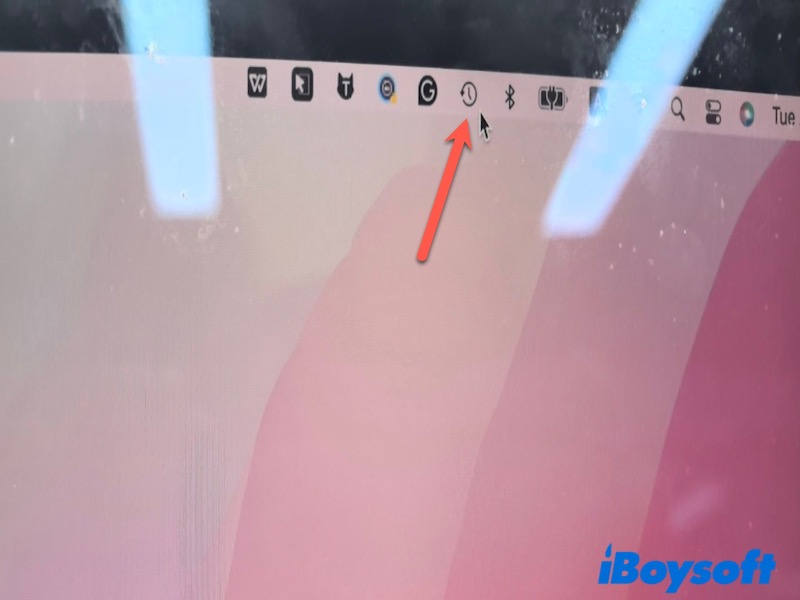
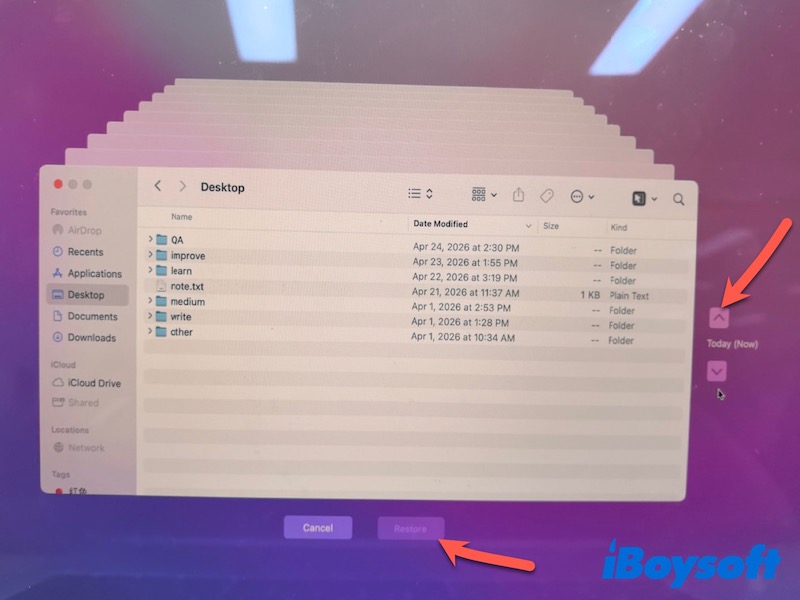
- Navegação pelas versões anteriores organizadas por data.
- Seleção das fotos excluídas e acionamento do recurso Restaurar.
Recuperação de Fotos pelo iCloud
Essa abordagem exige a ativação prévia do recurso Fotos do iCloud e sincronização concluída antes da exclusão dos arquivos.
No iCloud, imagens apagadas permanecem na pasta Apagados Recentemente por até 30 dias. Após esse período, a exclusão é permanente nos servidores da Apple.
- Acesso a um navegador e redirecionamento para iCloud.com.
- Autenticação com o ID Apple válido.
- Indicação para a área de Recuperação de Dados.
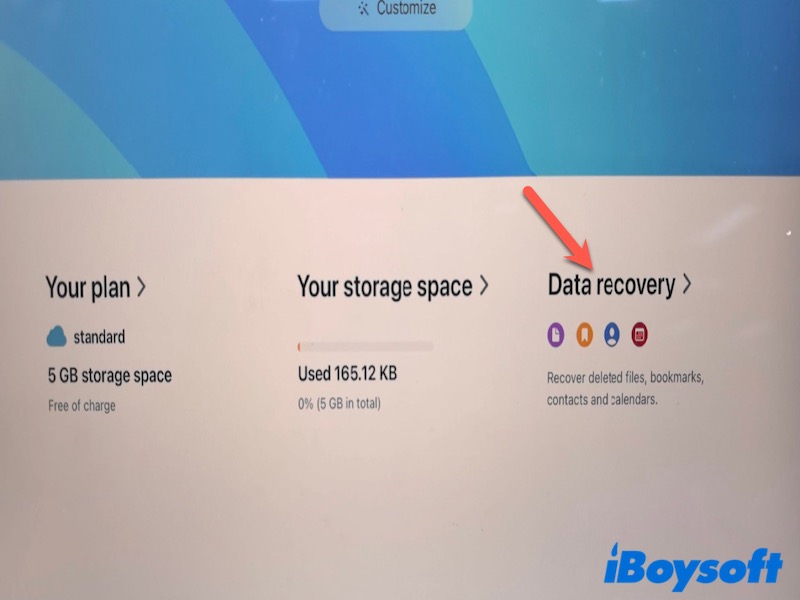
- Escolha das fotografias e restauração para a galeria principal.
Recuperação de Fotos com Software Especializado
Na ausência de cópias de segurança e sem o conteúdo disponível no iCloud, programas de recuperação oferecem maior chance para restaurar arquivos apagados depois do esvaziamento da Lixeira.
Ferramentas como iBoysoft Data Recovery for Mac operam nesse contexto, executando varreduras profundas tanto nos discos internos quanto em unidades externas como cartões SD, pendrives e câmeras. Essa solução permite localizar fotos excluídas, mesmo após perda acidental ou exclusão definitiva da Lixeira.
- Procedimentos de download, instalação e abertura do iBoysoft Data Recovery for Mac.
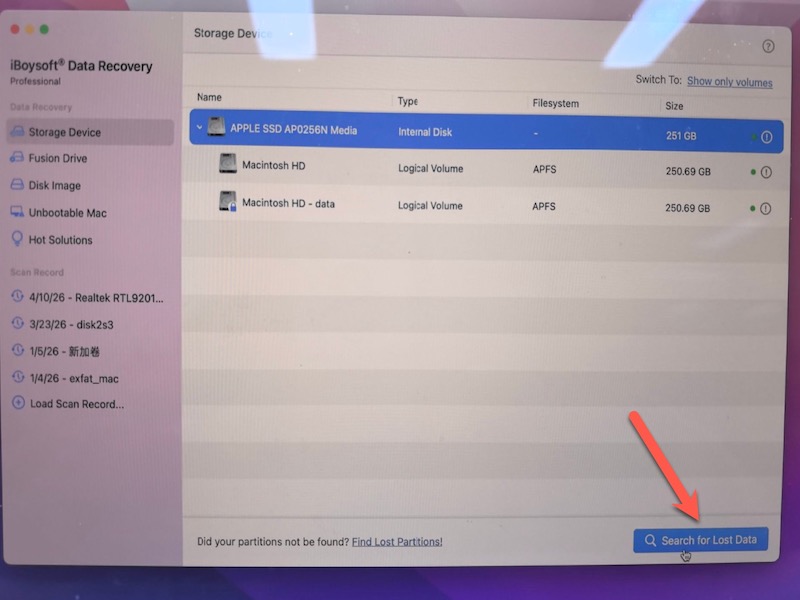
- Escolha do disco: para arquivos do próprio Mac, seleção da unidade Macintosh HD-data (armazena normalmente os dados dos usuários); para dispositivos externos, conexão do aparelho e escolha para análise.
- Acionamento da função de varredura para Localizar Dados Perdidos.
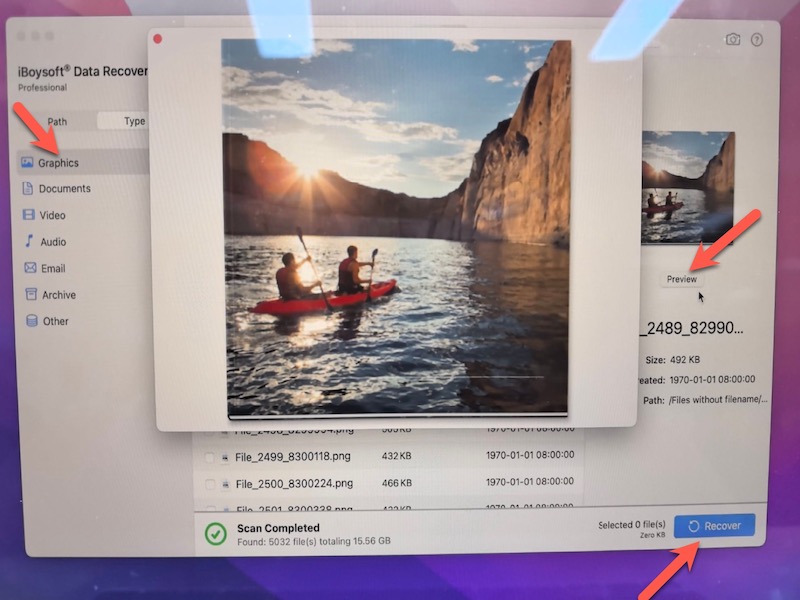
- Ao término da análise, navegação em Imagens para visualização dos resultados.
- Definição das fotos necessárias e uso do comando Recuperar, salvando em outro destino.
Restauração de Fotos Apagadas do Mac a partir do Armazenamento Interno (Fototeca & Lixeira)
As imagens no Mac costumam ser mantidas em locais específicos, especialmente na Fototeca e na Lixeira, conforme o método de exclusão empregado. Verificar essas áreas inicialmente facilita a localização e retorno rápido dos arquivos.
Pela Fototeca
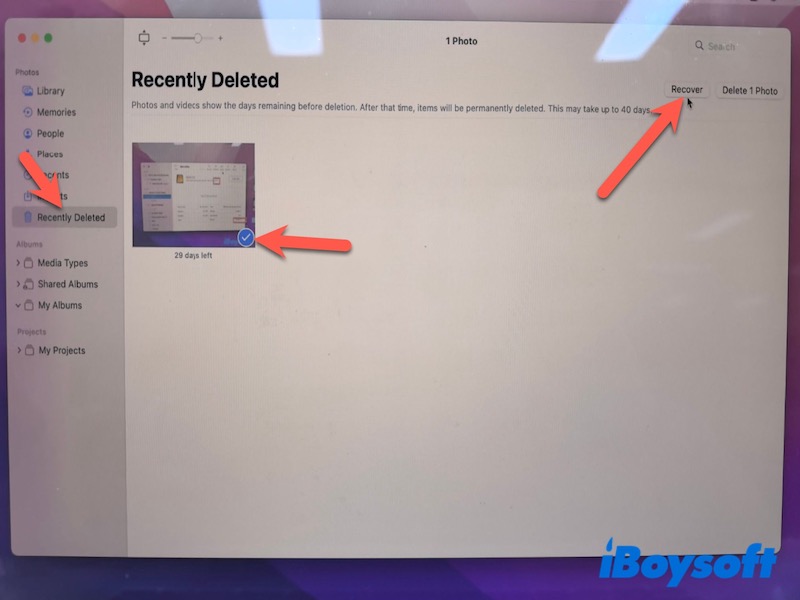
Caso a foto excluída estivesse previamente armazenada na Fototeca, o aplicativo Fotos mantém as imagens apagadas no álbum "Apagados Recentemente" por até 30 dias. Por isso, consultar essa seção representa uma maneira rápida de restaurar imagens removidas da Fototeca.
- Acesse o aplicativo Fotos.
- No menu lateral, selecione "Apagados Recentemente".
- Escolha as imagens desejadas e utilize a opção "Recuperar".
Restauro pela Lixeira
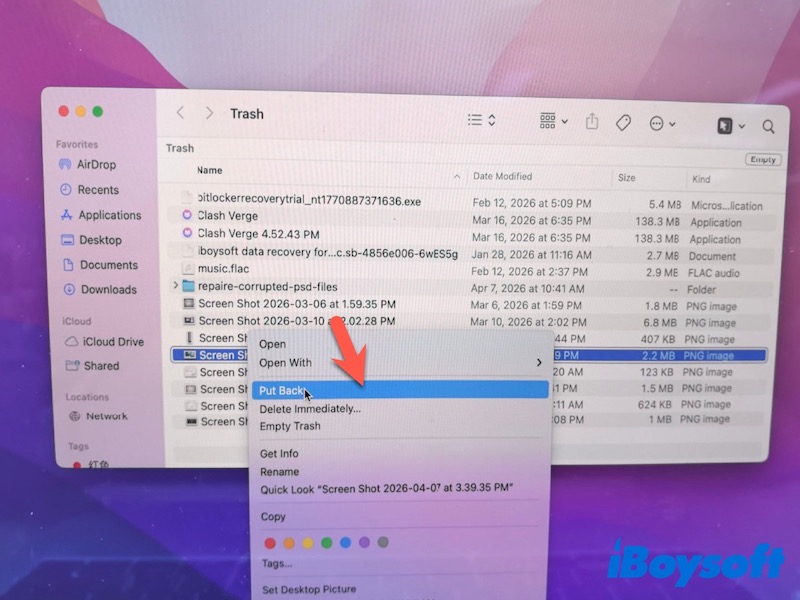
Imagens removidas pelo Finder vão direto para a Lixeira do sistema, não para o Fotos.
- Acesse a Lixeira a partir do Dock.
- Localize as imagens excluídas.
- Clique com o botão direito e utilize "Colocar de Volta".
Se a Lixeira já estiver esvaziada, opte por soluções de backup ou aplicativos especializados em recuperação.
Recuperação de Fotos em Dispositivos Externos (Cartões SD)
Imagens apagadas de cartões SD ou discos externos não ficam salvas na Lixeira do Mac, nem no app Fotos, pois esses dispositivos são reconhecidos como mídias independentes. Após a exclusão diretamente no dispositivo, o macOS não mantém cópias locais.
Nesse cenário, a recuperação de arquivos deletados em cartões SD no Mac normalmente depende de uma varredura direta no dispositivo para localizar dados de imagem que possam ser restaurados.
- Interrompa o uso imediato do cartão SD.
- Realize a conexão ao Mac usando um leitor de cartões.
- Execute um software de recuperação de dados, como o iBoysoft Data Recovery for Mac.
Cuidados para Evitar Perda de Fotos no Mac
Medidas preventivas tornam mais simples preservar fotos do que tentar recuperá-las. Adotar boas práticas diárias protege seus arquivos ao longo do tempo:
- Ativação do Fotos do iCloud para sincronização automática;
- Utilização do Time Machine para cópias de segurança rotineiras;
- Verificação do conteúdo antes de esvaziar a Lixeira;
- Manutenção de cópias redundantes (em disco externo e na nuvem);
- Remoção segura do cartão SD para evitar corrompimento.
Considerações finais
A maior parte das imagens excluídas em Mac apresenta chances de recuperação. Recomenda-se analisar as seções Apagados Recentemente, Lixeira e iCloud inicialmente; depois, considerar Time Machine ou ferramentas específicas, caso necessário. A rapidez na ação aumenta as chances antes que os arquivos sejam sobrescritos.
Perguntas frequentes
- Q1. É possível recuperar fotos apagadas permanentemente no Mac sem backup?
-
A
Em algumas situações isso pode ser viável. Caso as imagens não tenham sido sobrescritas, ferramentas de recuperação podem analisar o Mac ou dispositivos externos e localizar arquivos fotográficos recuperáveis. O êxito depende do uso do disco e da ativação do TRIM em SSDs.
- Q2. Para onde vão as fotos apagadas no Mac?
-
A
O destino das fotos removidas varia conforme a forma de exclusão. Imagens apagadas no app Fotos vão para o álbum Apagados, enquanto arquivos deletados pelo Finder ficam na Lixeira. Ambos armazenam os itens por tempo limitado antes da eliminação definitiva.