Suele ocurrir que al acceder a la app Fotos o abrir alguna carpeta en el Mac, aparecen imágenes importantes que ya no están. El motivo puede ser una limpieza de archivos, haber vaciado la Papelera sin revisar su contenido o formateado una tarjeta SD después de transferir sus archivos.
Si esas fotos no estaban respaldadas o han desaparecido definitivamente, surge la duda de dónde se encuentran y si aún existen en el sistema.
En esta guía se presentan los métodos contrastados más eficaces para recuperar fotos eliminadas en Mac, tanto del almacenamiento interno (biblioteca de Fotos, Papelera) como de dispositivos externos como tarjetas SD.
¿Es posible recuperar fotos eliminadas en Mac?
La restauración de fotos borradas en Mac generalmente resulta viable, aunque depende de ciertas condiciones técnicas:
- Con una copia de seguridad (Time Machine o iCloud), la recuperación es prácticamente segura
- Si no hay copia, todo dependerá de si el área de almacenamiento fue sobrescrita
- Cuanto menos se utiliza el Mac tras el borrado, mayor es la posibilidad de éxito
- En equipos con SSD y TRIM activo, la dificultad aumenta tras vaciar la Papelera; el sistema libera bloques de almacenamiento y resulta imposible volver a encontrar las imágenes
En términos generales, la recuperación continúa siendo posible mientras los datos no hayan sido sobrescritos ni el sistema haya eliminado los archivos definitivamente o realizado una optimización a nivel de almacenamiento.
Formas rápidas de recuperar fotos eliminadas en Mac
Para quienes buscan alternativas eficaces después de vaciar la Papelera de Mac, estas son las principales soluciones profesionales.
Restauración de imágenes mediante Time Machine
Time Machine constituye el recurso de recuperación más sólido en caso de eliminaciones definitivas, aunque requiere haber configurado una copia de seguridad antes del incidente.
Dicho de otro modo, Time Machine debe estar activado y el disco de copia de seguridad conectado previamente; de lo contrario, no se podrá acceder a instantáneas para restaurar. Si existe copia, a continuación se detallan los pasos correspondientes.
- Conexión de la unidad de copia de seguridad de Time Machine.
- Acceso a la carpeta donde se encontraban las fotos.
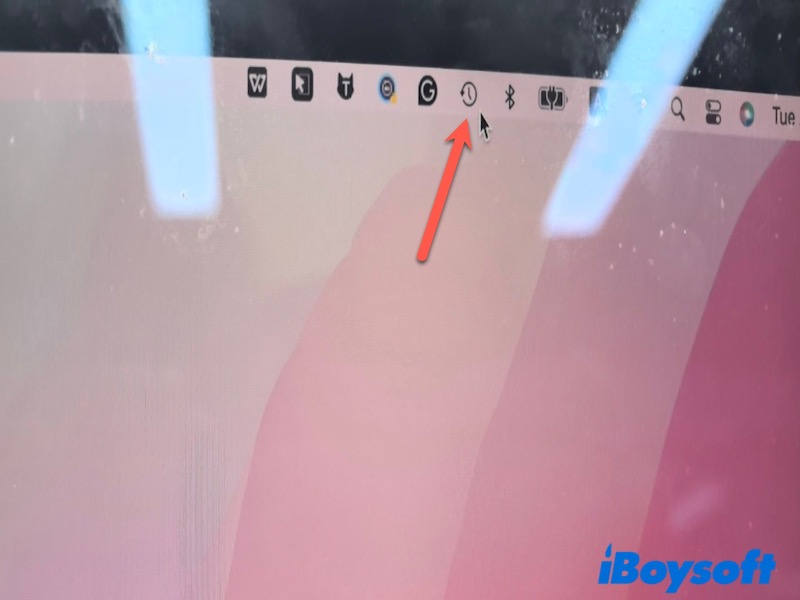
- Selección del icono de Time Machine en la barra de menús → opción “Entrar en Time Machine”.
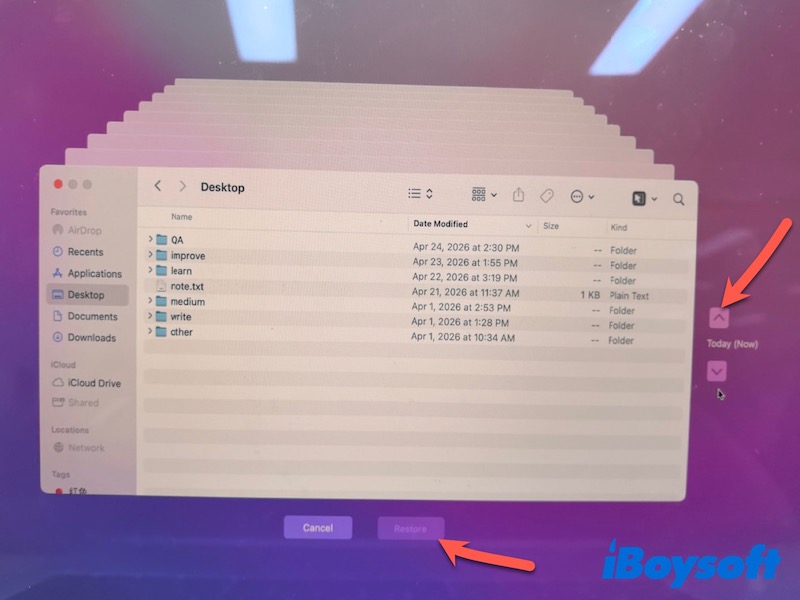
- Recorrido de las copias anteriores según la fecha.
- Elección de las fotos eliminadas y uso de “Restaurar” para devolverlas a su ubicación original.
Recuperación de fotos mediante iCloud
Este procedimiento únicamente resulta posible cuando la función Fotos en iCloud estaba activa antes del borrado y las imágenes estaban correctamente sincronizadas.
iCloud mantiene las fotos eliminadas en el apartado “Eliminado recientemente” durante un máximo de 30 días. Una vez superado ese periodo, los archivos se eliminan de forma definitiva de los servidores de iCloud.
- Acceso a un navegador y visita a iCloud.com.
- Inicio de sesión con la cuenta Apple ID correspondiente.
- Ubicación del apartado Recuperación de datos.
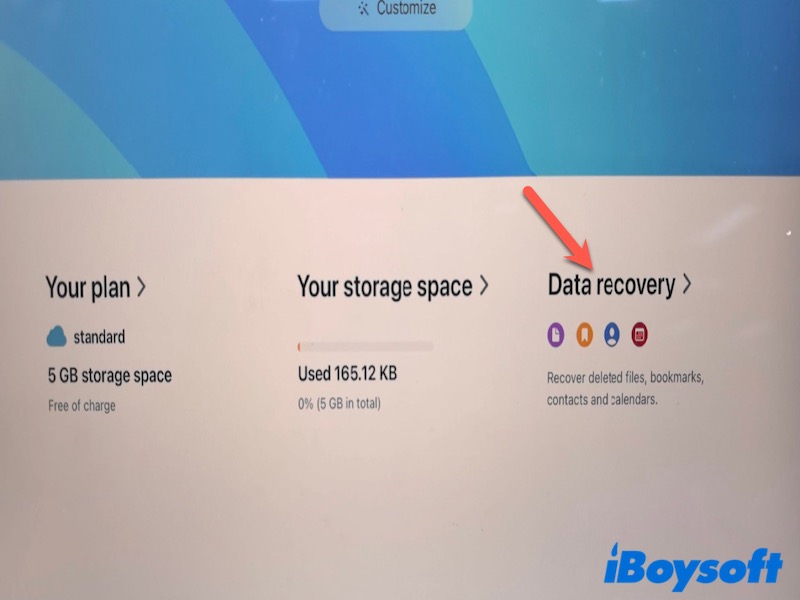
- Selección de las fotos deseadas y restauración directa en la fototeca.
Uso de software especializado para recuperación de fotos
En el caso de no disponer de copias de seguridad ni encontrar las imágenes en iCloud, la utilización de programas especializados se presenta como la solución más eficaz para restablecer archivos eliminados tras vaciar la papelera.
Soluciones como iBoysoft Data Recovery for Mac responden a este tipo de escenarios, ya que realizan un escaneo exhaustivo tanto en los discos internos del Mac como en dispositivos externos —tarjetas SD, memorias USB, cámaras, entre otros—, lo que permite localizar datos fotográficos incluso tras un borrado accidental o vaciado de la papelera.
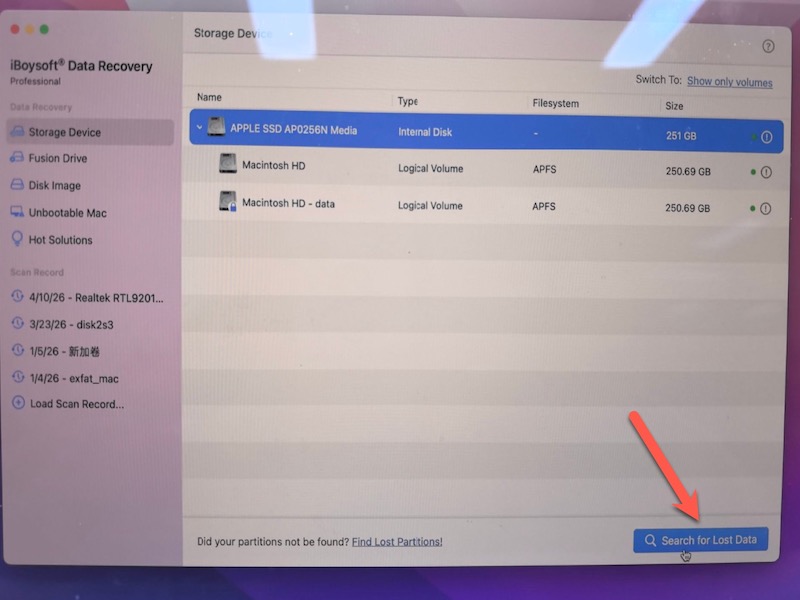
- Descarga, instalación y apertura de iBoysoft Data Recovery for Mac.
- Selección del disco donde se almacenaban los archivos. Si la información se encontraba en el propio Mac, se recomienda escoger la unidad Macintosh HD-data (habitual para datos de usuario); en el caso de unidades externas, conexión previa del dispositivo correspondiente y selección para el análisis.
- Ejecutar la función de escaneo para detectar los datos borrados.
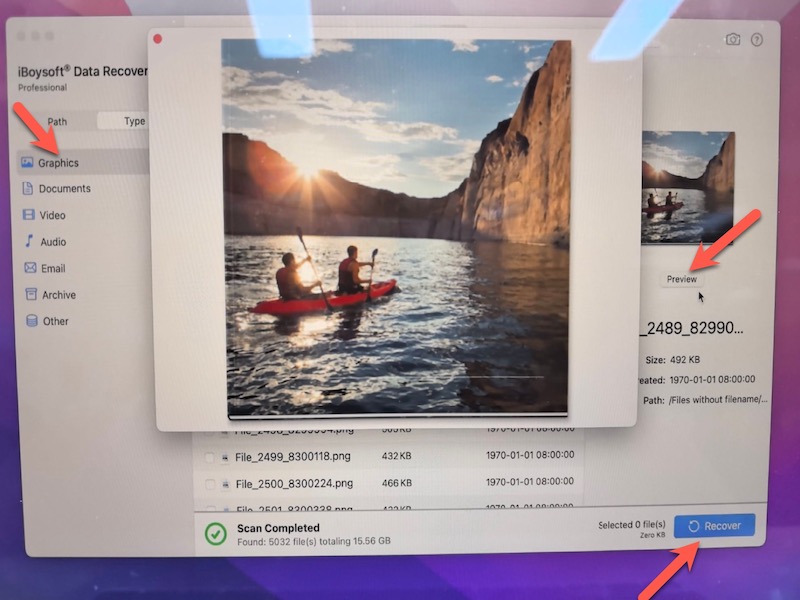
- Tras la búsqueda, filtrado por categoría Gráficos para examinar los resultados.
- Selección de las fotos necesarias y proceso de recuperación (se aconseja guardar en una ubicación distinta).
Restauración de fotos eliminadas en Mac desde el almacenamiento interno (Biblioteca de Fotos y Papelera)
En Mac, las imágenes suelen estar ubicadas en espacios concretos, principalmente en la biblioteca de Fotos y la Papelera, dependiendo del método de eliminación. Verificar estas ubicaciones de manera prioritaria habitualmente permite recuperar archivos con mayor rapidez.
Restauración desde la Biblioteca de Fotos
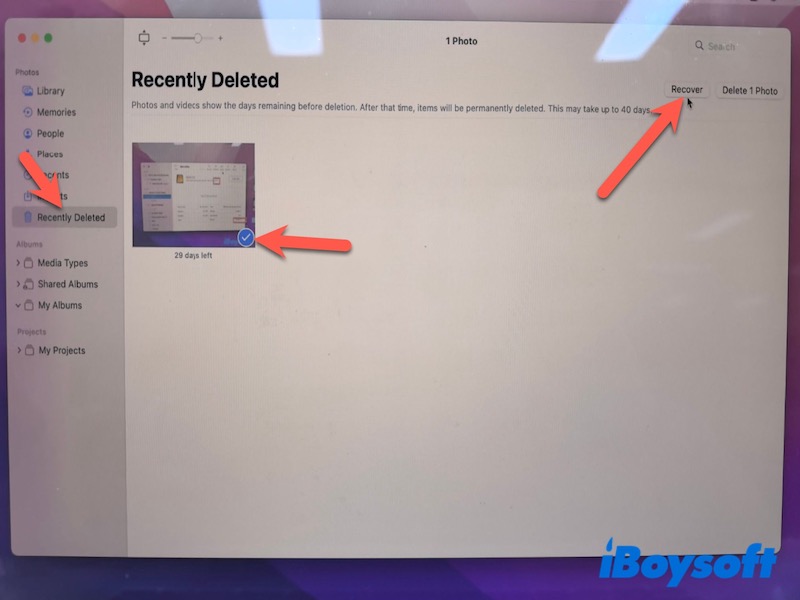
Si la foto eliminada formaba parte de la Fototeca antes de borrarse, la aplicación Fotos suele conservar las imágenes eliminadas en el álbum Eliminado recientemente durante 30 días. Revisar este álbum permite recuperar fotos de la Fototeca de manera sencilla y rápida. Más información en cómo restaurar imágenes eliminadas de la Fototeca.
- Acceder a Fotos.
- Seleccionar Eliminado recientemente en la barra lateral.
- Elegir las imágenes deseadas y pulsar en Recuperar.
Recuperación desde la papelera
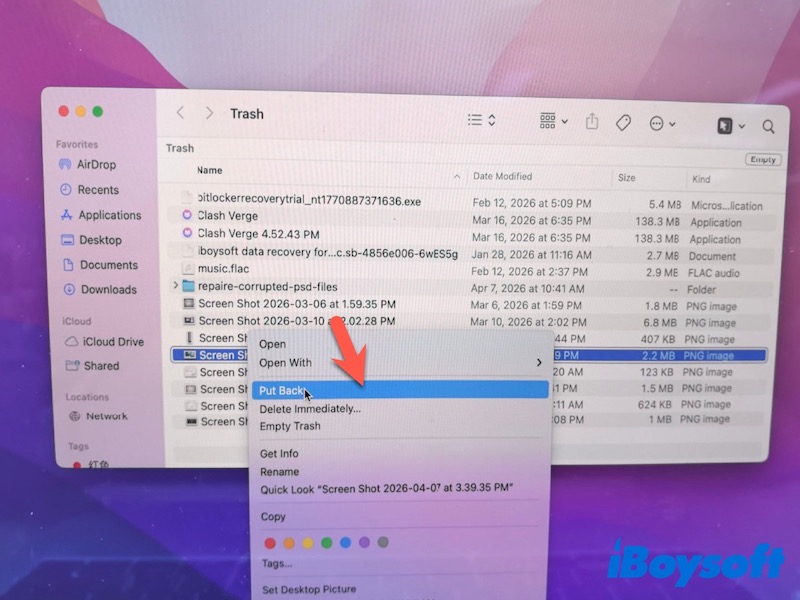
Cuando las fotos se eliminan desde Finder, se trasladan a la Papelera y no a la app Fotos.
- Abrir la Papelera desde el Dock.
- Buscar las imágenes eliminadas.
- Pulsar con el botón derecho y seleccionar Restaurar.
Si la Papelera ya se vació, será necesario utilizar copias de seguridad o herramientas de recuperación.
Restablecimiento de fotos eliminadas en dispositivos externos (tarjetas SD)
Cuando las fotos se eliminan en tarjetas SD o discos externos, no pasan por la Papelera ni por la app Fotos, ya que macOS trata estos dispositivos como almacenamiento externo y no conserva una copia localmente tras el borrado.
En estos casos, normalmente es necesario recuperar archivos borrados de tarjetas SD en Mac mediante el escaneo del propio dispositivo para localizar la información fotográfica que aún puede restaurarse.
- Suspender el uso inmediato de la tarjeta SD.
- Conectarla al Mac utilizando un lector.
- Ejecutar un software de recuperación de datos, por ejemplo, iBoysoft Data Recovery para Mac.
Recomendaciones para proteger las fotos en Mac
Evitar la pérdida de archivos resulta mucho más sencillo que recuperarlos después de un borrado accidental. Algunas prácticas aconsejables para la protección de tus imágenes:
- Activar Fotos de iCloud para sincronizar las imágenes automáticamente
- Configurar copias de seguridad periódicas con Time Machine
- No vaciar la Papelera sin revisar previamente su contenido
- Mantener copias adicionales de fotos importantes (en la nube y en dispositivos externos)
- Retirar siempre las tarjetas SD de forma segura para prevenir daños
Resumen
Las fotos borradas en Mac pueden restablecerse fácilmente en muchas ocasiones. Conviene revisar primero el álbum Eliminado recientemente, la Papelera y iCloud; en caso necesario, recurrir a Time Machine o programas de recuperación. Una acción rápida ayuda a evitar que la información se sobrescriba y se pierda definitivamente.
Preguntas frecuentes
- Q1. ¿Es posible restaurar fotos eliminadas de forma permanente en Mac si no existe copia de seguridad?
-
A
En ocasiones sí existe posibilidad. Si las imágenes no han sido sobrescritas, algunos programas de recuperación de datos pueden analizar el Mac o un dispositivo externo para localizar fotografías recuperables. El éxito depende del uso del disco y de si la función TRIM está activada en discos SSD.
- Q2. ¿Dónde se almacenan las fotos eliminadas en un Mac?
-
A
El destino de las imágenes depende del método de eliminación. Al borrar fotos en la app Fotos, estas se mueven al álbum Eliminado recientemente. Si se eliminan desde Finder, permanecen temporalmente en la Papelera antes de su eliminación definitiva.