Perder archivos de una unidad USB en Mac puede ocurrir debido a eliminación accidental, errores del sistema o corrupción de la unidad. En la mayoría de los casos, los archivos USB eliminados suelen ser aún recuperables porque macOS no borra inmediatamente los datos. Sin embargo, el éxito de la recuperación depende en gran medida de si el espacio de almacenamiento ha sido sobrescrito.
Guía rápida: Elige el método adecuado de recuperación de datos USB
| Situación | Lo que significa | Método recomendado |
| Archivos eliminados accidentalmente | Los datos probablemente siguen existiendo si no han sido sobrescritos | Verificar la Papelera...→ Utilizar software de recuperación |
| USB no se monta | Problema del sistema de archivos, no daño físico | Utilizar software de recuperación antes de cualquier reparación |
| USB muestra errores o archivos ilegibles | Posible corrupción | Recuperar datos primero → Luego reparar |
| USB no detectado en absoluto | Potencial fallo de hardware | Buscar un servicio de recuperación profesional |
Qué hacer inmediatamente después de perder datos en una unidad USB
Tomar las acciones correctas inmediatamente después de la pérdida de datos puede mejorar significativamente el éxito de la recuperación. Cuando se eliminan archivos o una USB se vuelve inaccesible, los datos no se borran instantáneamente, pero permanecen en la unidad hasta que se sobrescriban o alteren.
- Deja de usar la unidad USB de inmediato
Cualquier dato nuevo escrito en la USB puede sobrescribir archivos perdidos y hacer que la recuperación sea imposible. - No formatees ni repares la USB aún
Herramientas como First Aid o formateo pueden modificar el sistema de archivos y borrar datos recuperables de forma permanente.
Recupera archivos eliminados de USB en Mac
Cuando se eliminan archivos de una unidad USB en Mac, por lo general no se borran de inmediato. En lugar de eso, el sistema marca el espacio de almacenamiento como disponible para nuevos datos. Mientras los archivos eliminados no hayan sido sobrescritos, existe una alta probabilidad de que puedan ser recuperados utilizando el método adecuado.
El enfoque de recuperación depende de cómo se eliminaron los archivos, ya sea que se movieron a la Papelera, se respaldaron o se eliminaron permanentemente del disco.
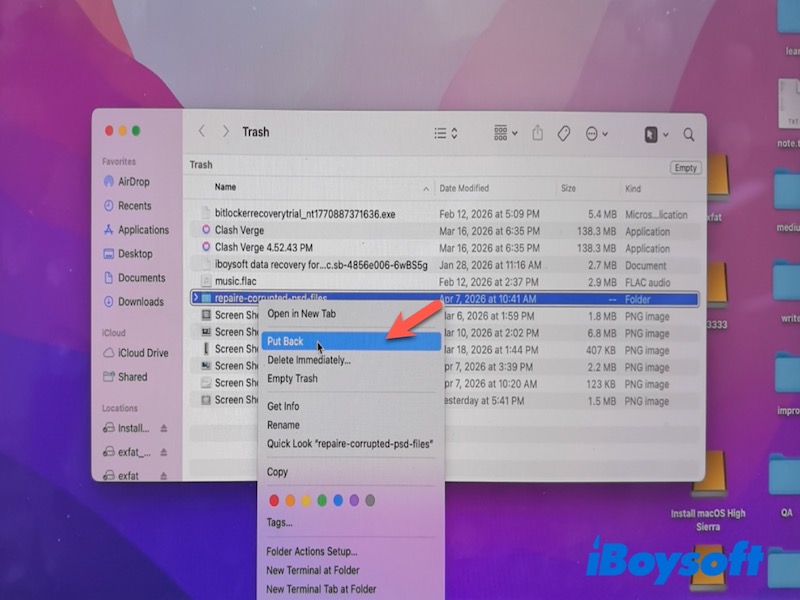
Restaurar desde la Papelera
Este método solo funciona si los archivos se eliminaron a través de Finder y se movieron a la Papelera. Los archivos eliminados usando Comando + Eliminar o herramientas de terceros pueden evitar completamente la Papelera.
- Abre la Papelera desde el Dock.
- Busca los archivos USB eliminados.
- Haz clic derecho en el archivo y elige Restaurar, y el archivo volverá al USB donde lo guardaste anteriormente.
Restaurar desde Time Machine o Copia de seguridad
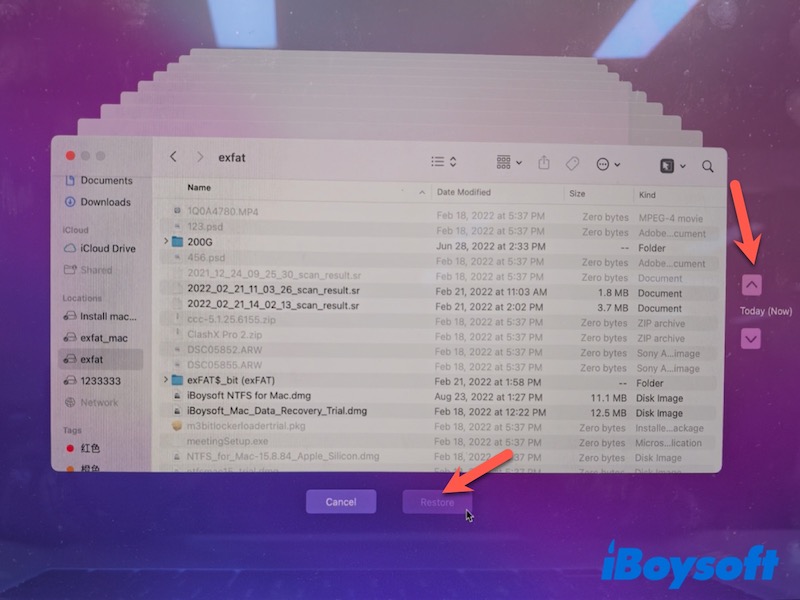
Puedes usar este método solo si los archivos USB estaban respaldados previamente, ya sea a través de Time Machine o otra herramienta de respaldo, antes de que ocurriera la pérdida de datos.
- Conecta tu unidad de respaldo (si es necesario).
- Abre la carpeta donde se almacenaron los archivos USB.
- Ingresa a Time Machine desde la barra de menús.
- Navega por instantáneas anteriores y selecciona los archivos.
- Haz clic en Restaurar.
Restaurar desde iCloud
Este método se aplica solo si los archivos almacenados en el USB fueron copiados o sincronizados con iCloud Drive antes de ser eliminados. Los archivos que nunca se subieron a iCloud no se pueden recuperar de esta manera; iCloud solo almacena los archivos eliminados durante 30 días.
- Ve a iCloud.com y accede con tu Apple ID.
- Abre iCloud Drive o Recientemente Eliminados.
- Localiza los archivos que deseas recuperar.
- Selecciónalos y haz clic en Restaurar o descárgalos.
Restaurar desde Software de Recuperación de Datos
El software profesional de recuperación de datos es adecuado cuando los archivos se eliminan permanentemente y no hay respaldo disponible. Requiere que la unidad USB todavía sea detectable por macOS (aparece en Utilidad de Discos), aunque no se pueda acceder a ella normalmente. Si la unidad está físicamente dañada o no se reconoce en absoluto, la recuperación de software puede no funcionar.
Herramientas profesionales de recuperación de datos como iBoysoft Data Recovery for Mac y utilidades similares típicamente ofrecen las siguientes capacidades:
- Escanea unidades no accesibles en Finder pero detectables por macOS
- Compatible con sistemas de archivos comunes (APFS, HFS+, exFAT, FAT32…)
- Realiza exploraciones en modo de solo lectura para evitar sobrescribir datos existentes
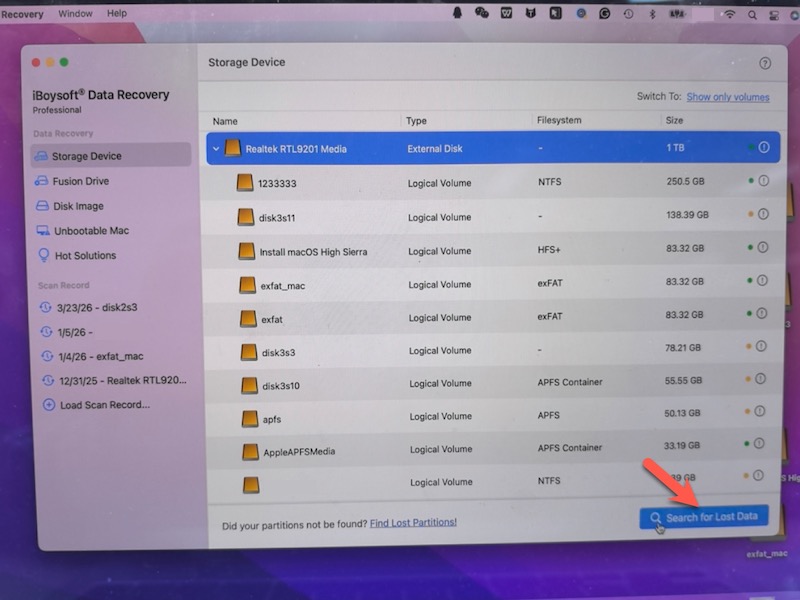
- Descarga, instala y ejecuta iBoysoft Data Recovery para Mac.
- Selecciona tu unidad USB.
- Haz clic en Buscar datos perdidos para iniciar la exploración.
- Previsualiza los archivos encontrados después de la exploración.
- Selecciona los archivos que necesitas y haz clic en Recuperar para guardarlos en otra ubicación.
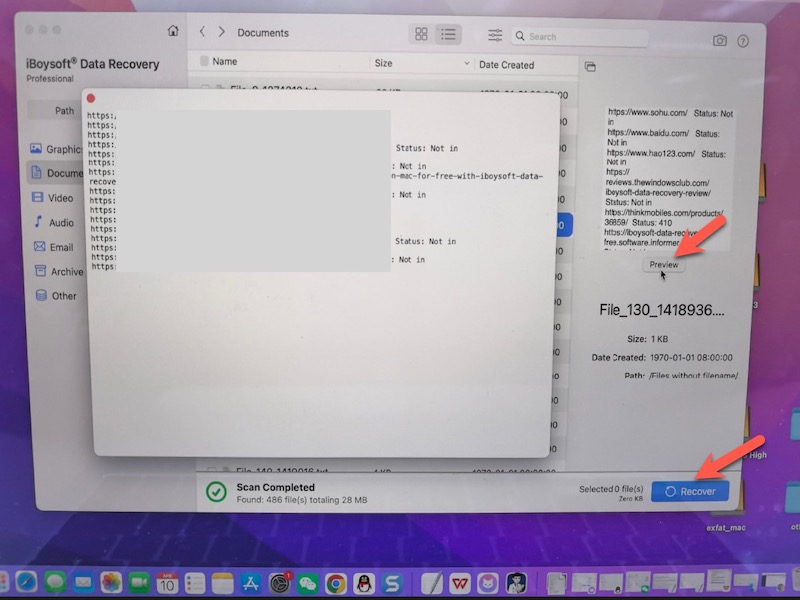
Nota: Siempre guarda los archivos recuperados en otra unidad para evitar sobrescribir los datos originales.
Recuperar datos de una unidad USB ilegible
Cuando una unidad USB no se abre en Finder o falla al montarse, no necesariamente significa que los datos estén perdidos. Los síntomas comunes incluyen que la unidad no aparezca en Finder, solicitándote inicializarla o formatearla, o mostrándose como desmontada en Utilidad de Discos. En muchos casos, los archivos siguen estando físicamente en la unidad y pueden recuperarse si actúas con cuidado antes de intentar reparaciones.
Verificar si la USB aparece en Utilidad de Discos
Abre Utilidad de Discos para ver si la unidad USB está listada. Incluso si no está montada, el software de recuperación a menudo puede acceder al almacenamiento en bruto y recuperar archivos perdidos. Este paso ayuda a confirmar que la unidad es detectable antes de la exploración.
Recuperar datos
Las unidades desmontadas suelen indicar problemas de sistema de archivos en lugar de pérdida de datos. Las herramientas de recuperación pueden saltarse el sistema de archivos y explorar directamente el almacenamiento en bruto.
Sigue el proceso de recuperación estándar descrito anteriormente.
Corregir el problema de no montaje de la USB
Una vez que los datos se hayan recuperado de forma segura, puedes probar los siguientes métodos para reparar la USB que no se puede leer en un Mac:
- Ejecutar Primeros auxilios en Utilidad de Discos para reparar errores menores de sistema de archivos. Sin embargo, no puede recuperar archivos borrados y puede fallar si la corrupción es grave.
- Montar manualmente la USB en Utilidad de Discos si está listada pero desmontada.
Utiliza comandos de Terminal solo si tienes experiencia; comandos incorrectos pueden causar más daño.
Recuperar datos de una USB dañada o RAW
La unidad USB puede aparecer no inicializada, desmontada o mostrar un sistema de archivos no compatible en Utilidad de Discos (comúnmente llamado RAW en Windows).
Recuperar archivos de un USB corrupto
Las herramientas estándar de macOS dependen de un sistema de archivos funcional. En cambio, las herramientas de recuperación escanean directamente los sectores de almacenamiento, lo que permite la reconstrucción de archivos incluso cuando la estructura está dañada.
Siga el proceso de recuperación estándar descrito anteriormente.
Reparar o formatear el USB
Después de la recuperación, puede probar los siguientes métodos para reparar la unidad flash USB corrupta en Mac:
- Ejecutar Primeros auxilios para reparaciones lógicas
- Formatear solo si la unidad sigue siendo inutilizable (esto borra todos los datos)
Cuándo buscar ayuda profesional
La recuperación de datos puede fallar en las siguientes situaciones:
- La unidad USB tiene daño físico (por ejemplo, fallo en el chip, daño por agua)
- Los datos han sido sobrescritos por nuevos archivos
- La unidad no se detecta en absoluto en Utilidad de Discos o Información del Sistema
En estos casos, puede ser necesario recurrir a servicios profesionales de recuperación basados en hardware.
Cómo prevenir la pérdida de datos en USB en Mac
- Estrategias regulares de copia de seguridad
- Eyectar correctamente las unidades USB
- Avoidar interrupciones durante las transferencias de archivos
Conclusión
La pérdida de datos en USB en Mac a menudo es recuperable en casos de eliminación, inaccesibilidad o corrupción. La clave es dejar de usar la unidad de inmediato, recuperar los datos primero y solo entonces intentar las reparaciones. Actuar con rapidez aumenta significativamente las posibilidades de una recuperación exitosa.
Preguntas frecuentes
- Q1.¿Cómo recuperar archivos de USB en Mac?
-
A
Puedes recuperar archivos de USB en Mac revisando la Papelera, restaurando desde copias de seguridad de Time Machine o iCloud, o utilizando software de recuperación de datos si los archivos fueron eliminados permanentemente o el USB es inaccesible.
- Q2.Recuperación de datos de USB gratis en Mac.
-
A
Las opciones de recuperación gratuita incluyen restaurar archivos de la Papelera, Time Machine o iCloud. Si no hay copia de seguridad disponible, algunas herramientas de recuperación de datos ofrecen escaneo gratuito y recuperación limitada de archivos.