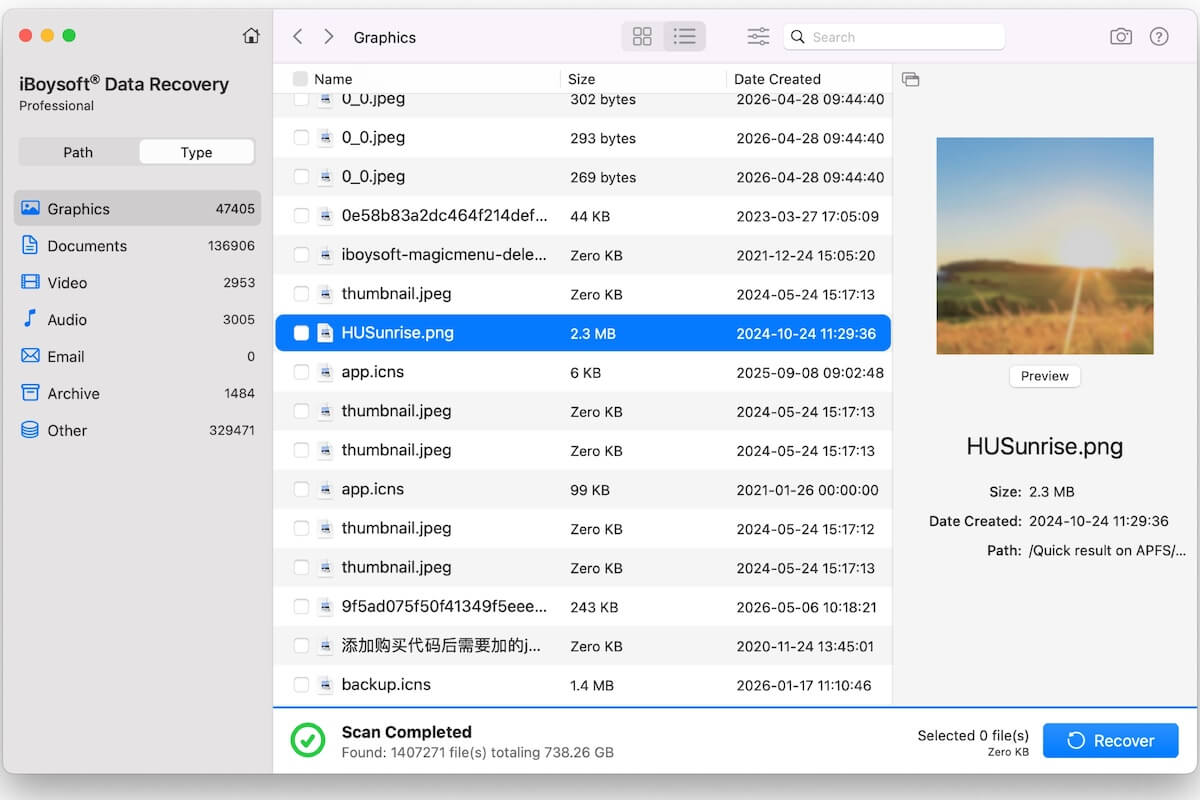
El contenido de este artículo está centrado en la recuperación de datos ante fallos críticos o averías en Mac.
Previo a comenzar el proceso de recuperación desde Mac que no enciende, es fundamental considerar lo siguiente:
- Dispositivo externo conectado, con espacio suficiente, listo para guardar los archivos recuperados.
- No haber formateado la unidad interna ni utilizado herramientas de reparación de disco, puesto que esas acciones reducen la posibilidad de éxito.
Inicio de iBoysoft Data Recovery en Modo Recuperación de macOS con conexión a Internet
iBoysoft Data Recovery para Mac resulta compatible tanto con ordenadores Mac con procesador Intel (incluidos modelos con chip Apple T2), como con equipos Apple Silicon (chips M5, M4, M3, M2, M1).
El procedimiento de acceso a modo Recuperación de macOS depende del modelo del equipo, por lo que se recomienda revisar los pasos específicos.
Paso 1: Arranque en Modo Recuperación de macOS
Para equipos Mac con Intel:
- Encendido del Mac seguido de la combinación de teclas Command + Option + R de forma inmediata.
En modelos con chip de seguridad T2, corresponde mantener presionadas las teclas Command + Option + Shift + R durante el arranque.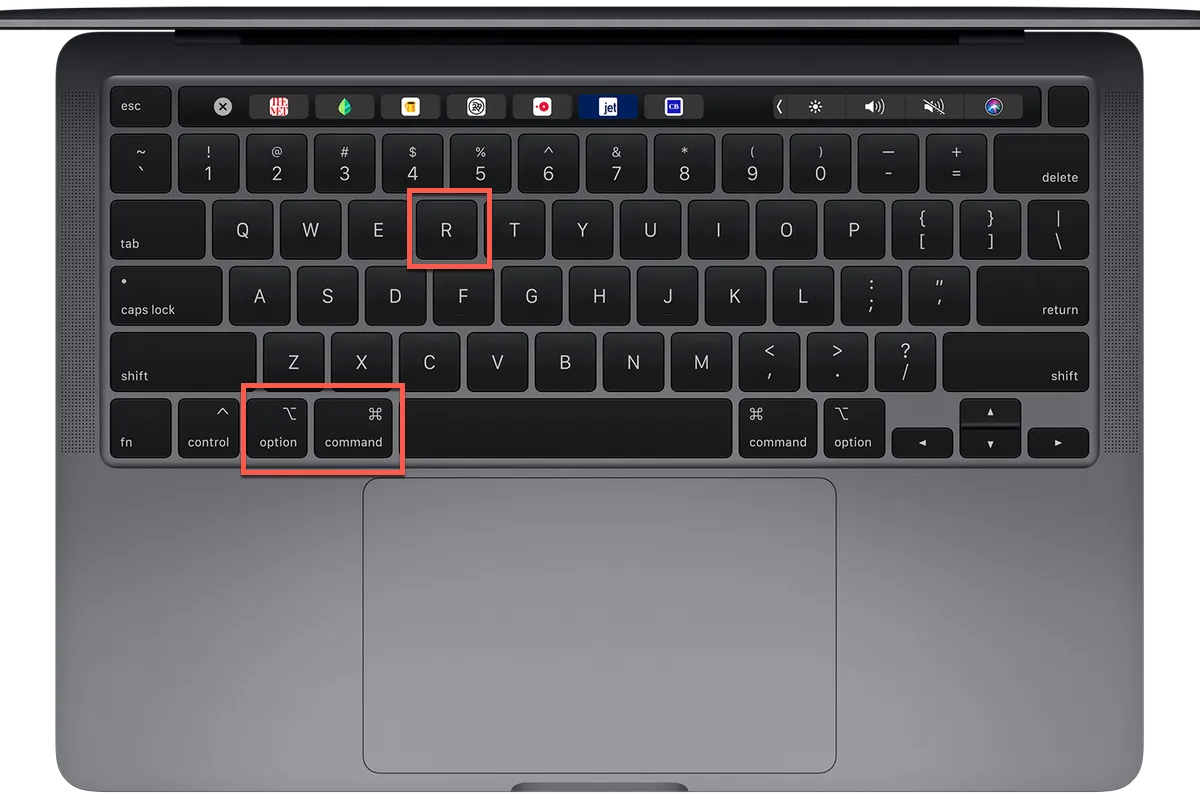
- Mantener las teclas pulsadas hasta que el globo terráqueo giratorio se visualice en pantalla.
En este momento, el Mac inicia en el Modo Recuperación por Internet en vez del sistema de Recuperación local.
El inicio directo en Recuperación por Internet suele prevenir pasos adicionales de diagnóstico cuando la partición local de Recuperación está dañada o no disponible.
Consejos: Los Mac con chip T2 salieron originalmente de fábrica con macOS High Sierra, Mojave o Catalina, según el año de fabricación y el modelo.
Las pruebas demuestran que la recuperación de datos suele resultar más estable en macOS Mojave y Catalina frente a versiones más recientes como Monterey, donde las restricciones de seguridad se han endurecido.
Por ello, en tareas de rescate de información desde un Mac con T2, conviene emplear la combinación de teclas correspondiente al Modo Recuperación antes de ejecutar el software especializado de recuperación.
Para equipos con Apple Silicon:
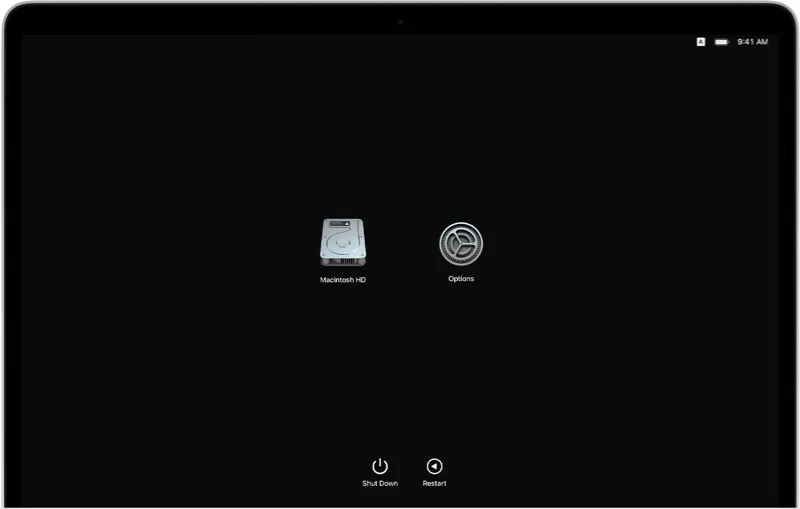
- Pulsar y mantener el botón de encendido (Touch ID) hasta que aparezcan las opciones de arranque en pantalla.
- Seleccionar Opciones > Continuar para acceder al Modo Recuperación de macOS.
Paso 2: Espera mientras el Mac accede al Modo Recuperación
El proceso de inicio en Modo Recuperación requiere más tiempo en comparación con un arranque habitual. Para evitar apagados inesperados, se recomienda mantener el Mac conectado a la corriente.

Nota: Si el Mac no logra siquiera cargar el entorno de Recuperación, podría deberse a un fallo físico en el hardware. Ante daños físicos, ningún software de rescate permite restaurar archivos. La alternativa es recurrir a un centro de servicio autorizado o una tienda Apple.
Paso 3: Comprobación de la conexión a Internet
La descarga e instalación del software de recuperación de datos de iBoysoft en el modo Recuperación de macOS exige acceso estable a redes Wi-Fi o Ethernet.
Paso 4: Acceso a Terminal desde el menú Utilidades
Desde el menú Apple localizado en la parte superior de la pantalla, ingresar a Utilidades. A continuación, ubicar la opción Terminal y hacer doble clic para abrirla.
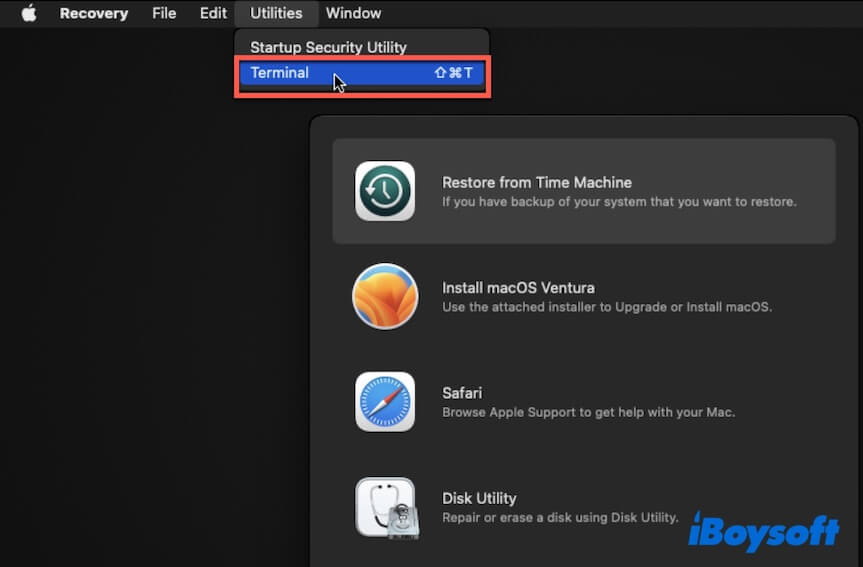
Paso 5: Uso del siguiente comando para abrir iBoysoft Data Recovery for Mac
Este comando permite ejecutar remotamente el software de recuperación de datos de iBoysoft directamente desde el servidor de iBoysoft, sin necesidad de instalarlo previamente en el Mac.
sh <(curl http://boot.iboysoft.com/boot.sh)
En caso de utilizar un Fusion Drive (iMac 2012, 2013, 2014, 2015, 2017, 2019 y Mac mini 2012, 2014), debe introducir el siguiente comando para iniciar iBoysoft Data Recovery for Mac y restaurar información almacenada en un Fusion Drive.
sh <(curl http://boot.iboysoft.com/fdboot.sh)
- Es fundamental respetar el espacio entre sh y <, así como entre curl y http.
- Si al ejecutar el comando aparece el mensaje "No such file or directory", significa que se ha escrito el comando de manera incorrecta. Corrija la sintaxis y vuelva a intentarlo.
- Si se muestra el mensaje "Could not resolve host: boot.iboysoft.com", la Mac no está conectada a Internet. Verifique la conexión de red antes de volver a intentarlo.
- Ante el aviso de comando no encontrado, revise si se ha escrito correctamente o si la versión de macOS es anterior a 10.12 (las versiones antiguas no incluyen el comando curl).
Aviso: Utilice exclusivamente el comando oficial de iBoysoft proporcionado. Evite ejecutar comandos similares de Terminal procedentes de fuentes no verificadas, ya que podrían poner en riesgo la seguridad del sistema.
Paso 6: Selección del disco duro para analizar y recuperar archivos perdidos
La carga del software de recuperación de datos para Mac requiere solo unos minutos.
Una vez se abra el programa correctamente:
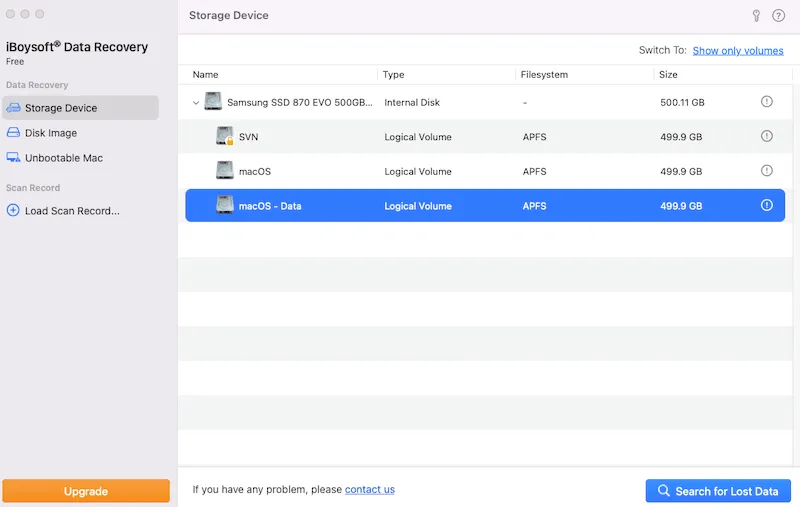
- Seleccione el volumen Macintosh HD - Data (o macOS - Data).
- Pulse en Buscar datos perdidos.
A continuación, se iniciará el proceso de análisis.
Consejo: A partir de macOS Catalina, el disco de arranque habitualmente se divide en dos volúmenes:
✅ Macintosh HD (o macOS): volumen del sistema
✅ Macintosh HD - Data (o macOS - Data): volumen con los datos del usuario
En la mayoría de los casos, conviene analizar en primer lugar el volumen Macintosh HD - Data, ya que es allí donde se almacenan archivos personales, documentos, fotografías y demás información de usuario. (Más información: Diferencias entre Macintosh HD y Macintosh HD - Data)
Si el disco interno del Mac se divide en varias particiones y en todas ellas existen archivos guardados, se recomienda seleccionar el disco interno completo para su análisis.
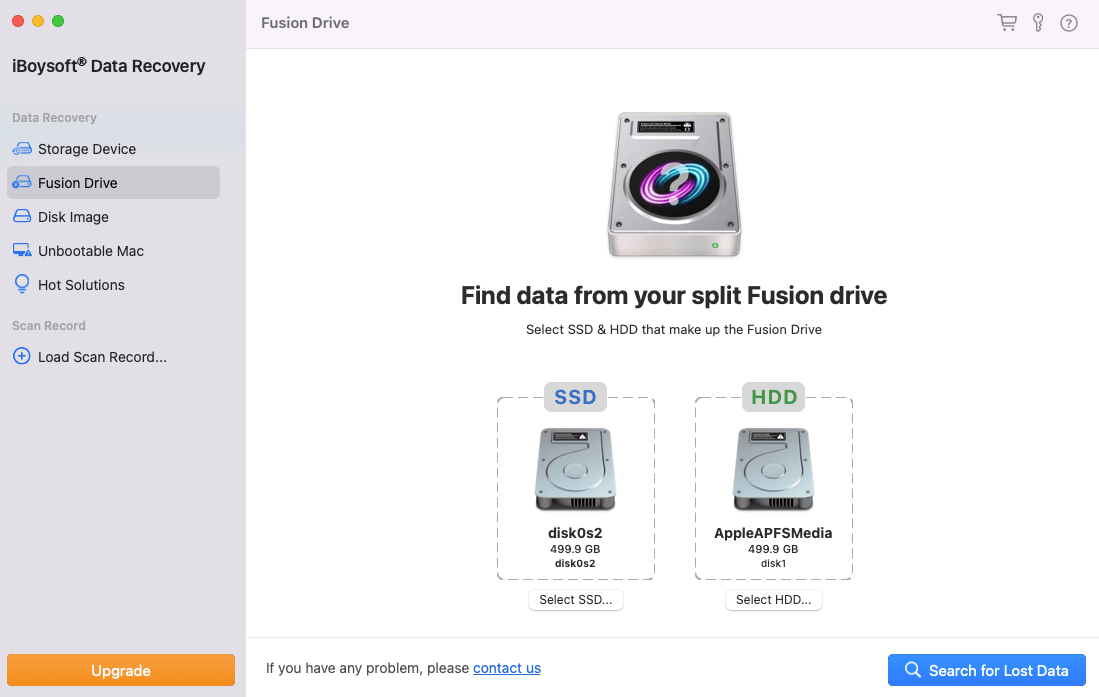
Cuando la unidad interna del Mac corresponde a un Fusion Drive dividido entre SSD y HDD:
- Ubicación de "Fusion Drive" en el panel izquierdo de iBoysoft Data Recovery.
- Verificación de la correspondencia correcta entre SSD y HDD mostrados.
Si la información no coincide, opción para modificarla mediante los botones de selección de SSD o HDD. - Búsqueda de archivos perdidos.
Más información disponible en: Guía para recuperar datos de Fusion Drive en Mac
Paso 7: Vista previa de archivos antes de la recuperación
El tiempo total de análisis depende de la cantidad de datos almacenados en el disco duro del Mac. Durante este proceso, mantener el equipo encendido y evitar suspensiones o apagados inesperados.
Una vez finalizado el escaneo, posibilidad de filtrar los archivos detectados y revisarlos en vista previa para identificar aquellos que se desean rescatar.
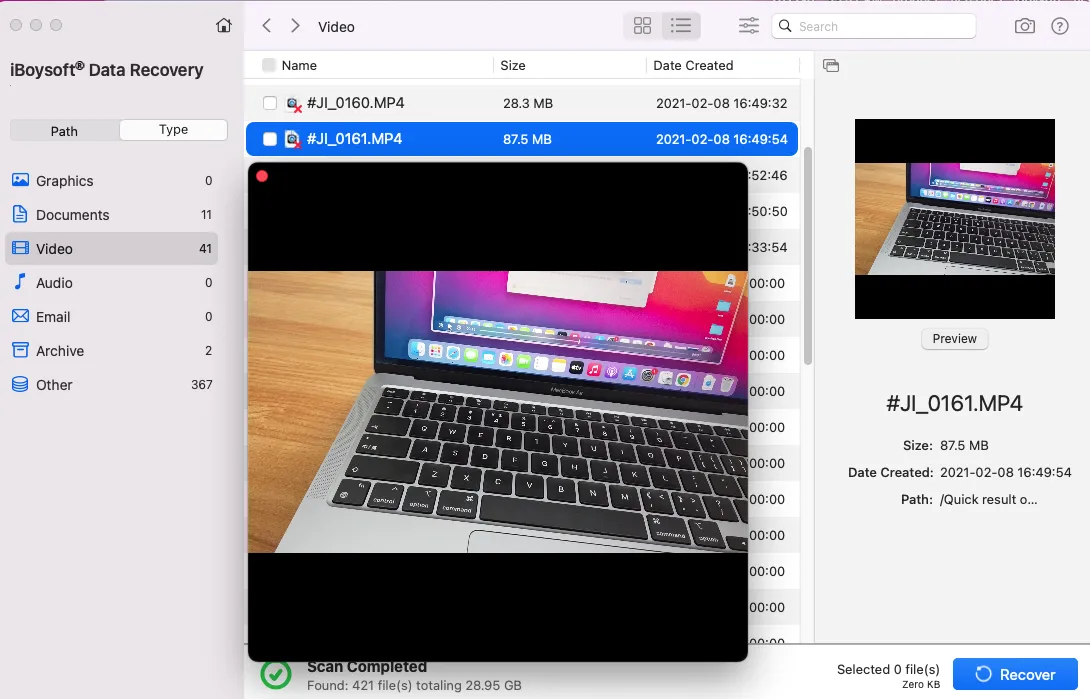
Paso 8: Selección de archivos y proceso de recuperación
- Marcado de los archivos seleccionados y pulsado del botón Recuperar.
- Conexión de una unidad de almacenamiento externa al Mac y designación como destino para guardar los archivos recuperados.
Si existe disponibilidad de otro ordenador, verificación de los archivos recuperados para confirmar la restauración completa de la información esencial desde el Mac que presenta fallos de arranque. Tras ello, es posible reinstalar macOS en el equipo afectado para restaurar su funcionamiento correcto.
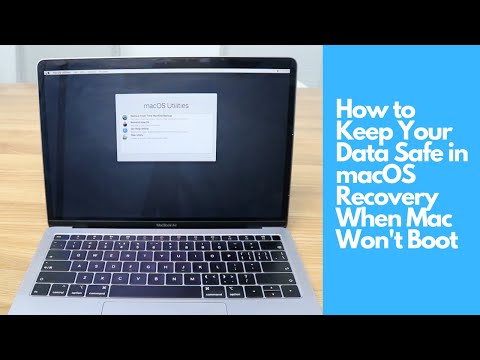
Guía en video
En el siguiente video, se muestra paso a paso la metodología recomendada para la recuperación de datos en Modo Recuperación.
Situaciones donde este método no resulta efectivo
La alternativa basada en el Modo Recuperación no resulta aplicable si se presentan las siguientes circunstancias:
- Imposibilidad total de encender el Mac
- Inaccesibilidad al entorno de Recuperación de macOS
- El disco interno de arranque no figura en Utilidad de Discos
- Falta de conectividad a Internet en el Mac
- Desbloqueo de cifrado FileVault no disponible
Ante cualquiera de estos escenarios, recomendación de asistencia mediante servicios técnicos especializados en hardware o centros de recuperación de datos.
Recuperación con iBoysoft Data Recovery en Modo Recuperación de macOS (Procedimiento USB sin Internet)
En caso de no disponer de conexión a Internet en el Modo Recuperación de Mac, se requiere preparar los archivos necesarios en otro equipo operativo, ya sea Mac o PC, para así iniciar iBoysoft Data Recovery desde una unidad USB.
Requisitos previos:
- Computadora en buen estado, con acceso a Internet y puertos USB.
- Unidad USB vacía.
Paso 1: Conexión de la unidad USB al ordenador en buen estado
Paso 2: Obtención de los archivos de instalación de iBoysoft Data Recovery
Acceso a los dos archivos señalados a continuación para guardarlos en el directorio raíz de la unidad USB. Estos archivos posibilitan la instalación de iBoysoft Data Recovery en el dispositivo.
- http://boot.iboysoft.com/boot.sh
- http://boot.iboysoft.com/iboysoftdatarecovery.dmg
Paso 3: Inserción de la unidad USB en el Mac que no inicia correctamente
Paso 4: Acceso al modo Recuperación de macOS
Consulta las instrucciones previamente detalladas para acceder al modo Recuperación de macOS. En esta ocasión, emplea la combinación Command + Option + Shift + R en cualquier Mac con procesador Intel para ingresar en Recuperación por Internet.
Paso 5: Apertura de Terminal desde el menú Utilidades en la barra superior de Apple
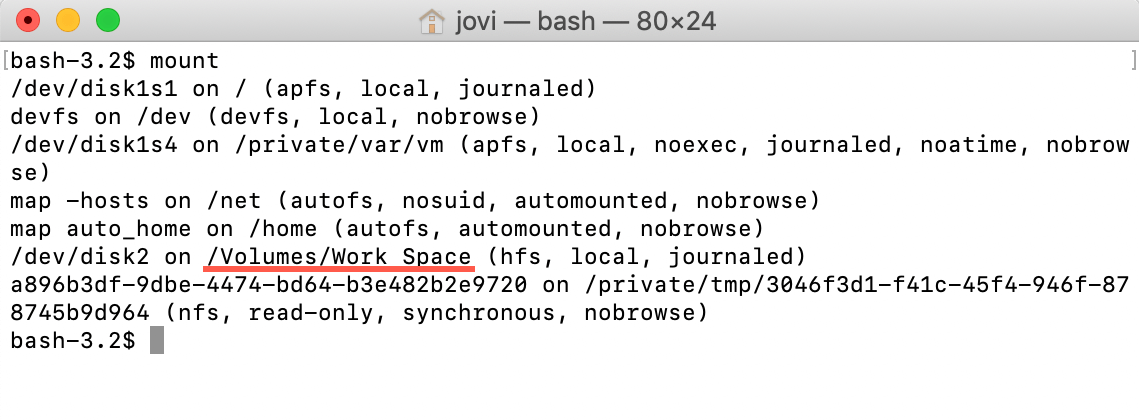
Paso 6: Visualización de los discos y particiones montados mediante el siguiente comando
mount
En la imagen siguiente, el volumen de la unidad USB que contiene los archivos descargados lleva el nombre "Work Space" y su ruta es /Volumes/Work Space.
Paso 7: Inicio de iBoysoft Data Recovery mediante Terminal
En primer lugar, se debe ejecutar el comando mostrado para posicionar el directorio de trabajo en el volumen que contiene los archivos descargados y se encuentra montado bajo /Volumes:
cd '/Volumes/Work Space'
Explicación de los componentes:
- cd = cambio de directorio de trabajo
- /Volumes/ = ubicación donde macOS monta unidades y volúmenes externos
- Work Space = denominación de la unidad USB o del disco externo
Las comillas simples ' ' se emplean debido a la presencia de un espacio en el nombre de la unidad. Si no se utilizan, Terminal interpreta de forma incorrecta la ruta indicada.
A continuación, se ejecuta la instrucción para iniciar iBoysoft Data Recovery para Mac:
chmod 777 ./boot.sh && ./boot.sh
Paso 8: Restauración de datos en un Mac sin arranque
Con iBoysoft Data Recovery para Mac en funcionamiento:
- Localiza el volumen Macintosh HD - Data (o con el nombre macOS - Data, el volumen que almacena los datos de usuario) o el disco interno completo del Mac que no inicia.
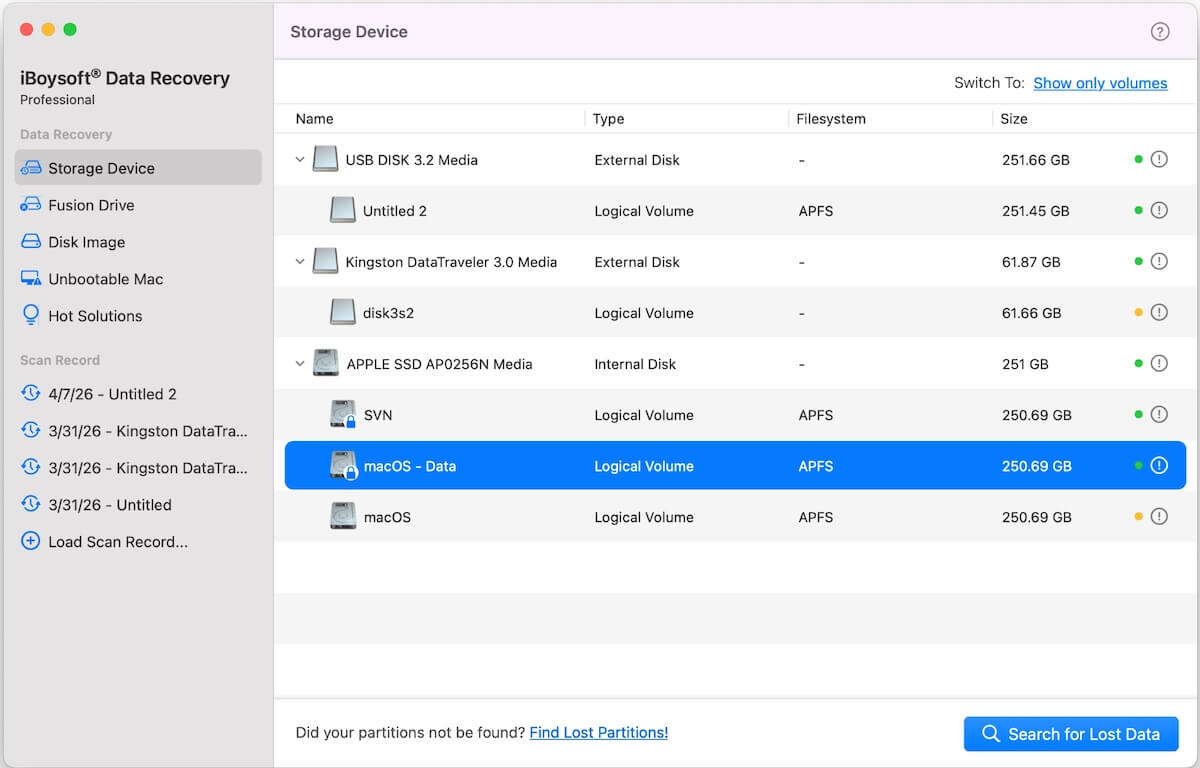
- Selecciona la opción Buscar datos perdidos y sigue las indicaciones que aparecerán en pantalla para proceder a la recuperación.
Temas relacionados:
Recuperación de datos en Mac con chip Apple T2
Recuperación de datos en Mac con Apple Silicon
Transferencia de archivos entre un Mac averiado y un equipo nuevo
Preguntas frecuentes
- Q¿Es posible restaurar información con iBoysoft Data Recovery si el Mac no accede al modo Recuperación?
-
A
No resulta posible. Cuando un equipo Mac no ingresa en el modo Recuperación de macOS o no enciende, suele indicar un fallo físico en el hardware. Ningún software de recuperación puede restaurar los archivos en un dispositivo dañado en estas condiciones. Lo más recomendable es recurrir a un servicio profesional de recuperación de datos.
- Q¿Cuánto tiempo requiere iBoysoft Data Recovery para restaurar la información?
-
A
La duración varía según la cantidad de archivos almacenados en el equipo. Una mayor cantidad de datos implica un proceso de escaneo más prolongado; si hay menos información, la recuperación será más rápida.