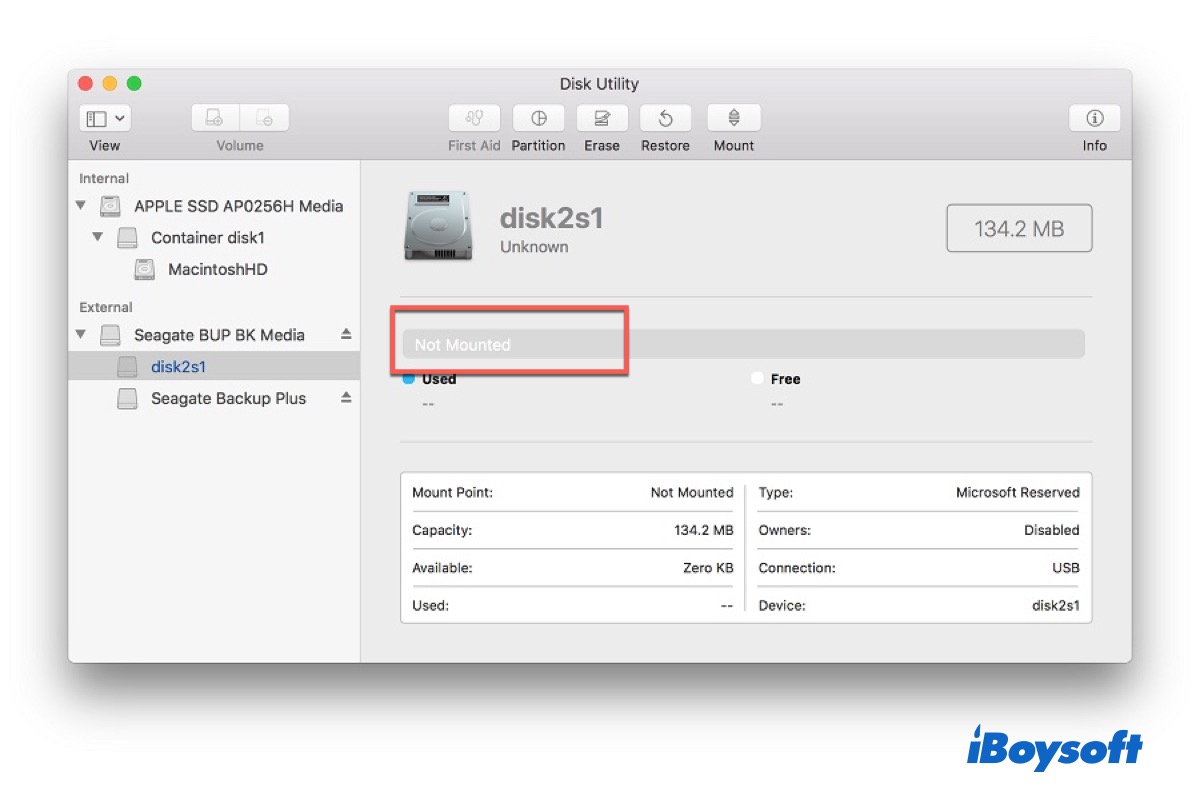
Un disco duro no montable en Mac corresponde a un dispositivo de almacenamiento reconocido por el sistema, pero inaccesible debido a que macOS no logra montar su sistema de archivos.
- El ordenador identifica el dispositivo correctamente
- No se consigue leer ni validar el sistema de archivos
En este punto, la información suele mantenerse intacta en el disco, aunque macOS no la muestre ni permita manipulación mediante Finder.
Un disco imposible de montar difiere de unidad externa no visible en Mac, dispositivos totalmente no reconocidos o discos con daños físicos. En muchos casos, las soluciones de software solo permiten recuperación cuando hay detección previa en macOS, Utilidad de Discos o Información del Sistema.
Diagnóstico rápido: Estado actual del disco
| Estado del disco | Interpretación habitual | Acción recomendada |
|---|---|---|
| Visible en Utilidad de Discos, pero sin montar | Probables daños lógicos o corrupción del sistema de archivos | El uso de un software de recuperación ofrece la posibilidad de extraer la información antes de reparar |
| Solo se muestra el dispositivo físico, pero no aparece ningún volumen | Posibles alteraciones en la partición o en la estructura del sistema de archivos | Respaldo previo de datos esenciales antes de emplear Primeros Auxilios u otras utilidades de reparación |
| Desaparecido tanto en Utilidad de Discos como en Información del Sistema | Fallos de conexión, errores de firmware o avería física | Verificación de cables, puertos y suministro de energía en primer lugar; si continúa inaccesible, acudir con especialistas |
| Ruidos extraños (clics, zumbidos), desconexiones o sonidos inusuales | Posible daño físico | Interrumpir el uso inmediatamente y contactar con servicios profesionales de recuperación |
Motivos por los que no se monta el disco
Cuando un disco duro externo no se monta en Mac, generalmente el sistema operativo no logra leer con éxito el sistema de archivos. Esto suele estar relacionado con las siguientes causas principales:
- Daños en el sistema de archivos
Situaciones como extracción inadecuada, cortes de energía o fallos del sistema suelen originar este tipo de errores. El disco puede aparecer en la Utilidad de Discos, aunque resulte imposible acceder a su contenido. - Conflictos de software o controladores
Herramientas de terceros para discos (por ejemplo, extensiones de Tuxera NTFS for Mac) tienden a provocar impedimentos en el montaje y dificultan el acceso temporalmente al disco externo. - Problemas en macOS o en la Utilidad de Discos
Errores de sistema o fallos durante las operaciones en discos tras actualizaciones pueden impedir el montaje de unidades en buen estado. - Fallas en la conexión o en el hardware
Cables flojos, puertos USB defectuosos o fuentes de alimentación inestables impiden que el sistema detecte el disco o realice el montaje correctamente.
Respaldo de datos desde el disco no montable previo a la reparación
Conviene realizar un respaldo o recuperación de los archivos importantes antes de ejecutar Primeros Auxilios, forzar el montaje mediante Terminal, reparar el sistema de archivos o formatear el disco. Algunas operaciones de reparación pueden alterar la estructura interna y disminuir las posibilidades de una recuperación exitosa.
Las soluciones profesionales para recuperación de datos en Mac resultan efectivas cuando el disco aparece reconocido por macOS o la Utilidad de Discos, aunque no logre montarse de manera habitual por problemas como corrupción del sistema de archivos, errores de partición o volúmenes inaccesibles.
En cambio, la recuperación mediante software raramente ofrece resultados si el disco no es detectado, pierde conexión reiteradamente, presenta daños físicos extremos o emite ruidos anómalos.
iBoysoft Data Recovery for Mac posibilita la recuperación de archivos desde discos no montables en un amplio rango de versiones de macOS y equipos Mac Apple Silicon o Intel, entre los que se incluyen:
- Compatibilidad total con macOS Tahoe 26 y versiones previas
- Operatividad garantizada en Mac con Apple Silicon, como M5 hasta M1
- Permite la restauración de múltiples tipos de archivos: documentos, imágenes, vídeos, correos y música
- Soporte para distintos dispositivos de almacenamiento: discos externos, unidades USB, tarjetas SD y memorias similares
- Recuperación desde volúmenes no montables, inaccesibles, eliminados o dañados, incluidos escenarios donde los usuarios precisan recuperar archivos eliminados en Mac que todavía resultan identificados por el sistema
Las posibilidades de recuperación pueden disminuir sensiblemente en discos SSD tras la ejecución del borrado TRIM, situación frecuente en Macs modernos con formato APFS. Se recomienda consultar esta guía sobre recuperación de datos en APFS para mayor información. Ciertos datos eliminados podrían volverse irrecuperables una vez los bloques hayan sido sobrescritos o limpiados.
Tutorial en vídeo para extraer archivos de un disco no montado en Mac:
Proceso seguro de recuperación para unidad no montable
- Suspensión inmediata de nuevas escrituras en el disco afectado.
- Instalación y apertura de iBoysoft Data Recovery para Mac.
- Elección de la unidad no montable en la parte izquierda de la interfaz.
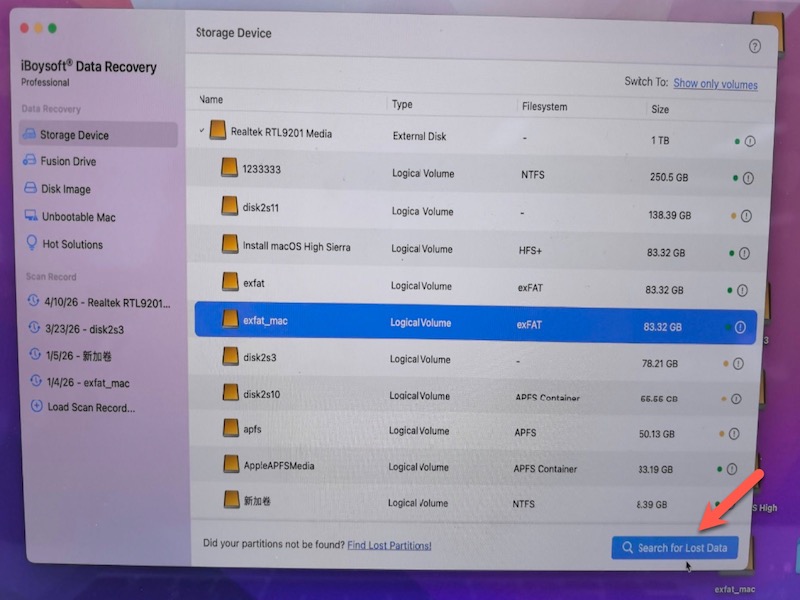
- Ejecución del análisis para localizar archivos perdidos.
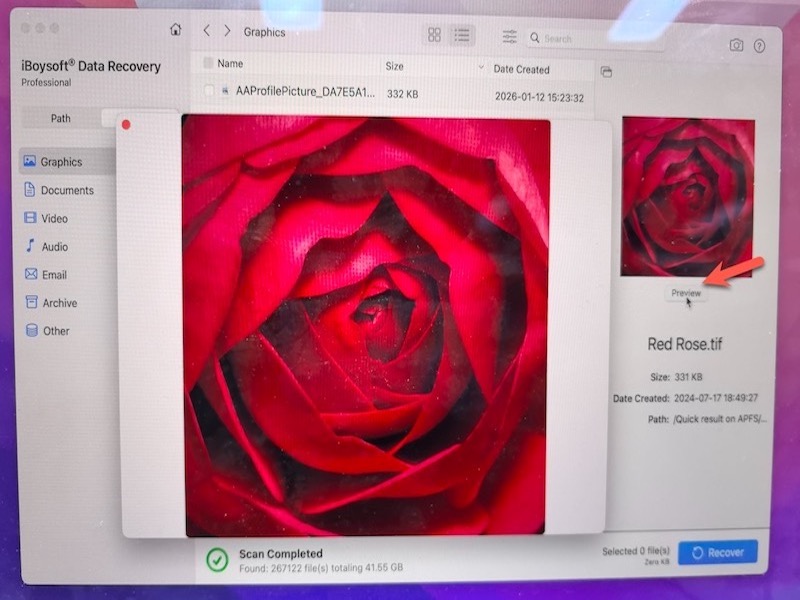
- Revisión de los archivos recuperados y guardado en otro dispositivo o unidad en buen estado.
- Tras asegurar los archivos importantes, valoración del uso de Primeros Auxilios, remontaje o reformateo si la situación lo requiere.
Recomendaciones previas a Primeros Auxilios o comandos de montaje forzado
Cuando los archivos contienen información relevante, resulta fundamental evitar la ejecución de Primeros Auxilios en Utilidad de Discos, comandos forzados de montaje en Terminal, formateos o borrados antes de completar una recuperación o respaldo de datos.
A pesar de que Primeros Auxilios solventa errores del sistema de archivos en determinadas ocasiones, también puede fallar al reparar un disco externo con Utilidad de Discos si existe daño severo en la estructura. Además, durante la reparación, ciertas modificaciones pueden afectar las rutas de directorios o la propia metainformación. Por ese motivo, conviene realizar siempre la recuperación antes si los datos tienen valor.
Síntomas que requieren asistencia profesional
Conviene consultar servicios de recuperación profesional en las siguientes situaciones:
- El disco no aparece en Utilidad de Discos ni en Información del Sistema.
- Presencia de ruidos anómalos como chasquidos, zumbidos o roce en la unidad.
- Desconexiones frecuentes o fallos durante los análisis de datos.
- Daños físicos: caídas, humedad o problemas eléctricos en la unidad.
- Información de carácter empresarial o archivos esenciales comprometidos.
Bajo estas circunstancias, continuar con intentos domésticos puede agravar la pérdida de información. Resulta más seguro mantener la unidad apagada y buscar soporte profesional especializado.
Prevención de problemas de montaje en unidades externas
- Extracción segura de unidades externas antes de desconectar
- Interrupciones en la transferencia de archivos perjudiciales para la integridad de los datos
- Copias de seguridad periódicas recomendadas mediante Time Machine u otras soluciones equivalentes
- Supervisión del estado del disco y sustitución ante aumento de errores
- Riesgos asociados al uso de utilidades de disco inestables o incompatibles de terceros
- Consecuencias negativas de desconectar forzosamente unidades entre Windows y macOS
- Suspensión del uso tras detectar errores en el sistema de archivos para evitar sobreescrituras
- Mantenimiento de macOS actualizado para minimizar fallos a nivel de sistema y disco
Preguntas frecuentes
- Q1. How to recover external hard disk data when it is not detected?
-
A
If an external hard drive is not detected, first try checking cables, ports, and Disk Utility. If the drive still does not appear, use data recovery software that can scan the disk at a lower level to retrieve files. If the drive is physically damaged or not recognized at all, professional data recovery may be required.
- Q2.How to force an external drive to mount on a Mac?
-
A
You can try forcing a mount by using Disk Utility (click Mount) or Terminal. If it fails, run First Aid in Disk Utility or reconnect the drive using a different cable or port. If the file system is corrupted, the drive may not mount until repaired or data is recovered.
- QCan I recover data if the drive is not detected?
-
A
If the drive does not appear in Disk Utility or System Information, recovery software usually cannot scan it. First, check the cable, adapter, USB port, and power supply.
If the drive is still not recognized or makes abnormal noises, professional recovery service is recommended.
- QShould I run First Aid before recovery?
-
A
If the data is important, recover or back up files first whenever possible. First Aid may modify the file system structure and could affect later recovery attempts.
- QWhere should I save recovered files?
-
A
Save recovered files to another healthy drive or storage device. Do not save recovered data back to the unmountable drive.
- QCan I recover files from an unmountable APFS drive?
-
A
Yes, recovery may still be possible if the APFS drive is detectable by macOS and the underlying storage hardware is still functioning.
However, if TRIM cleanup has already removed the deleted data blocks on an SSD, recovery chances may be significantly reduced.