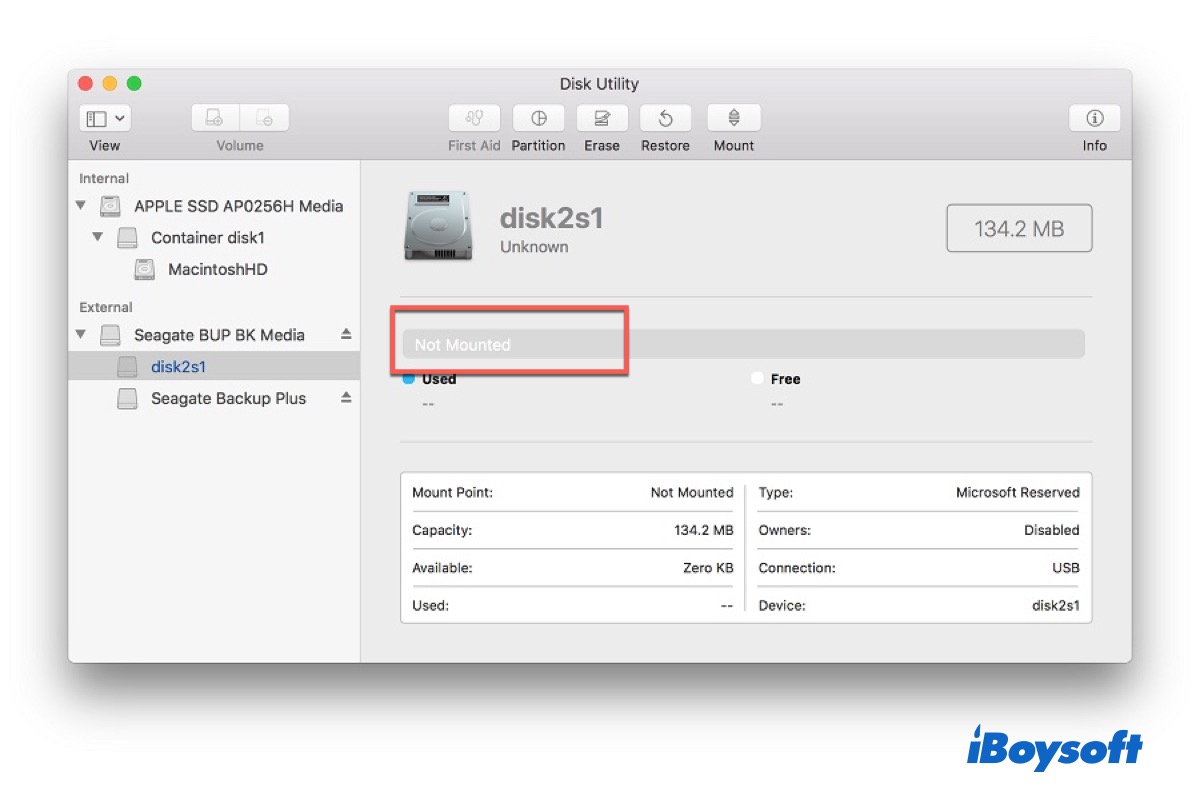
Eine nicht einbindbare Festplatte am Mac beschreibt ein Speichermedium, das vom System erkannt, jedoch aufgrund von Problemen beim Bereitstellen des Dateisystems durch macOS nicht zugreifbar wird.
- Das Laufwerk wird physisch erkannt
- Das Dateisystem lässt sich jedoch nicht lesen oder überprüfen
In diesem Zustand befinden sich die Daten meist weiterhin auf der Festplatte, allerdings ist ein Zugriff über den Finder oder die Anzeige in macOS nicht möglich.
Nicht einbindbare Festplatten unterscheiden sich von einem externen Laufwerk, das am Mac nicht angezeigt wird, vollständig unerkannter oder mechanisch defekter Hardware. Häufig können Datenrettungstools lediglich dann unterstützen, wenn die Festplatte zumindest im Festplattendienstprogramm, in den Systeminformationen oder vom Betriebssystem gelistet wird.
Schnellkontrolle: Welcher Zustand liegt vor?
| Laufwerksstatus | Bedeutung im Regelfall | Empfohlene Maßnahme |
|---|---|---|
| Im Festplattendienstprogramm erkannt, aber nicht bereitgestellt | Möglicherweise Dateisystem beschädigt oder logischer Fehler | Datenrettungssoftware eignet sich zur Sicherung wichtiger Dateien vor Reparaturversuchen |
| Nur das physische Gerät sichtbar, aber kein Volume eingebunden | Schäden an Partitionstabelle oder Dateisystemstruktur denkbar | Zunächst Dateien retten, danach „Erste Hilfe“ oder Reparaturwerkzeuge nutzen |
| Weder im Festplattendienstprogramm noch in den Systeminformationen erkannt | Möglicherweise Verbindungsproblem, Firmware-Schaden oder Hardwaredefekt | Kabel, Anschlüsse und Stromversorgung kontrollieren; bleibt das Laufwerk unauffindbar, professionelle Unterstützung erforderlich |
| Klicken, Summen, wiederholte Verbindungsabbrüche oder ungewöhnliche Geräusche | Hinweis auf mechanische Beschädigung | Sofortige Nutzungsunterbrechung und Kontaktaufnahme mit einem professionellen Datenrettungsdienst |
Typische Ursachen für fehlendes Einbinden
Wenn eine externe Festplatte nicht am Mac eingebunden wird, ist meist eine fehlerhafte Erkennung oder beschädigte Dateisystemstruktur verantwortlich. Zu den häufigsten Gründen gehören:
- Dateisystembeschädigung
Häufig verursacht durch unsachgemäßes Auswerfen, Stromausfälle oder Systemabstürze. Das Laufwerk erscheint eventuell weiterhin im Festplattendienstprogramm, lässt sich jedoch nicht öffnen. - Konflikte mit Software oder Treibern
Drittanbieter-Festplattenwerkzeuge (etwa Erweiterungen von Tuxera NTFS for Mac) können das Einbinden verhindern und die Erreichbarkeit des Laufwerks vorübergehend beeinträchtigen. - Probleme mit macOS oder dem Festplattendienstprogramm
Systemfehler oder fehlgeschlagene Laufwerksaktionen nach Updates können es selbst bei technisch einwandfreien Datenträgern unmöglich machen, sie einzubinden. - Verbindungs- oder Hardwaredefekte
Lose Kabel, defekte USB-Anschlüsse oder eine instabile Stromversorgung verhindern das Erkennen oder ordnungsgemäße Einbinden des Laufwerks.
Datenwiederherstellung vom nicht einbindbaren Laufwerk vor Reparaturmaßnahmen
Bevor Erste Hilfe, das manuelle Einbinden über das Terminal, Dateisystemreparaturen oder eine Formatierung ausgeführt wird, sollten wichtige Daten – sofern möglich – zunächst gerettet oder gesichert werden. Viele Reparaturmaßnahmen können die Dateisystemstruktur verändern und die Wiederherstellungschancen verringern.
Professionelle Lösungen zur Mac-Datenrettung bieten Unterstützung, solange das Laufwerk unter macOS oder im Festplattendienstprogramm erkannt wird, jedoch aufgrund von Dateisystembeschädigung, Partitionsfehlern oder nicht zugreifbaren Volumes nicht eingebunden werden kann.
Eine Software-Wiederherstellung hilft in der Regel nicht in Fällen, in denen das Laufwerk komplett unentdeckt bleibt, wiederholt die Verbindung verliert, schwerwiegende physische Schäden aufweist oder untypische Geräusche macht.
iBoysoft Data Recovery for Mac ermöglicht die Wiederherstellung von Daten auf nicht einbindbaren Laufwerken unter zahlreichen macOS-Versionen sowie auf Apple Silicon- und Intel-Macs, beispielsweise:
- Unterstützung für macOS Tahoe 26 und frühere Versionen
- Kompatibel mit Macs mit Apple Silicon, darunter M5 bis M1.
- Stellt verschiedene Dateitypen wie Dokumente, Fotos, Videos, E-Mails und Musik wieder her
- Einsatzfähig mit zahlreichen Speichermedien – externe Festplatten, USB-Sticks, SD-Karten sowie Speicherkarten
- Wiederherstellung nicht einbindbarer, nicht zugreifbarer, gelöschter oder beschädigter Volumes, auch in Situationen, in denen gelöschte Dateien auf dem Mac wiederhergestellt werden sollen, die vom System jedoch noch erkannt werden
Die Erfolgsaussichten für eine Wiederherstellung nehmen bei SSDs nach einer TRIM-Bereinigung spürbar ab, insbesondere auf modernen Macs mit APFS-Format. Ausführliche Hinweise bietet die Anleitung zur APFS-Datenwiederherstellung. In bestimmten Fällen sind gelöschte Daten nach dem Überschreiben oder Löschen der jeweiligen Speicherblöcke endgültig verloren.
Video-Anleitung: So lassen sich Dateien eines nicht eingebundenen Laufwerks unter macOS sichern
Empfohlener Ablauf zur sicheren Wiederherstellung von nicht eingebundenen Laufwerken
- Keine neuen Daten auf das betroffene Laufwerk schreiben.
- iBoysoft Data Recovery für Mac herunterladen, installieren und starten.
- Das nicht einbindbare Laufwerk in der linken Seitenleiste der Software auswählen.
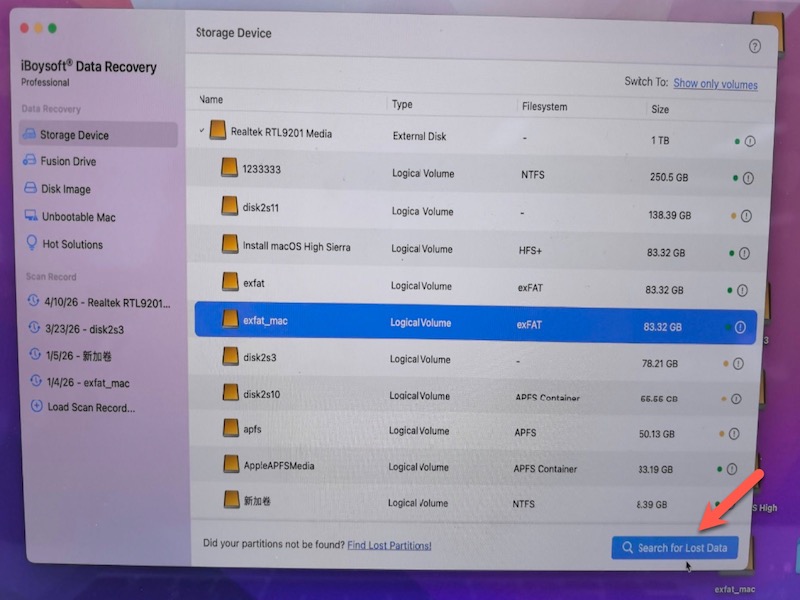
- Über die Funktion „Verlorene Daten suchen“ den Scanvorgang beginnen.
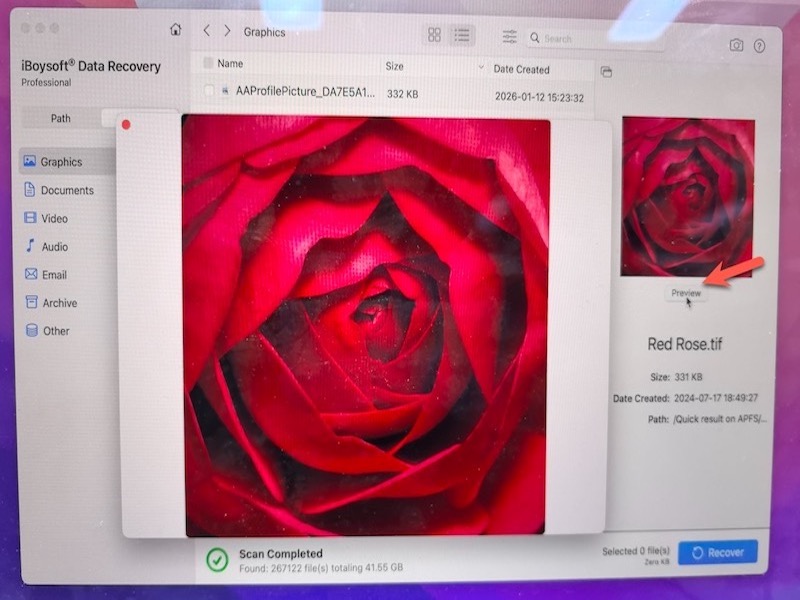
- Gefundene Dateien in der Vorschau betrachten und auf einem anderen intakten Laufwerk oder Speichermedium sichern.
- Nach erfolgreicher Sicherung der wichtigen Daten kann bei Bedarf Erste Hilfe, erneutes Einbinden oder eine Neuformatierung erfolgen.
Vor der Nutzung von Erste Hilfe oder Befehlen zum Erzwingen des Einbindens
Für wichtige Dateien grundsätzlich keine Erste Hilfe im Festplattendienstprogramm, Terminal-Befehle zum Erzwingen des Einbindens, Löschvorgänge oder Neuformatierungen durchführen, bevor eine Datenwiederherstellung oder Sicherung stattgefunden hat.
Obwohl das Festplattendienstprogramm mit „Erste Hilfe“ in manchen Fällen Fehler im Dateisystem beheben kann, tritt insbesondere bei schwer beschädigten Dateisystemen häufig ein Fehlschlagen der Erste-Hilfe-Funktion bei externen Festplatten auf. Auch Änderungen von Verzeichnisstrukturen oder Metadaten während der Reparatur sind möglich. Deshalb hat die Datenrettung in den meisten Fällen Vorrang, sofern wertvolle Informationen betroffen sind.
Wann professionelle Unterstützung angeraten ist
Eine professionelle Datenrettung sollte erwogen werden, wenn:
- Das Laufwerk weder im Festplattendienstprogramm noch in den Systeminformationen angezeigt wird
- Klackern, Surren, Schleifen oder sonst ungewöhnliche Geräusche auftreten
- Während des Scanvorgangs immer wieder Abbrüche oder Trennungen erfolgen
- Physische Schäden durch Sturz, Wasserkontakt oder Stromprobleme aufgetreten sind
- Geschäftskritische oder besonders wichtige Daten auf dem Laufwerk vorhanden sind
In solchen Situationen empfiehlt sich, keine weiteren Startversuche zu unternehmen und das Gerät nicht mehr einzuschalten. Die Kontaktaufnahme zu einer spezialisierten Fachstelle ist der sicherste Weg.
Maßnahmen zur Vorbeugung gegen nicht mehr einbindbare Laufwerke
- Externe Laufwerke stets sicher auswerfen, bevor die Verbindung getrennt wird
- Unterbrechungen bei Dateiübertragungen verhindern, um Datenverlust vorzubeugen
- Regelmäßige Datensicherungen mit Time Machine oder einer vergleichbaren Software durchführen
- Zustand der Festplatten überwachen und bei vermehrten Fehlern frühzeitig austauschen
- Unsichere oder inkompatible Festplattendienstprogramme von Drittanbietern vermeiden
- Kein Herausziehen von Datenträgern zwischen Windows- und macOS-Systemen erzwingen
- Nach Auftreten eines Dateisystemfehlers den Datenträger nicht weiterverwenden, um Überschreibungen zu verhindern
- System stets mit den aktuellen macOS-Updates versehen, um Laufwerksfehler auf Betriebssystemebene zu minimieren
Häufig gestellte Fragen
- Q1. Möglichkeiten zur Wiederherstellung von Daten externer Festplatten, wenn diese nicht erkannt werden
-
A
Falls eine externe Festplatte nicht erkannt wird, sollten zunächst alle Kabelverbindungen und Ports sowie das Festplattendienstprogramm überprüft werden. Bleibt die Festplatte weiterhin unsichtbar, bietet sich der Einsatz spezialisierter Datenrettungssoftware an, welche auch auf niedriger Ebene Datenträger nach Dateien durchsuchen kann. Liegt ein physischer Defekt oder eine vollständige Nichterkennung vor, empfiehlt sich die Inanspruchnahme eines professionellen Datenrettungsdienstes.
- Q2. Vorgehensweise zum Einbinden einer externen Festplatte unter macOS
-
A
Über das Festplattendienstprogramm (Schaltfläche 'Einbinden') oder das Terminal kann ein erneutes Einbinden versucht werden. Scheitert auch dies, empfiehlt sich eine Überprüfung mit 'Erste Hilfe' im Festplattendienstprogramm oder ein erneutes Anschließen mit anderem Kabel oder über einen anderen Port. Bei beschädigtem Dateisystem lässt sich das Laufwerk unter Umständen erst nach Reparatur oder Datenrettung wieder einbinden.
- QIst eine Datenrettung auch bei nicht erkannter Festplatte möglich?
-
A
Wird die Festplatte weder im Festplattendienstprogramm noch in den Systeminformationen angezeigt, ist meist keine Software-basierte Wiederherstellung möglich. Zunächst sollten Kabel, Adapter, USB-Anschluss und Stromzufuhr überprüft werden.
Bei anhaltender Nicht-Erkennung oder ungewöhnlichen Geräuschen empfiehlt sich ein professioneller Datenrettungsdienst.
- QVor einer Wiederherstellung 'Erste Hilfe' ausführen?
-
A
Bei wichtigen Daten empfiehlt sich nach Möglichkeit eine sofortige Sicherung oder Wiederherstellung, bevor Veränderungen wie durch 'Erste Hilfe' vorgenommen werden. Diese könnten die Dateisystemstruktur beeinflussen und spätere Rettungsversuche erschweren.
- QEmpfohlener Speicherort für wiederhergestellte Daten
-
A
Wiederhergestellte Dateien sollten immer auf einem anderen, funktionstüchtigen Speichermedium gesichert werden. Von einer Speicherung auf der nicht eingebundenen Festplatte ist abzuraten.
- QSind wiederherstellbare Dateien auf einer nicht eingebundenen APFS-Festplatte möglich?
-
A
Ja, falls die APFS-Festplatte von macOS erkannt wird und die zugrundeliegende Hardware funktionsfähig ist, sind Wiederherstellungsversuche meist möglich.
Wurden jedoch durch die TRIM-Funktion auf einer SSD gelöschte Speicherbereiche bereits überschrieben, sinken die Erfolgschancen einer Datenrettung deutlich.