Nach dem Öffnen der Fotos-App oder eines Ordners auf dem Mac fällt auf, dass wichtige Bilder fehlen. Oft wurden diese beim Aufräumen gelöscht, der Papierkorb geleert, ohne die Dateien zu prüfen, oder eine SD-Karte nach der Übertragung formatiert.
Besteht kein Backup oder sind die Fotos scheinbar vollständig verschwunden, stellt sich schnell die Frage, wo sich diese befinden und ob eine Wiederherstellung auf dem Mac noch möglich ist.
In dieser ausführlichen Anleitung finden sich bewährte Methoden zur Wiederherstellung gelöschter Fotos, sowohl aus internen Speicherbereichen (Fotos-Mediathek, Papierkorb) als auch von externen Medien wie SD-Karten.
Möglichkeiten zur Rettung gelöschter Fotos auf dem Mac
Im Regelfall lässt sich ein Großteil der gelöschten Fotos auf dem Mac wiederherstellen, wobei der Erfolg jedoch von mehreren technischen Faktoren abhängt:
- Mit vorhandenem Backup (Time Machine oder iCloud) gelingt die Wiederherstellung sehr zuverlässig
- Ohne Backup hängt es davon ab, ob gelöschte Bereiche bereits überschrieben wurden
- Je weniger der Mac nach dem Löschen verwendet wird, desto größer stehen die Chancen auf eine vollständige Rettung
- Auf SSD-Laufwerken mit aktiviertem TRIM sinkt die Erfolgsrate, sobald nach dem Löschen und Leeren des Papierkorbs TRIM freigegebene Speicherbereiche sofort unwiderruflich überschreibt
Sofern keine Überschreibung stattfand oder das System die Daten nicht dauerhaft entfernt hat, besteht in der Regel noch Aussicht auf eine erfolgreiche Wiederherstellung.
Schnelle Strategien zur Wiederherstellung gelöschter Fotos auf dem Mac
Für besonders effektive Methoden zur Foto-Rettung nach geleertem Papierkorb bieten sich folgende Ansätze an.
Wiederherstellung der Fotos mit Time Machine
Time Machine überzeugt als sicherste Option zur Rettung dauerhaft gelöschter Fotos – Voraussetzung bleibt, dass bereits vorab regelmäßige Backups eingerichtet und eine Sicherungsfestplatte verbunden war.
Anders formuliert: Time Machine muss vor dem Löschvorgang aktiviert und ein Backupmedium eingebunden gewesen sein; fehlen diese Voraussetzungen, existieren keine Sicherungssnapshots zur Verfügung. Liegt eine Sicherung vor, führen folgende Schritte zum Erfolg.
- Anschluss des Time-Machine-Backup-Laufwerks an den Mac.
- Zugriff auf den Speicherort, an dem die Fotos zuvor abgelegt waren.
- Über das Symbol von Time Machine in der Menüleiste → Auswahl „Time Machine öffnen“.
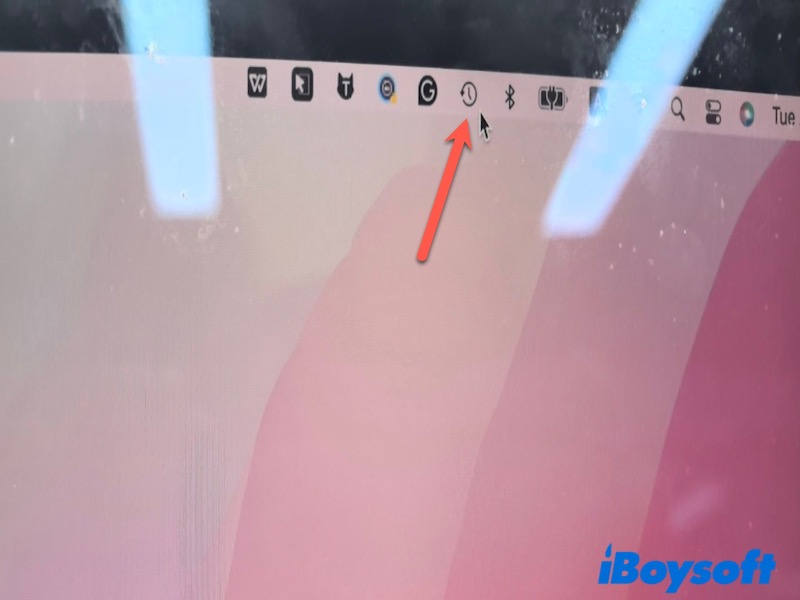
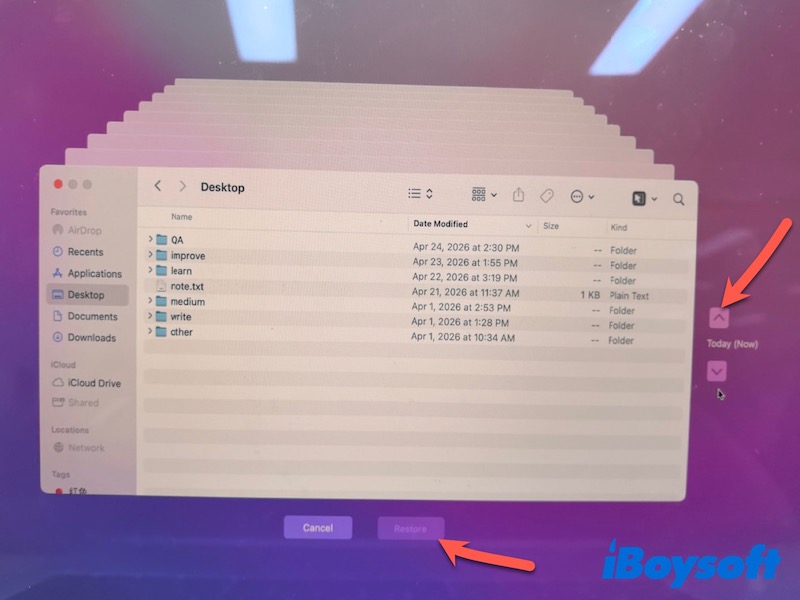
- Navigation durch die Sicherungen nach Datum, um frühere Versionen aufzurufen.
- Markierung der gelöschten Fotos und Auswahl von „Wiederherstellen“.
Fotowiederherstellung über iCloud
Voraussetzung für diese Variante: Die iCloud-Fotomediathek war vor dem Löschen aktiv, und die Synchronisation der Bilder wurde vollständig durchgeführt.
Innerhalb von „Zuletzt gelöscht“ stehen Aufnahmen bis zu 30 Tage nach Entfernung zur Verfügung. Nach Ablauf dieser Frist erfolgt die endgültige Löschung durch die iCloud-Server.
- Öffnen eines Browsers und Aufruf von iCloud.com.
- Anmeldung mit der eigenen Apple-ID.
- Navigation zum Bereich „Datenwiederherstellung“.
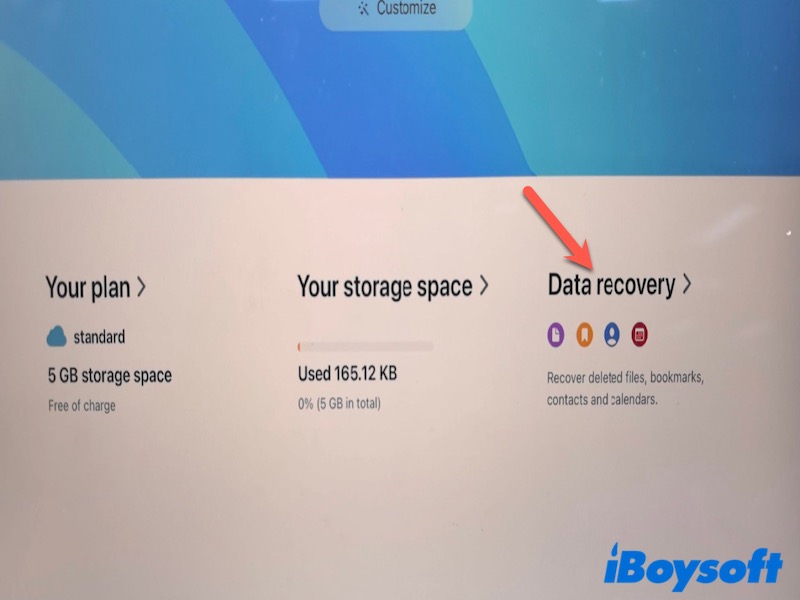
- Auswahl der gewünschten Fotos und Rückführung in die Mediathek.
Wiederherstellung gelöschter Fotos per Datenrettungs-Software
Falls keine Sicherung existiert und die Bilder nicht in der iCloud aufzufinden sind, stellt Datenrettungs-Software die erfolgversprechendste Option zur Wiederherstellung gelöschter Dateien nach dem Leeren des Papierkorbs dar.
Lösungen wie iBoysoft Data Recovery for Mac sind für genau diese Fälle ausgelegt. Umfangreiche Scanvorgänge untersuchen sowohl interne Mac-Laufwerke als auch externe Datenträger, darunter SD-Karten, USB-Sticks und Kameraspeicher. Auf diesem Wege lassen sich entfernte Fotodateien häufig auch nach dem Entleeren des Papierkorbs auffinden.
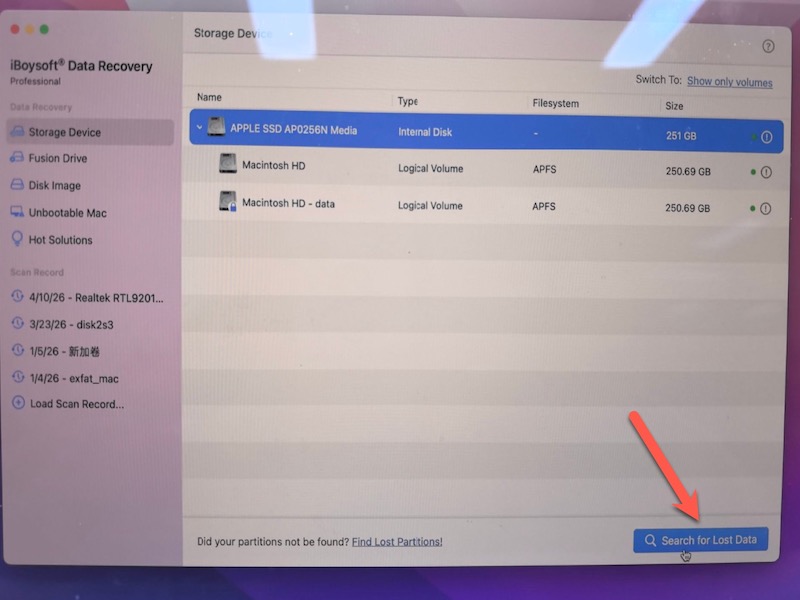
- Herunterladen, Installation und Start von iBoysoft Data Recovery for Mac.
- Auswahl des betreffenden Laufwerks. Für Dateien auf dem Mac empfiehlt sich „Macintosh HD-Daten“ (Benutzerdaten befinden sich in der Regel auf diesem Volume); bei externen Geräten Anschluss und Auswahl des jeweiligen Datenträgers für die Suche.
- Auslösen des Scanvorgangs zur Suche nach verlorenen Daten.
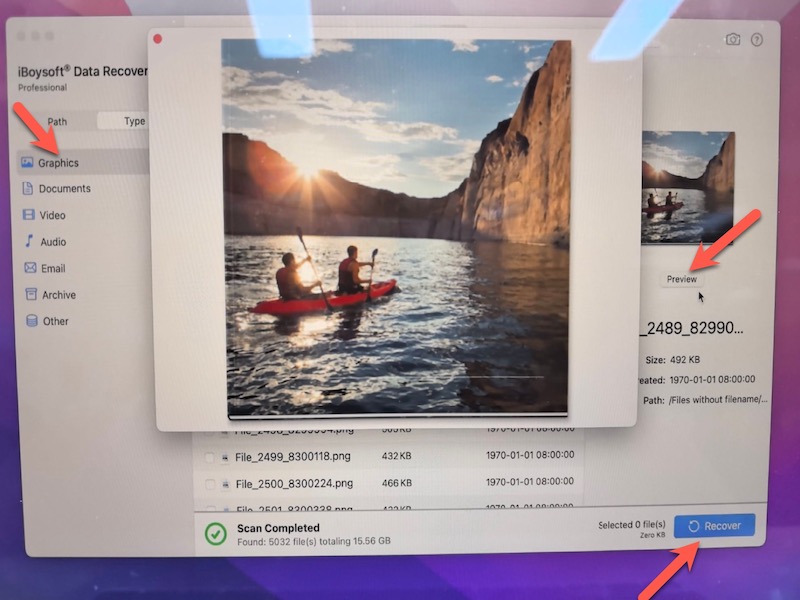
- Nach erfolgreichem Scan Wechsel zur Rubrik „Grafiken“ zur Voransicht der Suchergebnisse.
- Markieren der benötigten Fotos; anschließende Wiederherstellung an einen anderen Speicherort.
Wiederherstellung gelöschter Fotos vom internen Mac-Speicher (Mediathek & Papierkorb)
Fotos befinden sich auf dem Mac meist an fest definierten Speicherorten wie der Fotomediathek oder dem Papierkorb, abhängig vom Löschvorgang. Eine gezielte Prüfung dieser Plätze ermöglicht oft eine schnelle Rückgewinnung.
Aus der Fotomediathek
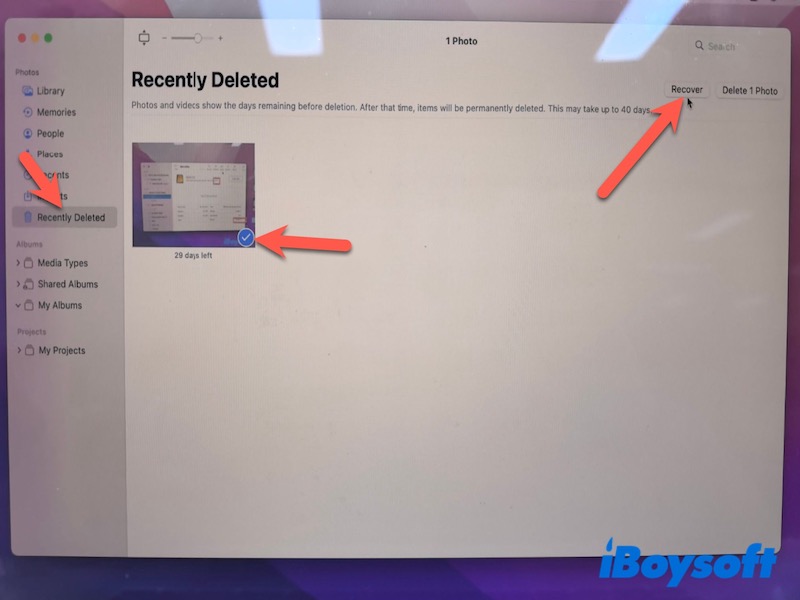
Wurde das gelöschte Foto zuvor in der Mediathek der Fotos-App gespeichert, verbleibt es nach dem Entfernen für 30 Tage im Album „Zuletzt gelöscht“. Das Überprüfen dieses Albums ermöglicht eine schnelle Wiederherstellung von Bildern aus der Fotos-Mediathek.
- Fotos-App öffnen.
- Im Seitenbereich „Zuletzt gelöscht“ auswählen.
- Bilder markieren → „Wiederherstellen“ wählen.
Wiederherstellung aus dem Papierkorb
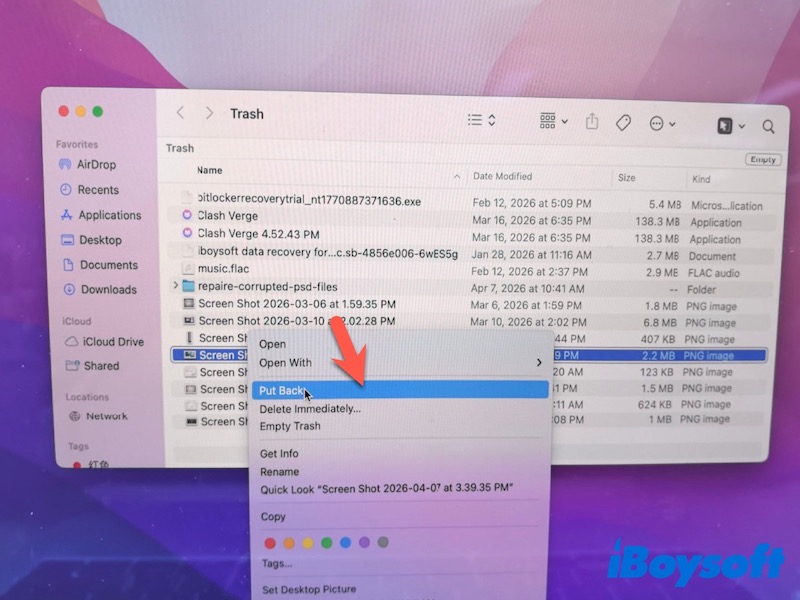
Wurden Fotos über den Finder entfernt, werden sie stattdessen in den Papierkorb verschoben.
- Im Dock den Papierkorb öffnen.
- Gelöschte Bilder auffinden.
- Per Rechtsklick „Zurücklegen“ wählen.
Nach dem endgültigen Leeren des Papierkorbs bleibt nur die Nutzung von Backups oder entsprechender Wiederherstellungssoftware.
Wiederherstellung von Fotos auf externen Medien (SD-Karten)
Bilder, die auf SD-Karten oder externen Laufwerken gelöscht wurden, landen weder im Mac-Papierkorb noch in der Fotos-App, da externe Geräte als unabhängige Speichermedien behandelt werden. Nach der Löschung auf dem Medium legt macOS lokal keine Kopie an.
In solchen Fällen gelingt die Wiederherstellung gelöschter Dateien auf SD-Karten am Mac in der Regel, indem das Speichergerät direkt auf wiederherstellbare Bilddaten durchsucht wird.
- Speicherkarten umgehend nicht weiterverwenden.
- Per Kartenleser mit dem Mac verbinden.
- Datenrettungs-Software wie iBoysoft Data Recovery for Mac ausführen.
Vorbeugung von Datenverlust – Fotos auf dem Mac schützen
Den Verlust wichtiger Bilder zu vermeiden, erfordert weniger Aufwand als eine spätere Wiederherstellung. Folgende Maßnahmen erhöhen die langfristige Sicherheit:
- Automatische Synchronisierung über iCloud-Fotos aktivieren
- Regelmäßige Backups mit Time Machine durchführen
- Papierkorb erst nach sorgfältiger Kontrolle entleeren
- Mehrere Sicherungskopien relevanter Bilder (externe Medien und Cloud) anlegen
- SD-Karten stets ordnungsgemäß auswerfen, um Fehler zu verhindern
Fazit
Oft besteht die Möglichkeit, gelöschte Bilder auf dem Mac zurückzuholen. Insbesondere die Alben „Zuletzt gelöscht“ und Papierkorb sowie iCloud sollten zuerst berücksichtigt werden. Mit Time Machine-Backups oder spezialisierten Wiederherstellungslösungen stehen zusätzliche Wege offen. Je schneller gehandelt wird, desto größer die Chance auf eine erfolgreiche Wiederherstellung.
Häufig gestellte Fragen
- Q1. Lassen sich dauerhaft gelöschte Fotos auf dem Mac ohne Backup wiederherstellen?
-
A
Unter bestimmten Umständen ist dies möglich. Solange die Fotos nicht überschrieben wurden, kann spezialisierte Datenrettungssoftware den Mac oder ein externes Speichermedium nach wiederherstellbaren Fotodateien durchsuchen. Die Erfolgsaussichten hängen jedoch vom Nutzungsgrad der Festplatte und beispielsweise davon ab, ob auf SSDs TRIM aktiviert ist.
- Q2. An welchen Speicherort gelangen gelöschte Fotos auf dem Mac?
-
A
Der Ablageort gelöschter Fotos auf dem Mac richtet sich nach der Art des Löschvorgangs. In der Fotos-App entfernte Bilder landen im Ordner Zuletzt gelöscht, während direkt aus dem Finder gelöschte Dateien in den Papierkorb verschoben werden. Beide Orte bewahren die Dateien nur vorübergehend auf, bis sie endgültig entfernt werden.