Macの「写真」アプリやフォルダを開いた際に、大切な画像が消えていることに気づく場面があります。ストレージ整理中の削除や、ゴミ箱を確認せず空にした場合、またはSDカードから取り込んだあとに初期化した場合などが主なケースです。
バックアップが存在しなかったり、写真がどこにも見当たらない場合、「データはどこに消えたのか」「まだMac内部に残っているのか」などの疑問が浮かぶのは当然です。
この記事では、写真ライブラリやゴミ箱といったMac本体の保存領域に加え、SDカードなど外部デバイス上の写真についても、効果が実証されている復元方法を詳しく解説します。
Macで削除した写真は本当に復元可能か
Macから削除した写真は多くの場合、復元が期待できます。ただし、成功可否を左右する技術的条件も存在します。
Macで削除した写真を手早く元に戻すには
ゴミ箱を既に空にしてしまった場合に最適な写真復旧方法を、重要度順に紹介しています。
Time Machineによる写真の復元
Time Machineを利用したバックアップが設定済みであれば、Macから完全に削除された写真も高い確率で復元できます。
この方法を利用するには、事前にTime Machineが有効化されており、外部バックアップディスクが接続済みであることが必須です。
バックアップが存在する場合は、下記操作で復元が可能です。
- Time Machine バックアップ用のドライブをMacに接続します。
- 写真が保存されていたフォルダを開きます。
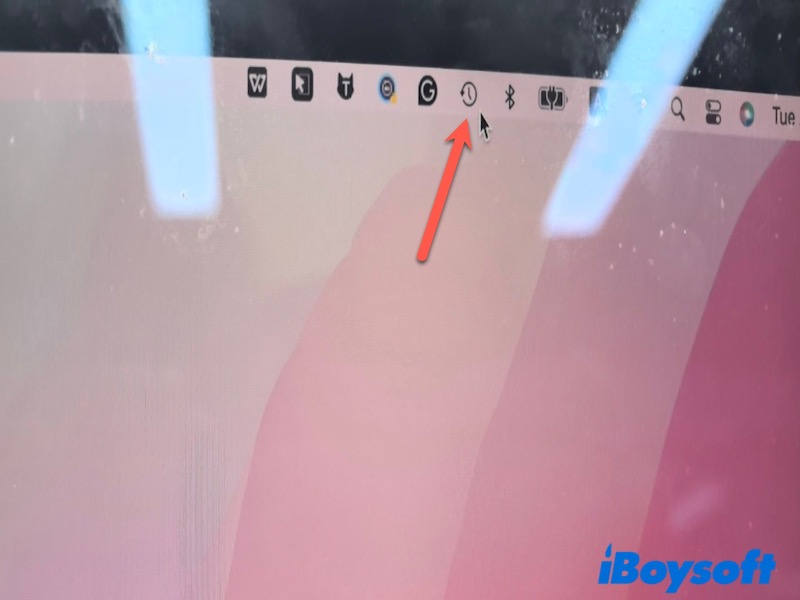
- メニューバーの Time Machine アイコンをクリックし、「Time Machine に入る」を選びます。
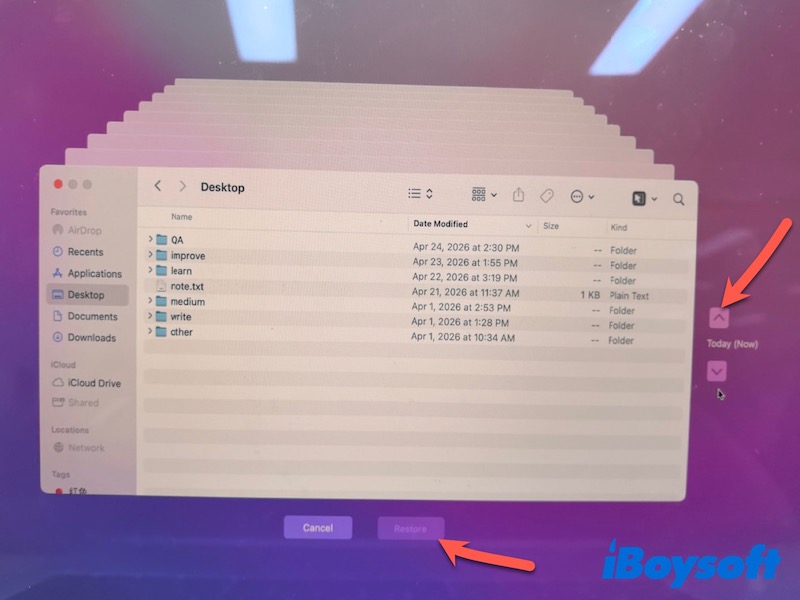
- 過去の日付ごとのスナップショットを参照します。
- 削除された写真を選択し、「復元」をクリックします。
iCloudから写真を復元
この方法は、削除前にiCloud写真が有効であり、写真が正常に同期されていた場合のみご利用いただけます。
iCloudでは、削除済みの写真が「最近削除した項目」に最大30日間保存されます。30日を過ぎると、iCloudサーバーから完全に削除されます。
- ブラウザで iCloud.com にアクセスします。
- Apple ID でサインインします。
- 「データの復元」へ進みます。
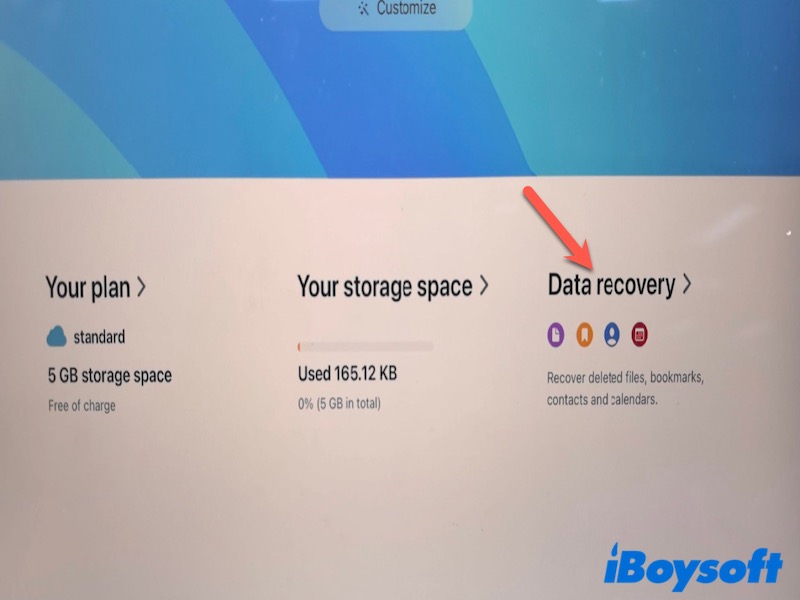
- 復元したい写真を選び、ライブラリに戻します。
データ復元ソフトによる写真の復旧
バックアップが存在せず、iCloudにも写真が保存されていない場合、データ復旧ソフトを利用する方法が最も効果的です。特に ゴミ箱を空にした後の削除ファイル復旧 にも対応できます。
たとえば iBoysoft Data Recovery for Mac などのツールは、Mac本体の内蔵ディスクだけでなく、SDカードやUSBメモリ、デジタルカメラといった外部ストレージにも対応。ゴミ箱を空にした場合や誤って削除してしまった場合でも、削除済みの写真データ検出に役立ちます。
- iBoysoft Data Recovery for Mac をダウンロード後、インストールし、起動します。
- 復元したいファイルの保存先ディスクを選択します。Mac上のファイルであれば「Macintosh HD - Data」(通常ユーザーデータはこのボリュームに保管)、外部ストレージの場合はドライブを接続し、スキャン対象として選択します。
- 「スキャン」を実行し、失われたデータを検索します。
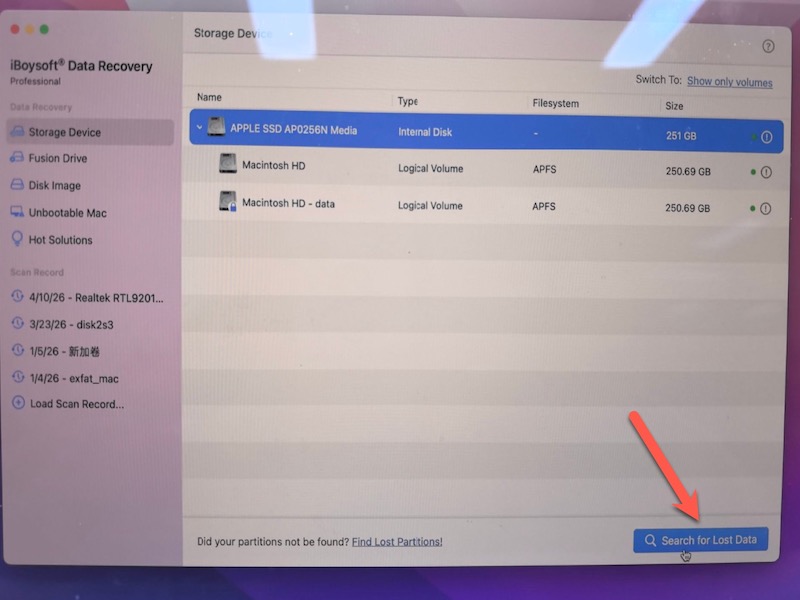
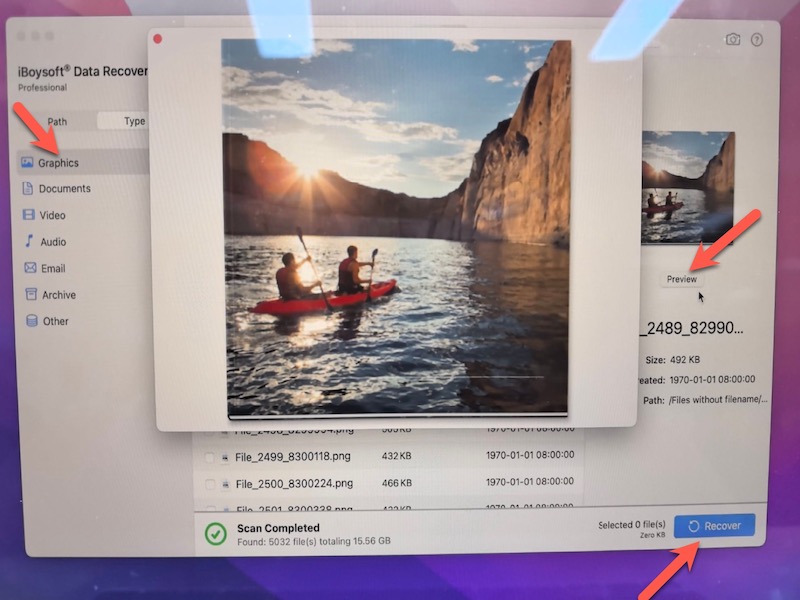
- スキャン完了後、「グラフィック」を選択して復元候補の写真をプレビューします。
- 必要な写真を選択し、「復元」を実行します(他の場所へ保存してください)。
Mac内蔵ストレージから削除写真を取り戻す方法(写真ライブラリ・ゴミ箱)
Macで保存されている写真は、状況によって「写真ライブラリ」や「ゴミ箱」など、いくつかの特定フォルダに保管されています。これらの場所を最初に確認することで、迅速な復旧が期待できます。
写真ライブラリから復元
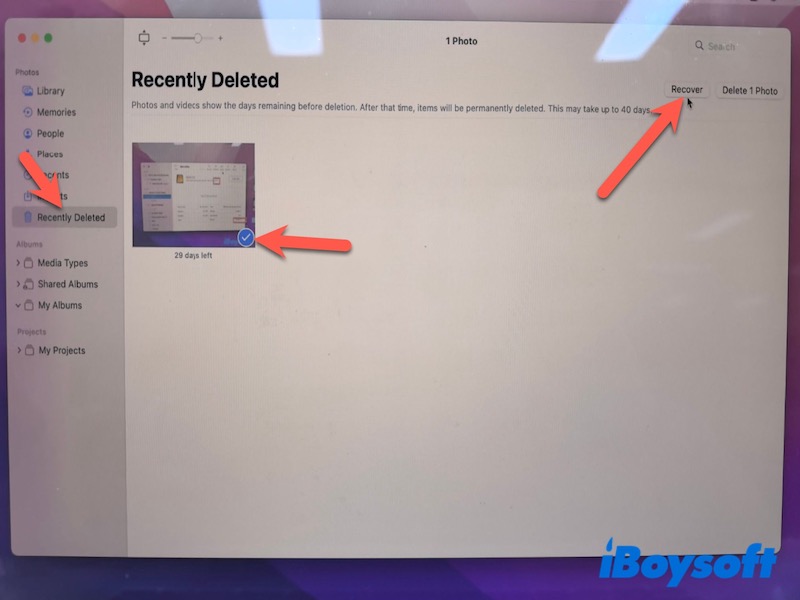
写真が過去に「写真」ライブラリに保存されていた場合、「写真」アプリの「最近削除した項目」アルバムに削除後30日間一時的に保管されます。そのため、「写真」ライブラリから写真を取り戻す方法として「最近削除した項目」を確認することが効果的です。
- 「写真」アプリを起動します。
- サイドバーから「最近削除した項目」を選択します。
- 復元したい写真を選び、「復元」ボタンをクリックします。
ゴミ箱から復元する場合
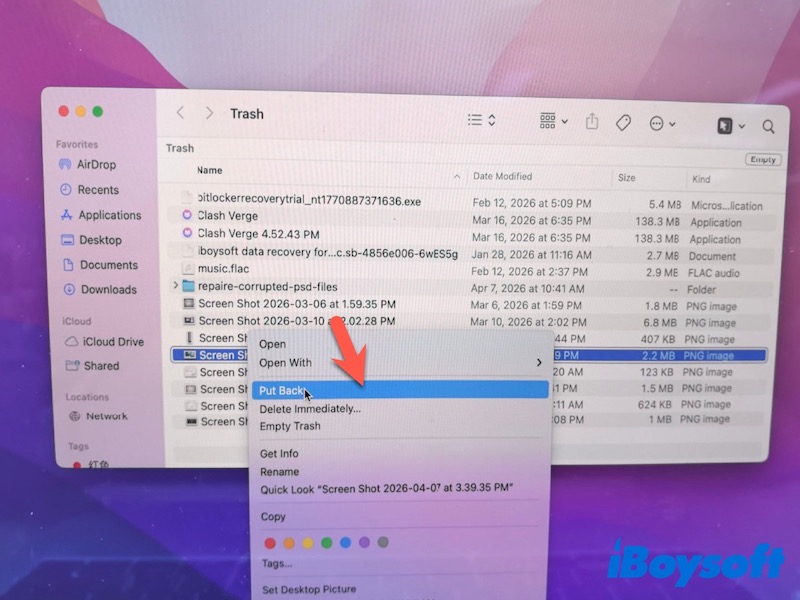
Finderから削除した写真は、「写真」アプリではなくゴミ箱に移動されます。
- Dock内の「ゴミ箱」を開きます。
- 削除された写真を探します。
- 対象写真を右クリックし、「元に戻す」を選択します。
ゴミ箱が空の場合は、バックアップや復元ソフトの利用を検討してください。
外部デバイス(SDカード等)から写真を復元する方法
SDカードや外付けドライブから写真を削除した場合、これらはMacのゴミ箱や「写真」アプリには残らず、独立した記録媒体として扱われます。そのため、デバイス上で削除が実行されるとmacOSにはバックアップが保存されません。
こうしたケースでは、MacでSDカードの削除済みファイルを復元する方法として、記録媒体自体を直接スキャンし、復元可能な写真データを検索することが一般的です。
- SDカードの使用を直ちに中止します。
- カードリーダーを用い、Macに接続します。
- iBoysoft Data Recovery for Macなどのデータ復元ソフトを実行します。
Mac上で写真を損失から守るための対策
大切なデータの保護は、トラブル発生後よりも事前対策が重要です。日頃から下記の点に注意することで、写真を長期的に安全に管理できます。
- iCloud写真の有効化による自動同期の活用
- Time Machineでの定期的なバックアップ作成
- ゴミ箱の中身を確認せずに空にしない習慣
- 重要な写真の複数保存(外付けストレージ+クラウド)
- SDカードの安全な取り出しによる破損防止
まとめ
Mac上で削除した写真は、高い確率で復元できる場合があります。「最近削除した項目」や「ゴミ箱」、iCloudを最初に確認し、必要に応じてTime Machineや復元ソフトの活用もご検討ください。重要なのは、データが上書きされる前に迅速に対応することです。
よくある質問
- Q1. バックアップなしでMac上の完全に削除した写真を復旧できますか?
-
A
場合によっては復元が可能です。写真データが上書きされていなければ、データ復元ソフトでMac本体や外部デバイスをスキャンし、復旧可能な写真ファイルを見つけられることがあります。ただし、復元できるかどうかはディスクの利用状況やSSDでのTRIM機能の有効化状況によって異なります。
- Q2. Macで削除した写真はどこに保存されますか?
-
A
削除した写真の保存先は削除方法によって異なります。「写真」アプリで削除した場合は「最近削除した項目」アルバムに移動し、Finderから削除した場合は「ゴミ箱」に入ります。これらの保存先では、一定期間経過後に完全に削除される仕組みです。