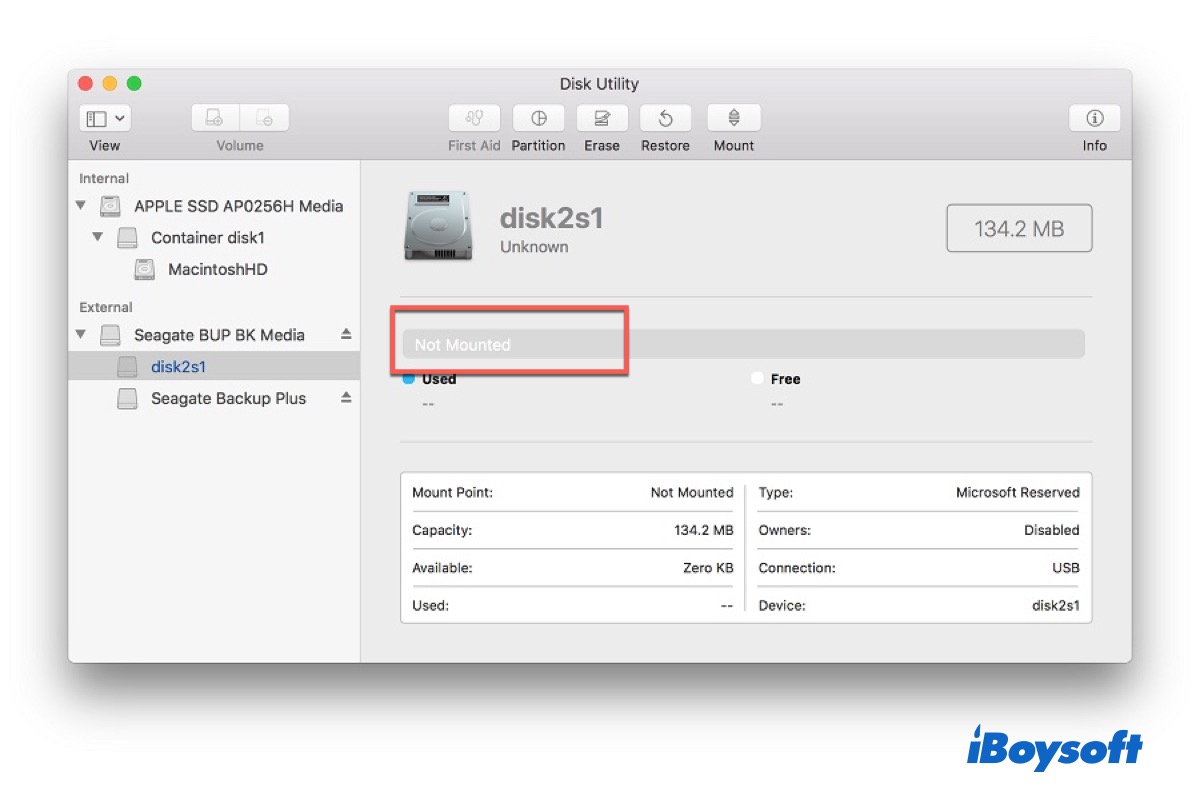
Macでハードドライブがマウントできない状態とは、ストレージデバイス自体はシステムに認識されているものの、macOSがファイルシステムをマウントできないためにアクセスできなくなる現象を指します。
- ドライブ本体は物理的に検出されている
- ただし、ファイルシステムの読み取りや検証ができない
この段階ではデータ自体はディスク上に残っていることが多いですが、macOSからはFinder上で表示・アクセスができません。
マウント不能のドライブは、外付けハードドライブがMacで全く認識されない場合や物理損傷のドライブとは異なります。macOSやディスクユーティリティ、システム情報でドライブが認識されている場合に限り、復旧ソフトによるデータ救出が期待できます。
初期診断:ドライブの現状を把握
| ドライブの状態 | 主な原因の推測 | 推奨対応策 |
|---|---|---|
| ディスクユーティリティで検出されるがマウント不可 | ファイルシステムの破損や論理障害の可能性 | 修復前にデータ復旧ソフトでファイル救出を試みる |
| 物理デバイスのみ表示され、ボリュームが未表示 | パーティションまたはファイルシステム構造の損傷が考えられる | First Aidや修復ツール使用前に重要データの復旧を最優先 |
| ディスクユーティリティやシステム情報で認識されない | 接続不良・ファームウェア異常・ハードウェア故障の疑い | まずケーブル・ポート・電源の状態を確認し、解消しない場合は専門業者への相談を推奨 |
| 異音(カチカチ音、ブーン音)、断続的な接続切れが発生 | 物理的故障の可能性が高い | ドライブの使用を直ちに中止し、プロのデータ復旧サービスへ依頼 |
ドライブがマウントされない主な要因
外付けハードディスクがMacでマウントできない場合、macOSがファイルシステムの読み取りに失敗しているケースがほとんどです。主な原因は以下の通りです:
- ファイルシステムの損傷
不適切な取り外し、電源障害、またはシステムクラッシュが主な原因です。ディスクユーティリティには表示されますが、開けない状態になります。 - ソフトウェアやドライバーの競合
サードパーティー製ディスクツール(例:Tuxera NTFS for Mac拡張機能)がディスクのマウントを妨げ、一時的にアクセス不可となる場合があります。 - macOSまたはディスクユーティリティ関連の問題
システムの不具合やアップデート後のディスク操作失敗によって、正常なドライブでもマウントできなくなることがあります。 - 接続やハードウェアの異常
ケーブルの緩み、USBポートの不良、不安定な電源供給などが原因で、ドライブが正しく認識・マウントされないことがあります。
修復作業前にマウントできないドライブからデータを復元
First Aidの実行やターミナルでの強制マウント、ファイルシステム修復やディスク初期化を進める前に、大切なデータの復旧・バックアップを最優先で行うことが推奨されます。修復操作によってファイルシステム構造が変更され、データ復旧の成功率が低下する恐れがあります。
ドライブ自体はmacOSやディスクユーティリティで認識されている場合、ファイルシステムの損傷やパーティション障害、アクセスできないボリュームが原因でも、専門的なMac用データ復元ソフトが解決策となります。
一方で、完全に認識されない場合や、頻繁に接続が切れる、重度の物理損傷・異音が発生している場合には、ソフトによる復元は困難となります。
iBoysoft Data Recovery for Macは、幅広いmacOSバージョンやAppleシリコン・Intel Macに対応し、マウントできない外部ドライブからのデータ復旧に優れています。主な特長:
- 最新のmacOS Tahoe 26を含む旧バージョンまで対応
- M5〜M1を含むAppleシリコン搭載Macにも対応
- 書類・写真・動画・メール・音楽など、多種多様なファイル形式に対応
- 外付けHDD・USBドライブ・SDカード・メモリーカードなど各種ストレージに対応
- マウント不可・アクセス不能・削除済・破損ボリュームからの復旧に対応。システム上で認識可能な場合、Macで削除したファイルの復元にも有効
SSDではTRIM機能によるクリーンアップ直後や、APFS形式の場合は特に、復元可能性が大きく下がることがあります。詳細はAPFSデータ復元のガイドを参照してください。特に、データブロックが上書きや消去された場合、完全復旧が難しくなります。
Macでマウント不可ドライブからファイルを取り出す動画解説
マウントできないドライブからの安全なデータ復旧手順
- 問題が発生したドライブへの新たな書き込み作業を中止すること。
- iBoysoft Data Recovery for Macをパソコンへダウンロード・インストールして起動する。
- ソフトウェア左側の一覧からマウント不可となっているドライブを選択する。
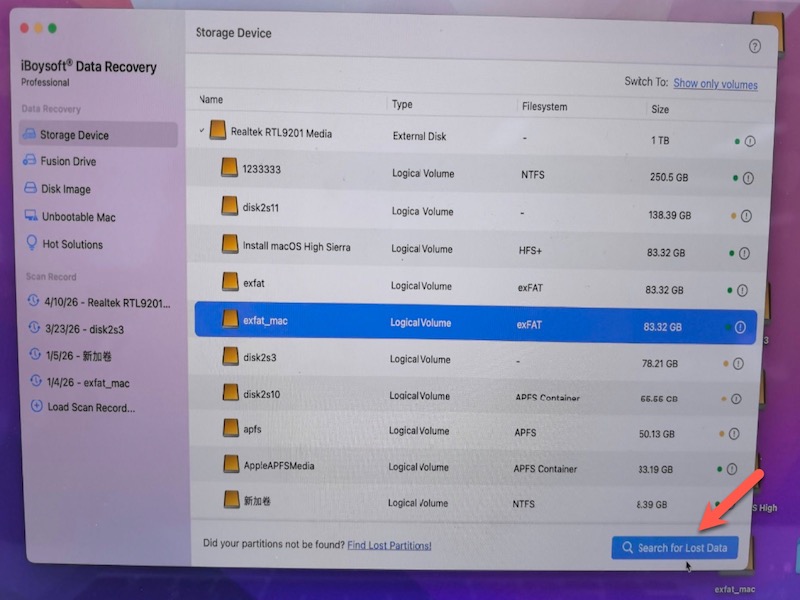
- 「消失データのスキャン」を実施する。
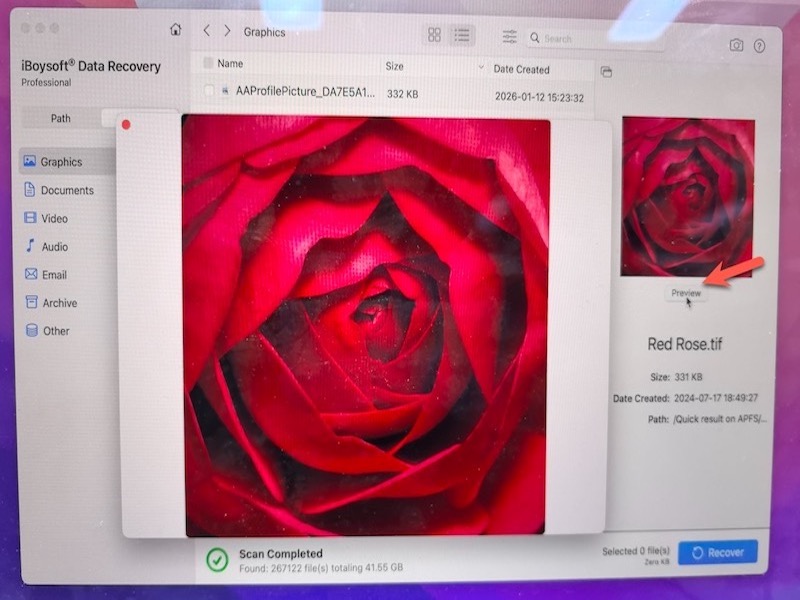
- 検出されたファイルをプレビューで確認し、別の正常なストレージやドライブへ保存する。
- 重要なファイルの保護が完了したら、「First Aid」による修復作業や再マウント、初期化などを必要に応じて実施する。
First Aidや強制マウントコマンド実行前の注意
ファイルが重要な場合は、データ復旧またはバックアップを先に行う前に、「ディスクユーティリティ」のFirst Aidやターミナルでの強制マウント、消去や初期化操作を控えることが推奨される。
First Aidは、ファイルシステムのエラーを修正できる場合もあるが、外付けハードディスクで「ディスクユーティリティ」のFirst Aidが失敗する例も多く、とくにファイルシステムが著しく損傷している場合、ディレクトリ構造やメタデータに変更が加わる可能性もある。そのため、貴重なデータがある場合はまず復旧を優先することが大切である。
専門業者への相談が必要なケース
以下のような状況では、データ復旧専門業者への依頼を検討されたい。
- 「ディスクユーティリティ」や「システム情報」にドライブ自体が一切認識されない
- カチカチ音・異音・ブーン音・異常動作音が発生している
- スキャン中に何度も切断されたり動作が停止する状況が繰り返されている
- 落下や水濡れ、電気的トラブル等による物理的損傷を受けた
- 業務上または極めて重要なデータが保存されている
このようなケースでは、継続して電源投入や操作を行うことでさらなる損失リスクが高まるため、速やかに通電を停止し、専門業者への相談を推奨する。
マウント不能トラブルを未然に防ぐ方法
- 外付けドライブの取り外し時には、必ず安全な取り出し操作を実施してください。
- ファイル転送中にドライブを取り外すことは避けてください。
- Time Machineなどのツールを活用し、定期的なバックアップを作成してください。
- ディスクの健康状態を定期的に確認し、エラーが増加している場合は早めに交換をご検討ください。
- 動作が不安定なサードパーティ製ディスク管理ツールや互換性のないソフトウェアのご利用はお控えください。
- WindowsとmacOS間での強制的なドライブ取り外しはトラブルの原因となりますのでご注意ください。
- ファイルシステムのエラーが発生した場合、上書きリスクを軽減するため、ドライブのご使用を中止してください。
- システムレベルのディスクエラーを防ぐため、macOSは常に最新の状態に保つことをおすすめします。
よくあるご質問
- Q1. How to recover external hard disk data when it is not detected?
-
A
If an external hard drive is not detected, first try checking cables, ports, and Disk Utility. If the drive still does not appear, use data recovery software that can scan the disk at a lower level to retrieve files. If the drive is physically damaged or not recognized at all, professional data recovery may be required.
- Q2.How to force an external drive to mount on a Mac?
-
A
You can try forcing a mount by using Disk Utility (click Mount) or Terminal. If it fails, run First Aid in Disk Utility or reconnect the drive using a different cable or port. If the file system is corrupted, the drive may not mount until repaired or data is recovered.
- QCan I recover data if the drive is not detected?
-
A
If the drive does not appear in Disk Utility or System Information, recovery software usually cannot scan it. First, check the cable, adapter, USB port, and power supply.
If the drive is still not recognized or makes abnormal noises, professional recovery service is recommended.
- QShould I run First Aid before recovery?
-
A
If the data is important, recover or back up files first whenever possible. First Aid may modify the file system structure and could affect later recovery attempts.
- QWhere should I save recovered files?
-
A
Save recovered files to another healthy drive or storage device. Do not save recovered data back to the unmountable drive.
- QCan I recover files from an unmountable APFS drive?
-
A
Yes, recovery may still be possible if the APFS drive is detectable by macOS and the underlying storage hardware is still functioning.
However, if TRIM cleanup has already removed the deleted data blocks on an SSD, recovery chances may be significantly reduced.