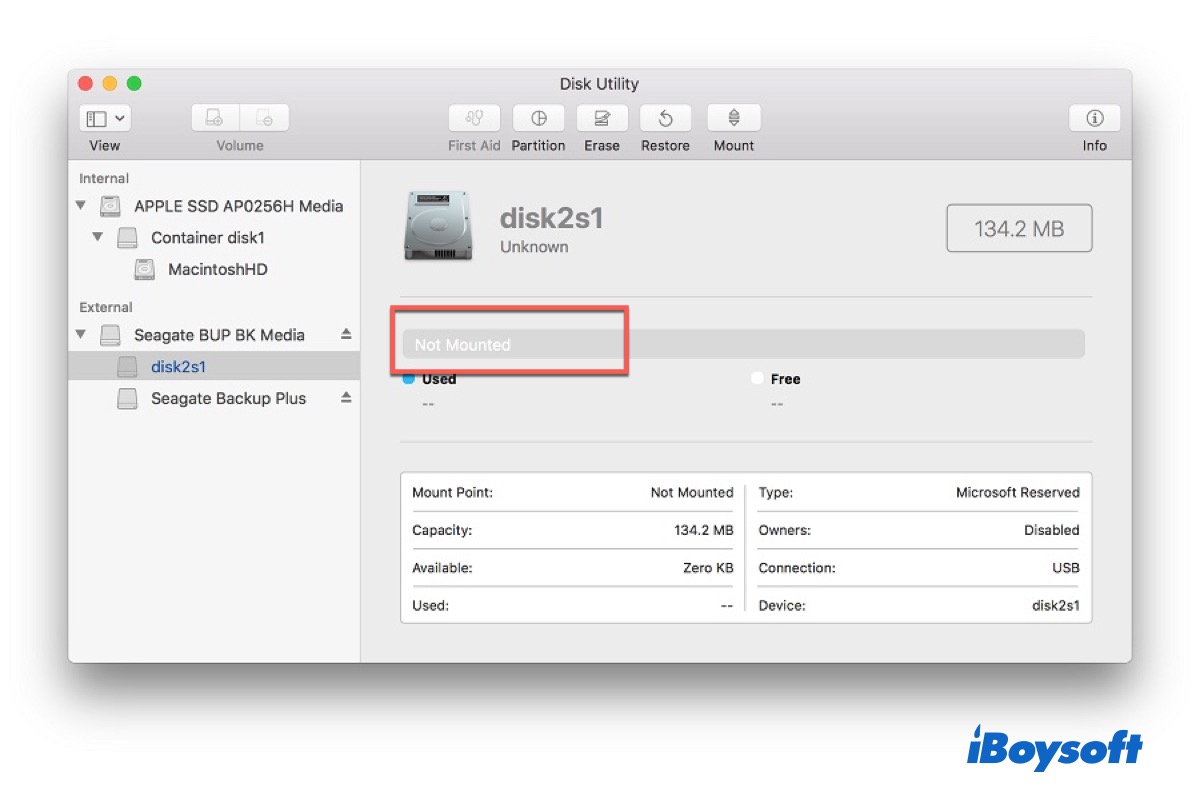
Un disque dur non montable sur Mac désigne un périphérique de stockage reconnu par le système mais dont macOS ne parvient pas à monter le système de fichiers, le rendant ainsi inaccessible.
- Le disque apparaît dans le système
- Le système de fichiers demeure illisible ou non vérifiable
À ce stade, les données se trouvent généralement toujours sur le disque, mais macOS ne permet pas d’y accéder via le Finder.
Un disque non montable se distingue d’un disque dur externe non reconnu sur Mac , d’un disque totalement indétectable ou endommagé physiquement. Dans la plupart des cas, les solutions de récupération logicielle n’offrent des résultats qu’à condition que le disque soit visible sous macOS, l’Utilitaire de disque ou Informations système.
Diagnostic rapide : état du disque dur
| État du disque | Interprétation courante | Mesure préconisée |
|---|---|---|
| Présent dans Utilitaire de disque, mais non monté | Corruption probable du système de fichiers ou anomalie logique | Préserver les fichiers via un logiciel de récupération avant toute tentative de réparation |
| Uniquement le périphérique physique sans volume monté | Structure de partitionnement ou système de fichiers possiblement endommagés | Sauvegarder en priorité les informations sensibles avant l’utilisation de l’option SOS ou d’un autre outil de réparation |
| Indétectable via Utilitaire de disque ou Informations système | Défaillance de connexion, du micrologiciel ou panne matérielle envisageables | Vérification préalable des câbles, ports et alimentation électrique ; en cas d’échec, solliciter un service spécialisé |
| Présence de cliquetis, bourdonnements, déconnexions répétées, ou bruits inhabituels | Dommages matériels fortement suspectés | Cesser toute utilisation du disque et prendre contact avec un centre de récupération professionnel |
Causes courantes empêchant la montée du disque
L’impossibilité de monter un disque dur externe sur Mac traduit généralement une incapacité de macOS à lire correctement le système de fichiers. Plusieurs origines récurrentes expliquent ce type de situation :
- Corruption du système de fichiers
Cet incident survient fréquemment à la suite d’un retrait inapproprié du disque, d’une coupure de courant ou d’un plantage du système. Le volume reste visible dans Utilitaire de disque, mais son contenu demeure inaccessible. - Conflits logiciels ou pilotes
Certains outils tiers de gestion de disque (notamment les extensions Tuxera NTFS for Mac) perturbent le montage des volumes et rendent parfois le disque indisponible temporairement. - Défaillance de macOS ou de l’Utilitaire de disque
Des anomalies système ou l’échec de certaines opérations après une mise à jour empêchent parfois le montage d’un disque en bon état. - Dysfonctionnements matériels ou de connexion
Connecteurs mal branchés, ports USB défectueux ou alimentation instable conduisent à l’absence de détection ou au montage incorrect du support de stockage.
Sauvegarde des données d’un disque non montable avant toute réparation
Avant toute tentative de réparation — notamment le lancement de Premiers secours, le montage forcé via le Terminal, la correction du système de fichiers ou même le formatage du disque — il est préférable, quand cela reste possible, de récupérer ou d’effectuer une sauvegarde des données sensibles. Certaines méthodes de réparation altèrent la structure du système de fichiers et réduisent drastiquement les chances de récupération.
Des solutions professionnelles de récupération de données pour Mac s’avèrent précieuses dès lors que le disque apparaît encore dans macOS ou dans Utilitaire de disque, mais ne peut pas être monté normalement suite à une corruption du système de fichiers, des problèmes de partition ou des volumes inaccessibles.
En revanche, les logiciels de récupération deviennent généralement inefficaces si le support n’est plus détecté, se déconnecte constamment, présente des dommages matériels graves ou émet des bruits inhabituels.
iBoysoft Data Recovery for Mac permet de restaurer des fichiers présents sur des disques non montables, pour de nombreuses versions de macOS et sur Mac Apple Silicon / Intel, notamment :
- Compatibilité assurée avec macOS Tahoe 26 et toutes les versions antérieures
- Fonctionne sur tous les Mac Apple Silicon, y compris les gammes M5 à M1
- Permet de récupérer de multiples formats, tels que documents, photos, vidéos, courriels ou fichiers audio
- Prenez en charge différents supports — disques durs externes, clés USB, cartes SD, cartes mémoire, etc.
- Restauration sur des volumes inaccessibles, effacés, endommagés ou non montables, y compris les cas nécessitant de récupérer des fichiers supprimés sur Mac tant que le volume reste visible dans le système
Sur les SSD équipés de la fonction TRIM, notamment sur les Mac récents avec formatage APFS, l’efficacité des outils de restauration diminue fortement après nettoyage. Pour plus d’informations, consulter le guide consacré à la récupération de données APFS. Après effacement des blocs ou leur réécriture, certaines données supprimées deviennent définitivement irrécupérables.
Tutoriel vidéo : extraire des fichiers d’un disque non monté sur Mac
Procédure sécurisée de récupération sur un disque impossible à monter :
- Aucune nouvelle donnée ne doit être enregistrée sur le disque concerné.
- Téléchargement, installation puis ouverture de iBoysoft Data Recovery pour Mac.
- Sélection du disque non montable dans l’interface à gauche du logiciel.
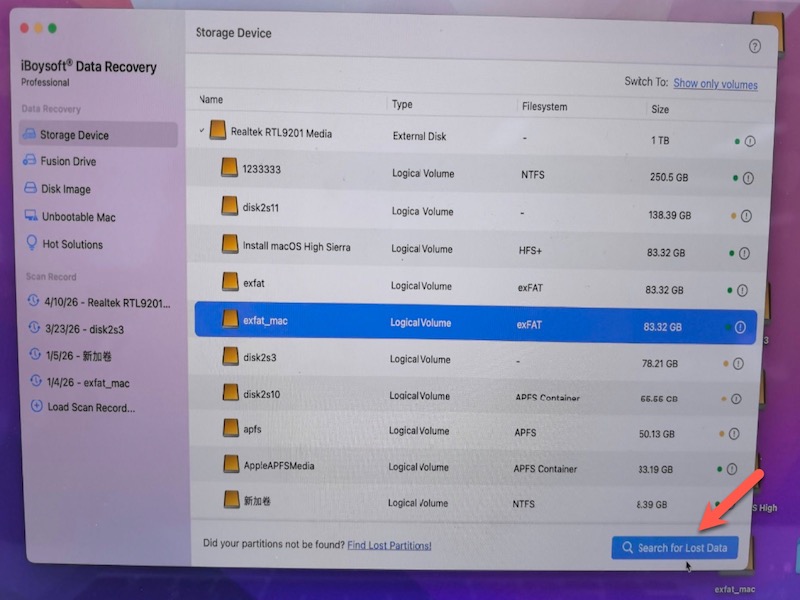
- Lancement d’une analyse pour retrouver les données perdues.
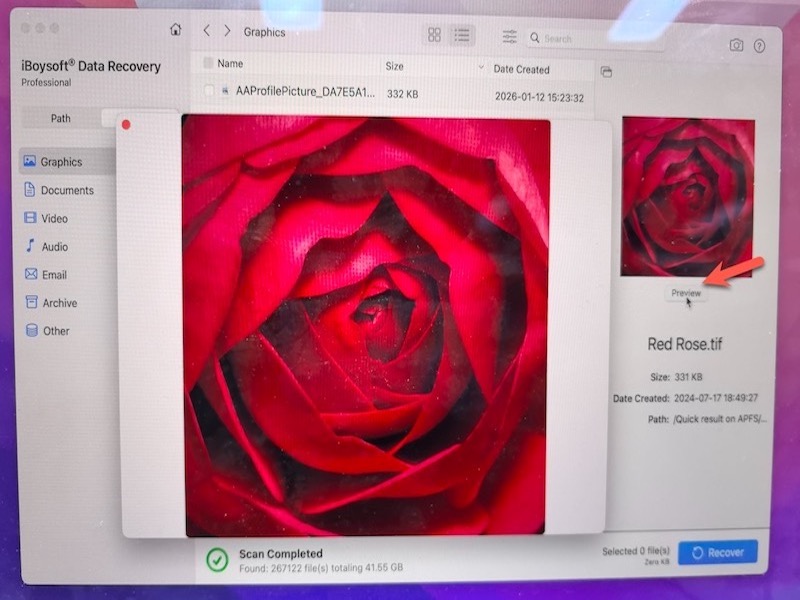
- Prévisualisation des fichiers détectés, puis restauration vers un autre support sain.
- Après la sécurisation des éléments importants, utilisation éventuelle de l’outil Premiers secours, d’un remontage ou d’un formatage si cela s’avère indispensable.
Précautions essentielles avant tout usage de Premiers secours ou de commandes de montage forcé
Si des fichiers importants sont conservés sur le support, toute utilisation de Premiers secours dans Utilitaire de disque, des commandes Terminal de montage forcé, d’effacement ou de reformatage doit être différée au profit d’une tentative de récupération ou d’une sauvegarde préalable.
La fonctionnalité Premiers secours permet parfois une réparation des erreurs système, mais certains cas montrent que l’échec de Premiers secours dans Utilitaire de disque sur un disque dur externe demeure possible, notamment lors de graves dommages sur le système de fichiers. La réparation peut également modifier la structure des répertoires ou les métadonnées. Ainsi, la récupération des données constitue généralement la priorité lors de la présence d’informations précieuses.
Recours à l’assistance spécialisée
L’appui de spécialistes en récupération de données devient judicieux dans les situations suivantes :
- Le disque n’apparaît ni dans Utilitaire de disque ni dans Informations système
- Présence de clics, de bourdonnements, de bruits inhabituels ou de grincements émis par le disque
- Déconnexions fréquentes ou échecs lors de l’analyse
- Dommages physiques subis (chocs, contact avec un liquide, problème électrique)
- Données à forte valeur professionnelle ou à caractère essentiel
Poursuivre les tentatives dans ces circonstances risque d’aggraver la perte de données. Il est préférable de cesser toute alimentation du disque et de solliciter rapidement un professionnel.
Prévention des problèmes de montage du disque
- Retrait sécurisé des supports externes avant toute déconnexion
- Interruption des transferts de fichiers à proscrire lors de la déconnexion d’un disque
- Sauvegardes régulières à privilégier avec Time Machine ou des solutions équivalentes
- Surveillance de l’état du disque et remplacement conseillé en cas de multiplication d’erreurs
- Utilisation réservée aux utilitaires de disque fiables et compatibles, en écartant les outils instables
- Connexion des disques à éviter entre Windows et macOS sans procédure adéquate, afin de prévenir les détériorations
- Arrêt immédiat de l’utilisation du disque dès l’apparition d’erreurs système de fichiers, afin de limiter les risques d’écrasement de données
- Mises à jour régulières de macOS recommandées pour minimiser les erreurs liées au système de fichiers
Questions fréquentes
- Q1. How to recover external hard disk data when it is not detected?
-
A
If an external hard drive is not detected, first try checking cables, ports, and Disk Utility. If the drive still does not appear, use data recovery software that can scan the disk at a lower level to retrieve files. If the drive is physically damaged or not recognized at all, professional data recovery may be required.
- Q2.How to force an external drive to mount on a Mac?
-
A
You can try forcing a mount by using Disk Utility (click Mount) or Terminal. If it fails, run First Aid in Disk Utility or reconnect the drive using a different cable or port. If the file system is corrupted, the drive may not mount until repaired or data is recovered.
- QCan I recover data if the drive is not detected?
-
A
If the drive does not appear in Disk Utility or System Information, recovery software usually cannot scan it. First, check the cable, adapter, USB port, and power supply.
If the drive is still not recognized or makes abnormal noises, professional recovery service is recommended.
- QShould I run First Aid before recovery?
-
A
If the data is important, recover or back up files first whenever possible. First Aid may modify the file system structure and could affect later recovery attempts.
- QWhere should I save recovered files?
-
A
Save recovered files to another healthy drive or storage device. Do not save recovered data back to the unmountable drive.
- QCan I recover files from an unmountable APFS drive?
-
A
Yes, recovery may still be possible if the APFS drive is detectable by macOS and the underlying storage hardware is still functioning.
However, if TRIM cleanup has already removed the deleted data blocks on an SSD, recovery chances may be significantly reduced.