MacでUSBドライブからファイルを失うことは、誤って削除、システムエラー、またはドライブの壊れが原因となることがあります。ほとんどの場合、macOSはデータをすぐに削除しないため、削除されたUSBファイルはほとんどの場合回復可能です。ただし、回復の成功は、ストレージスペースが上書きされたかどうかに大きく左右されます。
迅速ガイド:適切なUSBデータ復元方法を選択する
| 状況 | 意味 | 推奨方法 |
| 誤って削除されたファイル | 上書きされていない場合、データはおそらくまだ存在しています | ゴミ箱を確認...→ 回復ソフトウェアを使用 |
| USBがマウントされない | ファイルシステムの問題であり、物理的な損傷ではありません | 修復前に回復ソフトウェアを使用 |
| USBにエラー表示または読み取れないファイルが表示される | 壊れている可能性があります | データを先に回復→ 次に修復 |
| USBが全く検出されない | 可能性としてはハードウェアの故障 | プロの回復サービスを利用してください |
USBドライブでデータを失った直後にすぐに行うべきこと
データ損失後すぐに適切な操作を行うことは、回復の成功を大幅に向上させることができます。ファイルが削除されたりUSBがアクセス不能になった場合、データは即座に消去されるのではなく、上書きまたは変更されるまでドライブに残っています。
- 即座にUSBドライブの使用を停止してください
USBに書き込まれた新しいデータは失われたファイルを上書きし、回復が不可能になる恐れがあります。 - USBをまだフォーマットや修復しないでください
First Aidやフォーマットなどのツールはファイルシステムを変更し、回復可能なデータを永久に消去する可能性があります。
MacでUSBから削除されたファイルを復元する方法
MacでUSBドライブからファイルが削除されると、それらは通常すぐには消去されません。代わりに、システムはストレージスペースを新しいデータ用に利用可能な状態にします。削除されたファイルが上書きされていない限り、適切な方法で回復する可能性が高いです。
削除されたファイルの回復方法は、ゴミ箱に移動されたか、バックアップされたか、ドライブから完全に削除されたかによって異なります。
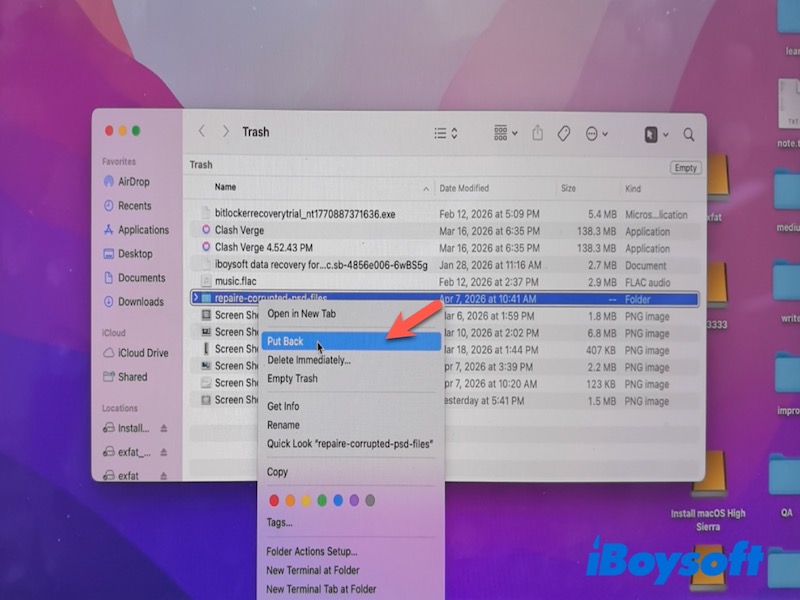
ゴミ箱から回復する
この方法は、ファイルがファインダー経由で削除され、ゴミ箱に移動された場合にのみ機能します。Command + Deleteまたはサードパーティ製のツールを使用して削除されたファイルは、ゴミ箱を完全にスキップする場合があります。
- ドックからゴミ箱を開きます。
- 削除されたUSBファイルを探します。
- ファイルを右クリックして元に戻すを選択すると、ファイルは以前に保存したUSBに戻ります。
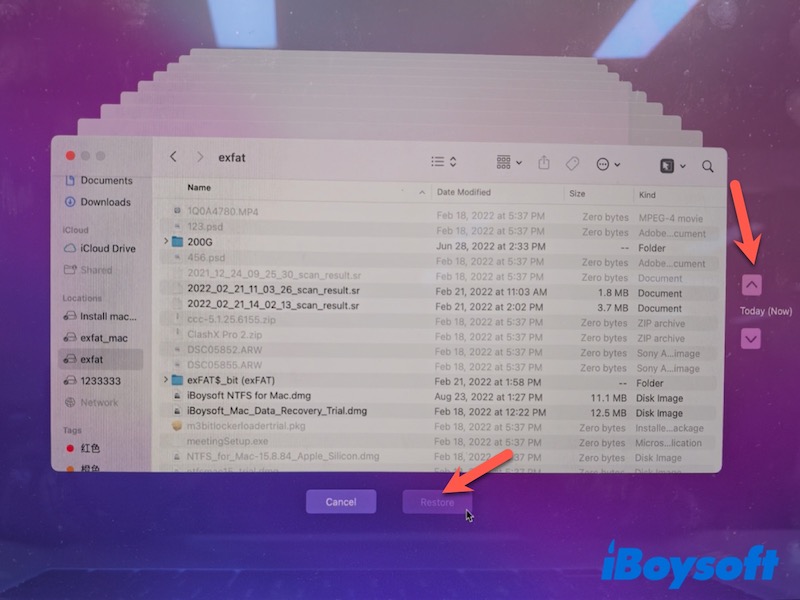
Time Machineまたはバックアップから回復する
この方法は、データ損失が発生する前にUSBファイルが以前にTime Machineや他のバックアップツールでバックアップされていた場合にのみ使用できます。
- バックアップドライブを接続します(必要な場合)。
- USBファイルが保存されていたフォルダを開きます。
- メニューバーからTime Machineを開きます。
- 以前のスナップショットを参照し、ファイルを選択します。
- 回復をクリックします。
iCloudから回復する
この方法は、削除される前にUSBに保存されていたファイルがiCloud Driveにコピーされたり同期されたりしていた場合にのみ適用されます。iCloudにアップロードされていないファイルはこの方法で回復できません。iCloudは削除されたファイルを30日間だけ保存します。
- iCloud.comにアクセスしてApple IDでサインインします。
- iCloud Driveまたは最近削除された項目を開きます。
- 回復したいファイルを見つけます。
- それらを選択して回復またはダウンロードをクリックします。
データ復旧ソフトウェアから回復する
ファイルが完全に削除され、バックアップが利用できない場合には、専門のデータ復旧ソフトウェアが適しています。MacOSによってUSBドライブがまだ検出可能である必要があります(Disk Utilityに表示されるような)、通常アクセスできなくてもかまいません。ドライブが物理的に損傷しているか全く認識されない場合、ソフトウェアによる復旧はうまくいかない場合があります。
データ復旧ツール(iBoysoft Data Recovery for Macなど)は、通常以下の機能を提供しています:
- FinderではアクセスできないがmacOSで検出可能なドライブをスキャン
- 一般的なファイルシステムをサポート(APFS、HFS+、exFAT、FAT32など)
- 既存のデータを上書きしないように、読み取り専用スキャンを実行
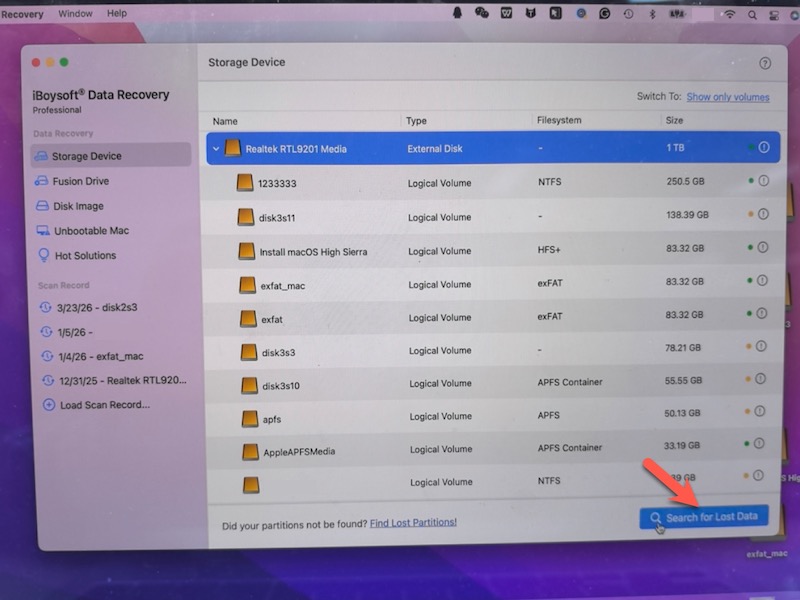
- iBoysoft Data Recovery for Macをダウンロードしてインストールし、起動します。
- USBドライブを選択します。
- 失われたデータを検索してスキャンを開始します。
- スキャン後、見つかったファイルをプレビューします。
- 必要なファイルを選択し、「回復」をクリックして別の場所に保存します。
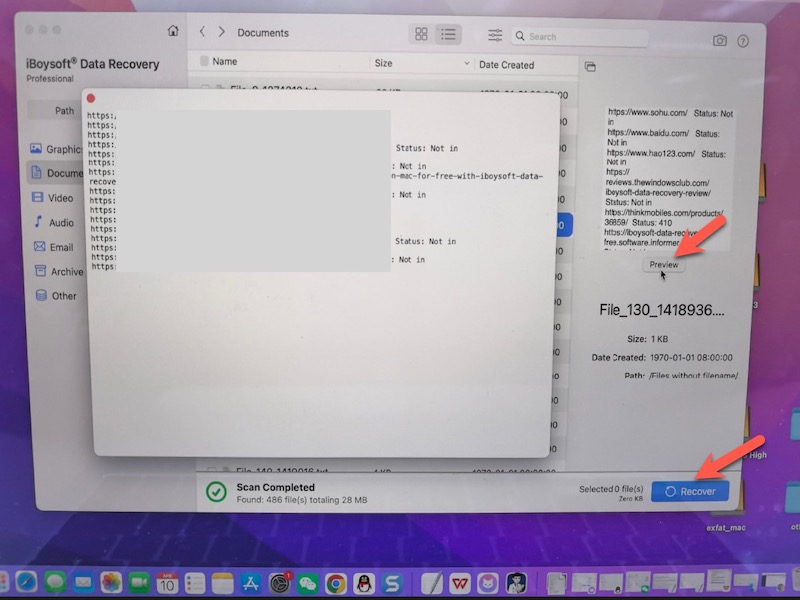
注意: 元のデータを上書きしないために、常に回復したファイルを別のドライブに保存してください。
読み取り不可能なUSBドライブからデータを回復する
USBドライブがFinderで開かないか、マウントに失敗する場合でも、データが失われたとは限りません。一般的な症状には、Finderにドライブが表示されない、初期化やフォーマットを求められる、Disk Utilityでアンマウントされていることが表示されるなどがあります。多くの場合、ファイルはドライブに物理的に存在しており、修復を試みる前に慎重に対応すれば、回復することが可能です。
Disk UtilityでUSBが表示されるか確認
Disk Utilityを開いて、USBドライブがリストされているかどうかを確認します。アンマウントされていても、回復ソフトウェアはしばしば生ストレージにアクセスして失われたファイルを取得できます。このステップは、スキャンを開始する前にドライブが検出可能であることを確認するのに役立ちます。
データを回復する
アンマウントされたドライブは通常、データ損失ではなくファイルシステムの問題を示しています。回復ツールはファイルシステムをバイパスして生ストレージをスキャンできます。
前述の標準的な回復プロセスに従ってください。
マウントできないUSBの問題を修正する
データが安全に回復された後、Macで読み取り不可能なUSBを修復するには、以下の方法を試すことができます。
- 最初の手当てをDisk Utilityで実行して、軽微なファイルシステムエラーを修復します。ただし、削除されたファイルの回復はできず、破損がひどい場合は失敗する可能性があります。
- リストされているがアンマウントされている場合はDisk UtilityでUSBを手動でマウントします。
経験豊富な場合のみ、Terminalコマンドを使用してください。誤ったコマンドはさらなる損傷の原因となる可能性があります。
破損またはRAW USBからデータを回復する
USBドライブは初期化されている、アンマウントされている、またはDisk Utilityにてサポートされていないファイルシステムが表示される場合があります(Windowsでは一般的にRAWとも言われます)。
USBが破損している場合のファイルの回復方法
標準の macOS ツールは機能するファイルシステムに依存しています。一方、回復ツールはストレージセクタを直接スキャンし、構造が壊れていてもファイルの再構築を可能にします。
以前に説明した標準的な回復プロセスに従ってください。
USBを修復または再フォーマットする
回復後、以下の方法を試すことができます:Macで破損したUSBフラッシュドライブを修復する:
- 論理修復のためにFirst Aidを実行
- ドライブが使用不能なままであれば再フォーマットする(これによりすべてのデータが消去されます)
プロの助けを求めるタイミング
データ回復が以下の状況で失敗する可能性があります:
- USBドライブが物理的に損傷している(例:チップの故障、水没)
- データが新しいファイルに上書きされている
- ドライブがDisk UtilityやSystem Informationで全く検出されない
これらの場合、プロのハードウェアベースの回復サービスが必要になる場合があります。
MacでUSBデータ損失を防ぐ方法
- 定期的なバックアップ戦略
- 適切にUSBドライブを取り外す
- ファイル転送中の中断を避ける
結論
MacでのUSBデータ損失は、削除、アクセス不能、または破損の場合には通常回復可能です。重要なのは、すぐにドライブの使用を中止し、まずデータを回復し、その後修復を試みることです。迅速な行動は、成功する可能性を大きく高めます。
よくある質問
- QMacでUSBからファイルを回復する方法は?
-
A
USBファイルをMacで回復する方法は、ゴミ箱をチェックしたり、Time MachineやiCloudのバックアップから復元したり、ファイルが永久に削除された場合やUSBがアクセスできない場合にはデータ回復ソフトウェアを使用することができます。
- QMacで無料のUSBデータ復旧。
-
A
無料の回復オプションには、ゴミ箱、Time Machine、またはiCloudからファイルを復元する方法が含まれます。バックアップがない場合は、一部のデータ回復ツールが無料のスキャンと限られたファイル復旧を提供しています。