Perder ficheiros de uma pen USB num Mac pode ocorrer devido a eliminação acidental, erros do sistema ou corrupção da unidade. Na maioria dos casos, os ficheiros USB eliminados geralmente ainda são recuperáveis porque o macOS não apaga imediatamente os dados. No entanto, o sucesso da recuperação depende em grande parte se o espaço de armazenamento foi sobrescrito.
Guia Rápido: Escolher o Método Certo de Recuperação de Dados USB
| Situação | O Que Significa | Método Recomendado |
| Ficheiros eliminados acidentalmente | Dados provavelmente ainda existem se não estiverem sobrescritos | Verificar a Lixeira...→ Utilizar software de recuperação |
| USB não montada | Problema no sistema de ficheiros, não dano físico | Utilizar software de recuperação antes de qualquer reparação |
| USB exibe erros ou ficheiros ilegíveis | Possível corrupção | Recuperar dados primeiro → Depois reparar |
| USB não detetada de todo | Possível falha de hardware | Procurar um serviço profissional de recuperação |
O Que Fazer Imediatamente Após Perder Dados de uma Pen USB
Tomar as ações corretas imediatamente após a perda de dados pode melhorar significativamente o sucesso da recuperação. Quando os ficheiros são eliminados ou uma USB torna-se inacessível, os dados não são apagados instantaneamente, mas permanecem na unidade até serem sobrescritos ou alterados.
- Parar imediatamente de utilizar a pen USB
Quaisquer novos dados escritos na USB podem sobrescrever ficheiros perdidos e tornar a recuperação impossível. - Não formatar ou reparar a USB ainda
Ferramentas como o First Aid ou formatação podem modificar o sistema de ficheiros e apagar permanentemente dados recuperáveis.
Recuperar Ficheiros Eliminados de uma USB no Mac
Quando os ficheiros são eliminados de uma pen USB em um Mac, geralmente não são apagados imediatamente. Em vez disso, o sistema marca o espaço de armazenamento como disponível para novos dados. Desde que os ficheiros eliminados não tenham sido sobrescritos, há uma alta probabilidade de que possam ser recuperados utilizando o método correto.
A abordagem de recuperação depende de como os arquivos foram excluídos—se eles foram movidos para a Lixeira, se foram salvos em backup, ou se foram removidos permanentemente da unidade.
Restaurar da Lixeira
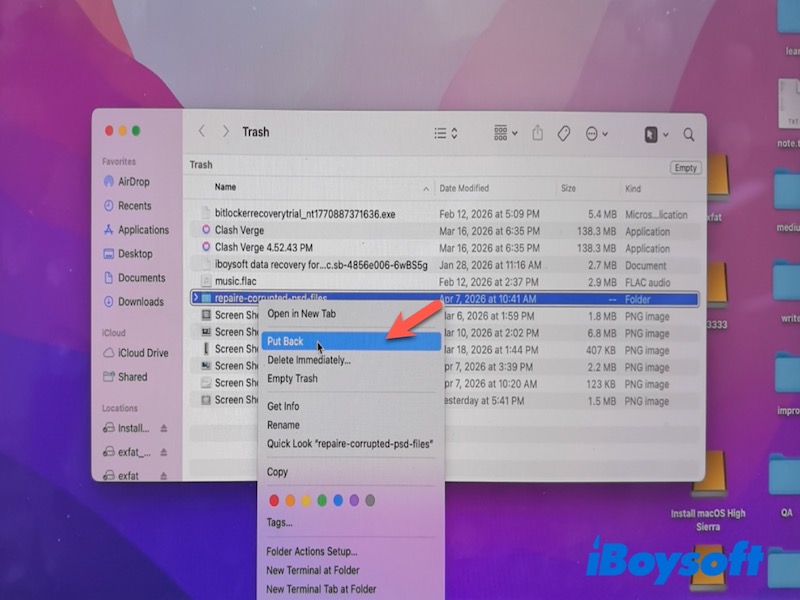
Este método só funciona se os arquivos foram excluídos pelo Finder e movidos para a Lixeira. Arquivos excluídos usando Command + Excluir ou ferramentas de terceiros podem ignorar completamente a Lixeira.
- Abra a Lixeira a partir do Dock.
- Procure pelos arquivos USB deletados.
- Clique com o botão direito no arquivo e escolha Colocar de Volta, e o arquivo voltará para o USB onde estava armazenado anteriormente.
Restaurar do Time Machine ou Backup
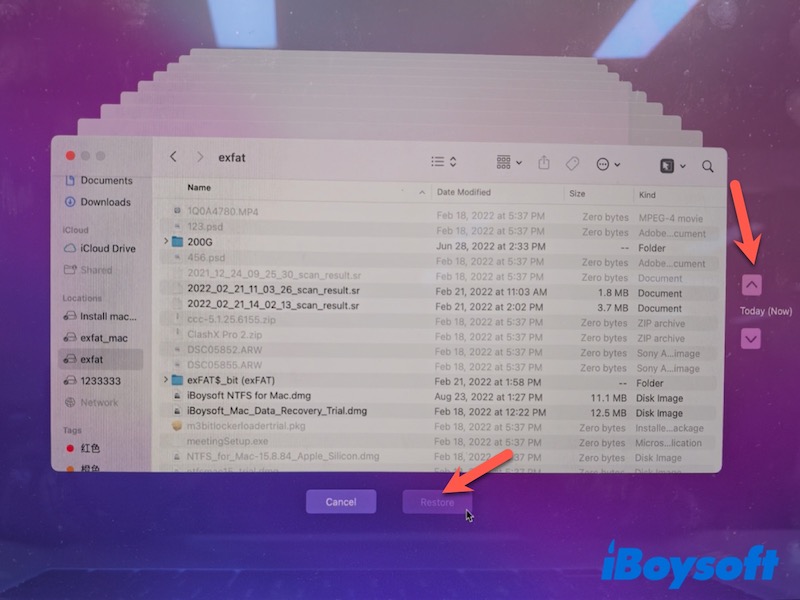
Você pode usar este método apenas se os arquivos USB foram previamente salvos em backup, seja através do Time Machine ou de outra ferramenta de backup, antes da perda de dados ocorrer.
- Conecte seu drive de backup (se necessário).
- Abra a pasta onde os arquivos USB estavam armazenados.
- Acesse o Time Machine na barra de menus.
- Navegue por snapshots anteriores e selecione os arquivos.
- Clique em Restaurar.
Restaurar do iCloud
Este método se aplica apenas se os arquivos armazenados no USB foram copiados ou sincronizados com o iCloud Drive antes de serem deletados. Arquivos que nunca foram enviados para o iCloud não podem ser recuperados desta forma; o iCloud só armazena arquivos deletados por 30 dias.
- Vá para iCloud.com e faça login com seu Apple ID.
- Abra iCloud Drive ou Itens Excluídos Recentemente.
- Localize os arquivos que deseja recuperar.
- Selecione-os e clique em Restaurar ou faça o download deles.
Restaurar do Software de Recuperação de Dados
Um software profissional de recuperação de dados é adequado quando os arquivos são excluídos permanentemente e não há backup disponível. Isso requer que o drive USB ainda seja detectável pelo macOS (como aparece no Utilitário de Disco), mesmo que não possa ser acessado normalmente. Se o drive estiver fisicamente danificado ou não for reconhecido de forma alguma, a recuperação por software pode não funcionar.
Ferramentas profissionais de recuperação de dados como iBoysoft Data Recovery for Mac e utilitários semelhantes geralmente oferecem as seguintes capacidades:
- Verificar as unidades que não são acessíveis no Finder, mas são detetáveis pelo macOS
- Suporta sistemas de arquivos comuns (APFS, HFS+, exFAT, FAT32…)
- Executa verificações somente leitura para evitar a substituição de dados existentes
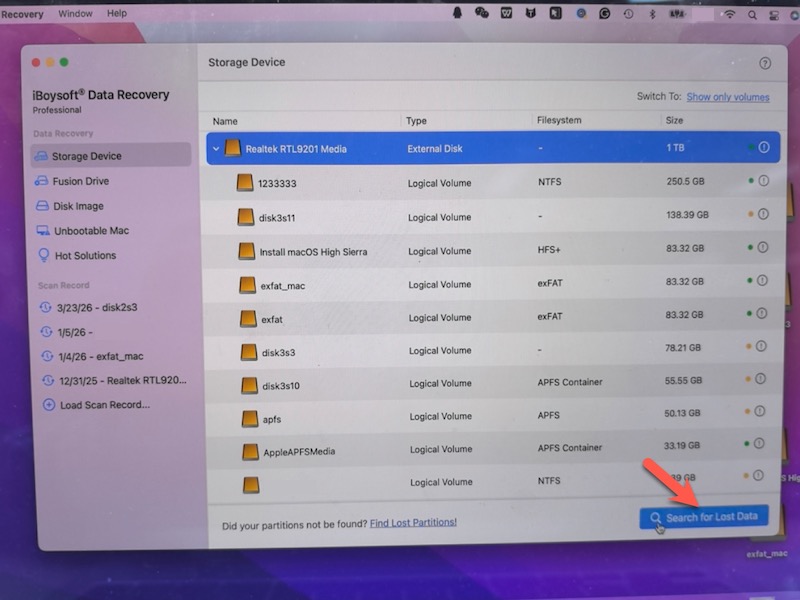
- Descarregue, instale e inicie o iBoysoft Data Recovery para Mac.
- Selecione a sua unidade USB.
- Clique em Procurar por Dados Perdidos para iniciar a varredura.
- Pré-visualize os ficheiros encontrados após a varredura.
- Selecione os ficheiros que precisa e clique em Recuperar para salvá-los numa localização diferente.
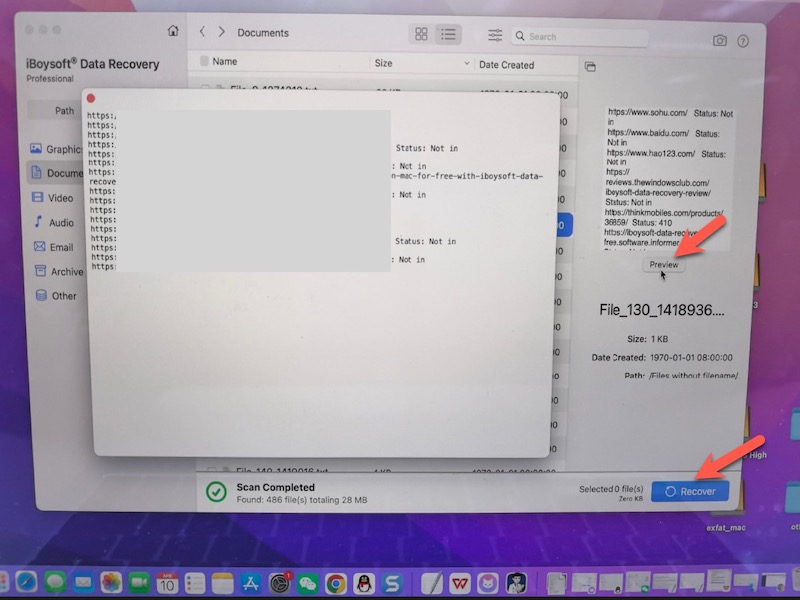
Nota: Sempre salve os ficheiros recuperados noutra unidade para evitar a substituição dos dados originais.
Recuperar Dados de uma Unidade USB Inacessível
Quando uma unidade USB não abre no Finder ou falha ao montar, não significa necessariamente que os dados estão perdidos. Os sintomas comuns incluem a unidade não aparecer no Finder, pedir para inicializar ou formatar, ou ser apresentada como desmontada no Utilitário de Disco. Em muitos casos, os ficheiros ainda estão fisicamente presentes na unidade e podem ser recuperados se agir com cuidado antes de tentar quaisquer reparos.
Verificar se a USB Aparece no Utilitário de Disco
Abra o Utilitário de Disco para ver se a unidade USB está listada. Mesmo que não esteja montada, o software de recuperação muitas vezes pode aceder ao armazenamento bruto e recuperar ficheiros perdidos. Este passo ajuda a confirmar que a unidade é detetável antes da varredura.
Recuperar Dados
Unidades desmontadas normalmente indicam problemas de sistema de ficheiros em vez de perda de dados. As ferramentas de recuperação podem contornar o sistema de ficheiros e varrer diretamente o armazenamento bruto.
Siga o processo de recuperação padrão descrito anteriormente.
Corrigir o Problema de Montagem da USB
Depois de recuperar os dados com segurança, pode tentar os seguintes métodos para reparar a USB que não está legível num Mac:
- Execute o Primeiros Socorros no Utilitário de Disco para reparar erros menores no sistema de ficheiros. No entanto, ele não pode recuperar ficheiros eliminados e pode falhar se a corrupção for grave.
- Monte manualmente a USB no Utilitário de Disco se estiver listada, mas desmontada.
Use comandos no Terminal apenas se tiver experiência; comandos incorretos podem causar mais danos.
Recuperar Dados de uma USB Corrompida ou RAW
A unidade USB pode aparecer não inicializada, desmontada ou mostrar um sistema de ficheiros não suportado no Utilitário de Disco (comumente referido como RAW no Windows).
Recuperar arquivos de um USB corrompido
As ferramentas padrão do macOS dependem de um sistema de arquivos funcional. Em vez disso, as ferramentas de recuperação escaneiam setores de armazenamento diretamente, permitindo a reconstrução de arquivos mesmo quando a estrutura está danificada.
Siga o processo de recuperação padrão descrito anteriormente.
Reparar ou Reformatar o USB
Após a recuperação, você pode tentar os seguintes métodos para reparar a unidade flash USB corrompida no Mac:
- Execute o Primeiros Socorros para reparo lógico
- Reformate apenas se a unidade permanecer inutilizável (isso apaga todos os dados)
Quando Procurar Ajuda Profissional
A recuperação de dados pode falhar nas seguintes situações:
- A unidade USB tem danos físicos (por exemplo, falha no chip, danos causados pela água)
- Os dados foram sobrescritos por novos arquivos
- A unidade não é detectada de forma alguma no Utilitário de Disco ou Informações do Sistema
Nesses casos, serviços profissionais de recuperação baseados em hardware podem ser necessários.
Como Prevenir a Perda de Dados em USB no Mac
- Estratégias de Backup Regulares
- Ejetar corretamente as Unidades USB
- Evitar Interrupções Durante Transferências de Arquivos
Conclusão
A perda de dados em USB no Mac geralmente é recuperável em casos de exclusão, inacessibilidade ou corrupção. A chave é parar imediatamente de usar a unidade, recuperar os dados primeiro e só então tentar os reparos. Agir rapidamente aumenta significativamente as chances de recuperação bem-sucedida.
FAQs
- Q1. Como recuperar arquivos de USB no Mac?
-
A
Você pode recuperar arquivos USB no Mac verificando a Lixeira, restaurando a partir de backups do Time Machine ou iCloud, ou usando software de recuperação de dados se os arquivos foram permanentemente deletados ou o USB estiver inacessível.
- Q2. Recuperação de dados USB gratuita no Mac.
-
A
As opções gratuitas de recuperação incluem restaurar arquivos da Lixeira, Time Machine ou iCloud. Se não houver backup disponível, algumas ferramentas de recuperação de dados oferecem digitalização gratuita e recuperação limitada de arquivos.