Mac'te bir USB sürücüden dosyaları kaybetmek kazara silme, sistem hataları veya sürücü bozulmasından kaynaklanabilir. Çoğu durumda, silinen USB dosyaları genellikle hala kurtarılabilir çünkü macOS verileri hemen silmez. Ancak, kurtarma başarısı genellikle depolama alanının üzerine yazılıp yazılmadığına bağlıdır.
Hızlı Kılavuz: Doğru USB Veri Kurtarma Yöntemini Seçin
| Durum | Anlamı | Önerilen Yöntem |
| Kazara silinen dosyalar | Üzerine yazılmadıysa veriler muhtemelen hala mevcut | Geri Dönüşüm Kutusunu Kontrol Edin...→ Kurtarma yazılımı kullanın |
| USB bağlanmıyor | Dosya sistemi sorunu, fiziksel hasar değil | Herhangi bir onarım yapmadan önce kurtarma yazılımını kullanın |
| USB hatalar gösteriyor veya okunamayan dosyalar | Olası bir bozulma | Önce verileri kurtarın → Sonra onarım yapın |
| USB hiç algılanmıyor | Olası donanım arızası | Profesyonel kurtarma hizmeti arayın |
USB Sürücüde Veri Kaybının Ardından Hemen Ne Yapmalı
Veri kaybından hemen sonra doğru adımları atmak kurtarma başarısını önemli ölçüde artırabilir. Dosyalar silindiğinde veya bir USB ulaşılamaz hale geldiğinde, veriler anında silinmez, ancak üzerine yazılıp değiştirilene kadar sürücüde kalır.
- USB sürücüyü hemen kullanmaktan vazgeçin
USB'ye yazılan yeni veriler kayıp dosyaları üzerine yazabilir ve kurtarmayı imkansız hale getirebilir. - USB'yi henüz biçimlendirme veya onarım yapmayın
İlk Yardım gibi araçlar dosya sistemi değiştirebilir ve kurtarılabilir verileri kalıcı olarak silebilir.
Mac'te USB'den Silinen Dosyaları Kurtarma
Mac'te bir USB sürücüden dosyalar silindiğinde genellikle hemen silinmez. Bunun yerine, sistem depolama alanını yeni veriler için uygun olarak işaretler. Silinen dosyalar üzerine yazılmadığı sürece, doğru yöntem kullanılarak kurtarılabilirler.
Dosyaların nasıl silindiğine bağlı olarak kurtarma yaklaşımı değişir—onları Çöp Kutusuna taşındıysa, yedeklendiyse veya sürücüden tamamen kaldırıldıysa.
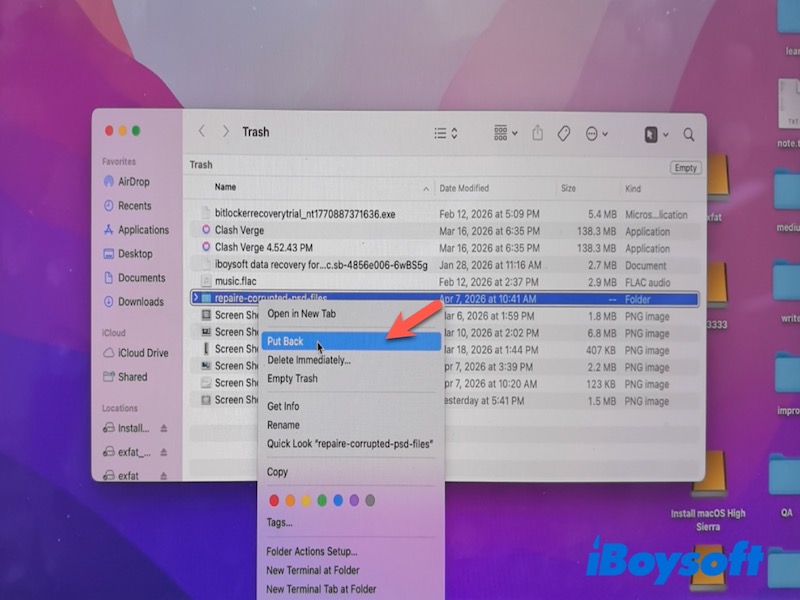
Çöp Kutusundan Geri Yükle
Bu yöntem sadece dosyaların Finder aracılığıyla silindiği ve Çöp Kutusuna taşındığı durumlarda çalışır. Command + Delete veya üçüncü taraf araçlar kullanılarak silinen dosyalar Çöp Kutusunu tamamen atlayabilirler.
- Çöp Kutusunu Dock'tan açın.
- Silinen USB dosyalarını arayın.
- Dosyaya sağ tıklayın ve Geri Yerine Koy'u seçin, dosya USB'ye önceki saklandığı yere geri dönecektir.
Zaman Makinesinden veya Yedekten Geri Yükle
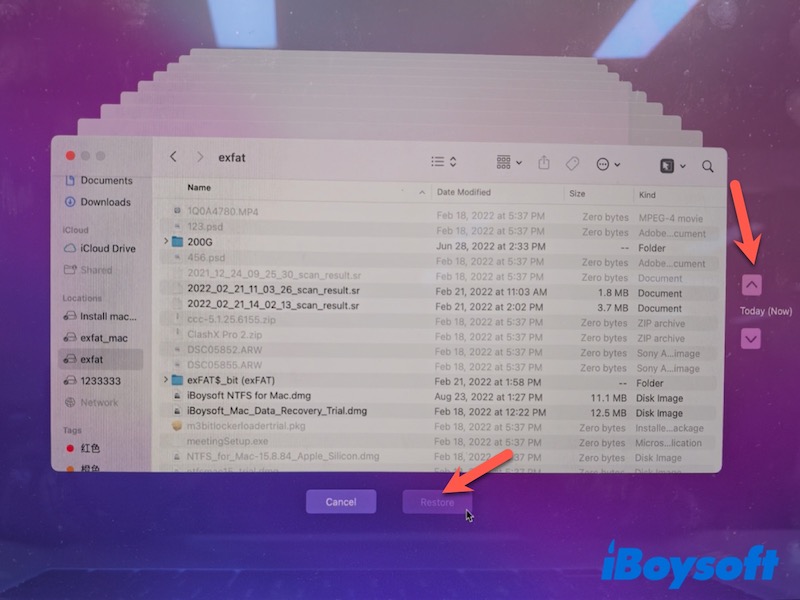
Bu yöntemi yalnızca USB dosyaları önce yedeklendi ise, ya Zaman Makinesi tarafından veya veri kaybı olmadan önce diğer bir yedekleme aracı kullanılarak, kullanabilirsiniz.
- Yedek sürücünüzü bağlayın (gerekiyorsa).
- USB dosyalarının saklandığı klasörü açın.
- Menü çubuğundan Zaman Makinesi'ni açın.
- Önceki anlık görüntülere göz atın ve dosyaları seçin.
- Geri Yükle'yi tıklayın.
iCloud'dan Geri Yükle
Bu yöntem, USB'de depolanan dosyaların silinmeden önce iCloud Drive'a kopyalandığı veya senkronize edildiği durumlarda uygulanır. iCloud'a hiç yüklenmeyen dosyalar bu şekilde kurtarılamaz; iCloud yalnızca silinen dosyaları 30 gün boyunca saklar.
- iCloud.com'a gidin ve Apple Kimliğinizle oturum açın.
- iCloud Drive'ı veya Son Silinenleri açın.
- Kurtarmak istediğiniz dosyaları bulun.
- Onları seçin ve Geri Yükle veya indir'i tıklayın.
Veri Kurtarma Yazılımından Geri Yükle
Profesyonel veri kurtarma yazılımı, dosyalar kalıcı olarak silindiğinde ve yedek yoksa uygundur. Bu, USB sürücüsünün hala macOS tarafından algılanıyor olmasını gerektirir (Disk Yardımcısı'nda göründüğü gibi), normal şekilde erişilemiyor olsa bile. Sürücü fiziksel olarak hasar görmüş veya hiç tanınamıyorsa, yazılım kurtarma çalışmayabilir.
iBoysoft Data Recovery for Mac gibi profesyonel veri kurtarma araçları genellikle aşağıdaki yetenekleri sunar:
- Finder'da erişilemeyen ancak macOS tarafından algılanabilen sürücüleri tarama
- Yaygın dosya sistemlerini destekler (APFS, HFS+, exFAT, FAT32…)
- Mevcut verileri üzerine yazmadan yalnızca okuma taramaları gerçekleştirir
- iBoysoft Data Recovery for Mac'i indirin, kurun ve başlatın
- USB sürücünüzü seçin
- Kayıp Verileri Ara'yı tıklayın ve taramayı başlatın
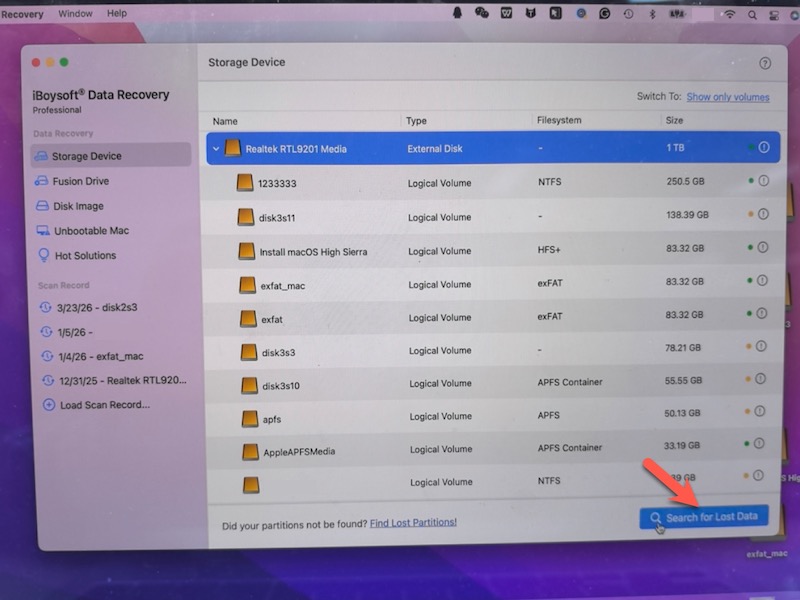
- Taramadan sonra bulunan dosyaları önizleyin
- İhtiyacınız olan dosyaları seçin ve kurtarmak için Farklı bir konuma kaydet'i tıklayın
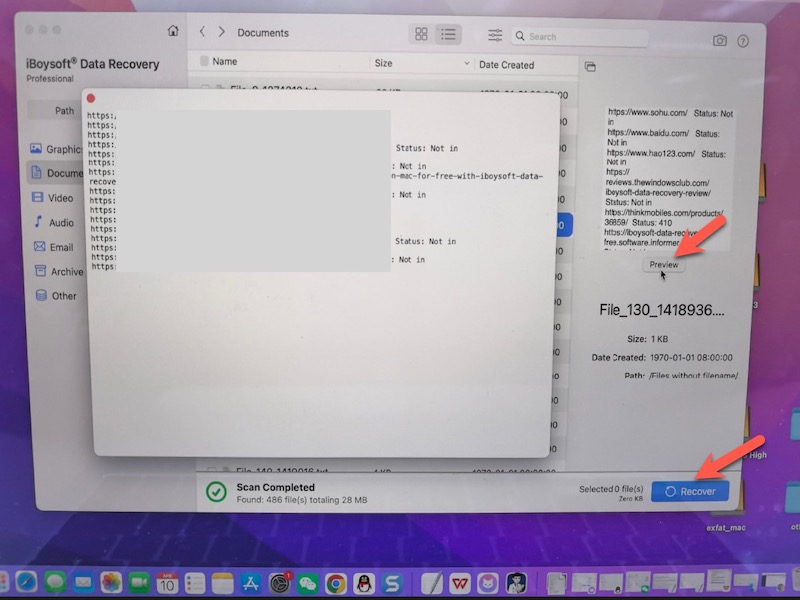
Not: Kurtarılan dosyaları her zaman orijinal verileri üzerine yazmamak için başka bir sürücüye kaydedin
Erişilemeyen bir USB Sürücüden Veri Kurtarma
Bir USB sürücü Finder'da açılmazsa veya bağlanmazsa, bu her zaman verilerin kaybolduğu anlamına gelmez. Ortak belirtiler arasında sürücünün Finder'da görünmemesi, başlatmanızı veya biçimlendirmenizi istemesi veya Disk Yardımcı Programında bağlı görünmemesi yer alır. Birçok durumda, dosyalar hâlâ fiziksel olarak sürücüde mevcuttur ve herhangi bir onarım denemeden önce dikkatli davranırsanız kurtarılabilirler
USB Disk Yardımcı Programında Görünüp Görünmediğini Kontrol Etme
USB sürücüsünün listelendiğini görmek için Disk Yardımcı Programı'nı açın. Bağlı olmasa bile, kurtarma yazılımı genellikle ham depolama birimine erişebilir ve kayıp dosyaları kurtarabilir. Bu adım, taramadan önce sürücünün algılanabilir olduğunu doğrulamaya yardımcı olur
Veri Kurtarma
Bağlı olmayan sürücüler genellikle veri kaybı yerine dosya sistemi sorunlarını işaret eder. Kurtarma araçları dosya sistemini atlayabilir ve doğrudan ham depolamayı tarayabilir
Önceki standart kurtarma sürecini izleyin
USB'nin Bağlanmama Sorununu Çözme
Veriler güvenli bir şekilde kurtarıldıktan sonra, MacOS üzerinde okunamayan USB için aşağıdaki yöntemleri deneyebilirsiniz:
- Yalnızca minör dosya sistemi hatalarını onarmak için Disk Yardımcı Programında İlk Yardım'ı çalıştırın. Ancak, silinmiş dosyaları kurtaramaz ve bozulma ciddi ise başarısız olabilir
- Listeleniyor ancak bağlı değilse USB'yi manuel olarak Disk Yardımcı Programı'nda bağlayın. Yanlış komutlar daha fazla hasara neden olabileceğinden, yalnızca deneyimliyseniz Terminal komutlarını kullanın
Bozuk veya RAW Biçimli USB'den Veri Kurtarma
USB sürücü, Disk Yardımcı Programında başlatılmamış, bağlanmamış veya desteklenmeyen bir dosya sistemini gösterebilir (genellikle Windows'ta RAW olarak adlandırılır)
Bir Bozuk USB'den Dosyaları Kurtarın
Standart macOS araçları, işlevsel bir dosya sistemi üzerinde çalışır. Kurtarma araçları ise depolama sektörlerini doğrudan tarar ve yapı kırılmış olsa bile dosya yeniden oluşturmayı sağlar.
Daha önce açıklanan standart kurtarma sürecini izleyin.
USB'yi Onarın veya Yeniden Biçimlendirin
Kurtarma işleminden sonra, bozuk USB flaş sürücüsünü Mac'te onarmak için aşağıdaki yöntemleri deneyebilirsiniz:
- Mantıksal onarım için İlk Yardım'ı çalıştırın
- Sürücü hala kullanılamıyorsa sadece biçimlendirin (bu tüm verileri siler)
Profesyonel Yardım Arayışı Ne Zaman Gerekir
Veri kurtarma aşağıdaki durumlarda başarısız olabilir:
- USB sürücüsünde fiziksel hasar var (örneğin, yonga hatası, su hasarı)
- Veri yeni dosyalar tarafından üzerine yazılmıştır
- Sürücü hiç Disk Yardımcı Programı'nda veya Sistem Bilgileri'nde algılanmıyor
Bu durumlarda, profesyonel donanım tabanlı kurtarma hizmetlerine ihtiyaç duyulabilir.
Mac'te USB Veri Kaybını Nasıl Önlersiniz
- Düzenli Yedekleme Stratejileri
- USB Sürücülerini Doğru Şekilde Çıkarın
- Dosya Transferleri Sırasında Kesintilerden Kaçının
Sonuç
Mac'te USB veri kaybı genellikle silme, erişilemezlik veya bozulma durumlarında kurtarılabilir. Anahtar, sürücüyü hemen kullanmayı durdurmak, önce verileri kurtarmak ve yalnızca ardından onarımlara girişmektir. Hızlı davranmak, başarılı kurtarma şansını önemli ölçüde artırır.
SSS
- Q1.How to recover files from USB on Mac?
-
A
You can recover USB files on Mac by checking Trash, restoring from Time Machine or iCloud backups, or using data recovery software if the files were permanently deleted or the USB is inaccessible.
- Q2.Free Usb data recovery on Mac.
-
A
Free recovery options include restoring files from Trash, Time Machine, or iCloud. If no backup is available, some data recovery tools offer free scanning and limited file recovery.