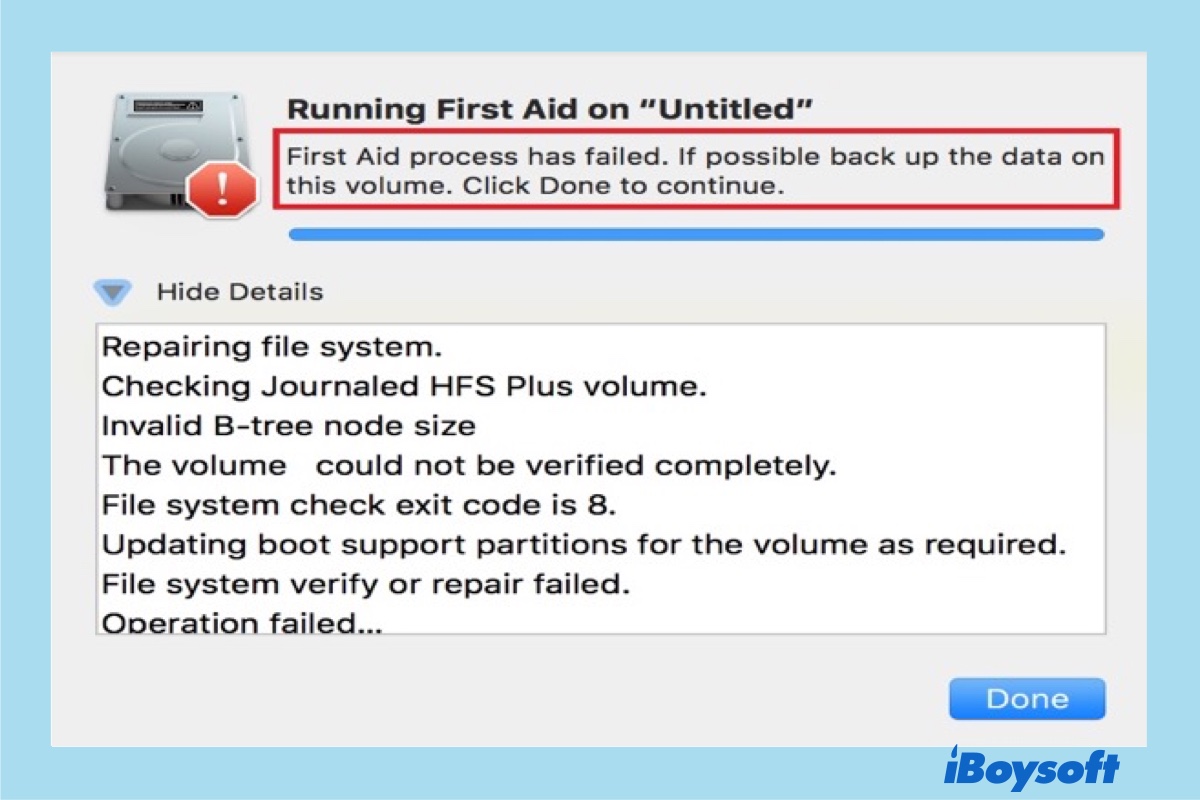
Disk İzlencesi'ndeki İlk Yardım, diskteki dosya sistemi sorunlarını tespit edip gidermek için tasarlanmıştır. Buna sürücünün veri yapılarını onarmak ve Mac'te bağlanmayan harici sabit sürücüler sorununu gidermek de dahildir. Ancak hasar çok ağırsa onarım işlemi başarısız olabilir ve macOS bir hata mesajı görüntüleyebilir.
Yaygın mesaj ve hatalar arasında şunlar bulunur:
- İlk Yardım, “Onarım için birimin bağlantısı kesilemedi: 69673” diyor
- Bölüm haritasında, önyüklemeyi engelleyebilecek sorunlar bulundu
- İlk Yardım, onarılması gereken bozulmalar buldu
- Dosya sistemi doğrulaması veya onarımı başarısız oldu (-69845)→ ciddi bozulma
- Geçersiz B-tree düğüm boyutu→ bozulmuş dosya dizini
- Disk bağlanamadı (-69842)→ sistem dosyalara erişemiyor
Böyle bir durumda önemli olan yalnızca hatayı gidermeye çalışmak değil, önce mevcut durumu anlamak ve veri kaybını önlemek için doğru adımı seçmektir.
Önce Durumunuzu Kontrol Edin
Herhangi bir işlem yapmadan önce mevcut durumunuzu aşağıdaki tablodan hızlıca kontrol edin.
| Durum | Ne anlama gelir? | Ne yapmalısınız? |
| İlk Yardım başarısız oluyor ancak sürücü hâlâ açılıyor | Disk hâlâ okunabiliyor | Dosyaları hemen yedekleyin |
| Sürücü salt okunur | Erken aşamada bozulma | Önemli verileri şimdi kopyalayın |
| Sürücü bağlanmıyor | Dosya sistemi büyük olasılıkla bozulmuş | Veri kurtarma adımına geçin |
| Disk yavaş veya bağlantısı kesiliyor | Olası donanım sorunu | Onarım işlemlerini durdurun ve verileri kaydedin |
| Sürücü algılanmıyor | Olası donanım sorunu | Profesyonel bir onarım hizmetine başvurun |
Uyarı: Diske yeni veri yazmayın. Bu işlem kurtarılabilir dosyaların üzerine yazabilir.
Disk İzlencesi İlk Yardım İşlemi Başarısız Olduğunda Uygulanabilecek Yöntemler
İlk Yardım başarısız olursa, sorunun nedenine bağlı olarak birkaç onarım yöntemi deneyebilirsiniz. Bu yöntemler temel sistem onarımından Mac'te bozulmuş harici sabit diski onarmaya kadar ilerler. Bu nedenle yöntemleri sırasıyla uygulamanız önerilir.
Not: Disk yavaşsa, beklenmedik şekilde bağlantısı kesiliyorsa, bağlanamıyorsa veya önemli veriler içeriyorsa önce verileri kurtarın. Herhangi bir onarım girişiminde bulunmayın.
Yöntem 1: İlk Yardım'ı Yeniden Çalıştırma
- Disk İzlencesi'ni açın.
- Görünüm → Tüm Aygıtları Göster'i tıklayın.
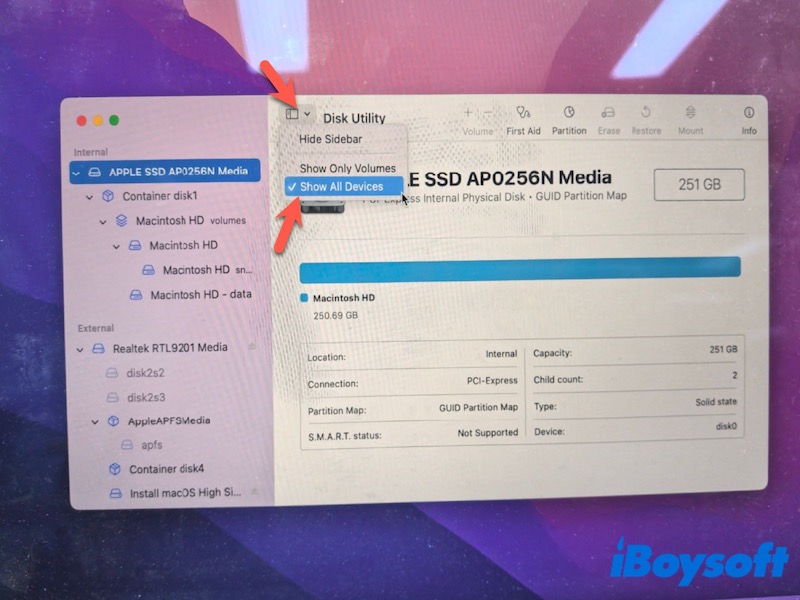
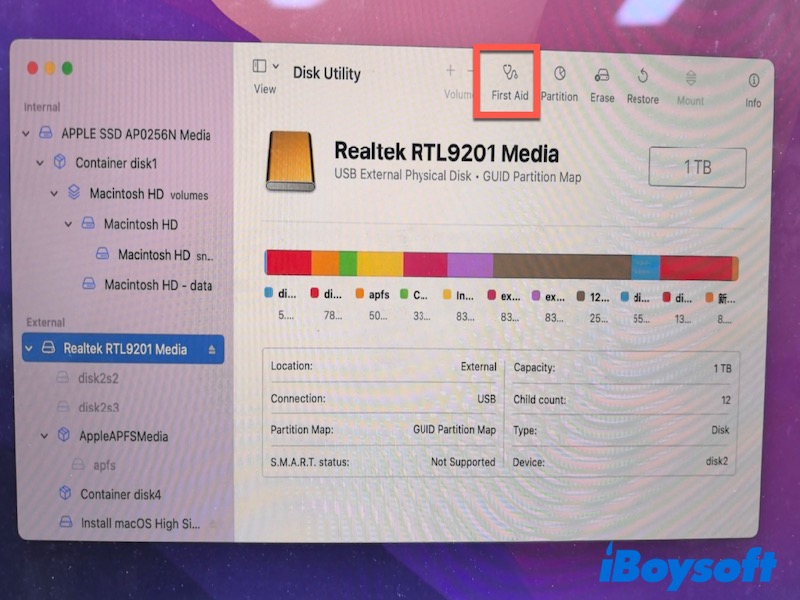
- Birim'i seçin. (Birim üzerinde İlk Yardım işe yaramadıysa Kapsayıcı'yı seçin; harici depolama aygıtı son seçenek olmalıdır.)
- İlk Yardım → Çalıştır'ı tıklayın.
İlk Yardım işlemi “birimin bağlantısı kesilemedi” gibi hatalarla başarısız oluyorsa disk hâlâ kullanımdadır ve normal modda onarılamaz. İlk Yardım'ı macOS Kurtarma üzerinden çalıştırmak bu sorunu önler.
- Mac'inizi yeniden başlatın.
- Hemen ardından şu tuşlara basıp basılı tutun:
Command+R (Intel Mac)
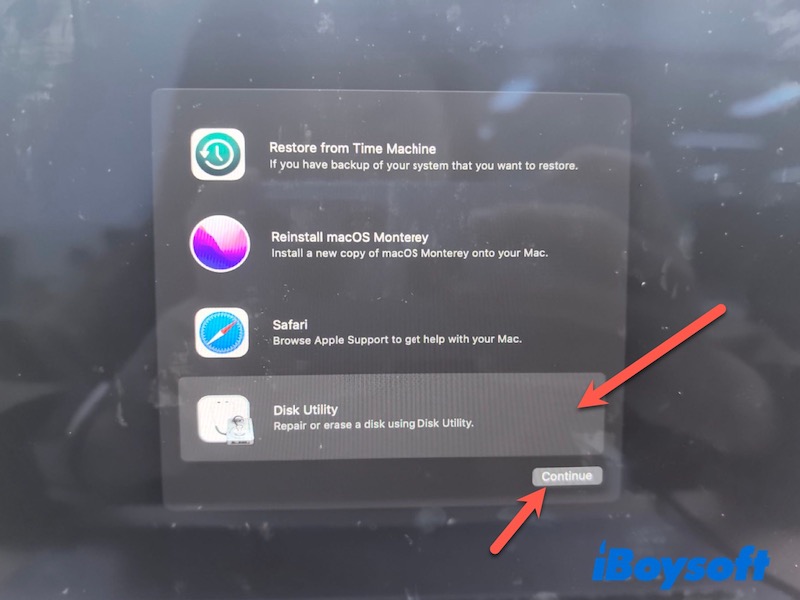
Güç düğmesi → Seçenekler (Apple Silicon Mac) - macOS Kurtarma yüklendiğinde Disk İzlencesi'ni seçin.
- Birim'i seçin.
- İlk Yardım → Çalıştır'ı tıklayın.
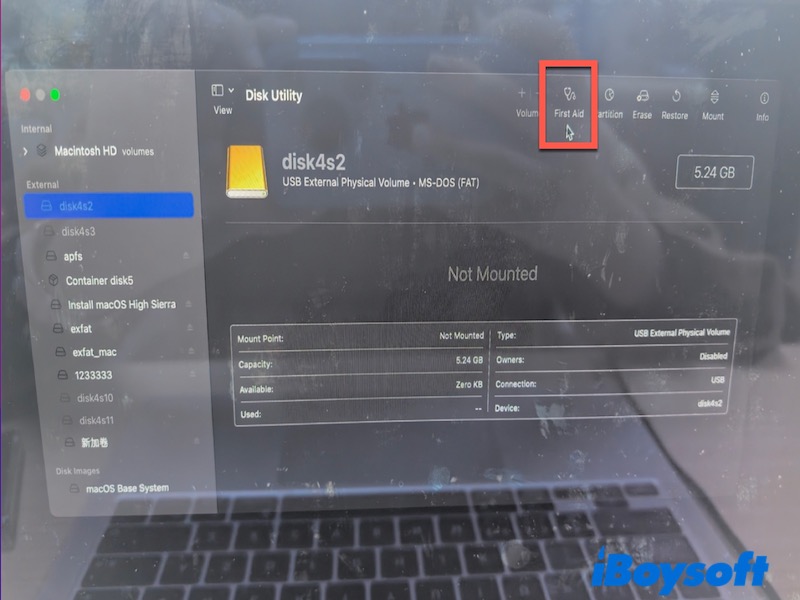
İlk Yardım tamamlanırsa disk onarılmış demektir. İşlem yine başarısız olursa diskin ciddi ölçüde bozulmuş olması muhtemeldir.
Yöntem 2: FSCK'yi Çalıştırma (Yalnızca İleri Düzey Kullanıcılar İçin)
FSCK (Dosya Sistemi Tutarlılık Denetimi), macOS'un disk hatalarını denetlemek ve onarmak için kullandığı temel araçtır. Disk İzlencesi'ndeki İlk Yardım bu araca dayanır; ancak FSCK'yi doğrudan çalıştırmak, İlk Yardım başarısız olduğunda daha kapsamlı bir onarım gerçekleştirebilir.
FSCK'yi çalıştırmadan önce disk tanımlayıcısını ve dosya sistemini doğrulayın. Diskinizle eşleştiğini onaylamadan FSCK komutlarını çalıştırmayın. Bu kontrol, yanlışlıkla oluşabilecek hataları önlemeye yardımcı olur.
Not: Yeni Apple Silicon Mac'lerde Tek Kullanıcı Modu kullanılamaz. Bunun yerine macOS Kurtarma Modu'na gidin, İzlenceler > Terminal'i seçin ve ardından şu komutu girin: /sbin/fsck_hfs -fy /dev/disk3s2
- Disk İzlencesi'ni açın.
- Harici sürücünüzü seçin ve şu bilgileri not edin:
Aygıt adı (ör. disk3s2)
Dosya sistemi biçimi (ör. HFS+, exFAT)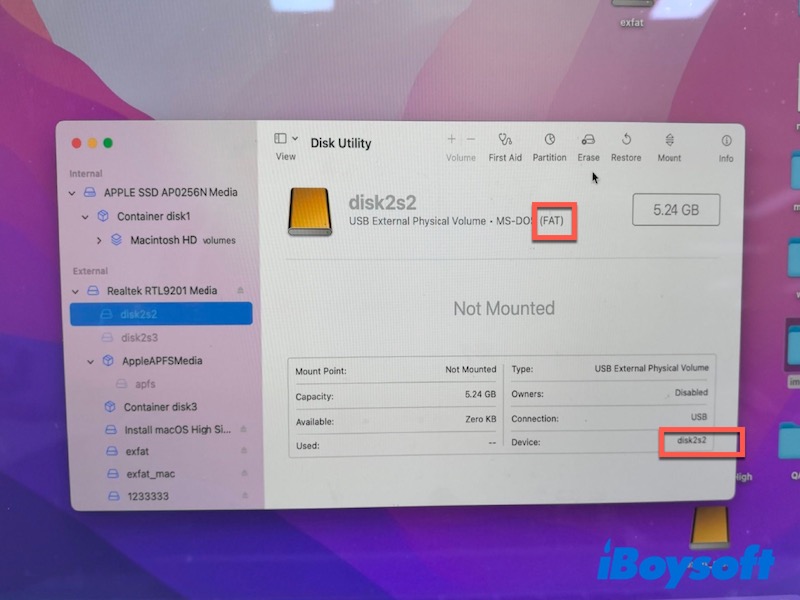
- Mac'inizi yeniden başlatın ve hemen ardından Tek Kullanıcı Modu'na girmek için Command+S tuşlarına basılı tutun.
- Komut satırını gördüğünüzde uygun komutu yazın:
/sbin/fsck_hfs -fy /dev/disk3s2 Komutu çalıştırmadan önce diskinize göre düzenleyin:
disk3s2 yerine diskinizin tanımlayıcısını yazın (Disk İzlencesi'nde bulunur; ör. disk2s1)
fsck_hfs yerine diskinizin biçimine uygun aracı yazın:
APFS için fsck_apfs kullanın
exFAT için fsck_exfat kullanın
FAT32 için fsck_msdos kullanın
Yukarıdaki örnekte gösterilen komutu değil, diskinizin biçimine ve adına uygun komutu kullanın.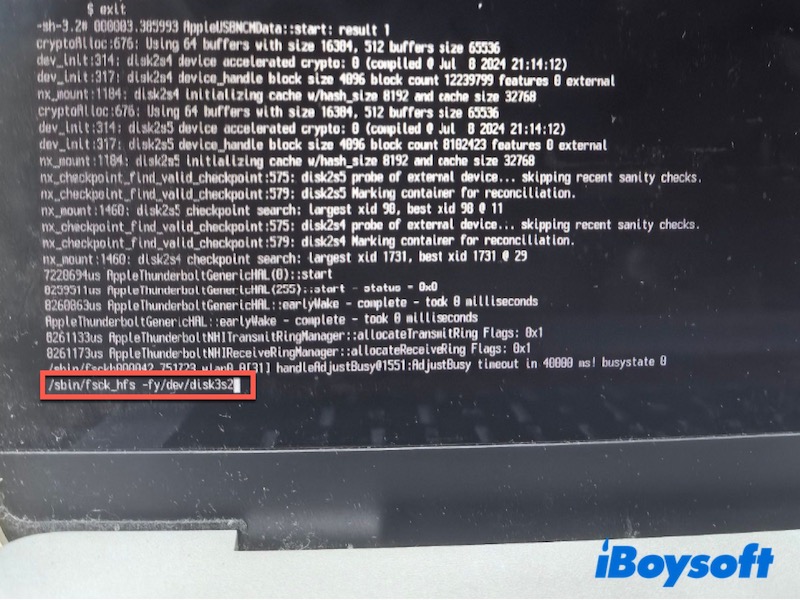
- İşlemin tamamlanmasını bekleyin.
'File system was modified' veya 'The volume appears to be OK ' mesajlarından birini görürseniz disk başarıyla onarılmış demektir. Başarı mesajı görünmezse başka onarım girişimlerinde bulunmayın ve veri kurtarma adımına geçin.
Onarımı Durdurun ve Önce Verilerinizi Kurtarın
Onarım yöntemlerinin hiçbiri işe yaramıyorsa dosya sistemi genellikle onarılamayacak kadar hasar görmüş demektir.
Bu aşamada diski onarmaya devam etmek daha fazla veri kaybına yol açabilir. Öncelik diski düzeltmekten verilerinizi korumaya kaymalıdır.
Harici Sabit Sürücüdeki Verileri Kurtarma
iBoysoft Data Recovery for Mac USB flash sürücülerden veri kurtarmayı ve SD kartlardan veri kurtarmayı destekleyen bir araçtır. Belgeler, fotoğraflar, ses dosyaları, videolar, e-postalar ve arşivler dahil olmak üzere çeşitli dosya türleriyle çalışır.
macOS tarafından hâlâ tanınan, bağlanamayan, okunamayan veya bozulmuş sürücüler ya da APFS ile şifrelenmiş birimler için uygundur. Fiziksel olarak hasar görmüş veya sistem tarafından artık algılanmayan sürücüler için tasarlanmamıştır.
- iBoysoft Data Recovery for Mac'i indirin, yükleyin ve açın.
- Harici sabit sürücüyü seçin ve taramayı başlatmak için Search for Lost Data seçeneğine tıklayın.
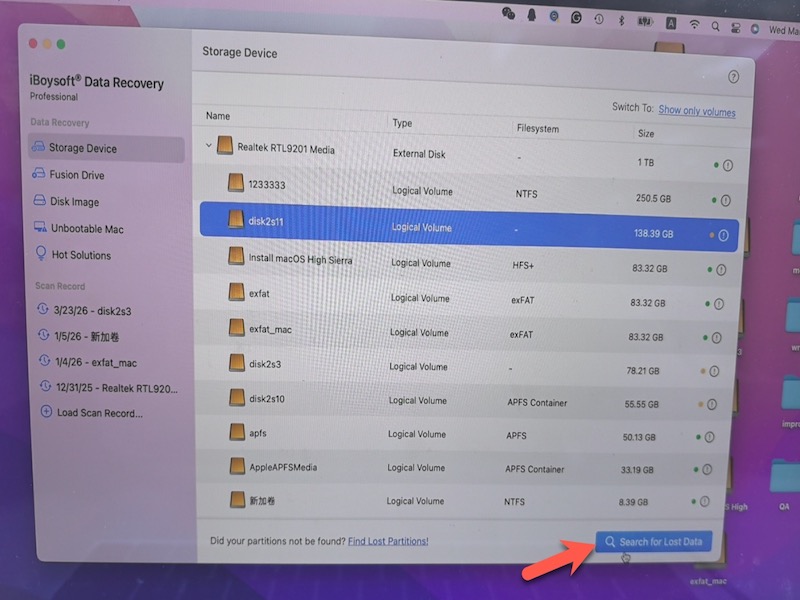
- Tarama tamamlandıktan sonra dosyaları kontrol etmek için Preview seçeneğine tıklayın.
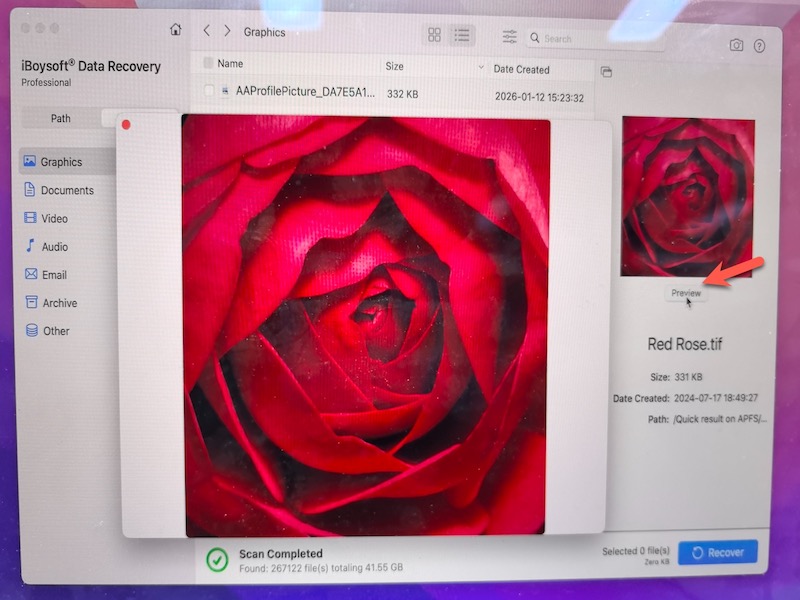
- Gerekli dosyaları seçin ve Recover seçeneğine tıklayın.
- Kurtarılan dosyaları farklı bir diske, yani orijinal sürücüye değil, kaydedin.
Harici Sabit Sürücüyü Yeniden Biçimlendirme
Verilerinizi kurtardıktan sonra, dosya sistemi onarılamayacak kadar hasar görmüşse genellikle diski yeniden biçimlendirmek gerekir. Bu durum, Disk İzlencesi'ndeki İlk Yardım ve FSCK gibi araçların ikisinin de başarısız olması veya sürekli olarak “Dosya sistemi doğrulanamadı ya da onarılamadı” gibi hatalar döndürmesiyle anlaşılabilir.
Bu gibi durumlarda diskin temel yapıları güvenilir biçimde onarılamaz. Yeniden biçimlendirme, bu yapıları baştan oluşturur ve bozulmayı giderir.
Ancak bu işlem diskteki tüm verileri siler. Bu yöntemi yalnızca veri kurtarma işlemi tamamlandıktan veya verilere artık ihtiyaç olmadığından emin olduktan sonra uygulayın.
- Disk İzlencesi'ni açın
- Harici sürücüyü seçin
- Sil'e tıklayın
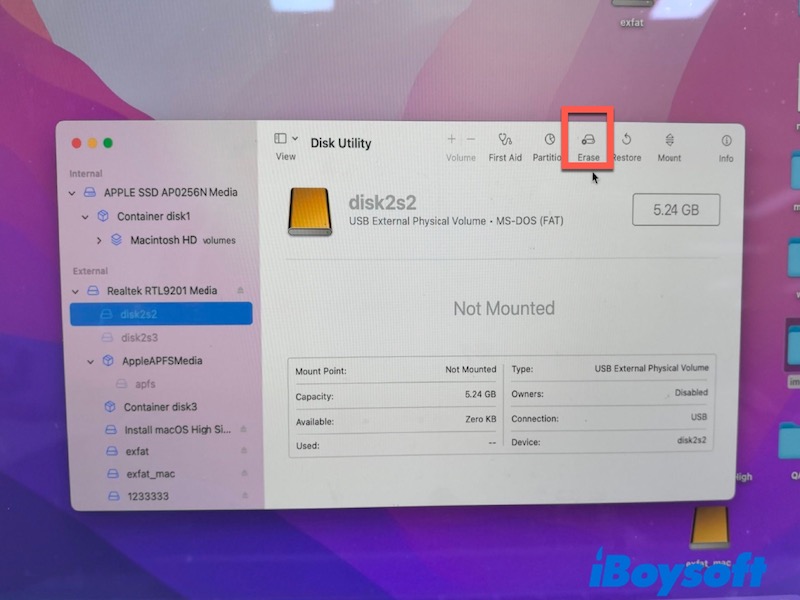
- Bir ad girin ve biçim seçin:
APFS (Yalnızca Mac)
exFAT (Mac ve Windows) - Sil'e tıklayın ve işlemin tamamlanmasını bekleyin
Bu Durumun Tekrar Yaşanmasını Nasıl Önleyebilirsiniz?
- Sürücülerin bağlantısını her zaman güvenli şekilde kesin
- Elektrik kesintilerinden kaçının
- Düzenli yedekleme yapın
- Diskin durumunu düzenli aralıklarla kontrol edin
Sık Sorulan Sorular
- Q1. Başarısız olan harici sabit disk onarılabilir mi?
-
A
Bu, harici sabit diskin neden arızalandığına bağlıdır. Harici sabit disk dosya sistemi bozulması veya yazılımsal bad sector gibi yazılım sorunları nedeniyle arızalandıysa onarılması ve yeniden kullanılabilir duruma getirilmesi mümkün olabilir. Ancak harici sabit disk fiziksel olarak hasar gördüyse, onarılıp onarılamayacağını görmek için donanımı değiştirmeniz gerekir.
- Q2. Arızalanan harici sabit diskteki veriler kurtarılabilir mi?
-
A
Doğru veri kurtarma araçlarını kullanarak veya profesyonel veri kurtarma hizmetlerinden yardım alarak arızalanan harici sabit diskteki dosyaları kurtarabilirsiniz. Kurtarma başarısı, harici sabit diskin ne ölçüde hasar gördüğüne bağlı olarak değişir.
- Q3. Verileri kurtarmadan önce İlk Yardım işlemini yeniden çalıştırmalı mıyım?
-
A
Hayır. İlk Yardım, harici sürücünüzü onaramadı. Bu durum, bazı hataların düzeltilmesinin çok zor olabileceğini gösterir. Önce verilerinizi kurtarmanız daha doğru olur. Sonuçta veriler her zaman önceliklidir.
- Q4. FSCK veri kaybını daha da artırabilir mi?
-
A
Evet. FSCK; bozuk dosyaları silebilir, verileri kesebilir veya parçalanmış verileri özgün adları ve yolları olmadan lost+found klasörüne taşıyabilir. Bu nedenle veri kaybını daha da artırabilir.
- Q5. Yazılım, fiziksel olarak hasar görmüş harici sürücüdeki verileri kurtarabilir mi?
-
A
Hayır. Mevcut yazılım, fiziksel olarak hasar görmüş harici sürücülerdeki verileri kurtaramaz.