Fotoğraflar uygulamasını ya da bir klasörü açtığınızda, bazı önemli görsellerinizin ortadan kaybolduğunu fark ettiyseniz bunun birkaç sebebi olabilir: Depolama alanı açarken yanlışlıkla sildiniz, Çöp Kutusu’nu incelemeden boşalttınız ya da dosyaları aktardıktan sonra SD kartınızı biçimlendirdiniz.
Bu fotoğrafların herhangi bir yedeği yoksa veya tamamen kaybolmuş gibi görünüyorsa, çoğu kullanıcı şu sorularla karşı karşıya kalır: Bu görseller nerede, gerçekten Mac üzerinde bir yerlerde saklı kalmış olabilir mi?
Bu rehberde, Mac’te silinmiş fotoğrafları geri getirmeye yönelik hem dahili depolama (Fotoğraflar Arşivi, Çöp Kutusu) hem de SD kart gibi harici cihazlarda uygulanabilen, pratik ve teknik olarak doğrulanmış yöntemler ayrıntılı şekilde ele alınmaktadır.
Mac’te Silinen Fotoğrafları Kurtarmak Mümkün mü?
Mac bilgisayarda silinen fotoğrafların yeniden elde edilmesi çoğu durumda olanaklıdır. Fakat başarılı bir işlem için bazı teknik koşulların karşılanması gerekir:
- Time Machine veya iCloud üzerinde yedekleme varsa güvenilir şekilde resimler tekrar geri alınabilir
- Herhangi bir yedek bulunmuyorsa; dosyanın üzerine yeni veriler yazılmamış olması gerekir
- Silme işleminden sonra Mac üzerinde işlem yapılmazsa geri getirme olasılığı yükselir
- SSD tabanlı Mac cihazlarda TRIM özelliği etkinse, fotoğraflar silinip Çöp Kutusu boşaltıldıktan sonra kurtarma neredeyse imkânsızdır. Çünkü TRIM, ilgili alanı kalıcı olarak temizler ve dosyaların tekrar bulunmasını engeller
Kısacası; yedek yoksa veya sistemsel olarak tamamen silindiyse, kurtarma işlemi mümkün olmayabilir. Aksi takdirde fotoğrafları geri almak genellikle gerçekleştirilebilmektedir.
Mac'te Silinen Fotoğrafları Kurtarmanın Hızlı Yolları
Mac’te silinen fotoğrafları geri getirmek ve Çöp Kutusu boşaltılmışsa, şu etkili seçeneklerden biriyle başlamak faydalı olur.
Time Machine ile Fotoğraf Kurtarma
Time Machine, kalıcı olarak silinen Mac fotoğraflarında en güvenilir kurtarma çözümüdür. Ancak geri getirme işlemi için, silinmeden önce yedekleme sisteminin etkinleştirilmiş ve yedekleme diskinin bağlı olması gerekir.
Başka bir ifadeyle, Time Machine kurulmuş ve yedekler oluşturulmuş olmalıdır. Aksi halde kurtarma için gerekli geçmiş görüntüler sağlanamaz. Yedeklenmişse aşağıdaki adımlar takip edilebilir.
- Time Machine yedek diskini bilgisayara takınız.
- Fotoğrafların bulunduğu klasör açılır.
- Menü çubuğundaki Time Machine simgesine tıklanır → Time Machine’e Gir seçeneği kullanılır.
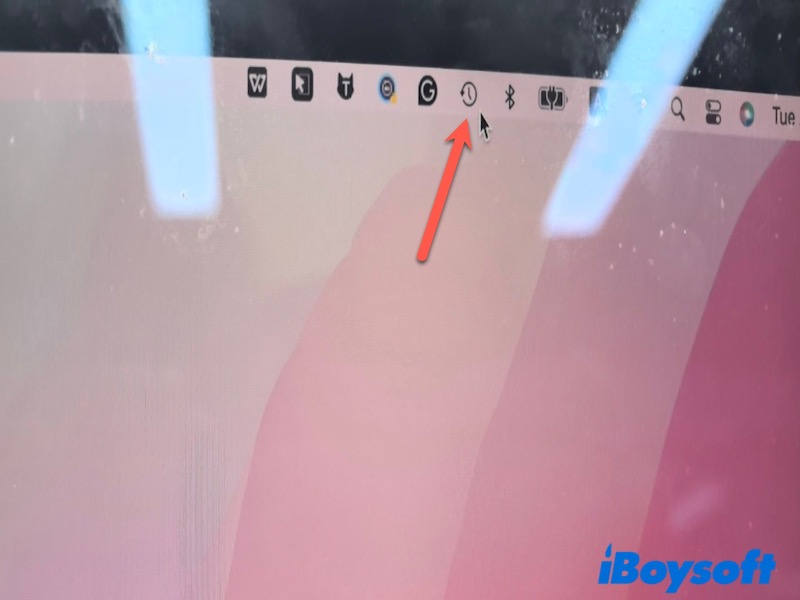
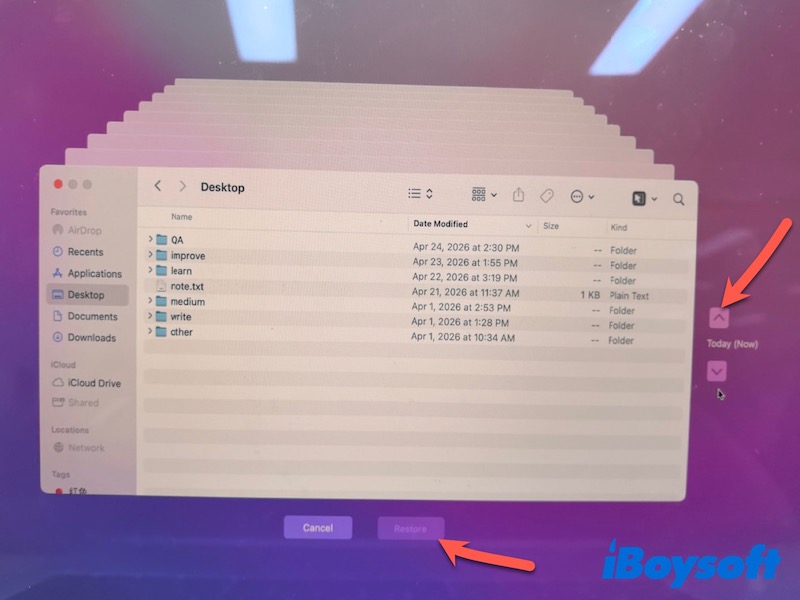
- Önceki yedek tarihlerine göre anlık görüntüler arasında gezinilir.
- Silinen fotoğraflar seçilerek Geri Yükle ile tekrar kaydedilir.
iCloud Üzerinden Fotoğraf Kurtarma Yöntemi
Bu seçenek, silme işleminden önce iCloud Fotoğraflar etkinleştirildiğinde ve fotoğraflar başarıyla senkronize edildiğinde kullanılabilir.
iCloud ayrıca silinen fotoğrafları En Son Silinenler klasöründe 30 güne kadar saklar. 30 gün sonra içerikler iCloud sunucularından tamamen kaldırılır.
- Tarayıcı üzerinden iCloud.com adresine giriş yapılır.
- Apple Kimliği ile oturum açılır.
- Veri Kurtarma bölümüne geçilir.
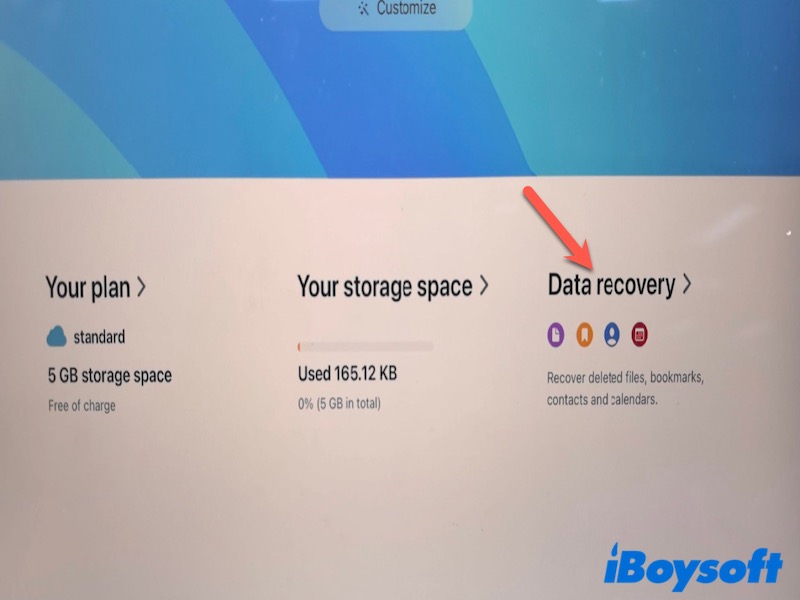
- Geri getirmek istenen fotoğraflar seçilerek Kütüphaneye Yükle ile işlem tamamlanır.
Veri Kurtarma Yazılımı ile Fotoğraf Dosyalarını Geri Getirme
Yedek bulunmuyorsa veya fotoğraflar iCloud’da yer almıyorsa, dosya kurtarma yazılımı Çöp Kutusu boşaltıldıktan sonra silinen fotoğrafları kurtarmak için en etkili çözümdür.
iBoysoft Data Recovery for Mac gibi programlar bu tür senaryolar için özel olarak tasarlanmıştır. Yazılım, hem Mac’in kendi disklerini hem de harici bellekler (SD kart, USB bellek, kamera kartı) üzerinde derin tarama gerçekleştirebilir. Böylece Çöp Kutusu tamamen boşaltıldığında veya yanlışlıkla silme durumunda kaybolan fotoğrafları bulma imkânı sağlar.
- iBoysoft Data Recovery for Mac indirilip kurulumu tamamlanır, ardından program çalıştırılır.
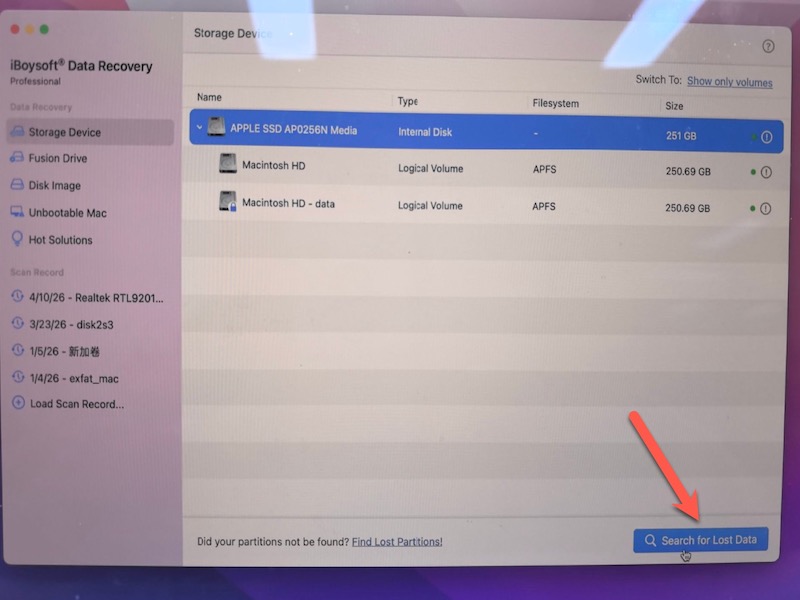
- Disk seçimi yapılır. Eğer dosyanız Mac’in kendi hafızasında ise Macintosh HD-data (veri genellikle bu disk bölümünde yer alır) bölümü tercih edilir; harici bir depolama kullanılıyorsa, ilgili aygıt bağlanıp tarama için seçilir.
- Kayıp Veri için Tara seçeneğiyle arama başlatılır.
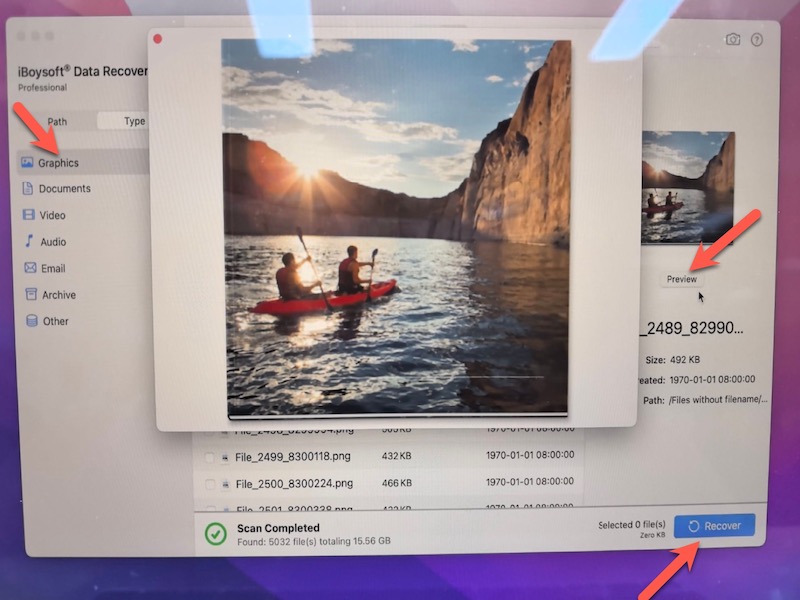
- Taramadan sonra Grafikler kategorisinden sonuç önizleme yapılır.
- Geri alınacak fotoğraflar seçilir, Kurtar ile farklı bir konuma kayıt gerçekleştirilir.
Mac Bilgisayarda Dahili Depolamadan Silinen Fotoğrafları Geri Getirme (Fotoğraflar Kütüphanesi & Çöp Kutusu)
Mac’teki fotoğraflar çoğunlukla belirli dizinlerde saklanır. Bu klasörler, Fotoğraflar kütüphanesi ve Çöp Kutusu gibi alanlar silme biçimine göre değişiklik gösterir. İlk olarak bu bölgelerde inceleme yapılması, hızlı sonuca ulaşmaya yardımcı olabilir.
Fotoğraflar Kütüphanesi Üzerinden İşlem
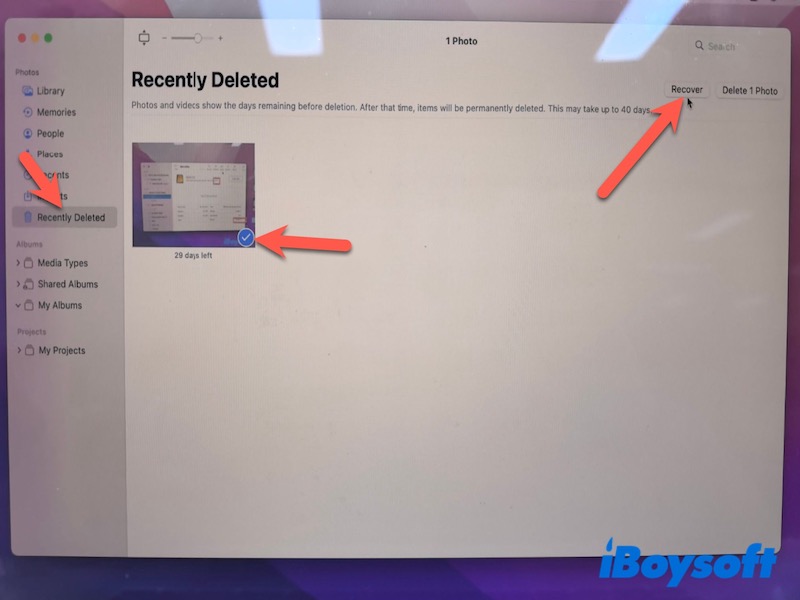
Daha önce Fotoğraf Arşivi’nde bulunan bir fotoğraf silindiyse, Fotoğraflar uygulaması silinen görselleri “Son Silinenler” albümünde 30 gün boyunca korur. Bu sebeple, “Son Silinenler” bölümüne göz atmak, Fotoğraf Arşivinden fotoğrafların geri alınması için en hızlı yollardan biridir.
- Fotoğraflar uygulaması açılır.
- Kenar çubuğundan “Son Silinenler” seçilir.
- Geri alınacak görseller seçildikten sonra "Geri Al" komutu kullanılır.
Çöp Kutusu Üzerinden Kurtarma
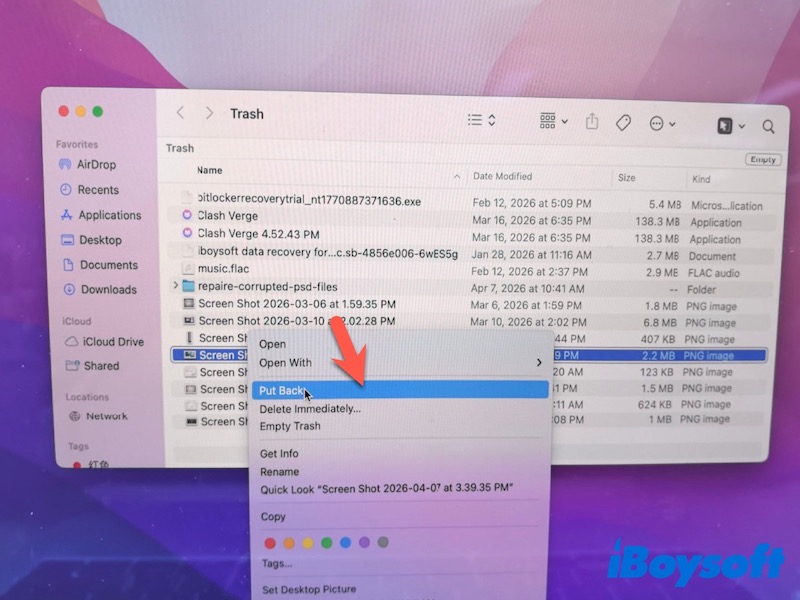
Fotoğraflar Finder’dan silindiyse, doğrudan Fotoğraflar uygulamasına değil, Çöp Kutusu’na gönderilir.
- Dock üzerinden Çöp Kutusu açılır.
- Silinen görseller bulunur.
- Görsel üzerine sağ tıklandıktan sonra "Geri Koy" seçeneğiyle orijinal konumuna taşınır.
Çöp Kutusu boşaltıldıysa, yedeklerden veya veri kurtarma yazılımlarından destek alınmalıdır.
Harici Ortamdan Fotoğrafları Geri Getirme (SD Kartlar)
SD kart ya da harici diskten silinen fotoğraflar Mac’in Çöp Kutusu’nda veya Fotoğraflar uygulamasında saklanmaz; bu cihazlar ayrı depolama alanı olarak değerlendirilir. Silme işlemi doğrudan cihazda gerçekleştiğinden, macOS yerel bir kopyayı tutmaz.
Böyle bir durumda, Mac’te SD kartlar üzerinde silinen dosyaların kurtarılması genellikle depolama aygıtının doğrudan taranmasıyla mümkün olur.
- SD kart kullanılmamalıdır.
- Kart okuyucu aracılığıyla Mac’e bağlanmalıdır.
- iBoysoft Data Recovery for Mac gibi veri kurtarma yazılımları çalıştırılır.
Mac’te Fotoğraf Kaybını Önleme Yöntemleri
Veri kaybı olmadan önce gerekli adımların atılması, kayıp sonrası kurtarmaya kıyasla daha kolaydır. Bazı basit önlemler, fotoğraflarınızın uzun vadeli korunmasını sağlar:
- Otomatik senkronizasyon için iCloud Fotoğraflar’ı etkinleştirmek
- Düzenli yedekleme amacıyla Time Machine kullanmak
- Çöp Kutusu boşaltılmadan önce içeriği kontrol etmek
- Önemli fotoğrafların birden fazla kopyasını oluşturmak (harici + bulut)
- SD kartlar çıkarılmadan önce güvenli şekilde bağlantısını kesmek
Sonuç
Mac’te silinen fotoğrafların büyük kısmı geri getirilebilir. İlk olarak “Son Silinenler”, Çöp Kutusu ve iCloud kontrol edilmelidir; sonuç alınamazsa Time Machine veya kurtarma araçlarından faydalanılabilir. Buradaki en önemli detay, dosya üzerine yeni veri kaydedilmeden hızlı hareket etmektir.
Sık Sorulan Sorular
- Q1. Mac'te yedek olmadan kalıcı olarak silinmiş fotoğraflar geri alınabilir mi?
-
A
Bazen mümkündür. Fotoğrafların üstüne yeni veri yazılmamışsa, veri kurtarma programları Mac'inizde veya harici aygıtlarda kurtarılabilir fotoğrafları tarayabilir ve yeniden erişilebilir hale getirebilir. Ancak başarı şansı; disk kullanımı ve SSD'lerde TRIM özelliğinin aktif olup olmadığı gibi etkenlere bağlı olarak değişir.
- Q2. Mac'te silinen fotoğraflar nereye gider?
-
A
Silinen fotoğrafların konumu; nasıl silindiklerine göre değişir. Fotoğraflar uygulamasında silinen çekimler Son Silinenler albümünde, Finder üzerinden silinen dosyalar ise Çöp Kutusu'nda geçici olarak saklanır. Her iki yerdeki dosyalar da kalıcı olarak silinmeden önce belirli bir süre tutulur.