
Normalmente, quando o MacBook Air ou MacBook Pro consegue inicializar, você pode transferir arquivos de um Mac para outro usando o Assistente de Migração ou uma unidade externa. Mas, quando o Mac está com defeito ou não liga, como transferir arquivos de um Mac com defeito para um Mac novo? Antes de iniciar a transferência, reserve um momento para conferir estas preparações importantes:
- Não apague nem reinstale o sistema
- Prepare um disco rígido externo
- Confirme a senha do FileVault
- Se o Mac estiver fazendo ruídos incomuns, tiver entrado em contato com líquidos ou sofrido uma queda, pare de usá-lo imediatamente e desconecte-o da fonte de energia.
1ª maneira: usar o Time Machine com o Assistente de Migração
É sempre recomendável manter um backup dos dados do Mac. Se você usou o Time Machine para fazer backup de todos os arquivos do MacBook Pro com defeito em uma unidade externa, fica muito mais fácil recuperar dados de um MacBook Pro que apresentou falha e transferi-los para o Mac novo.
- Conecte a unidade de backup do Time Machine ao novo Mac.
- Abra o Assistente de Migração durante a configuração inicial ou acesse-o em Aplicativos > Utilitários no novo Mac.
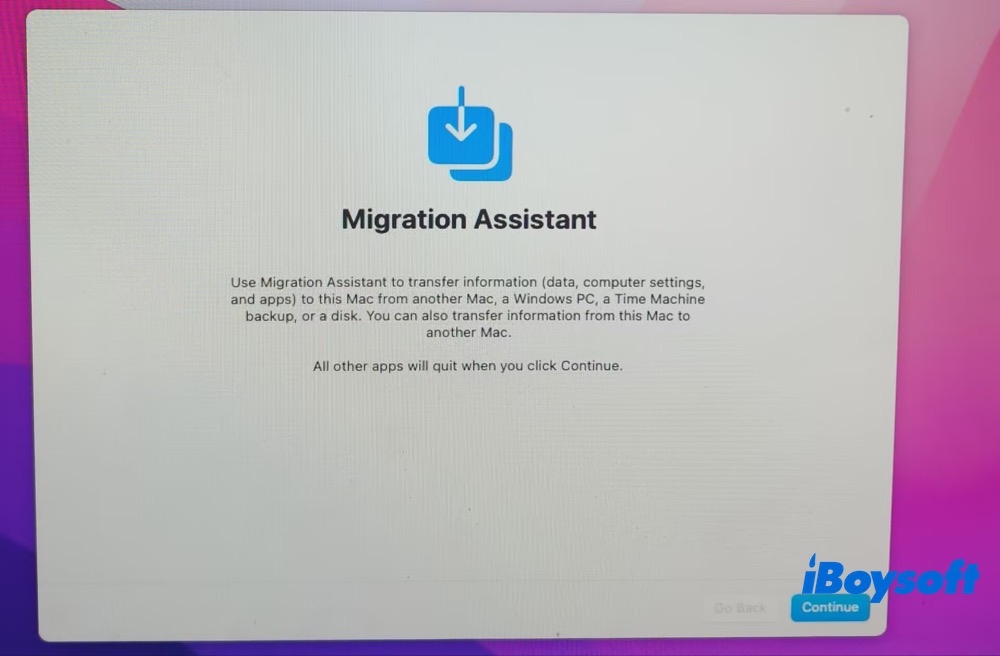
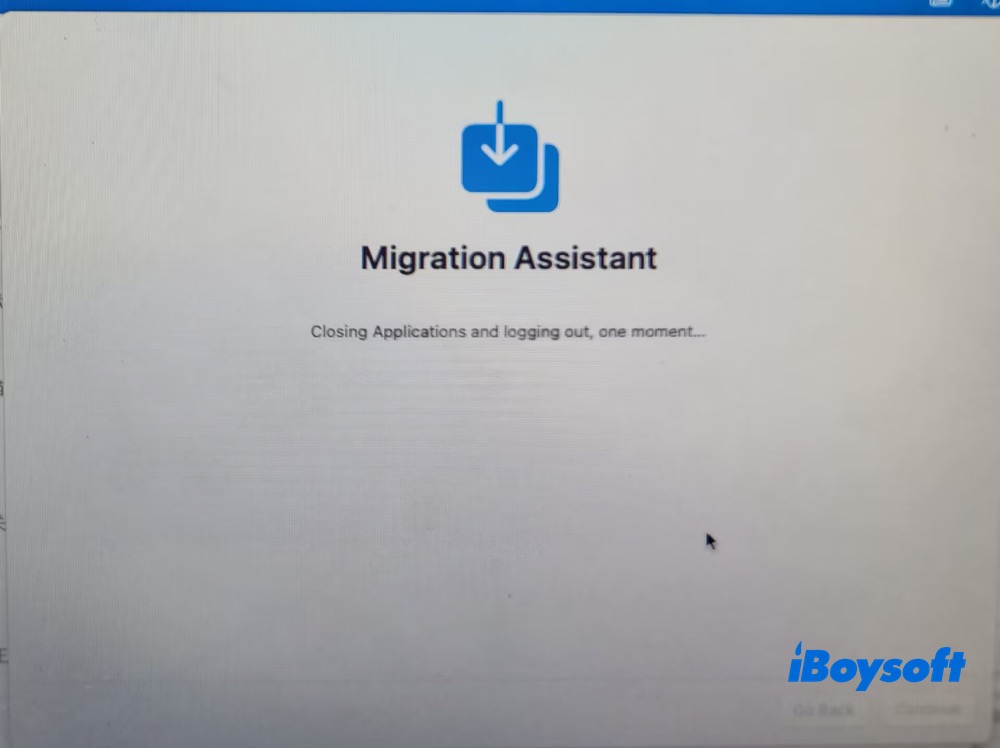
- Clique em Continuar. O Assistente de Migração fechará os aplicativos e encerrará a sessão das contas.
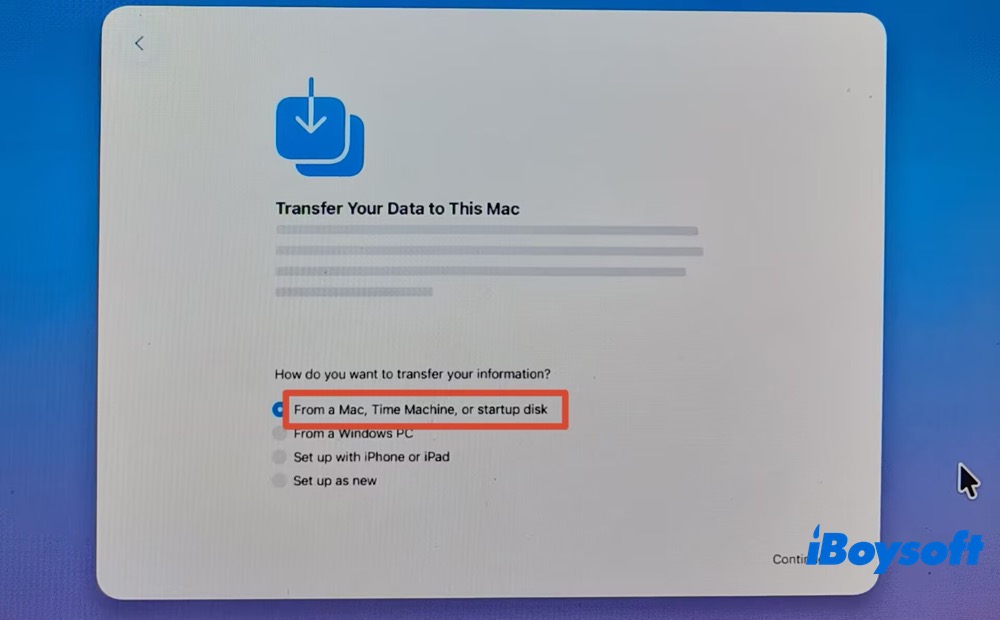
- Escolha a opção De um Mac, backup do Time Machine ou disco de inicialização > clique em Continuar.
- Selecione a unidade de backup do Time Machine na lista > clique em Continuar.
- Se houver vários backups, selecione a data ou a versão específica do backup que você deseja usar.
- Selecione as contas de usuário, os aplicativos e os ajustes do computador que deseja transferir e clique em Continuar para iniciar a transferência.
- Aguarde até que a barra de progresso seja concluída. Quando a transferência terminar, feche o programa, reinicie o novo Mac e inicie sessão na conta de usuário transferida.
Se você não precisar transferir todas as informações, poderá copiar e transferir manualmente alguns arquivos importantes da unidade de backup do Time Machine. Veja como:
- Abra o Finder e acesse a unidade na seção Locais, na barra lateral esquerda.
- Clique duas vezes em Backups.backupdb e depois na pasta com o nome do Mac com defeito. Todos os backups ficam em pastas separadas, identificadas pelas datas em que foram criados, no formato YYYY-MM-DD.
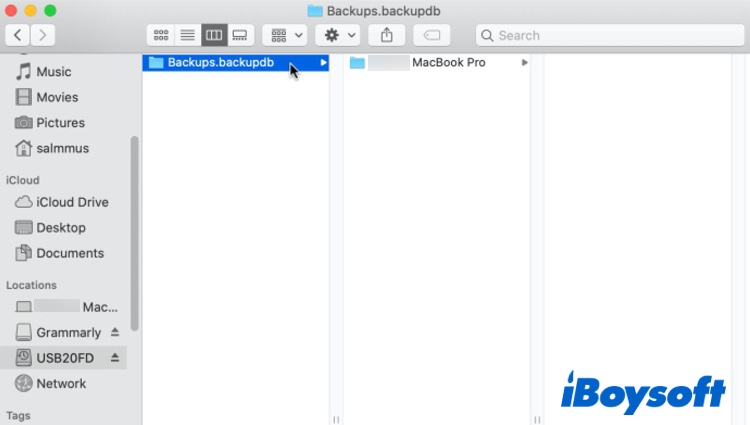
- Localize a pasta identificada pela data e hora mais recentes. Em seguida, copie os arquivos e as pastas necessários do backup mais recente para o armazenamento interno do novo Mac.
Se, infelizmente, você não tiver nenhum backup do MacBook Air ou MacBook Pro com defeito, não se preocupe. Tente as soluções abaixo para recuperar arquivos de um MacBook Air ou Pro que não liga.
Método 2. Usar o Modo de Disco de Destino em Macs com processador Intel
A Apple oferece um modo de inicialização bastante útil chamado Modo de Disco de Destino em Macs com processador Intel. Esse modo permite compartilhar o disco rígido interno do Mac com defeito com outro Mac para transferir arquivos. Se o Mac com defeito tiver um processador Intel, siga as etapas abaixo para saber como transferir dados de um Mac com defeito para um Mac novo:
Observação: Se um dos Macs estiver executando o macOS 11 ou posterior, use um cabo Thunderbolt para fazer a transferência.
- Conecte o Mac com defeito ao Mac novo usando um cabo USB, USB-C ou Thunderbolt.
- Agora, verifique se o Mac com defeito está completamente desligado. Pressione o botão liga/desliga do Mac que não liga e, imediatamente, mantenha a tecla T pressionada até inicializar no Modo de Disco de Destino.
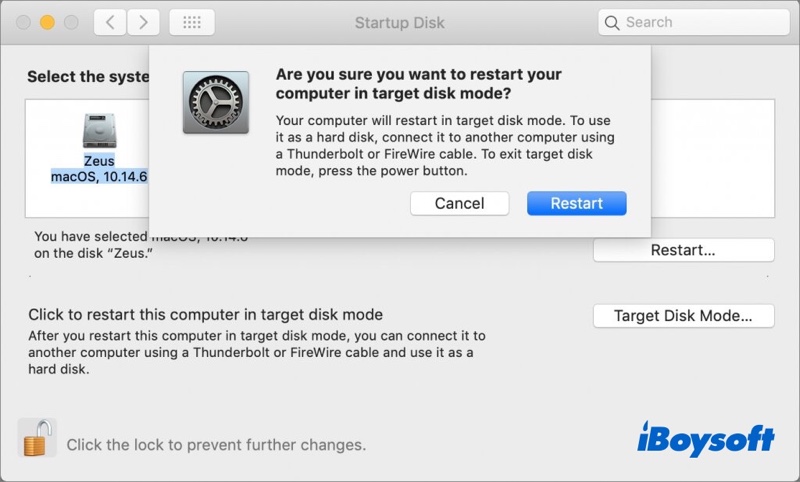
- Agora, concentre-se no Mac novo. O ícone do disco do Mac com defeito deve aparecer na mesa ou na barra lateral do Finder, em Localizações.
- Clique duas vezes no disco para acessá-lo. Se o disco estiver criptografado com o FileVault, será solicitada a senha, que o macOS poderá usar para descriptografar o volume.
- Arraste e solte os arquivos e pastas do disco do Mac com defeito no armazenamento do Mac novo.
- Quando terminar de transferir os dados, no Mac novo, ejete o MacBook que não liga arrastando o ícone do disco para o Lixo.
- Desligue o Mac com defeito e desconecte o cabo entre os dois Macs.
Método 3. Use o recurso Compartilhar Disco em Macs com Apple Silicon
Nos Macs com processador Intel, o Modo de Disco de Destino foi substituído pelo recurso Compartilhar Disco nos Macs com Apple Silicon. Veja como transferir dados de um Mac que não liga para um Mac novo usando o Compartilhar Disco:
- Conecte o Mac com Apple Silicon que apresenta defeito ao Mac novo usando um cabo USB, USB-C ou Thunderbolt.
- Verifique se o Mac com Apple Silicon com defeito está completamente desligado. No Mac que não liga, mantenha o botão liga/desliga pressionado até que a mensagem Carregando opções de inicialização apareça na tela.
- Clique na aba Opções e depois em Continuar. Digite a senha de administrador, se solicitado.
- Clique em Utilitários e selecione Compartilhar Disco. Escolha o disco ou volume do Mac com chip Apple Silicon da série M e clique em Iniciar Compartilhamento.
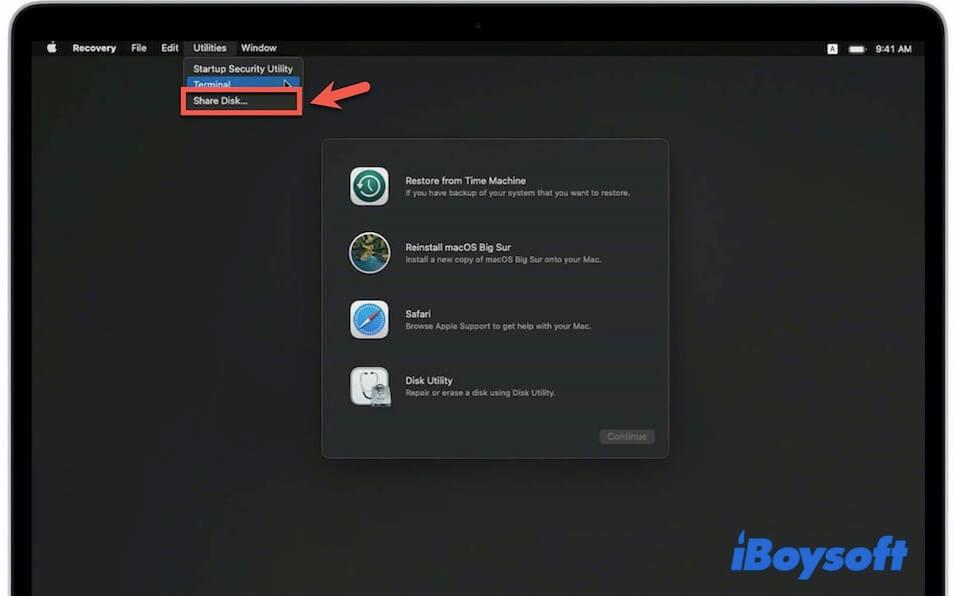
- No Mac novo, abra o Finder e selecione Rede na seção Localizações.
- Se tudo estiver funcionando corretamente, o Mac com Apple Silicon que apresenta defeito deverá aparecer. Clique duas vezes nele > Conectar como > Convidado > clique em Conectar para concluir o processo.
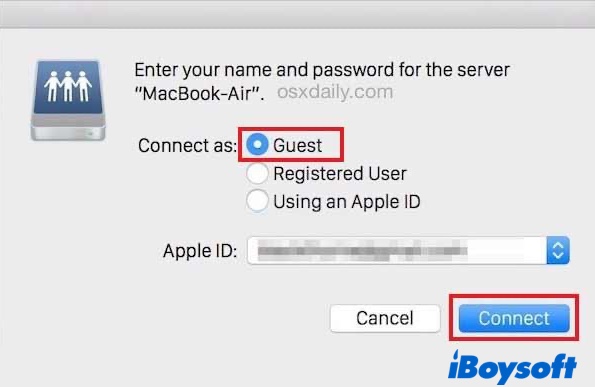
- Agora, você poderá ver os arquivos do Mac com defeito. Selecione os arquivos desejados e transfira-os para recuperar arquivos de um Mac com Apple Silicon em um Mac novo.
- Ejete o ícone do disco do Mac com defeito no Finder e desligue o Mac com Apple Silicon quando terminar. Por fim, não se esqueça de desconectar o cabo do Mac.
Método 4. Use um software de recuperação de dados quando a transferência nativa falhar
Use um software de recuperação de dados de terceiros — iBoysoft Data Recovery para Mac — para transferir arquivos como documentos, imagens, áudios, vídeos e e-mails de um Mac com defeito para um Mac novo.
Com esse método, você pode acessar os arquivos de um Mac com defeito sem remover fisicamente a unidade interna. É possível executar o ambiente de recuperação pelo iBoysoft Server ou criar uma unidade USB inicializável para acessar os arquivos do Mac afetado. A escolha depende das condições do Mac e da sua situação específica.
Observação: o iBoysoft Data Recovery para Mac é indicado para situações em que o Mac não inicia normalmente, mas ainda consegue inicializar na Recuperação do macOS e a unidade interna é reconhecida. Ele não funcionará se o Mac não ligar, se a placa lógica ou o SSD estiverem fisicamente danificados ou se a unidade interna não aparecer no Utilitário de Disco.
Caso 1. Se você só tiver o Mac que não inicia
Se você tiver apenas um Mac que não inicia normalmente, execute a recuperação de dados do Mac no Modo de Recuperação. Antes de iniciar a transferência dos dados, prepare um dispositivo de armazenamento externo em bom estado, com espaço livre suficiente para armazenar os dados recuperados.
1. Inicialize o Mac na Recuperação do macOS. Embora o Mac não consiga inicializar normalmente no momento, ele tem uma partição de recuperação que permite executar alguns utilitários básicos do macOS.
- Macs Intel anteriores a 2018: ligue o Mac e pressione imediatamente Command+Option+R ao mesmo tempo — não use o Command+R comum. Mantenha as teclas pressionadas até que um globo giratório apareça na tela.
- Macs Intel posteriores a 2018 com chip de segurança T2: ligue o Mac e pressione imediatamente Command+Option+Shift+R ao mesmo tempo. Mantenha as teclas pressionadas até que um globo giratório apareça na tela.
- Macs com Apple Silicon: ligue o Mac com Apple Silicon e pressione imediatamente o botão Touch ID. Mantenha-o pressionado até que a tela de opções de inicialização seja carregada. Clique em Opções para entrar no Modo de Recuperação do macOS.
2. Escolha uma rede para o Mac. É necessário manter o Mac conectado à Internet durante todo o processo.
3. Clique em Utilitários no menu superior e selecione Terminal no menu suspenso.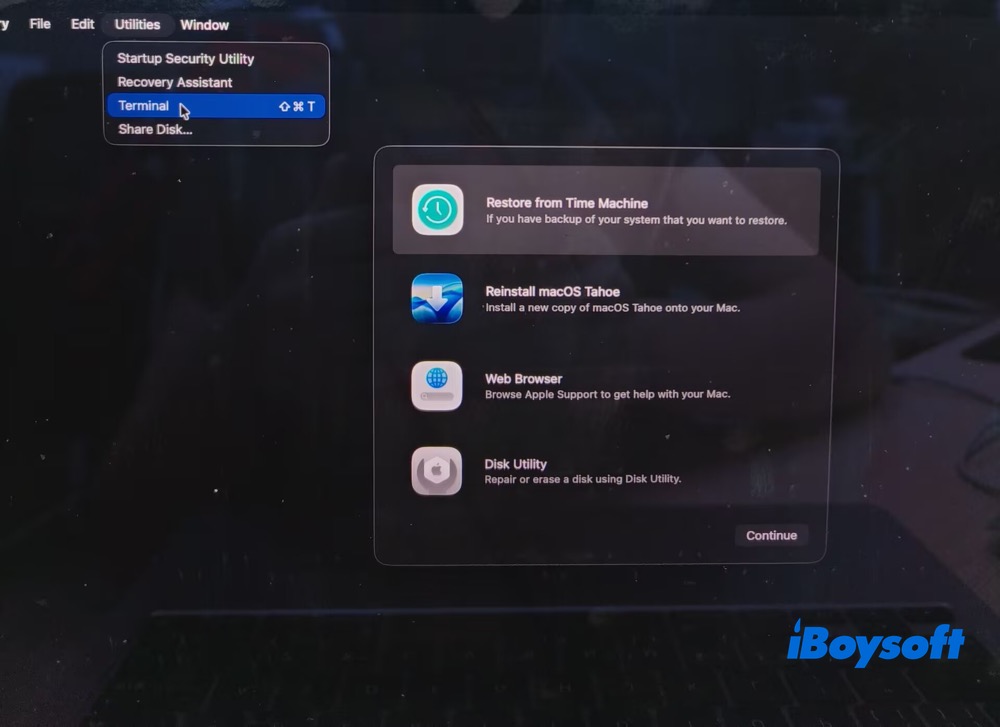
4. Digite a linha de comando abaixo e pressione Enter. [Para uma unidade Fusion, digite sh <(curl https://boot.iboysoft.com/fdboot.sh)]
sh <(curl https://boot.iboysoft.com/boot.sh)
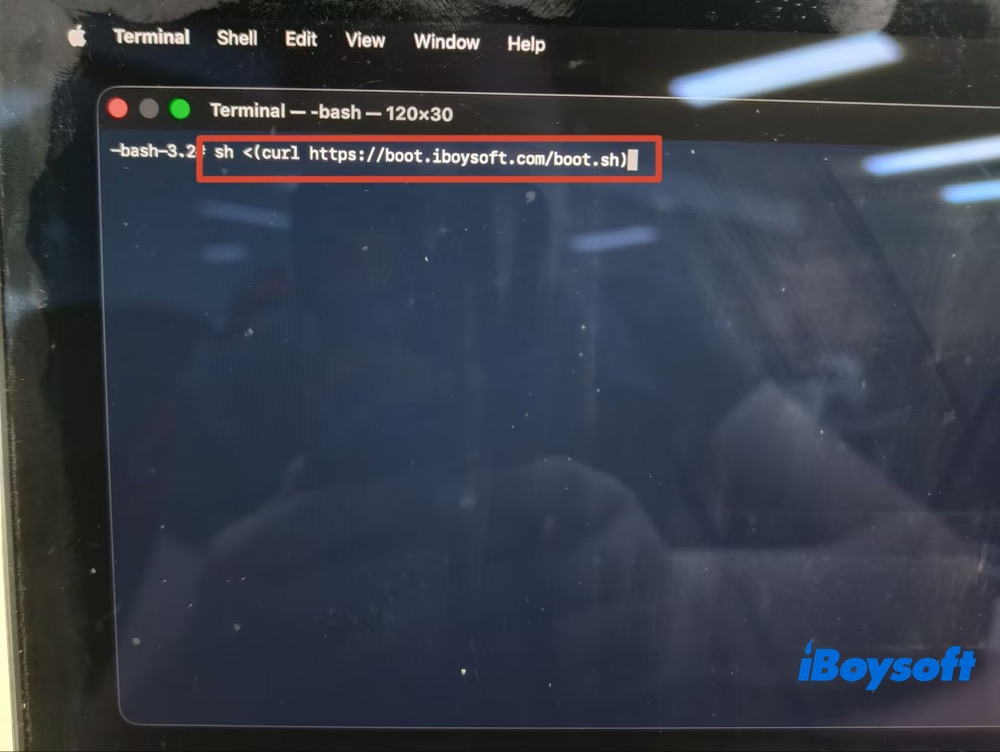
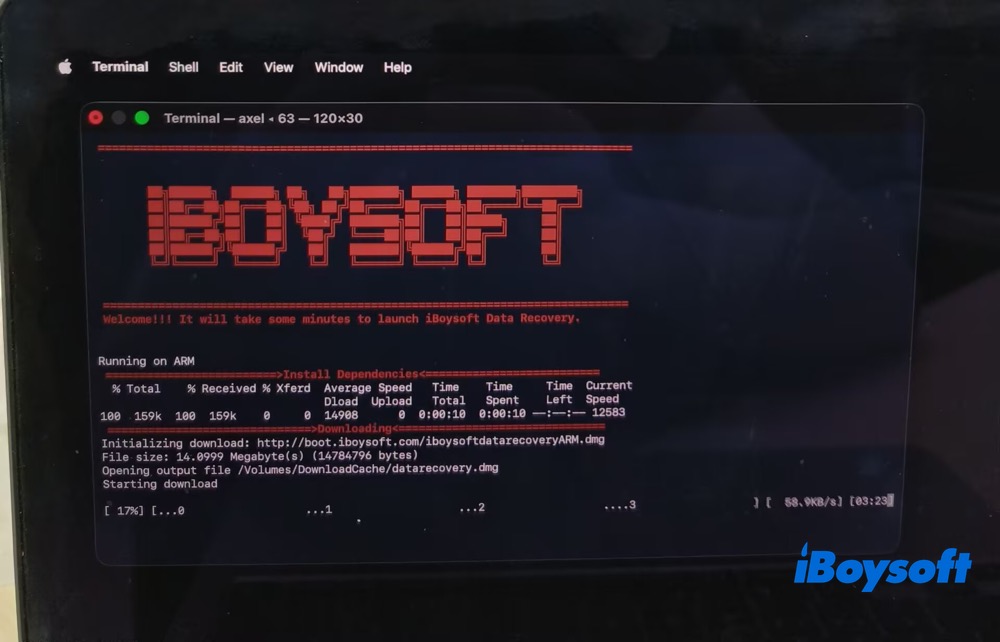
Depois de inserir o comando, aguarde alguns instantes enquanto o iBoysoft Data Recovery for Mac é iniciado no Modo de Recuperação. O tempo de inicialização pode variar de acordo com a sua conexão de rede.
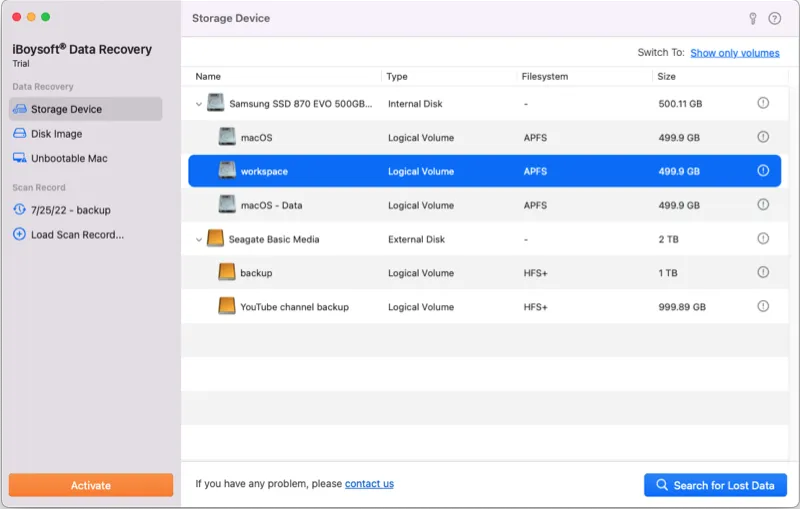
5. Quando o iBoysoft Data Recovery for Mac for iniciado, selecione o disco rígido do Mac na lista e clique em Buscar dados perdidos para procurar arquivos nessa unidade. (Para uma unidade Fusion, selecione Fusion Drive > Buscar dados perdidos.)
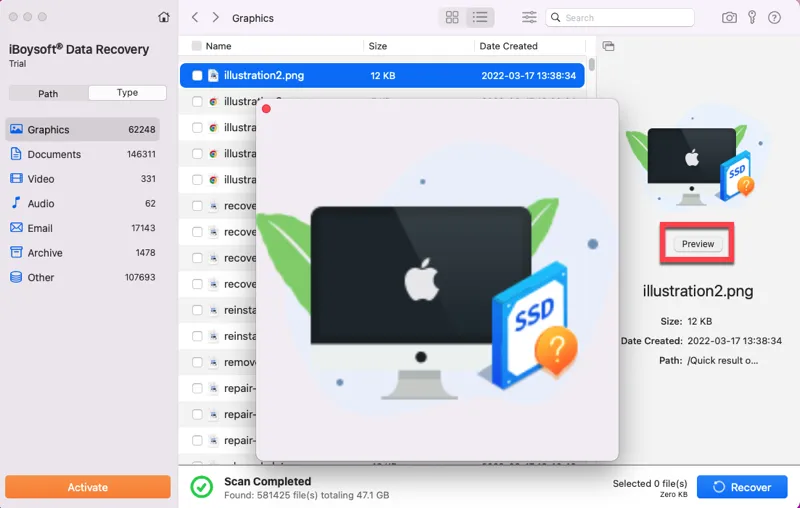
6. Selecione e visualize os arquivos. Em seguida, clique em Recuperar para recuperar dados de um MacBook protegido pelo chip T2 ou de um Mac com Apple Silicon. Salve os arquivos recuperados na unidade externa que você preparou.
Caso 2: você tem um Mac com defeito e um Mac novo
Se você tiver outro Mac novo e uma unidade USB vazia, poderá seguir as etapas abaixo para recuperar dados do disco rígido de um Mac que não liga. Esse procedimento é um pouco complexo, portanto, siga cada etapa com paciência e atenção.
Etapa 1: conecte a unidade USB ao Mac em funcionamento.
Etapa 2: baixe os dois arquivos abaixo e salve-os no diretório raiz da unidade USB. Esses arquivos instalarão o iBoysoft Data Recovery for Mac na unidade.
- https://boot.iboysoft.com/boot.sh
- https://boot.iboysoft.com/iboysoftdatarecovery.dmg
Etapa 3: conecte a unidade USB ao Mac com defeito.
Etapa 4: inicialize o Mac no Modo de Recuperação seguindo as etapas mencionadas acima. Desta vez, use as teclas Command+Option+Shift+R em todos os Macs com processador Intel.
Etapa 5: abra o Terminal no menu suspenso Utilitários, na barra de menus da Apple.
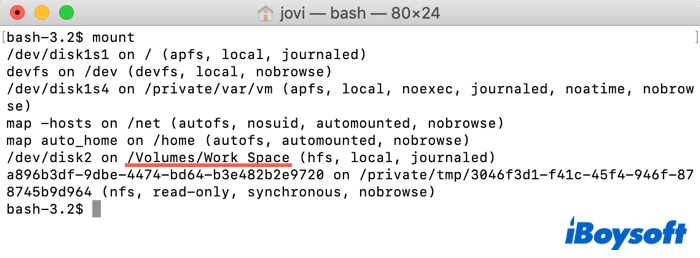
Etapa 6: execute o comando abaixo para listar todos os discos e partições montados.
mount
Na imagem abaixo, a unidade USB que contém os arquivos baixados se chama Work Space, e o caminho correspondente é /Volumes/Work Space.
Etapa 7: execute o comando a seguir.
cd '/Volumes/Work Space'
Etapa 8: execute este comando para iniciar o iBoysoft Data Recovery.
chmod +x ./boot.sh && ./boot.sh
Etapa 9: recupere os dados perdidos do Mac com defeito depois que o software for iniciado.
Como reparar um Mac com defeito?
Observação: Só repare, apague ou reinstale o sistema depois de transferir ou recuperar os arquivos.
Depois de transferir os arquivos de um Mac com problema para um Mac novo, você pode tentar resolver o problema "MacBook não liga" seguindo estas etapas para voltar a usá-lo.
- Inicializar o Mac no Modo de Segurança
- Redefinir o PRAM/NVRAM
- Reparar o disco de inicialização
- Redefinir o SMC
- Restaurar o Mac
- Reinstalar o macOS
Você conhece todas as maneiras de transferir arquivos de um Mac com problema para um Mac novo? Compartilhe nossa publicação para ajudar outras pessoas.
Perguntas frequentes
- Q1. Como recuperar arquivos de um Mac com a tela quebrada?
-
A
1. Se você estiver usando um Mac Intel, use o Modo de Disco de Destino.
2. Use o recurso Compartilhar Disco se o seu Mac fizer parte da linha Apple Silicon.
3. Tente usar um monitor externo caso o problema esteja apenas na tela quebrada.
- Q2. Quanto tempo leva para transferir dados de um Mac para outro?
-
A
Isso depende da quantidade de dados que você está transferindo e do método utilizado. A transferência de 20 a 30 GB por meio de um cabo Thunderbolt 3 leva alguns minutos. A transferência de 100 a 200 GB por Wi-Fi pode levar algumas horas.