Características distintas entre esses problemas:
Quando o Mac não liga, nenhum sinal de funcionamento ocorre ao pressionar o botão de energia/Touch ID. Ausência total de som de inicialização, ruído de ventilação ou disco, bem como de imagem na tela. O aparelho permanece completamente inativo.
Já um Mac sem inicialização é identificado quando o computador liga, porém o sistema operacional não é carregado — em situações como disco de inicialização ausente. O dispositivo exibe uma tela incomum, símbolos desconhecidos ou a barra de progresso não é concluída. O Mac está energizado, mas apresenta funcionamento comprometido.
test
Uma máquina sem resposta demanda procedimentos totalmente diferentes em relação às falhas na inicialização.
| Situações identificadas | Soluções recomendadas | Procedimentos detalhados |
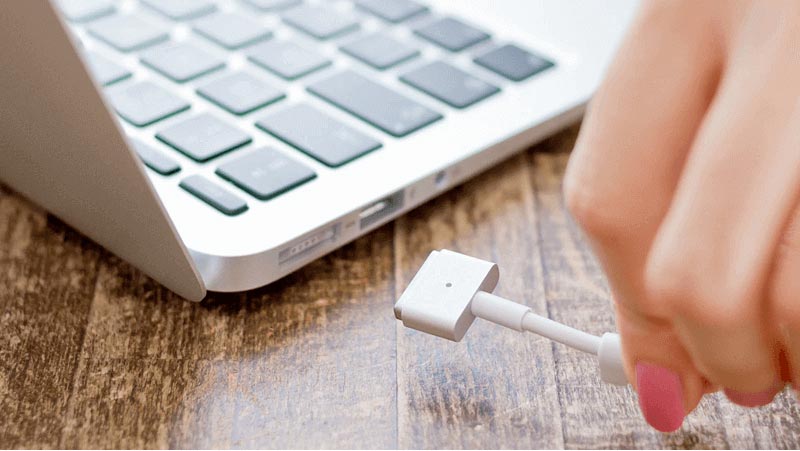
| Acessórios defeituosos impedem o acionamento do Mac. | Remoção de dispositivos externos | Desconectar cabo da impressora, discos externos, cabos HDMI, cabos USB, segundo monitor, carregador Magsafe, mouse e demais acessórios conectados. |
| Falha no funcionamento do Controlador de Gestão do Sistema (SMC). | Reinicialização do SMC | Desligar o Mac > Conectar o carregador > Pressionar simultaneamente as teclas Shift + Control + Option + Power por 10 segundos > Soltar todas as teclas > Ligar novamente o Mac |
| Bateria totalmente descarregada. | Carregamento prolongado do Mac | Manter o equipamento em ambiente com temperatura ambiente e carregar por mais tempo |
| Mac sem iniciar normalmente. | Ciclo completo de energia | Pressionar o botão liga/desliga do MacBook por 10 segundos ou, para Macs de mesa, desconectar o cabo de energia |
| Problemas de exibição na tela. | Ajuste de brilho ou conexão de monitor externo | Pressionar repetidamente a tecla de aumento de brilho no teclado ou conectar um segundo monitor |
| Ausência total de resposta do sistema. | Solicitação de suporte especializado | Dirigir-se a uma unidade da Apple Store mais próxima ou procurar serviço técnico de confiança |
| Conflito entre itens de inicialização. | Acesso à inicialização em modo de segurança | Reinicializar o Mac mantendo pressionada a tecla Shift > Soltar quando detectado o modo seguro > Acessar Menu Apple, Preferências do Sistema, Usuários e Grupos para remover todos os itens de início de sessão |
| Configurações incorretas de memória. | Redefinição da NVRAM | Reinicializar o Mac mantendo pressionadas as teclas Option + Command + P + R > Soltar após o segundo início do sistema |
| Disco de inicialização danificado. | Correção pelo modo de recuperação | Iniciar o Mac no macOS Recovery > Selecionar Utilitário de Disco > Escolher o volume de inicialização > Executar a funcionalidade Primeiros Socorros |
| Modelos Mac com Apple Silicon não iniciam. | Restauração em modo DFU | Conectar o Mac com problema a outro Mac funcional usando cabo USB > Instalar o Apple Configurator 2 no Mac em funcionamento > Ativar modo DFU > Executar a função Reviver dispositivo |
| Falha repentina durante o processo de inicialização. | Restauração para um estado funcional | Iniciar o Mac no macOS Recovery > Utilizar a opção Restaurar do backup do Time Machine > Conectar o disco de backup ao computador > Realizar a restauração conforme orientações na tela |
| Falhas no macOS impedem o carregamento do sistema. | Reinstalação do macOS | Iniciar o Mac no macOS Recovery > Selecionar Reinstalar macOS > Seguir as instruções fornecidas na tela |
De modo geral, computadores da Apple apresentam alto grau de confiabilidade, porém, apesar disso, inconvenientes podem acontecer.
Ao pressionar o botão de energia, pode ocorrer da tela permanecer preta e o MacBook Pro ou iMac não responder. Em outros momentos, a inicialização do macOS não é concluída, ficando travado no logotipo da Apple ou levando muito tempo para carregar completamente.
Diversos fatores podem provocar falhas ao ligar ou inicializar o Mac adequadamente. A seguir, reunimos orientações e procedimentos que aumentam as chances de restaurar a utilização normal do equipamento, principalmente em situações nas quais o MacBook Pro apresenta problemas para ligar, ou MacBook Air não reinicia, mas realiza o carregamento normalmente.
Compartilhe estas soluções para auxiliar outros usuários a restaurar o funcionamento do Mac.
Soluções para MacBook que não liga
Medidas recomendadas diante de MacBook que não responde ao tentar ligar:
- Remoção de todos os dispositivos externos conectados ao Mac
- Reposição do controlador de gerenciamento de sistema (SMC)
- Tempo adicional no carregamento da bateria do MacBook
- Execução do ciclo de energia no computador
- Análise do ajuste de brilho da tela ou conexão de monitor externo
- Encaminhamento para assistência técnica especializada
Ao ser energizado, o MacBook executa vários processos internos; quando todos os componentes de entrada e saída funcionam adequadamente, ouve-se o som de inicialização e a iluminação do visor é ativada.
No entanto, se o MacBook Pro não liga, as alternativas a seguir ajudam a descartar algumas das possíveis causas.
Remoção de todos os dispositivos externos conectados ao Mac
Durante o processo de ativação, ocorre uma análise completa dos componentes internos e também dos periféricos plugados; acessórios defeituosos podem impedir o funcionamento do MacBook, principalmente se apresentarem mau contato, curto-circuito ou consumo anormal de energia.
Diante disso, recomenda-se a desconexão imediata de todos os acessórios externos, tais como cabos de impressora, discos externos, cabos HDMI, cabos USB, tela adicional, carregador Magsafe, mouse, entre outros. Após remover todos os dispositivos, pressione novamente o botão de energia ou o Touch ID do MacBook.
Este procedimento é válido para todos os modelos baseados em Apple Silicon e Intel (MacBook Pro, MacBook Air, Mac Pro, Mac Mini, iMac).
Se o Mac continuar sem ligar após esse passo, prossiga para o próximo procedimento e realize a reposição do SMC.
Redefinição do SMC (Mac sem processador M1)
Caso o seu MacBook Pro não apresente sinais de inicialização, mesmo com o carregador conectado, recomenda-se atenção ao Controlador de Gestão do Sistema, responsável por toda a sequência de energização do dispositivo. Quando o SMC não recebe energia ou não encaminha corretamente o fornecimento elétrico à placa, o MacBook permanece desligado.
Procedimento para redefinir o SMC em um MacBook com bateria interna não removível:
Em um MacBook com bateria interna:
- Mantenha o botão de energia ou Touch ID pressionado por 10 segundos, assegurando o desligamento completo do Mac.
- Conecte um carregador em perfeito funcionamento ao Mac.
- Com a mão esquerda, mantenha pressionadas as teclas Shift, Control e Option; com a direita, pressione simultaneamente o botão de energia ou o Touch ID durante 10 segundos.
- Remova os dedos de todas as teclas e botões.
- Pressione o botão de energia ou Touch ID e verifique se o funcionamento foi restabelecido.
Procedimento para redefinir o SMC em um MacBook com bateria removível:
- Assegure o desligamento completo do Mac pressionando o botão de energia ou Touch ID por 10 segundos.
- Retire a bateria do MacBook.
- Aguarde alguns minutos, permitindo a completa descarga do equipamento.
- Recoloque a bateria no MacBook e realize a nova inicialização normalmente.
A sequência descrita também é válida para computadores de mesa da Apple e pode ser uma alternativa quando o iMac não dá sinais de vida. Caso a redefinição do SMC não resolva, outras soluções devem ser consideradas a seguir.
O procedimento foi eficaz? Compartilhe a experiência com outros usuários.
Recarga da bateria do MacBook por pelo menos 5 minutos
Situações em que o MacBook permanece sem uso por longos períodos ou com bateria/carregador apresentando falhas impossibilitam qualquer tentativa de inicialização.
Normalmente, a recarga com fonte original já é suficiente para ligar o portátil, porém, alguns modelos necessitam de um nível mínimo de bateria para ativar corretamente o Controlador de Gestão do Sistema (SMC). Dessa forma, o recomendado é aguardar alguns minutos até que a carga atinja a faixa necessária.
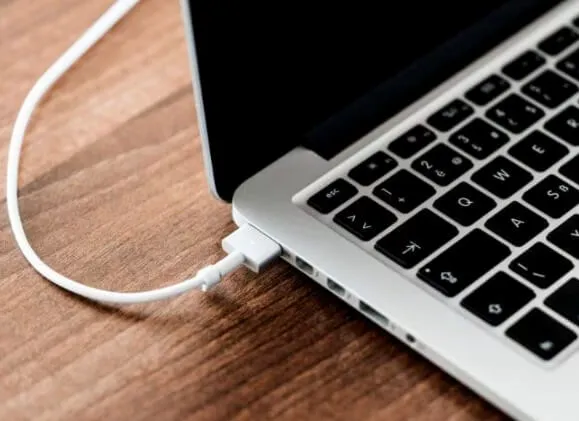
Situações atípicas de temperaturas extremas podem comprometer temporariamente o ciclo de carga da bateria. Nesses casos, é possível que sejam necessárias algumas horas até que o notebook acumule energia suficiente para restabelecer o fornecimento ao sistema. Recomenda-se utilizar o carregador original em ambientes frios ou quentes a fim de acelerar o processo.
Após o período de recarga, basta acionar novamente o botão de energia ou Touch ID para verificar se o MacBook inicializa normalmente. Se o MacBook Pro ainda permanece sem resposta, experimente o procedimento de inicialização forçada descrito a seguir.

MacBook Pro sem carregar? Veja neste conteúdo as alternativas mais eficazes para restaurar o carregamento e garantir pleno funcionamento do equipamento.
Reinicialização forçada em Macs com processador Intel
Equipamentos que não respondem ao pressionamento do botão liga/desliga ou à abertura da tampa podem ser reiniciados forçadamente para desligamento total e novo início do sistema.
No caso de notebooks Mac, pressione o botão liga/desliga ou a tecla Touch ID durante 10 segundos. Ouve-se um ruído em discos rígidos tradicionais, porém, em SSDs, nenhum som é emitido.
Em desktops Mac, basta remover o cabo de energia por 10 segundos e conectar novamente à tomada.
Após esse procedimento, o Mac retorna ao estado desligado e uma nova inicialização ocorre. Persistindo o problema de não ligar, recomenda-se investigar possíveis falhas no monitor.
Achou útil esta dica? Compartilhe a informação.
Ajuste de brilho da tela e uso de monitor externo
Ausência completa de imagem ou vídeo pode estar relacionada ao brilho da tela regulado no mínimo sem percepção do usuário, ocasionando aparente problema para ligar.
Aumente a intensidade do brilho pressionando algumas vezes a tecla respectiva no teclado ou na Touch Bar nos modelos recentes de MacBook Pro.
A ativação da luz da tecla Caps Lock confirma o funcionamento do sistema mesmo sem imagem. Caso surja uma imagem muito escura ou continue sem sinal, indica falha na retroiluminação da tela.
O uso de monitor externo possibilita acesso ao sistema até a substituição ou reparo do display original.
Atendimento especializado em assistência técnica
Persistindo as falhas para ligar ou carregar mesmo após todas as alternativas acima, recomenda-se buscar suporte em lojas Apple, Centros de Serviço Autorizados Apple ou oficinas técnicas especializadas em informática.
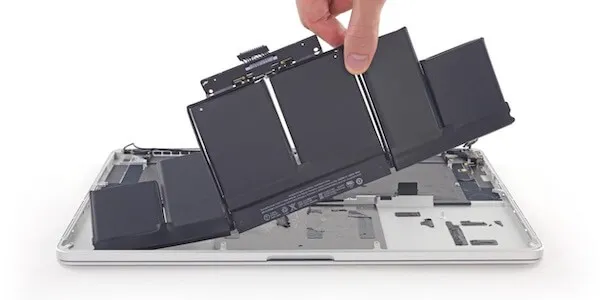
Profissionais qualificados realizarão diagnóstico completo e conserto, além da troca de componentes defeituosos ou inutilizados, abrangendo desde conexores, portas ou cabos até problemas graves na placa lógica, chips T2/M1/Intel ou bateria.
Como custos podem ser elevados, verifique a garantia do equipamento e solicite orçamento sem compromisso.
Soluções para Mac que não inicia normalmente
Principais medidas para Mac sem inicialização:
- Inicialização do Mac em Modo de Segurança
- Redefinição da PRAM/NVRAM
- Reparação do disco de inicialização
- Recuperação do Mac com chip M1
- Restauração do sistema do Mac
- Reinstalação do macOS
Ao identificar sinais como o som de inicialização, fluxo de ar pelas ventoinhas ou iluminação do teclado, confirma-se que o Mac está sendo ligado e, após alguns instantes, o sistema operacional será carregado normalmente.
O processo de inicialização em sistemas operacionais modernos apresenta elevada complexidade e pode ser interrompido por falhas tanto de hardware quanto de software. É frequente enfrentar situações em que o Mac não liga após uma atualização, como a Sequoia, falha de sistema ou instalação de programas incompatíveis ou maliciosos.
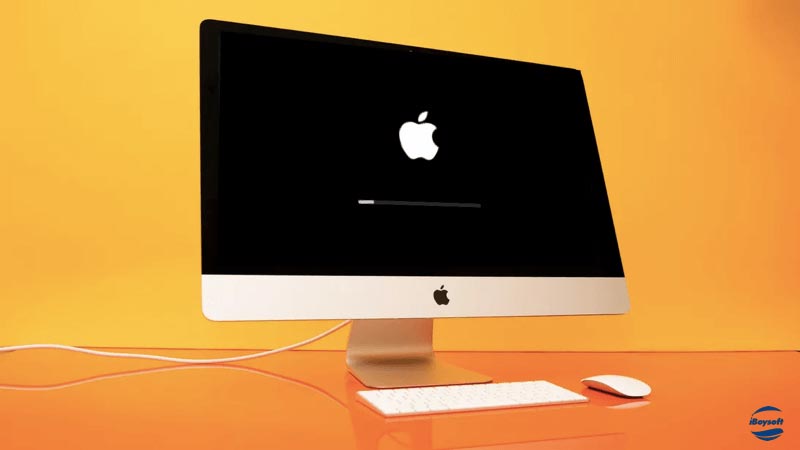
Serão apresentados outros procedimentos de verificação e correção para eliminar os erros que impedem a leitura ou a execução do sistema operacional.
Execução do Mac no Modo de Segurança
Em situações nas quais o Mac está travado e não inicia, o problema pode estar relacionado a itens de inicialização interferindo nesse processo. Para desabilitar temporariamente estes itens, recomenda-se a execução do Mac no Modo de Segurança.
Esta opção especial de inicialização restringe a carga automática de determinados componentes e realiza uma verificação automática do disco de inicialização, facilitando a reparação do Mac.
Procedimento para acesso ao Modo de Segurança em Macs com Intel:
- Mantenha pressionada a tecla Shift durante o início do Mac.
- Aguarde até o aparecimento da tela de inicialização para soltar a tecla.
Procedimento para uso do Modo de Segurança em Macs com chip M1:
- Segure o botão de energia até exibir as opções de inicialização.
- Selecionar o disco de inicialização enquanto mantém a tecla Shift pressionada.
- Na sequência, acionar "Continuar no Modo de Segurança" e soltar a tecla.
A indicação em vermelho "Inicialização Segura" aparecerá no canto superior direito da barra de menus. Com a inicialização bem-sucedida em Modo de Segurança, basta reiniciar normalmente para encerrar este modo.

Caso o problema retorne após a reinicialização, é provável que os itens de login estejam na origem da falha.
Procedimentos para resolução utilizando o Modo de Segurança:
- Acessar o menu Apple > Preferências do Sistema > Usuários e Grupos enquanto estiver no Modo de Segurança.
- Selecionar o nome da conta listado em Usuário Atual e entrar em Itens de Início.
- Clicar no cadeado amarelo para inserir os dados de administrador e desbloquear as alterações.
- Selecionar todos os itens de início e remover utilizando o botão —.
- Reinicializar o Mac normalmente.
Quando o Mac não inicia em Modo Seguro ou mesmo após utilizar o Modo Seguro o problema persiste, recomenda-se avançar para outra alternativa de solução.
O uso do Modo Seguro representa uma alternativa eficaz em diversas situações. Veja, a seguir, orientações detalhadas para referência e compartilhamento.
Reinicialização da PRAM/NVRAM
A NVRAM corresponde a uma pequena memória responsável pelo armazenamento imediato de configurações específicas de sistema no Mac. Entre os dados gravados estão informações essenciais para o processo de inicialização, como seleção do disco de inicialização. Assim, redefinir a PRAM/NVRAM pode contribuir para restaurar a capacidade de inicialização do Mac.
Procedimento de redefinição da NVRAM em Macs com processador Intel:
- 1. Com o Mac desligado, pressione e mantenha as teclas Option + Command + P + R por aproximadamente 20 segundos durante a inicialização.
- 2. Solte todas as teclas após perceber o segundo reinício do computador.
Procedimento para redefinir NVRAM em Macs com chip M1:
1. Pressione e mantenha o botão de energia até que as opções de inicialização sejam exibidas na tela.
2. Na tela, selecione Opções e, em seguida, Continuar para acessar o Modo de Recuperação do macOS.
3. No menu Utilitários, abra o Terminal e insira o comando:
NVRAM -
Observação: Mesmo que uma mensagem de erro apareça após o comando, o processo geralmente é realizado com êxito.
- 4. Reinicie o Mac normalmente.
Apesar de raramente gerar resultados efetivos em casos nos quais o iMac não inicializa, o reset da PRAM/NVRAM é um procedimento seguro, sem riscos de danos. Caso o problema persista, consulte os métodos seguintes para solucionar possíveis danos no disco de inicialização.
Correção de disco corrompido pelo Modo de Recuperação do macOS
Na ausência de carregamento do sistema operacional, é possível que o disco de sistema apresente setores corrompidos. Tais danificações podem se localizar na tabela de partições, no sistema de arquivos ou no próprio contêiner do sistema (em Macs ou MacBooks com macOS 10.13 ou superior). Estes erros impedem o carregador de inicialização de acessar corretamente os dados e acarretam falhas no boot.
Para restaurar um disco onde está instalado o sistema operacional, utilize o aplicativo Utilitário de Disco no Modo de Recuperação do macOS, conforme a orientação a seguir.
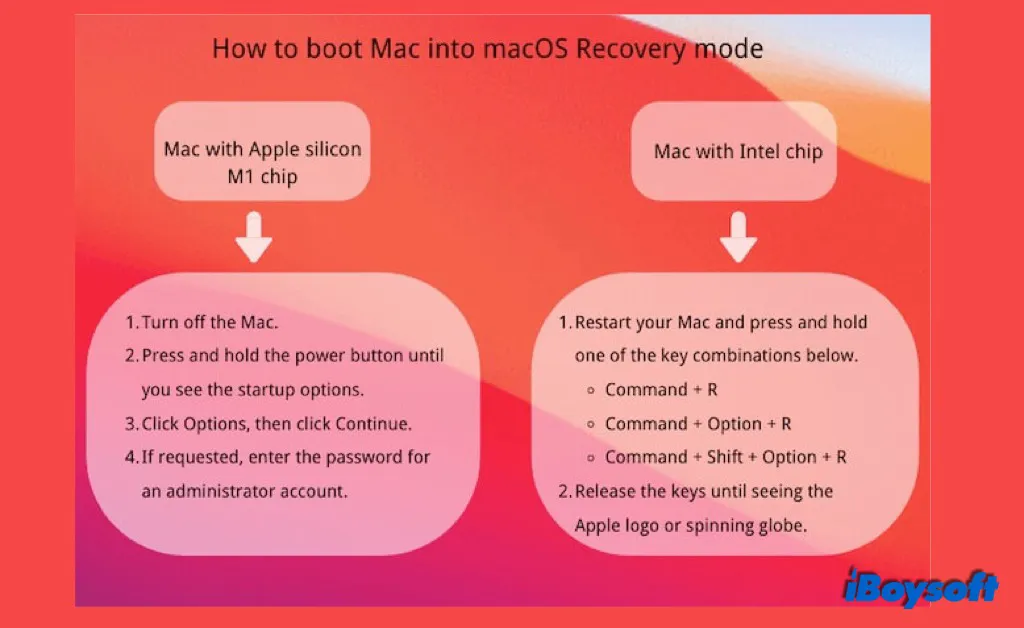
1. Acesse o Modo de Recuperação do macOS utilizando o procedimento específico ao modelo do seu Mac. Consulte a ilustração abaixo para referência.
2. No menu Utilitários do macOS, selecione a opção Utilitário de Disco.
3. Identifique e selecione o volume Macintosh HD ou o volume correspondente ao sistema. Caso o Macintosh HD não esteja montado, consulte as instruções específicas.
4. Localize o recurso Primeiros Socorros e utilize o botão Executar para iniciar o processo de reparação do volume.
O Utilitário de Disco encontra automaticamente os erros e realiza o reparo. É possível utilizar o Utilitário de Disco e a opção Primeiros Socorros mais de uma vez para confirmar um resultado consistente. No entanto, na prática, essa função raramente se mostra eficaz.
Após todos os procedimentos anteriores, verifique se o Mac inicia normalmente. Caso continue sem resposta, as próximas etapas abrangem restauração do Mac, reinstalação do sistema operacional e tentativa de reviver modelos M1.
Nas próximas ações, existe possibilidade de exclusão temporária ou definitiva dos arquivos armazenados no disco rígido do Mac. Portanto, realizar a recuperação de dados torna-se indispensável antes de partir para as etapas seguintes, evitando a perda de documentos pessoais salvos nesta máquina.
Recuperação de arquivos em Mac que não inicializa
Com backup total e recente, como o Time Machine, devidamente feito, essa etapa pode ser ignorada e o processo avançado.
Muitos se perguntam como resgatar arquivos de um Mac que não liga. Entre as opções confiáveis, o iBoysoft Data Recovery apresenta-se como solução profissional e eficiente para recuperar dados, inclusive em computadores que não inicializam. Não há necessidade de outro Mac ou visita à assistência autorizada para acessar seus arquivos.
Basta um conhecimento básico para iniciar o Mac em Modo de Recuperação do macOS e executar um comando específico.
Após garantir a segurança dos documentos, consulte as orientações abaixo para restaurar o funcionamento do Mac.
Mesmo sem inicialização, arquivos ainda podem ser recuperados. Compartilhe essa informação.
Processo de revivificação do Mac M1
Persistindo a falha de inicialização mesmo após todas as soluções apresentadas, o procedimento de reviver atualiza o firmware e o sistema de recuperação para a versão mais recente, possibilitando a inicialização do dispositivo.
Diferente da restauração, a revivificação não afeta o volume de inicialização, dados do usuário ou outras partições no dispositivo.
Equipamentos e requisitos para reviver o Mac M1:
- Cabo USB-C
- Outro Mac funcional
- Adaptador, se necessário
- Acesso à internet/Wi-Fi
- Última versão do Apple Configurator 2 instalada no Mac funcional com macOS 10.15.6 ou superior
Etapas do procedimento de revivificação:
1. Conecte os carregadores ao Mac M1 sem resposta e também ao outro Mac.
2. Utilize um cabo USB-C para conectar ambos os computadores (adapte com conversores caso seja preciso).
3. Execute o aplicativo Apple Configurator 2 no Mac em funcionamento.
4. Prepare o Mac a ser revivido em Modo DFU:
Para Mac de mesa: desconecte o cabo de energia > pressione e segure o botão de ligar, reconecte o cabo de energia > mantenha pressionado o botão por 10 segundos até que o ícone DFU seja exibido no Mac funcional.
No MacBook: desligar completamente o computador > solicitar auxílio de outra pessoa para pressionar o botão de energia enquanto se mantém pressionadas as teclas Shift direito + Option esquerdo + Control esquerdo por 10 segundos > continuar pressionando o botão de energia/Touch ID e liberar as teclas assim que o ícone DFU aparecer no Mac M1.
5. Com o ícone DFU selecionado, clicar com o botão direito do mouse e selecionar Avançado > Recuperar dispositivo.
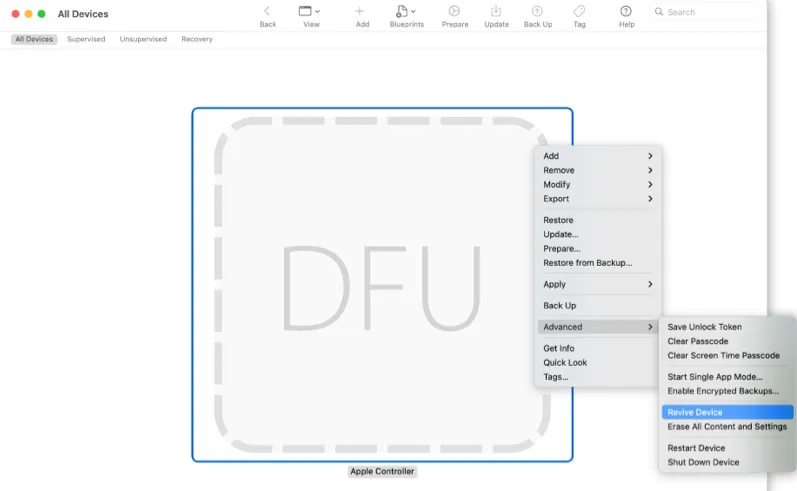
6. Selecionar Recuperar para confirmar e aguardar o término do processo.
Durante a recuperação, o Mac M1 poderá ser desligado e reiniciado várias vezes até a conclusão do procedimento. Ao finalizar com sucesso, o modelo será reiniciado automaticamente. Caso o processo não seja concluído, pode-se optar por restaurar o sistema para um estado anterior ou realizar nova instalação do macOS.

Orientações detalhadas para restaurar MacBook Air/Pro com chip M1 que não liga devido a falhas de software ou hardware. Este guia auxilia na restauração de dispositivos M1 que não inicializam, preservando arquivos e dados pessoais.
Restauração do Mac
Quando o Mac não conclui a inicialização, recomenda-se retornar o sistema para um ponto anterior em que funcionava corretamente. Essa abordagem costuma ser eficaz para corrigir travamentos durante atualizações do macOS.
Duas formas de restaurar o modelo de Mac disponível:
Opção 1: Restauração via snapshot APFS (macOS 10.13 ou superior). O sistema de arquivos APFS realiza snapshots automáticos e cria pontos de restauração durante atualizações comuns do macOS. Este procedimento utiliza o Utilitário Time Machine no Modo de Recuperação, porém não exige backup do Time Machine.
Opção 2: Restauração com backup do Time Machine.
Procedimento para retornar a um ponto de snapshot APFS:
1. Transferir inicialmente os arquivos do Mac utilizando soluções especializadas de recuperação de dados iBoysoft, pois não será possível restaurar arquivos e programas criados após a realização do snapshot.
É fundamental garantir a integridade dos arquivos – erros durante o processo podem resultar em perda permanente de dados. Portanto, o ideal é salvar os arquivos do MacBook que não inicializa antes de solucionar o problema de inicialização. LEMBRE-SE: SEMPRE ARMAZENAR ARQUIVOS RECUPERADOS EM OUTRO DISPOSITIVO, EVITANDO QUALQUER RISCO DE SOBRESCRIÇÃO DE DADOS NO MESMO EQUIPAMENTO.
Passo 1: Inicialização do Mac em Modo de Recuperação do macOS. Modelos distintos apresentam métodos específicos para acessar o Modo de Recuperação do sistema.
- Macs com processador Intel anteriores a 2018: ligue o Mac e, assim que iniciar, mantenha pressionadas as teclas Command + Option + R simultaneamente até aparecer o globo giratório na tela.
- Macs com processador Intel após 2018 com Chip de Segurança T2: ligue o Mac e pressione imediatamente as teclas Command + Option + Shift + R ao mesmo tempo, mantendo-as pressionadas até ver o símbolo do globo giratório na tela.
- Macs com Apple Silicon: pressione e segure o botão Touch ID ao ligar o Mac com Apple Silicon. Continue segurando até que a mensagem "Carregando opções de inicialização" seja exibida e, em seguida, selecione Opções para acessar o Modo de Recuperação do macOS.
Passo 2: Conexão à Internet e acesso ao Terminal. Escolha uma rede estável e mantenha o Mac conectado à Internet durante todo o processo. No menu Utilitários, selecione Terminal para abrir o aplicativo.
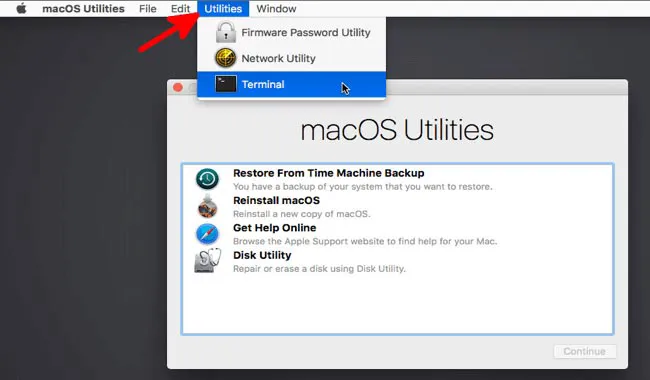
Passo 3: Execução do comando. No Terminal, insira o comando a seguir e pressione Return para iniciar o iBoysoft Data Recovery. Será necessário informar a senha de administrador.
sh <(curl http://boot.iboysoft.com/boot.sh)
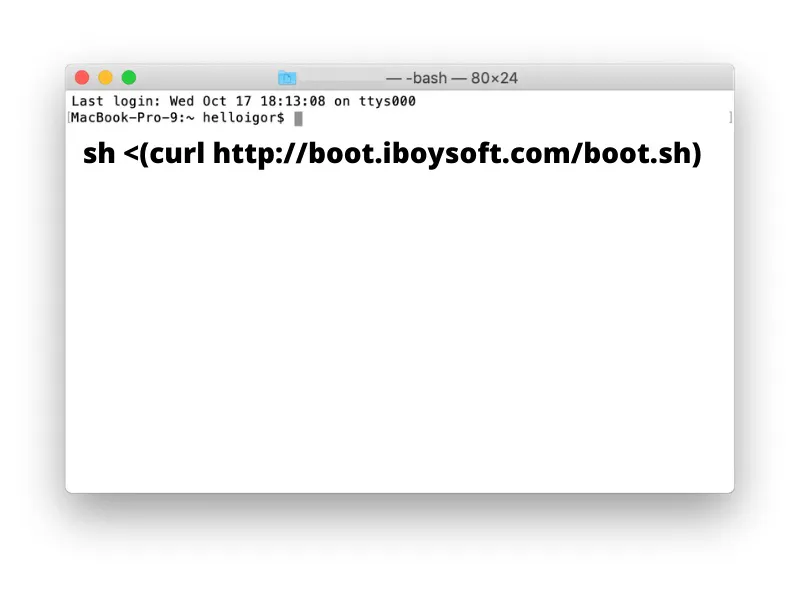
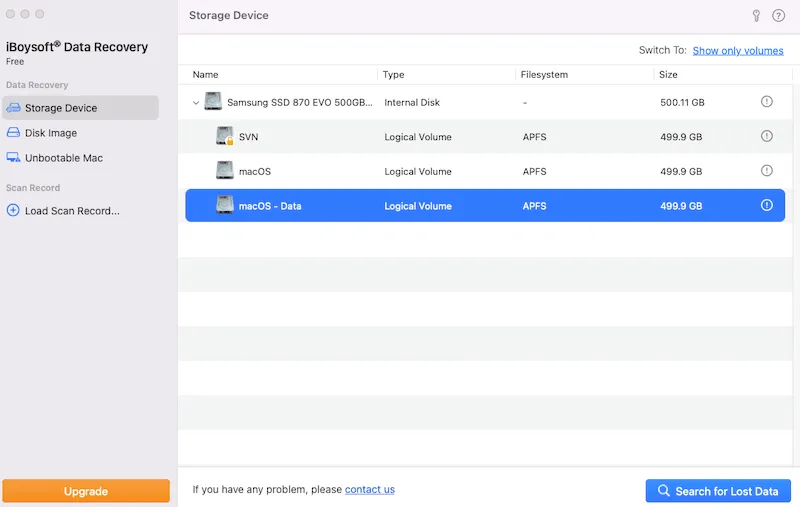
Passo 4: Pesquisa de arquivos perdidos no disco rígido do Mac. Após o carregamento do iBoysoft Data Recovery for Mac no Modo de Recuperação do macOS, selecione o disco rígido do Mac na interface do usuário e escolha Pesquisar Dados Perdidos para iniciar a varredura dos arquivos.
Passo 5: Aguardar a conclusão da varredura. Durante a varredura, é possível pausar ou interromper o processo, bem como consultar os resultados em tempo real. Para resultados mais eficientes, recomenda-se aguardar até o término completo da varredura.
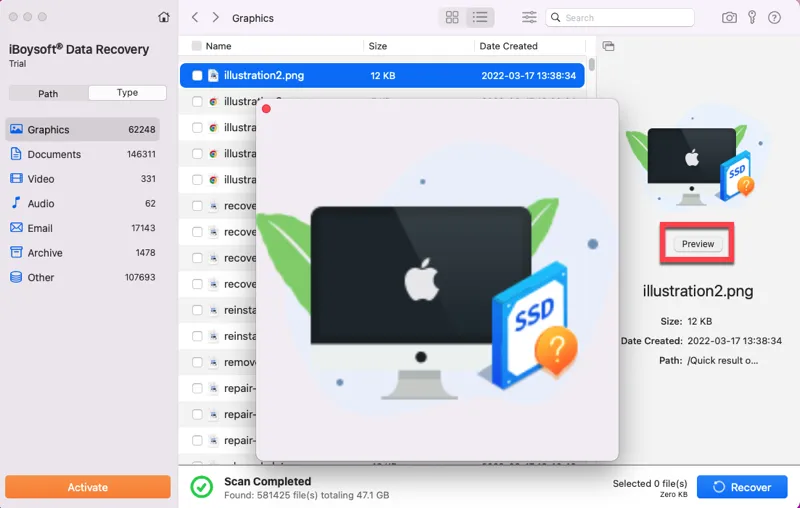
Passo 6: Filtragem e visualização prévia dos arquivos. Terminada a varredura, organize os arquivos localizados pelos critérios desejados. Utilize o botão Visualizar para conferir previamente os arquivos selecionados.
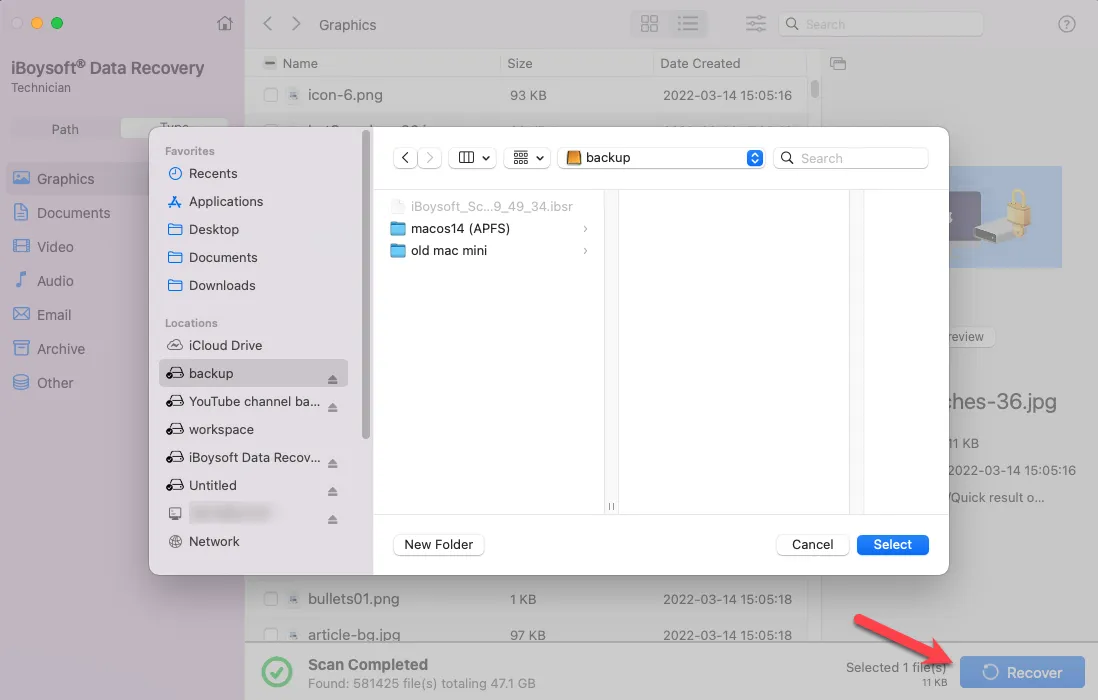
Passo 7: Recuperação dos dados. Marque os arquivos desejados e utilize o botão Recuperar. Os arquivos recuperados não podem ser salvos diretamente no disco do Mac, sendo necessário conectar um dispositivo de armazenamento externo, como um HD externo, para salvar os arquivos.
Com a extração dos seus dados concluída e os arquivos devidamente salvos e protegidos, prossiga com as etapas seguintes.
2. Inicialização do Mac em modo de recuperação do macOS.
3. Escolha a opção Restaurar de um backup do Time Machine e selecione Continuar.
4. Definição do disco de inicialização onde estão armazenadas as capturas instantâneas APFS e seleção de Continuar.
5. Opção pela captura instantânea mais recente dentre as listadas por data e versão do macOS e escolha de Continuar.
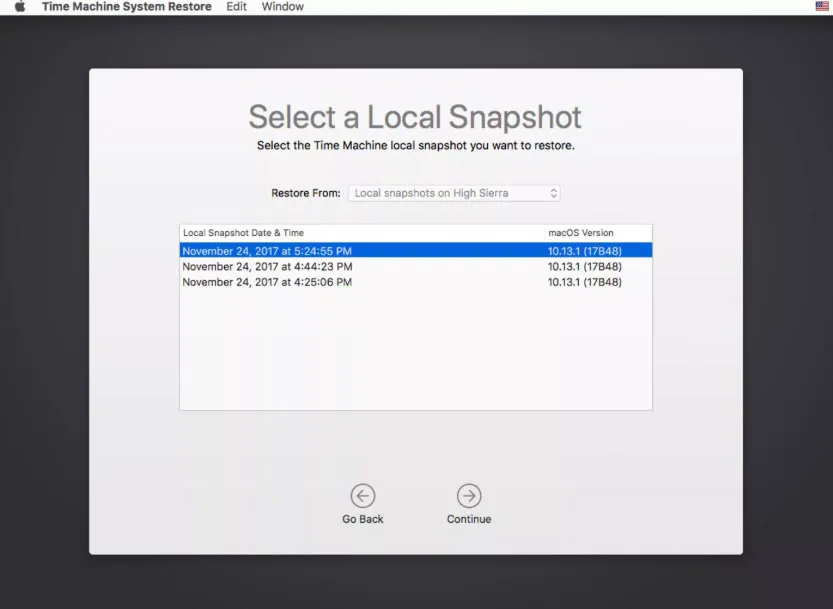
6. Confirmação da restauração ao selecionar Continuar na janela exibida.
Ao término do processo, o Mac será reiniciado automaticamente. O uso de uma captura instantânea APFS para que o Mac volte a inicializar dispensa a reinstalação do antigo sistema macOS, proporcionando assim uma solução mais rápida do que reinstalar todo o sistema.
Para versões anteriores ao macOS 10.13 ou se as capturas instantâneas estiverem muito desatualizadas, está disponível a reinstalação do sistema operacional.
Instalação de uma nova versão do macOS
Sabe-se que a reinstalação do sistema operacional costuma ser a alternativa menos desejada. No entanto, caso todas as tentativas anteriores não tenham solucionado a impossibilidade de inicialização do Mac, uma instalação limpa do sistema operacional funcional deve corrigir falhas de software.
Essa estratégia é indicada para as versões mais recentes do macOS e do OS X, podendo resolver o problema de inicialização após restauração do Time Machine.
O procedimento para reinstalar o macOS é facilitado pela ferramenta de recuperação integrada do próprio Mac, que orienta todas as etapas. Contudo, pode demandar mais tempo se sua conexão com a internet for lenta ou se o arquivo de instalação for grande. Recomenda-se aguardar pacientemente, evitando desligar ou suspender o computador durante a instalação.
Suporte técnico Apple
Se chegou até esta etapa e o Mac ainda não inicializa completamente, o atendimento ao cliente da Apple oferece uma solução simples.
A Apple disponibiliza suporte técnico especializado e gratuito via telefone, on-line e nas lojas físicas Apple Store através do Genius Bar. Recomenda-se procurar o suporte oficial para auxílio em situações em que o Mac permanece travado na inicialização.
Identificação da tela em que o Mac interrompe a inicialização
Quando o Mac liga, mas não chega à área de trabalho, é necessário seguir procedimentos específicos para concluir a inicialização corretamente.
Perguntas frequentes sobre Mac não ligar
- QMotivos para o MacBook Pro não ligar ao pressionar o botão de energia
-
A
A fonte de alimentação é o primeiro fator a ser analisado. Em computadores de mesa, verifique conexões firmes ou teste outra tomada. No caso de notebooks, carregue o dispositivo por alguns minutos; a bateria pode estar totalmente descarregada.
- QTempo estimado para reativação de um MacBook com bateria descarregada
-
A
Não há como prever exatamente quanto tempo um Mac pode levar para ligar. Normalmente, modelos MacBook Pro e MacBook Air costumam iniciar em alguns minutos. Dependendo do estado da bateria e da quantidade de itens de inicialização, o processo pode levar entre 5 e 10 minutos até que o MacBook esteja operacional. Em condições extremas de frio ou calor, esse tempo pode se estender por algumas horas.