A melhor maneira de evitar a perda de dados é manter seu Mac com backup para que você tenha um local para restaurar seu Mac após uma exclusão acidental ou falha no sistema.
Máquina do Tempo do Mac é a solução da Apple para você. É confiável e fácil de usar, uma escolha sólida para a maioria dos usuários de Mac. Aqui, você aprenderá como usar a Máquina do Tempo para fazer o backup do seu Mac e como restaurar arquivos de backups da Máquina do Tempo.
Leia também: Máquina do Tempo Falha ao Fazer Backup após Instalar o macOS Tahoe
O que é a Máquina do Tempo no Mac?
O Apple Time Machine é um aplicativo integrado no macOS para fazer backup de tudo no seu Mac criando imagens ou snapshots para que você possa restaurar um arquivo específico ou o sistema inteiro quando necessário.
Quando o Apple Time Machine está ativado, ele salva backups a cada hora do dia anterior, backups diários do último mês e backups semanais de dados mais antigos que um mês.
Se o disco que você usa para os backups da Máquina do Tempo estiver cheio, a Máquina do Tempo excluirá os backups mais antigos para liberar espaço.
Como fazer backup do Mac com a Máquina do Tempo?
Antes de usar o Time Machine, deve preparar um novo ou limpar um disco rígido externo de 2 a 4 vezes o tamanho dos dados que precisa de fazer backup. Se estiver a utilizar um disco antigo com um sistema de arquivos Windows como NTFS, exFAT ou FAT32, faça primeiro backup dos dados importantes, depois formate com a Utilitário de Disco.
- Se estiver a executar o macOS Catalina ou anterior, escolha Mac OS Expandido (Registado) como o formato.
- Se estiver a executar o macOS Big Sur ou posterior, escolha APFS como o formato.
O Time Machine usará todo o espaço no disco para armazenar os backups por padrão. Se precisar que o disco armazene outros arquivos, pode adicionar uma partição a ele. Siga os passos para fazer backup do seu Mac para um disco rígido externo.
Os discos que pode usar com o Time Machine no Mac são os seguintes:
- Um disco rígido externo conectado diretamente a uma porta USB ou Thunderbolt no seu Mac
- Apple Time Capsule
- Um dispositivo NAS (armazenamento anexado à rede) que suporta o protocolo SMB (bloco de mensagens do servidor) (NAS QNAP, por exemplo)
Como Configurar o Backup do Time Machine para NAS (Sem Disco Externo)
Neste artigo, aprenderá como fazer backup do seu Mac com o Time Machine sem um disco rígido externo. Será capaz de salvar os backups do seu Mac numa pasta partilhada ou disco facilmente seguindo este guia passo a passo. Leia mais >>
Como configurar o Time Machine no Mac:
Passo 1: Conecte um disco rígido externo como SSD, HDD, pen drive USB, etc., ao seu Mac.
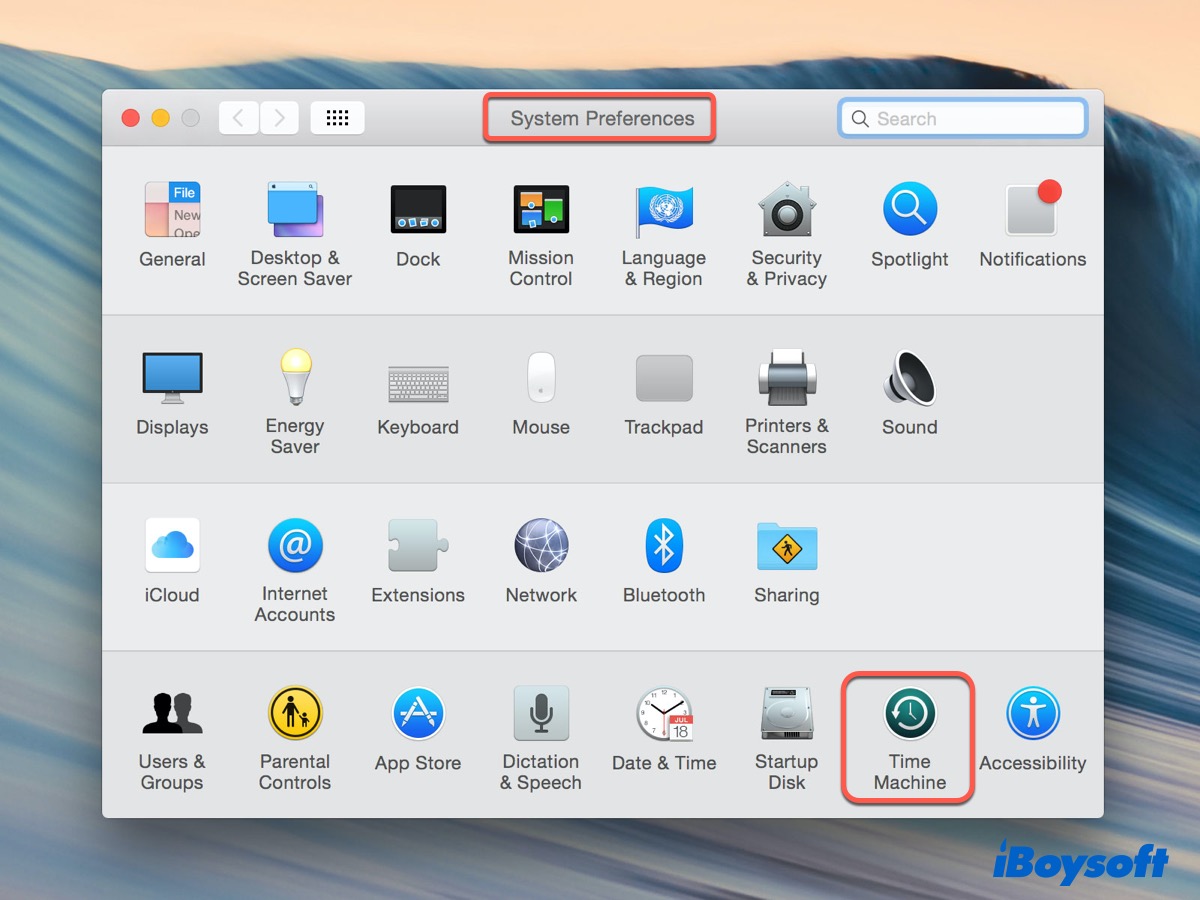
Passo 2: Clique no logótipo da Apple > Preferências do Sistema, depois selecione o aplicativo Time Machine.
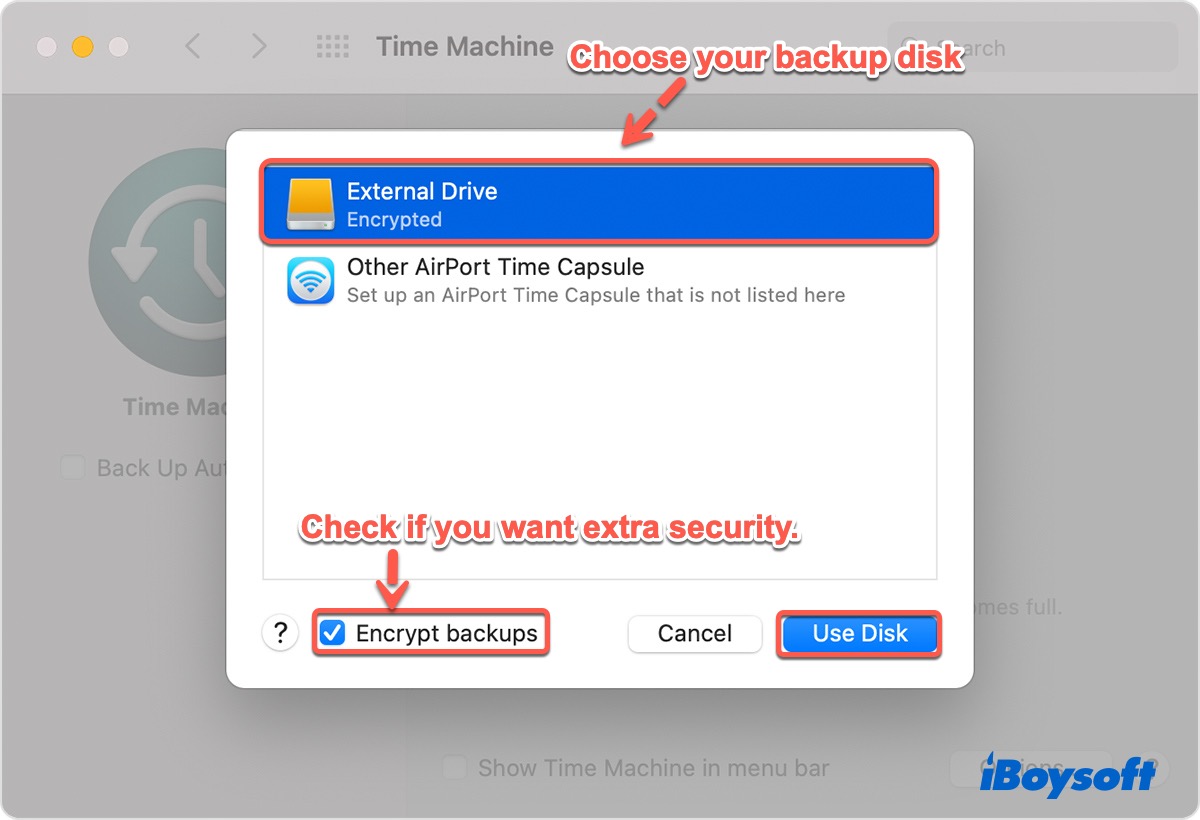
Passo 3: Toque em Selecionar Disco... para escolher um disco para os backups do Time Machine.
Selecione o disco que pretende usar, marque Encriptar backups se desejar encriptar os backups do Time Machine, depois clique em Utilizar Disco.
No macOS Catalina e anteriores, será solicitado que formate o disco se não estiver formatado com Mac OS Expandido (Registado). Pode clicar em Apagar para reformatar o disco.
Para Monterey e Big Sur, se o seu disco não tiver arquivos armazenados, o macOS converterá o disco em APFS automaticamente. Se selecionou Encriptar backups, também precisa de apagar o disco. Clique em Apagar, insira a sua senha e a respetiva indicação caso se esqueça, depois toque em Encriptar Disco.
Nota: Os backups do Time Machine no HFS+ ainda podem ser usados no macOS Monterey e Big Sur, mas você não pode converter HFS+ para APFS sem formatá-lo.

Ao selecionar o disco, o Time Machine preparará o disco e o transformará em um disco de backup do Time Machine com o nome Parecidos com Backups de MacBook Air de Jenny.
Passo 4: Marque a caixa de Verificar o Backup Automaticamente.
Exceto no macOS Monterey e macOS Big Sur, você precisa marcar a caixa ao lado de Fazer Backup Automaticamente para habilitar backups automáticos. Para facilitar o acesso ao Time Machine no futuro, marque Mostrar Time Machine na barra de menus.
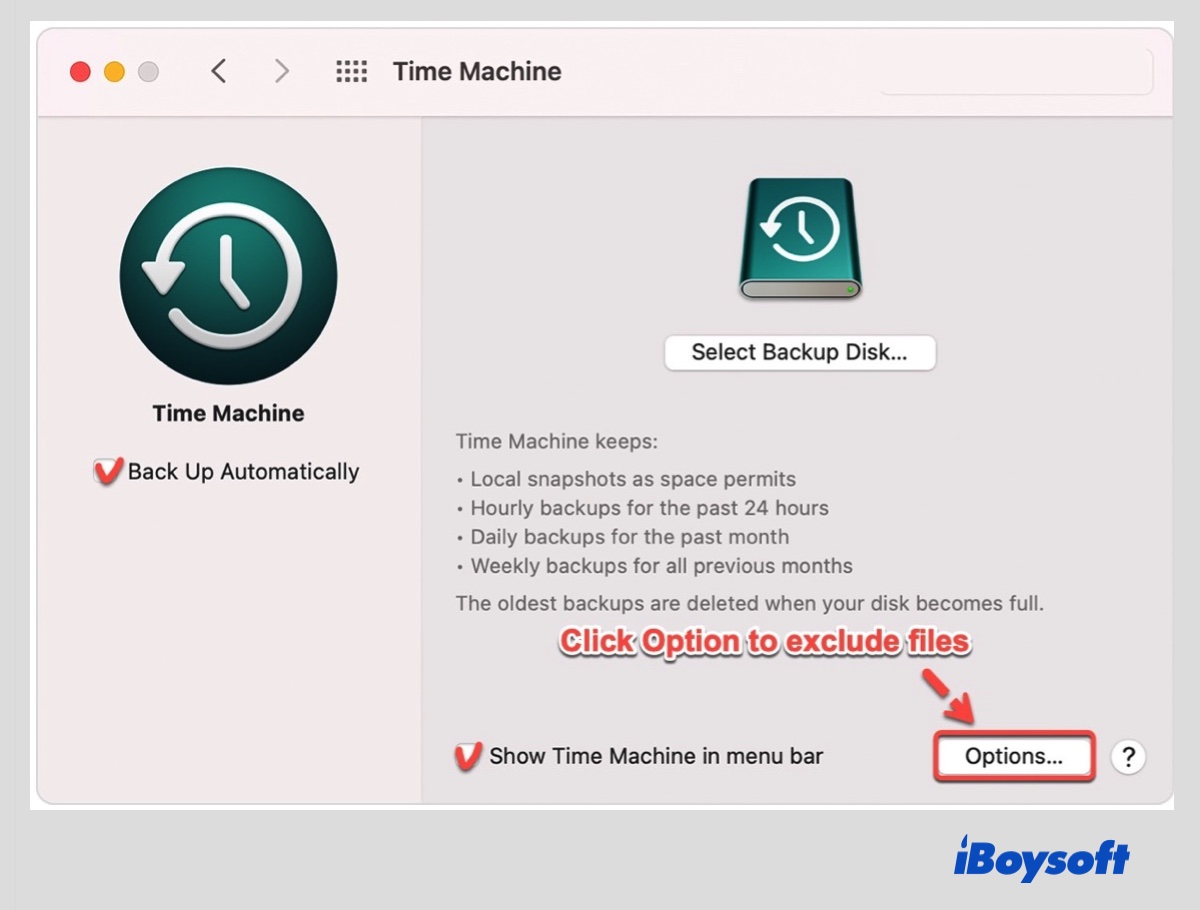
Passo 5: Exclua dados desnecessários para acelerar o backup do Time Machine.
Clique em Opções para excluir alguns itens. Clique em Adicionar ( + ) na janela que abrir para navegar até os arquivos que deseja excluir e, em seguida, clique em Excluir. Se precisar remover um item da lista, selecione-o e clique no botão Excluir ( - ).

Passo 6: Aguarde o Time Machine fazer backup automaticamente ou faça backup manualmente do MacBook.
Depois de configurar o Time Machine, você pode ver o horário do Próximo Backup na janela. Você pode esperar que ele faça o backup do MacBook no próprio disco rígido externo.
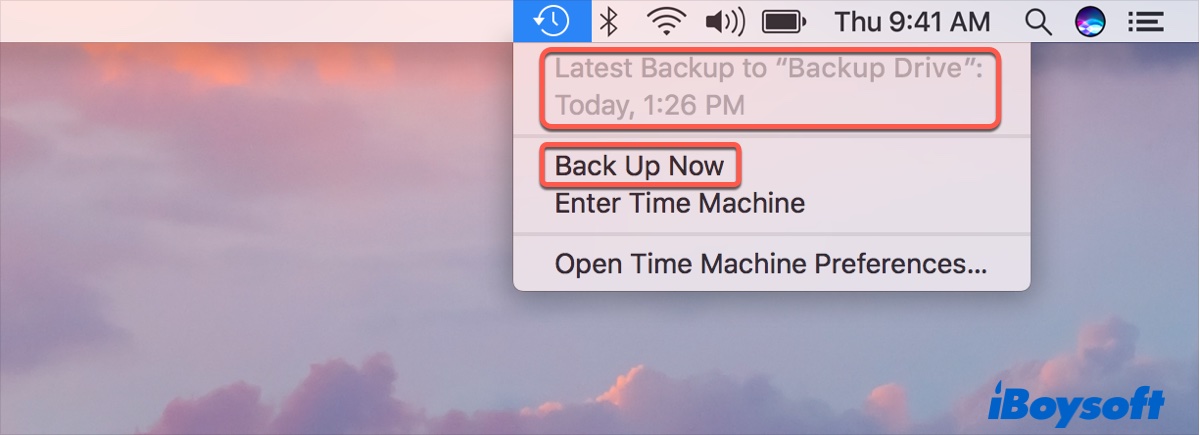
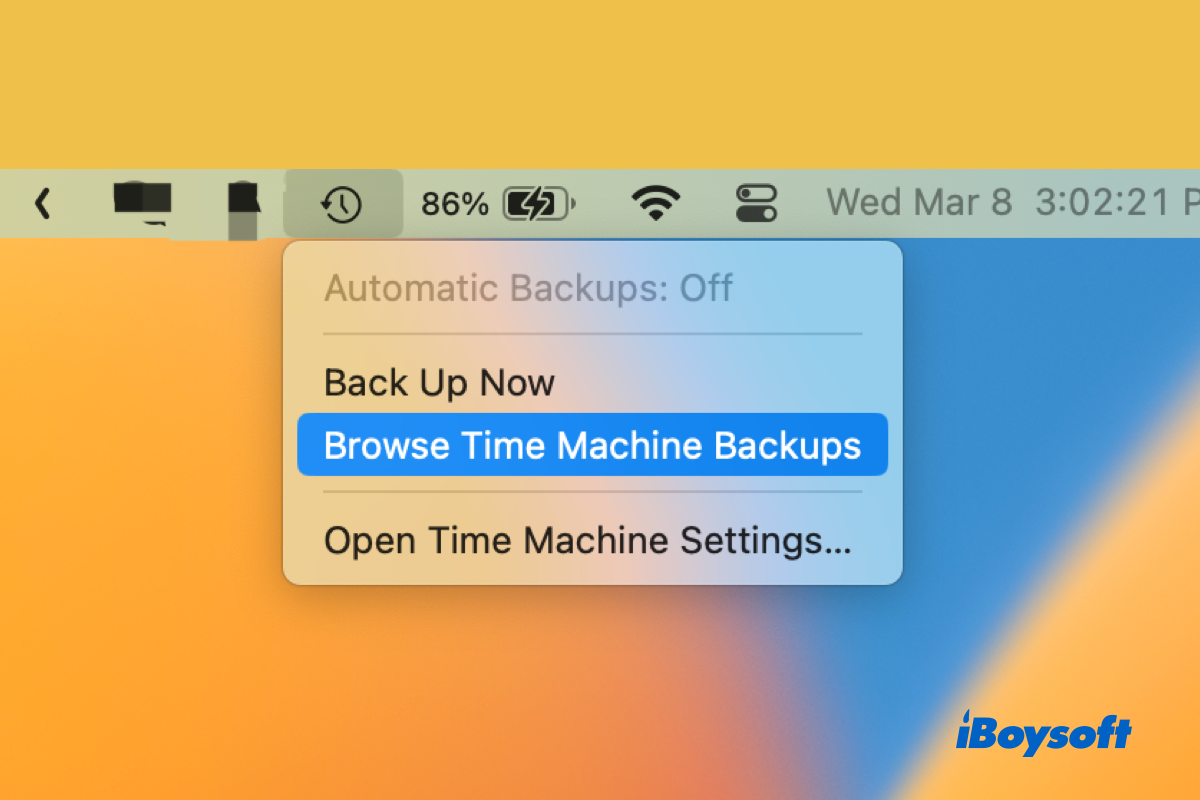
Ou comece a fazer o backup manualmente clicando no ícone do Time Machine na barra de menus superior e selecionando Fazer Backup Agora.
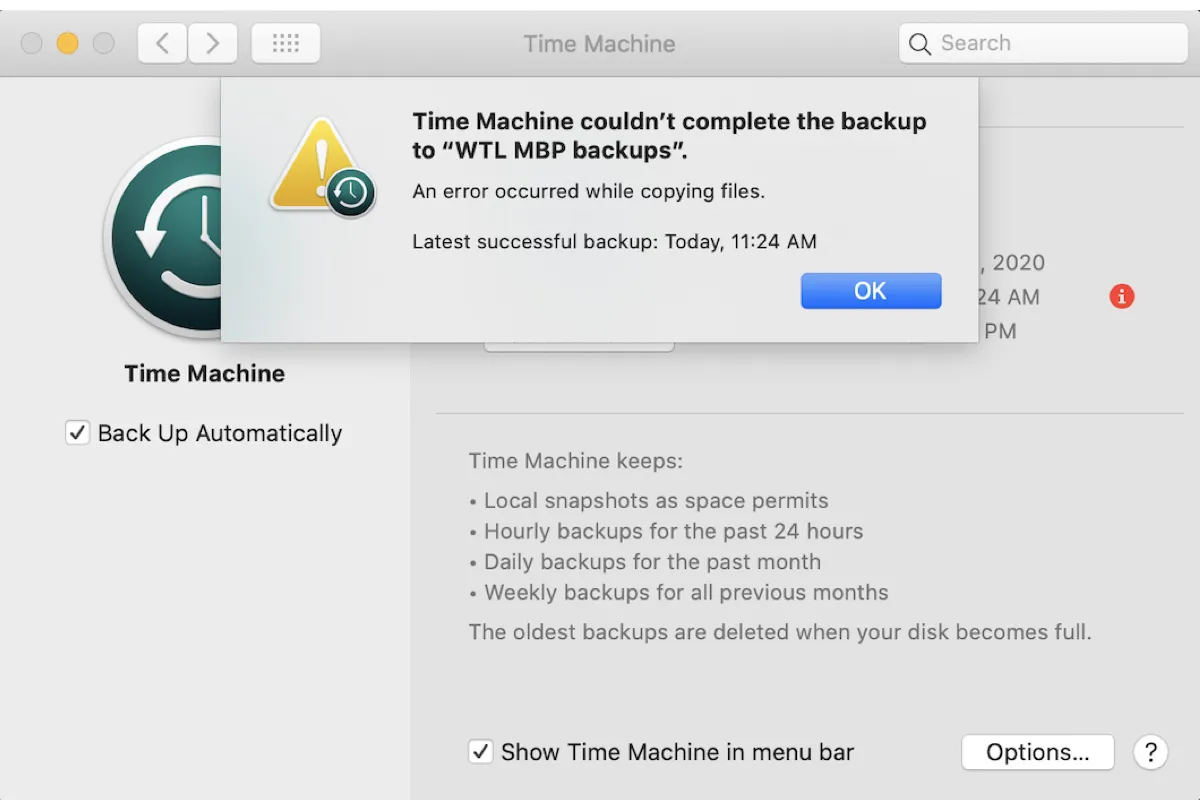
Este tutorial aborda as soluções para o erro "O Time Machine não pôde completar o backup." Confira se você não conseguiu completar o backup do Time Machine.
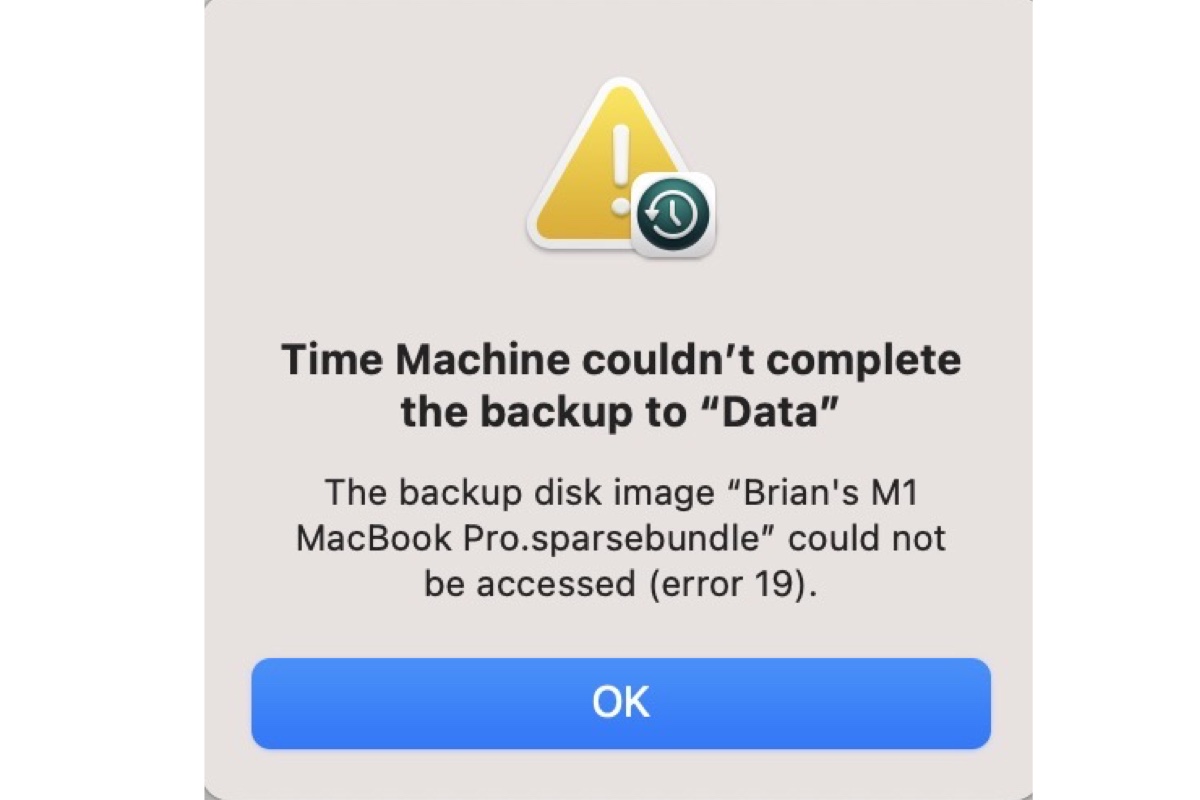
Às vezes, o Time Machine pode falhar com o erro "A imagem do disco de backup não pôde ser acessada" ao iniciar um novo backup. Se isso acontecer com você, confira este guia para corrigir.
O backup inicial é um backup completo, então ele leva mais tempo, dependendo da quantidade de dados no seu disco. Depois disso, ele realizará backups incrementais para arquivos novos ou alterados.
Nota: Não coloque seu Mac para dormir enquanto o Time Machine está em execução. Se a cópia de segurança do Time Machine falhou, você precisa corrigir o Time Machine travado na preparação da cópia de segurança.
A propósito, há uma maneira adicional de fazer backup dos seus arquivos, ou seja, do iCloud. Se você estiver interessado em ambos, pode analisar a diferença entre eles na campanha Time Machine vs iCloud.
[3 Maneiras] Acelerar o Backup do Time Machine no Mac
O backup do Time Machine está demorando muito? Este artigo oferece instruções passo a passo para ajudá-lo a acelerar o backup do Time Machine no seu Mac. Leia mais >>
Como restaurar arquivos do Time Machine?
Se você excluiu arquivos por engano, siga as etapas abaixo para recuperá-los.
Etapa 1: Conecte seu Mac à unidade de backup do Time Machine. Insira a senha, se necessário.
Etapa 2: Abra uma janela da pasta onde seu arquivo estava armazenado. (opcional)
Etapa 3: Clique no ícone do Time Machine na barra de menus > Aceder ao Time Machine.
Etapa 4: Percorra para encontrar o arquivo específico que você precisa recuperar do Time Machine ou use as setas Para Cima/Para Baixo.
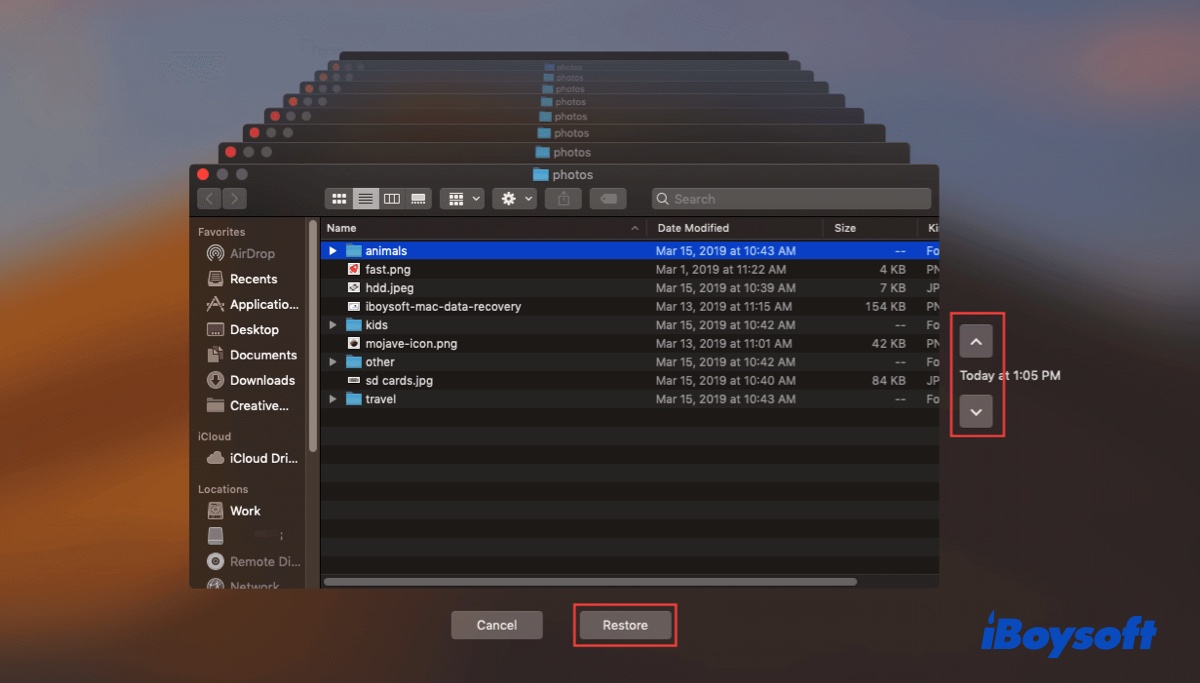
Etapa 5: Selecione o arquivo desejado e pressione a Barra de Espaço para visualizá-lo.
Etapa 6: Clique em Restaurar. Você pode verificar o arquivo em sua localização original.
Nota: Se deseja restaurar uma única foto usando o Time Machine, consulte este post: Como Restaurar uma Única Foto do Time Machine?
Como restaurar um Mac do Time Machine?
Se o seu Mac falhar ou se precisar reverter para uma versão anterior do macOS, aqui está como restaurar o seu Mac a partir dos backups do Time Machine. Certifique-se de que seu disco de backup está conectado ao seu Mac e siga as etapas abaixo. Observe que você precisa prestar atenção a cada passo para evitar que seu Mac não inicialize após restaurar o Time Machine.
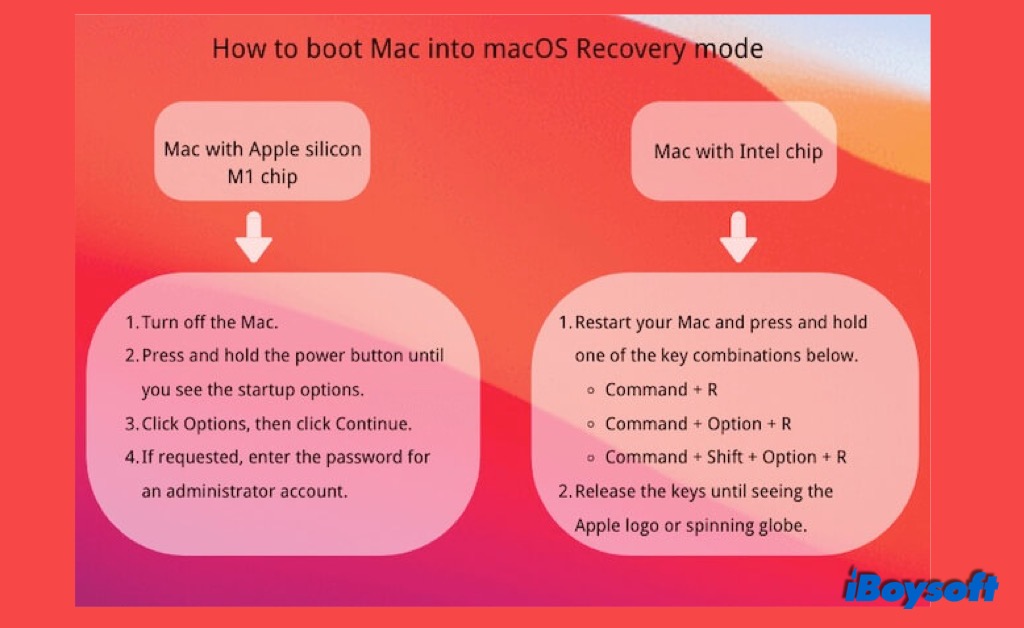
Atenção1: Inicie o seu Mac no Modo de Recuperação do Mac.
Reinicie seu Mac e mantenha pressionadas imediatamente as teclas Comando + R até que o logótipo da Apple apareça.
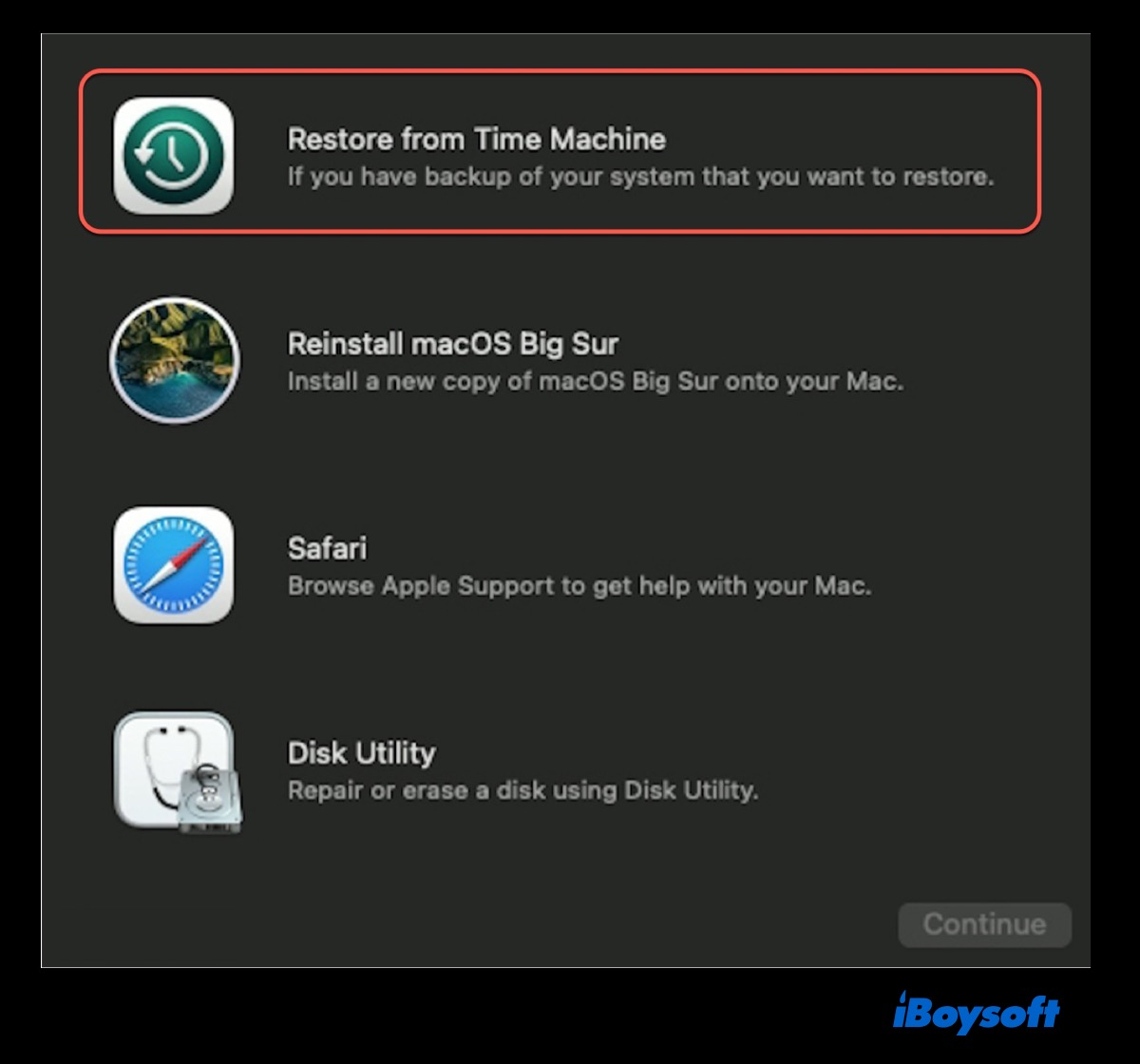
Passo 2: Escolha "Restaurar do Time Machine" na janela Utilitários e clique em Continuar.
Passo 3: Escolha o disco de backup do Time Machine e clique em Continuar.
Insira a senha se o disco estiver criptografado.
Passo 4: Selecione um backup por data e clique em Continuar.
Passo 5: Selecione o disco rígido do Mac para receber o conteúdo de backup e clique em Restaurar.
Passo 6: Reinicie seu Mac.
Restaurar do Time Machine Está Desativado? Como Recuperar Dados?
Quando você precisa restaurar do Time Machine, mas encontra o botão de restaurar desativado, leia este post para possíveis razões e soluções. Além disso, uma alternativa ao Time Machine - iBoysoft Data Recovery para Mac, para restaurar dados excluídos/perdidos. Leia mais >>
Como restaurar arquivos do Time Machine para outro Mac?
Conecte o disco externo com os backups do Time Machine ao seu Mac. Se você usar Airport Time Capsule, certifique-se de que ele esteja conectado à mesma rede que seu Mac. Veja como restaurar arquivos do Time Machine para outro Mac:
Passo 1: Selecione 'De um Mac, backup do Time Machine, ou disco de inicialização' ao fazer login no seu novo Mac e clique em Continuar.
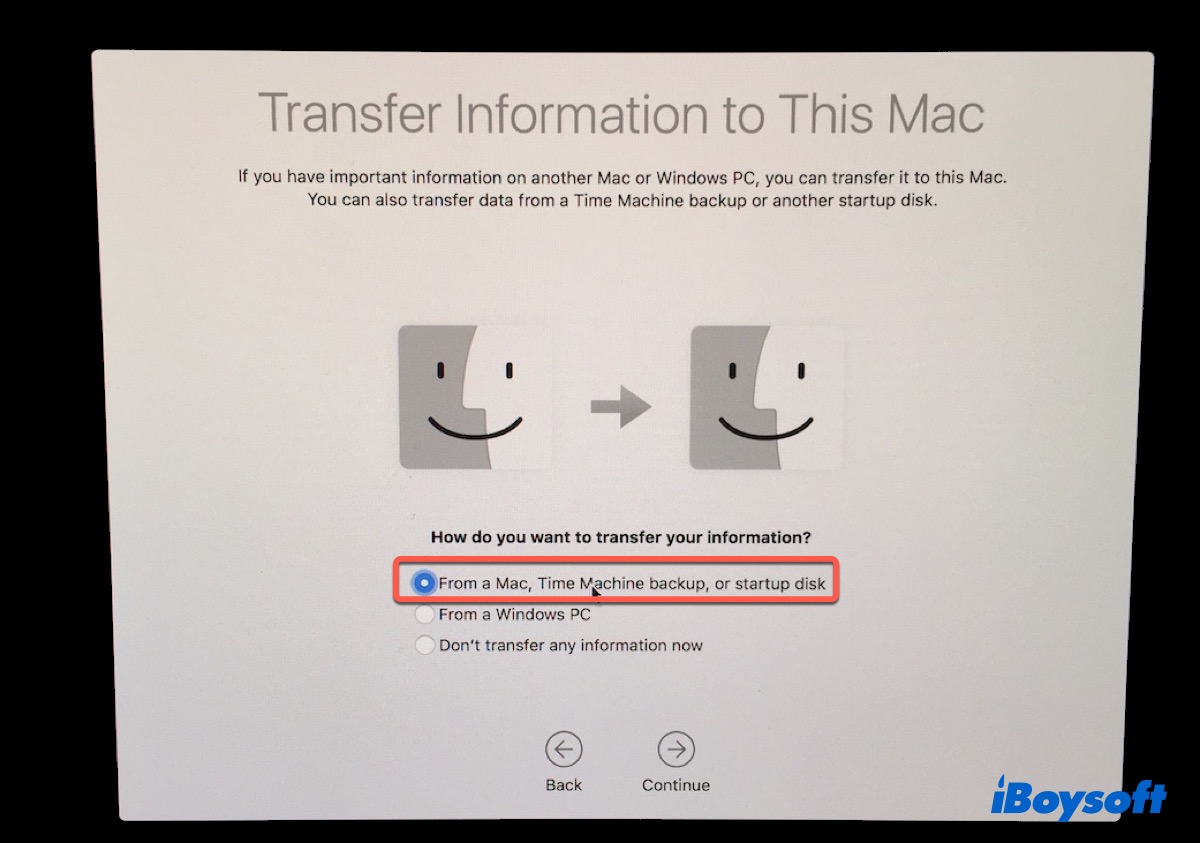
Passo 2: Selecione o disco de backup e toque em Continuar.
Passo 3: Escolha os documentos que deseja restaurar para o novo Mac, depois clique em Continuar e siga as instruções na tela para concluir a restauração.
Depois de concluir a configuração, você pode usar Assistente de Migração para transferir todos os seus arquivos, aplicativos e preferências do antigo Mac para o novo.
Passo 1: clique em Launchpad > Outra pasta > Assistente de Migração > Continuar e escolha transferir De um Mac, backup do Time Machine, ou disco de inicialização.
Passo 2: Selecione o disco de backup do Time Machine de onde deseja migrar e clique em Continuar.
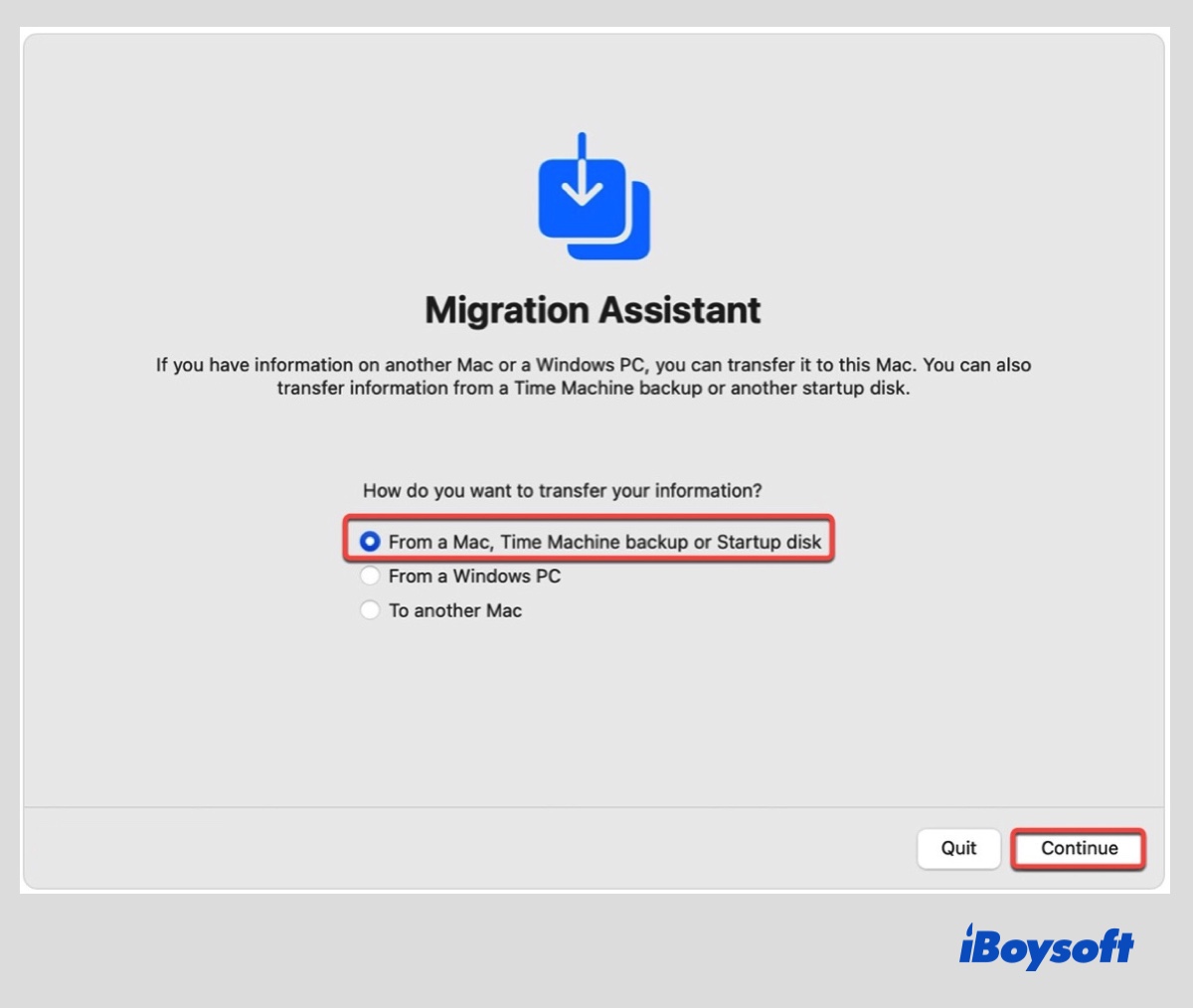
Passo 3: Selecione o backup do Time Machine que deseja usar e clique em Continuar.
Passo 4: Personalize as informações que precisa restaurar do backup, desmarcando as partes indesejadas.
Se o Assistente de Migração não estiver funcionando no Mac, leia este guia completo para corrigi-lo: [Resumo] Solução de Problemas do Assistente de Migração no Mac.
Leitura relacionada:
• Como corrigir o Time Machine que não consegue encontrar o disco de backup
• Corrigir o Erro "Aguardando para Completar o Primeiro Backup" do Time Machine
• [Resolvido] Sem Opção de Desligar o Time Machine no macOS Ventura?
Perguntas Frequentes sobre como usar o Time Machine no Mac
- Q1. O Time Machine permite alternância entre várias unidades?
-
A
Sim. Para permitir que o Time Machine faça backup em várias unidades alternativamente, você pode abrir as preferências do Time Machine e desbloqueá-lo para ter a opção de adicionar uma segunda unidade.
- Q2. Devo usar o Time Machine no Mac?
-
A
Sim, você deve usar o Time Machine como a principal ferramenta de backup no Mac porque é gratuito, fácil de usar e permite que você restaure arquivos e sistemas operacionais quando necessário. Ele foi projetado para funcionar em segundo plano, para não interferir em suas operações regulares.
- Q3. O Time Machine é o melhor backup para Mac?
-
A
Exceto pelo fato de que os backups do Time Machine não registram diferenças dentro de um arquivo. É a melhor ferramenta gratuita e a solução mais fácil para fazer backup periodicamente de todo o disco do seu Mac. Você pode usá-lo para fazer backup de tudo em seu Mac, como sistemas operacionais, aplicativos, fotos, etc.
- Q4. Como eu sei se o Time Machine está funcionando?
-
A
Na janela do Time Machine, você verá uma barra de progresso e informações indicando o tamanho dos dados que está sendo trabalhado e o tempo restante. Quando o backup do Time Machine estiver completo, você receberá uma notificação. Você também pode clicar no ícone do Time Machine no menu superior direito para ver o horário do seu último backup, como Último Backup para Backup da Jenny: 15 de setembro de 2021.
- Q5. O Time Machine faz backup de cartão SD?
-
A
Não, não pode. O Time Machine não permite a inclusão de um cartão SD em um backup. Ele é automaticamente listado na lista de exclusão e não pode ser removido.
- Q6. O Time Machine faz backup de unidades externas?
-
A
Sim. Felizmente, o Time Machine pode fazer backup de qualquer unidade localmente conectada, embora a Apple o configure por padrão para excluir unidades externas. Você deve ser capaz de fazer backup da sua unidade externa com as fotos removendo-a da guia de Exclusão no painel do Time Machine nas Preferências do Sistema.