La mejor manera de evitar la pérdida de datos es mantener tu Mac respaldada para que tengas un lugar donde restaurar tu Mac después de una eliminación accidental o un fallo del sistema.
Máquina del Tiempo de Mac es la solución de Apple para ti. Es confiable y fácil de usar, una opción sólida para la mayoría de los usuarios de Mac. Aquí, conocerás cómo usar Time Machine para hacer copias de seguridad de tu Mac y cómo restaurar archivos desde copias de seguridad de Time Machine.
También lee: La Máquina del Tiempo no puede hacer copias de seguridad después de instalar macOS Tahoe
¿Qué es Time Machine en Mac?
Apple Time Machine es una aplicación integrada en macOS para hacer copias de seguridad de todo en tu Mac mediante la creación de imágenes o instantáneas para que puedas restaurar un archivo específico o todo el sistema cuando sea necesario.
Cuando Apple Time Machine está activado, guarda copias de seguridad cada hora durante el día anterior, copias de seguridad diarias durante el último mes y copias de seguridad semanales para datos anteriores a un mes.
Si el disco que usas para las copias de seguridad de Time Machine está lleno, Time Machine eliminará las copias de seguridad más antiguas para liberar espacio.
Cómo hacer una copia de seguridad de Mac con Time Machine?
Antes de usar Time Machine, debes preparar un disco duro externo nuevo o limpio de 2 a 4 veces el tamaño de los datos que necesitas respaldar. Si estás utilizando un disco viejo con un sistema de archivos de Windows como NTFS, exFAT o FAT32, primero respalda los datos importantes, luego formatea con Utilidad de Discos.
- Si estás ejecutando macOS Catalina o anterior, elige Mac OS Extended (con registro) como formato.
- Si estás ejecutando macOS Big Sur o posterior, elige APFS como formato.
Time Machine usará todo el espacio del disco por defecto para almacenar las copias de seguridad. Si necesitas que el disco almacene otros archivos, puedes añadir una partición. Sigue los pasos para respaldar tu Mac en un disco duro externo.
Los discos que puedes usar con Time Machine en Mac son los siguientes:
- Un disco duro externo conectado directamente a un puerto USB o Thunderbolt en tu Mac
- Apple Time Capsule
- Un dispositivo NAS (almacenamiento conectado a la red) que admita el protocolo SMB (bloque de mensajes del servidor) (QNAP NAS, por ejemplo)
Cómo Configurar la Copia de Seguridad de Time Machine en NAS (Sin Disco Duro Externo)
En este artículo, aprenderás cómo respaldar tu Mac con Time Machine sin un disco duro externo. Podrás guardar tus copias de seguridad de Mac en una carpeta compartida o disco fácilmente siguiendo esta guía paso a paso. Leer más >>
Cómo configurar Time Machine en Mac:
Paso 1: Conecta un disco duro externo como SSD, HDD, unidad flash USB, etc., a tu Mac.
Paso 2: Haz clic en el logo de Apple > Preferencias del Sistema, luego selecciona la app de Time Machine.
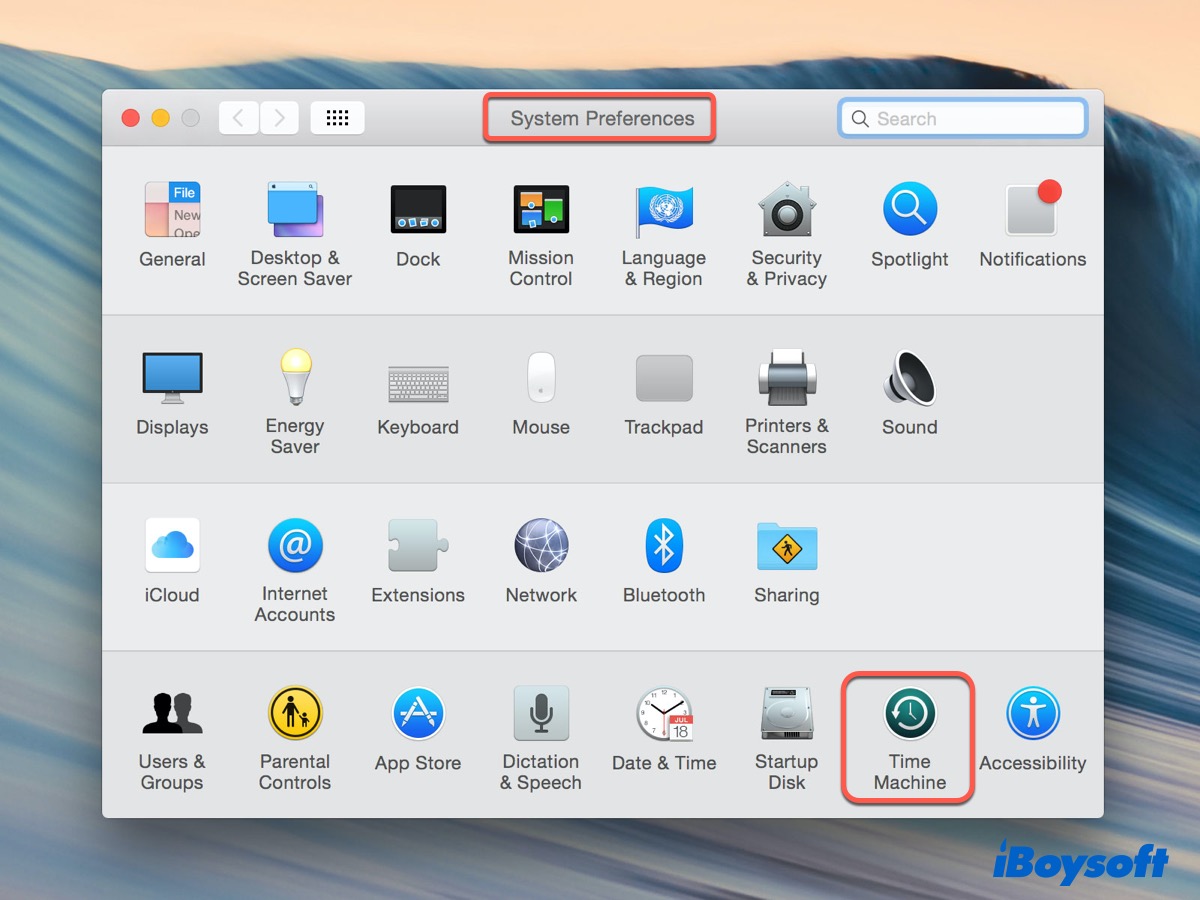
Paso 3: Haz clic en Seleccionar Disco... para elegir un disco para las copias de seguridad de Time Machine.
Selecciona el disco que planeas utilizar, marca Encriptar copias de seguridad si deseas encriptar las copias de seguridad de Time Machine, luego haz clic en Usar Disco.
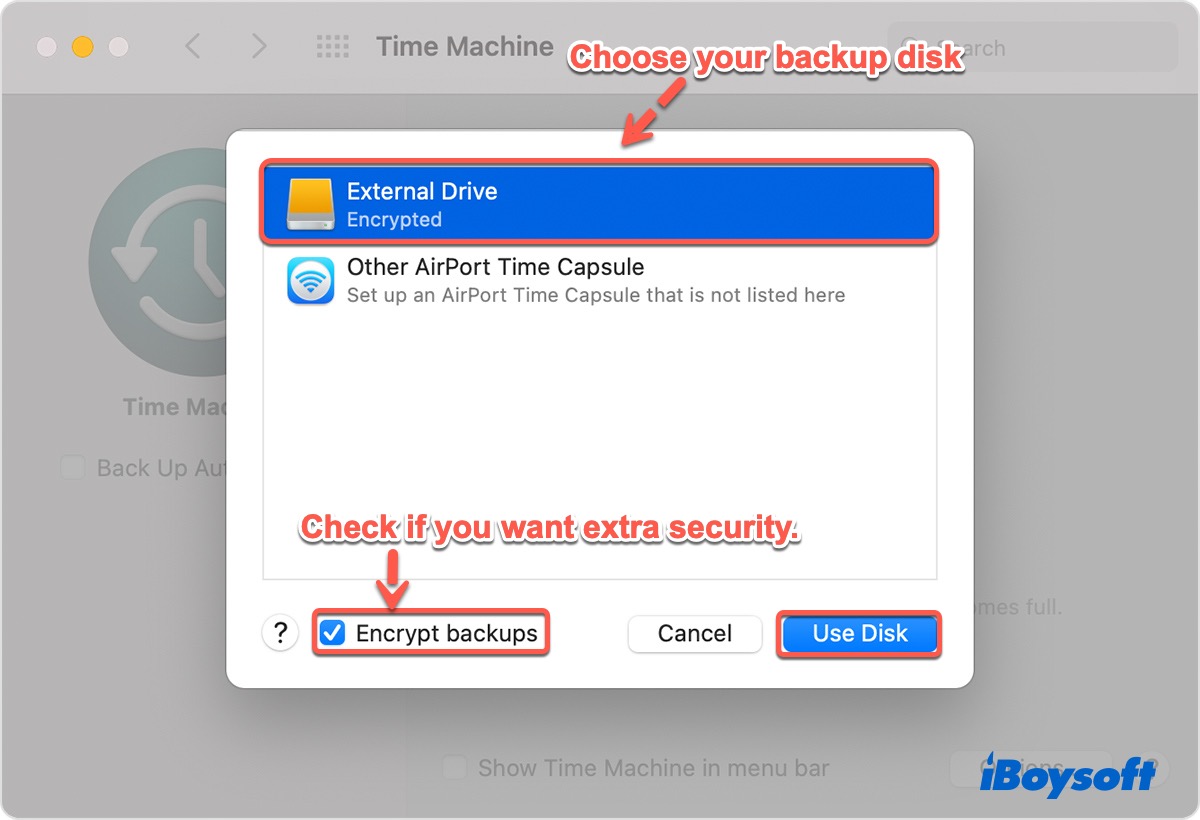
En macOS Catalina y anteriores, se te pedirá que borres el disco si no está formateado con Mac OS Extended (con registro). Puedes hacer clic en Borrar para reformatear el disco.
Para Monterey y Big Sur, si tu disco no tiene archivos almacenados, macOS convertirá tu disco automáticamente en APFS. Si seleccionaste Encriptar copias de seguridad, también necesitarás borrar el disco. Haz clic en Borrar, ingresa tu contraseña y su pista por si la olvidas, luego haz clic en Encriptar Disco.
Nota: Las copias de seguridad de Time Machine en HFS+ aún se pueden usar en macOS Monterey y Big Sur, pero no se pueden convertir de HFS+ a APFS sin formatear.

Una vez seleccionado el disco, Time Machine preparará el disco y lo convertirá en un disco de copia de seguridad de Time Machine con un nombre como Copias de seguridad de la MacBook Air de Jenny.
Paso 4: Marca la casilla de Realizar copias de seguridad automáticamente.
Excepto en macOS Monterey y macOS Big Sur, necesitas marcar la casilla junto a Realizar copias de seguridad automáticamente para habilitar las copias de seguridad automáticas. Para acceder más fácilmente a Time Machine en el futuro, marca Mostrar Time Machine en la barra de menús.
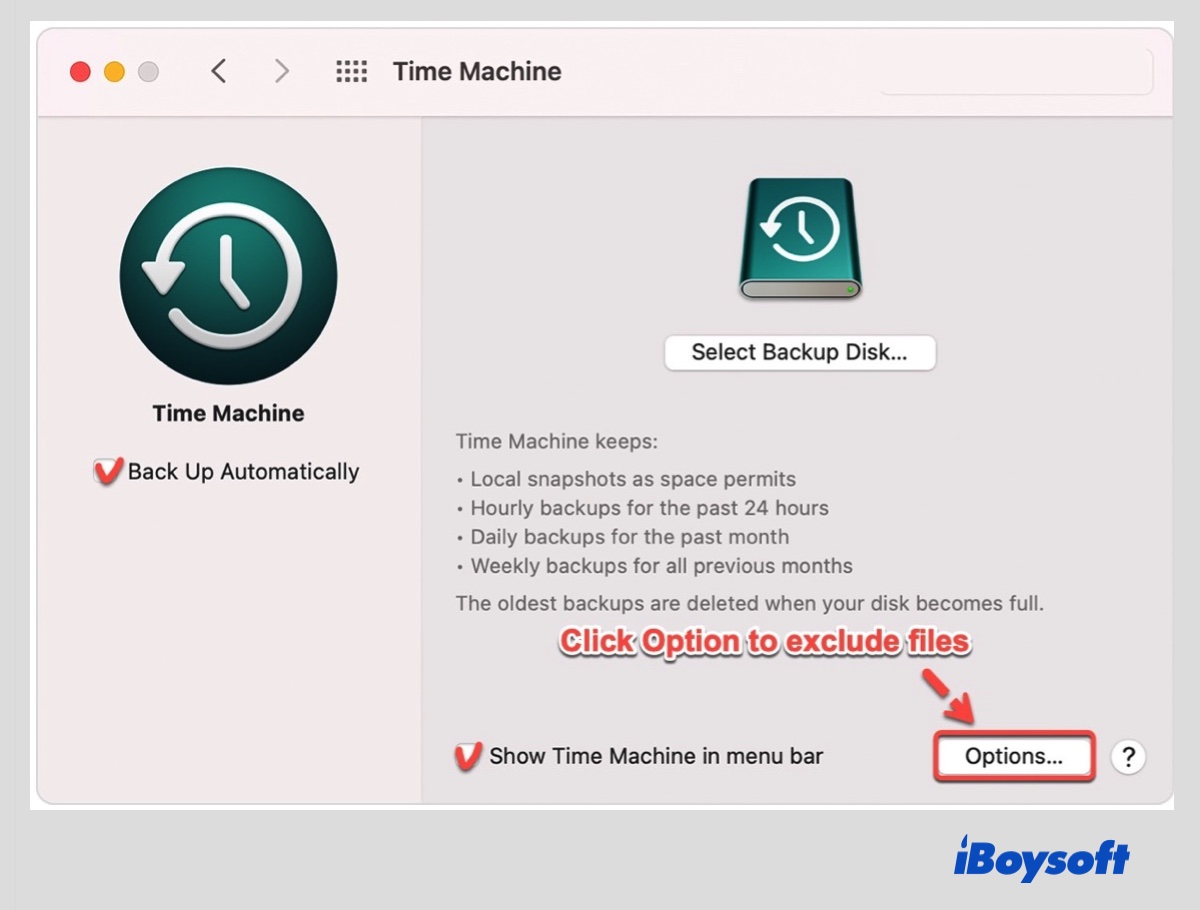
Paso 5: Excluye datos innecesarios para acelerar la copia de seguridad de Time Machine.
Haz clic en Opciones para excluir algunos elementos. Haz clic en Añadir ( + ) en la ventana emergente para navegar a los archivos que necesitas excluir, luego haz clic en Excluir. Si necesitas eliminar un elemento de la lista, selecciónalo y haz clic en el botón Eliminar ( - ).

Paso 6: Espera a que Time Machine realice la copia de seguridad automáticamente o haz una copia de seguridad manual de la MacBook.
Cuando hayas terminado de configurar Time Machine, puedes encontrar la hora de la Próxima copia de seguridad en la ventana. Puedes esperar a que haga una copia de seguridad de la MacBook en el disco duro externo por sí solo.
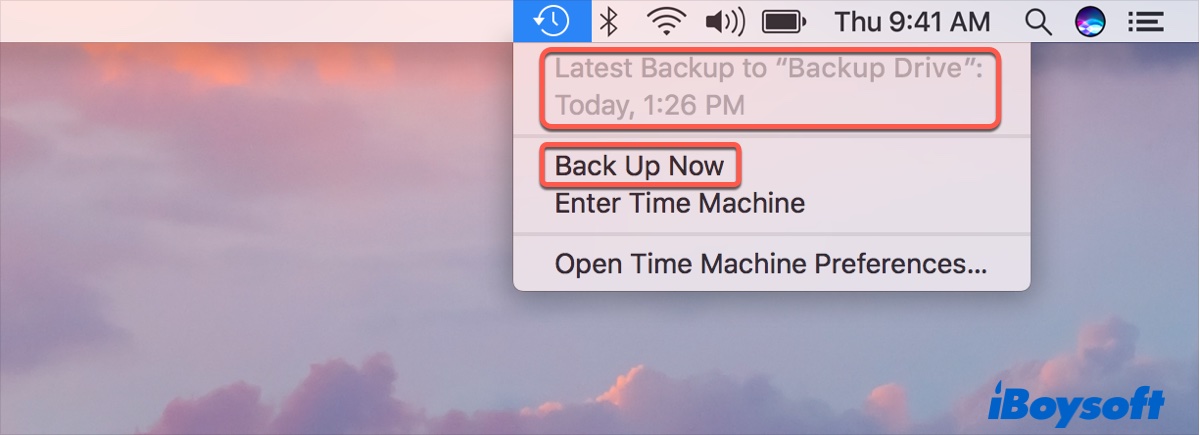
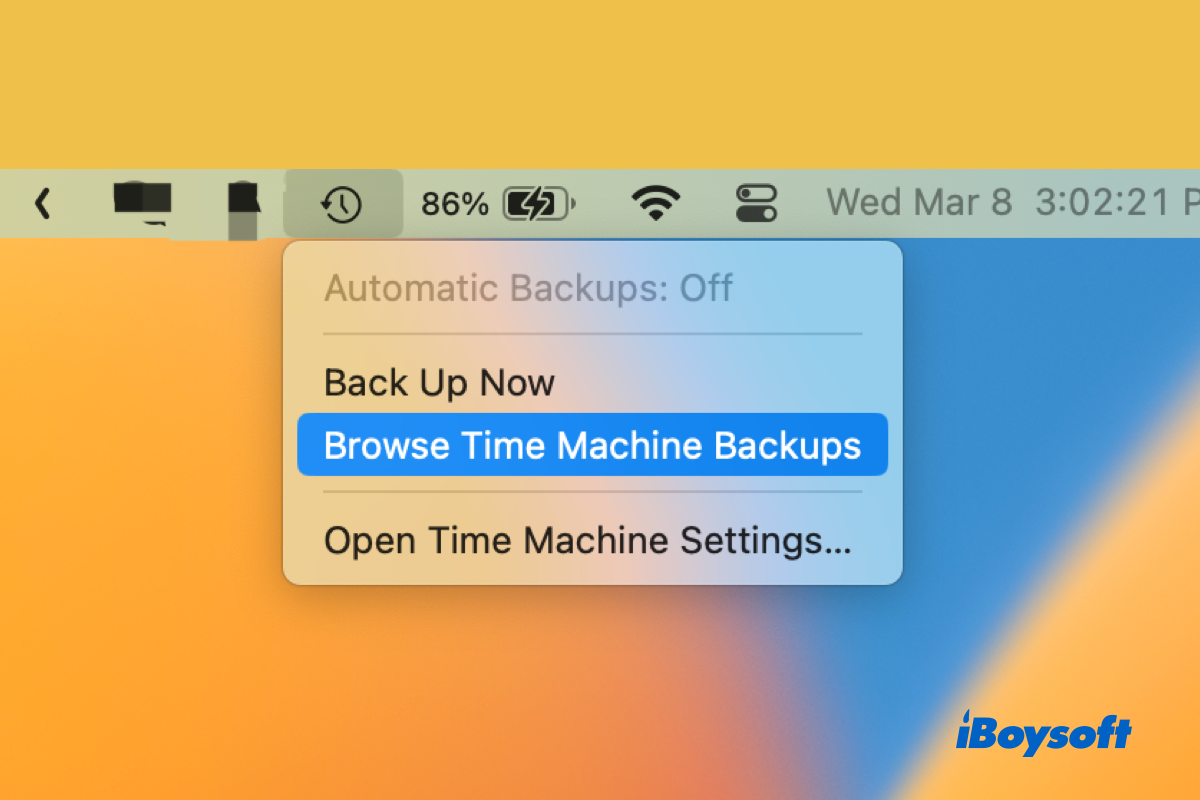
O comienza a hacer una copia de seguridad manualmente haciendo clic en el icono de Time Machine en la barra de menú en la esquina superior derecha y seleccionando Realizar copia de seguridad ahora.
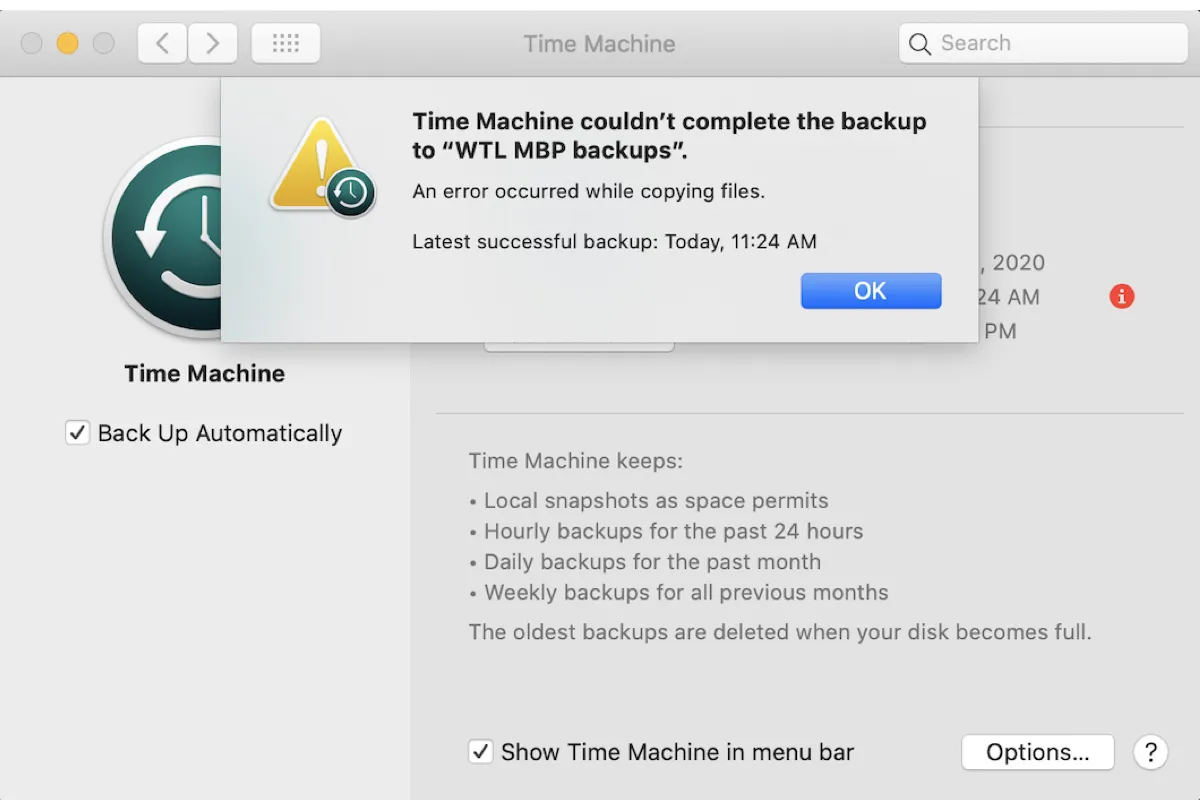
Este tutorial cubre las soluciones para el error "Time Machine no pudo completar la copia de seguridad." Consulta si no pudiste completar la copia de seguridad de Time Machine.
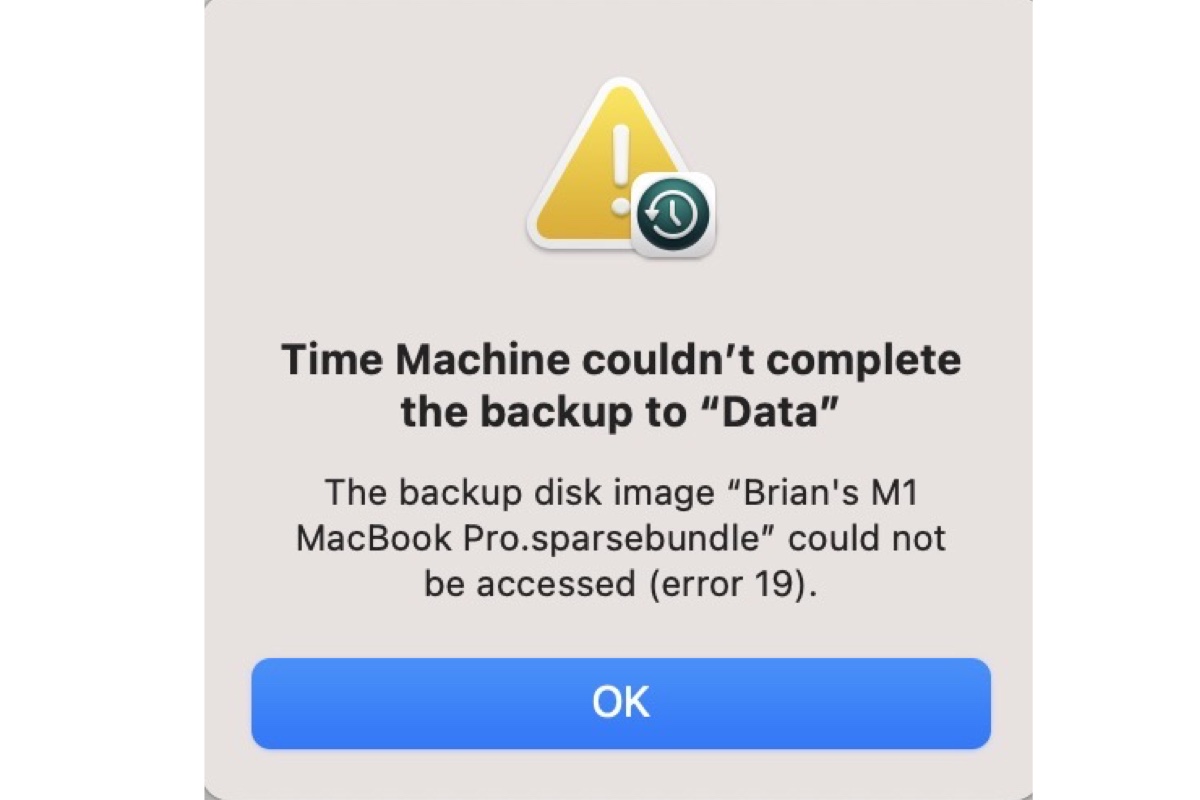
A veces Time Machine puede fallar con el error "La imagen del disco de copia de seguridad no pudo ser accedida" al iniciar una nueva copia de seguridad. Si te ocurre, consulta esta guía para solucionarlo.
La copia de seguridad inicial es una copia de seguridad completa, por lo que lleva más tiempo, dependiendo de la cantidad de datos en tu disco. Después de eso, realiza copias de seguridad incrementales para archivos nuevos o modificados.
Nota: No pongas tu Mac en reposo mientras Time Machine está en funcionamiento. Si falla la copia de seguridad de Time Machine, necesitas arreglar Time Machine atascado en preparando copia de seguridad.
Por cierto, hay otra forma adicional de hacer una copia de seguridad de tus archivos, es decir, iCloud. Si tienes interés en ambos, puedes comparar la diferencia entre ellos en la campaña Time Machine vs iCloud.
[3 Formas] Acelerar la Copia de Seguridad de Time Machine en Mac
¿La copia de seguridad de Time Machine tarda demasiado? Este artículo ofrece instrucciones paso a paso para ayudarte a acelerar la copia de seguridad de Time Machine en tu Mac. Leer más >>
Cómo restaurar archivos desde Time Machine?
Si eliminaste archivos por error, sigue los pasos a continuación para recuperarlos.
Paso 1: Conecta tu Mac a la unidad de copia de seguridad de Time Machine. Introduce la contraseña si es necesario.
Paso 2: Abre una ventana de la carpeta donde se almacenaba tu archivo. (opcional)
Paso 3: Haz clic en el icono de Time Machine en la barra de menú > Entrar en Time Machine.
Paso 4: Desplázate para encontrar el archivo específico que necesitas recuperar de Time Machine o usa las flechas de arriba/abajo.
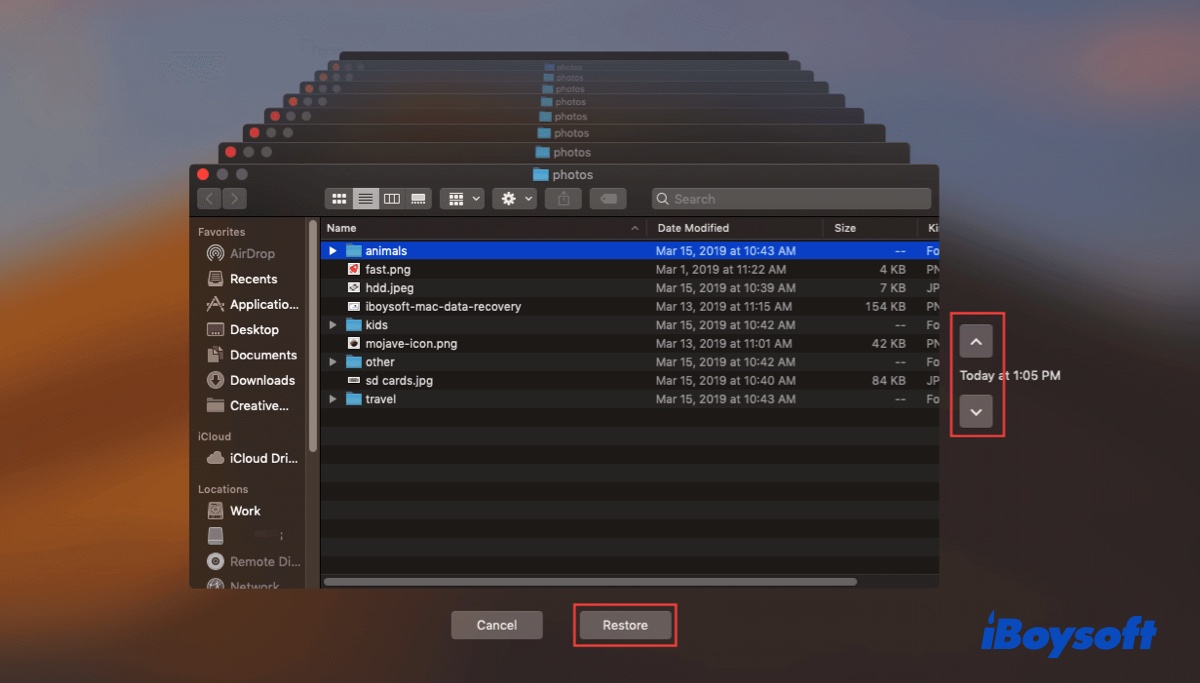
Paso 5: Selecciona el archivo deseado y presiona la barra espaciadora para previsualizarlo.
Paso 6: Haz clic en Restaurar. Puedes comprobar el archivo en su ubicación original.
Nota: Si quieres restaurar una sola foto usando Time Machine, consulta esta publicación: Cómo Restaurar Una Única Foto desde Time Machine?
Cómo restaurar un Mac desde Time Machine?
Si tu Mac se avería, o necesitas volver a una versión anterior de macOS, así es cómo restaurar tu Mac desde las copias de seguridad de Time Machine. Asegúrate de que tu disco de copia de seguridad esté conectado a tu Mac, luego sigue los pasos a continuación. Ten en cuenta que necesitas prestar atención a cada paso para evitar que tu Mac no arranque después de restaurar desde Time Machine.
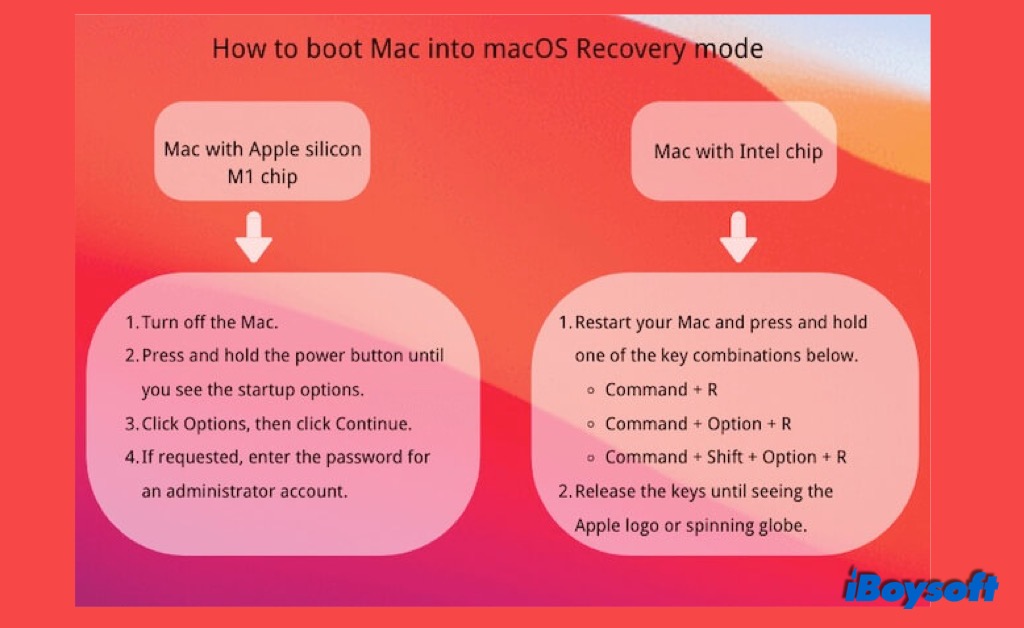
Paso 1: Inicia tu Mac en Modo de Recuperación de Mac.
Reinicia tu Mac y mantén presionadas las teclas Comando + R inmediatamente hasta que aparezca el logotipo de Apple.
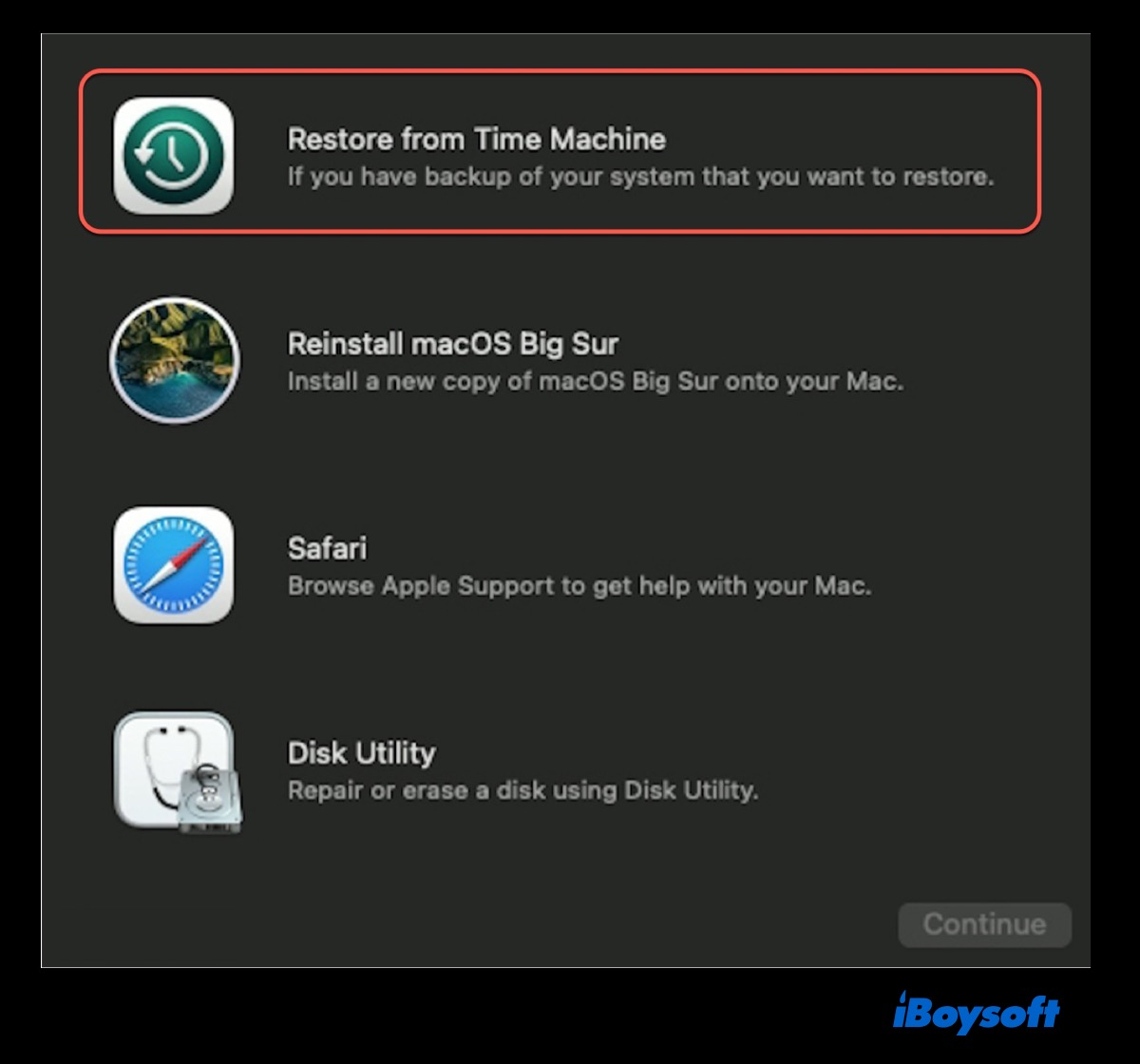
Paso 2: Elija "Restaurar desde Time Machine" en la ventana de Utilidades y haga clic en Continuar.
Paso 3: Elija el disco de copia de seguridad de Time Machine, luego haga clic en Continuar.
Ingrese la contraseña si la unidad está cifrada.
Paso 4: Seleccione una copia de seguridad por fecha, luego haga clic en Continuar.
Paso 5: Seleccione el disco duro Mac para recibir el contenido de la copia de seguridad y haga clic en Restaurar.
Paso 6: Reinicie su Mac.
¿Restaurar en Time Machine está desactivado? ¿Cómo recuperar datos?
Cuando necesite restaurar desde Time Machine pero solo encuentra el botón de Restaurar desactivado, lea esta publicación para posibles razones y soluciones. Además, una alternativa a Time Machine, iBoysoft Data Recovery for Mac, para restaurar datos eliminados/perdidos. Leer más >>
¿Cómo restaurar archivos desde Time Machine a otro Mac?
Conecte la unidad externa con las copias de seguridad de Time Machine a su Mac. Si utiliza Airport Time Capsule, asegúrese de que esté conectado a la misma red que su Mac. Aquí le indicamos cómo restaurar archivos desde Time Machine a otro Mac:
Paso 1: Seleccione 'Desde un Mac, copia de seguridad de Time Machine o disco de arranque' al iniciar sesión en su nuevo Mac y haga clic en Continuar.
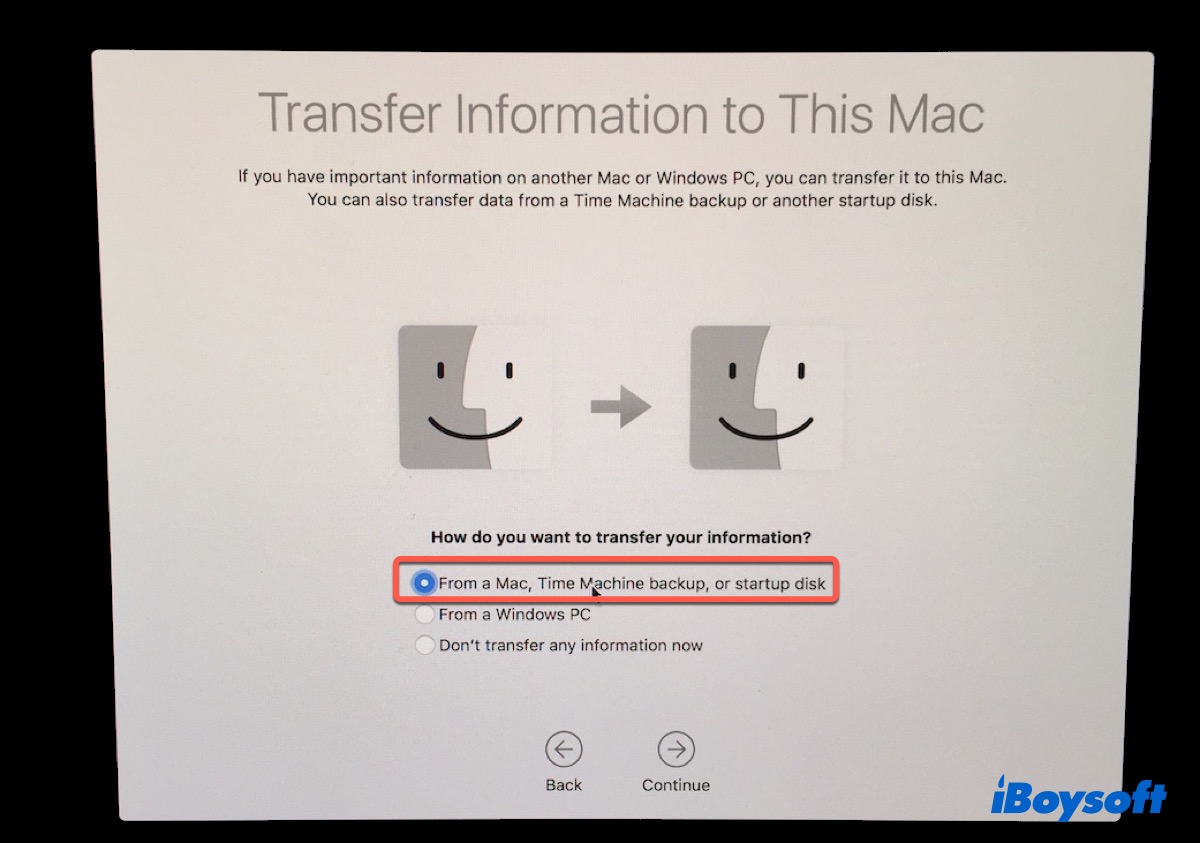
Paso 2: Seleccione su disco de copia de seguridad y pulse en Continuar.
Paso 3: Elija los documentos que desea restaurar en el nuevo Mac, luego haga clic en Continuar y siga las instrucciones en pantalla para finalizar la restauración.
Una vez finalizada la configuración, puede usar Asistente de Migración para transferir todos sus archivos, aplicaciones y preferencias del antiguo Mac al nuevo.
Paso 1: haga clic en Launchpad > Otro carpeta > Asistente de Migración > Continuar, luego elija transferir Desde un Mac, copia de seguridad de Time Machine o disco de arranque.
Paso 2: Seleccione el disco de copia de seguridad de Time Machine del que desea migrar y haga clic en Continuar.
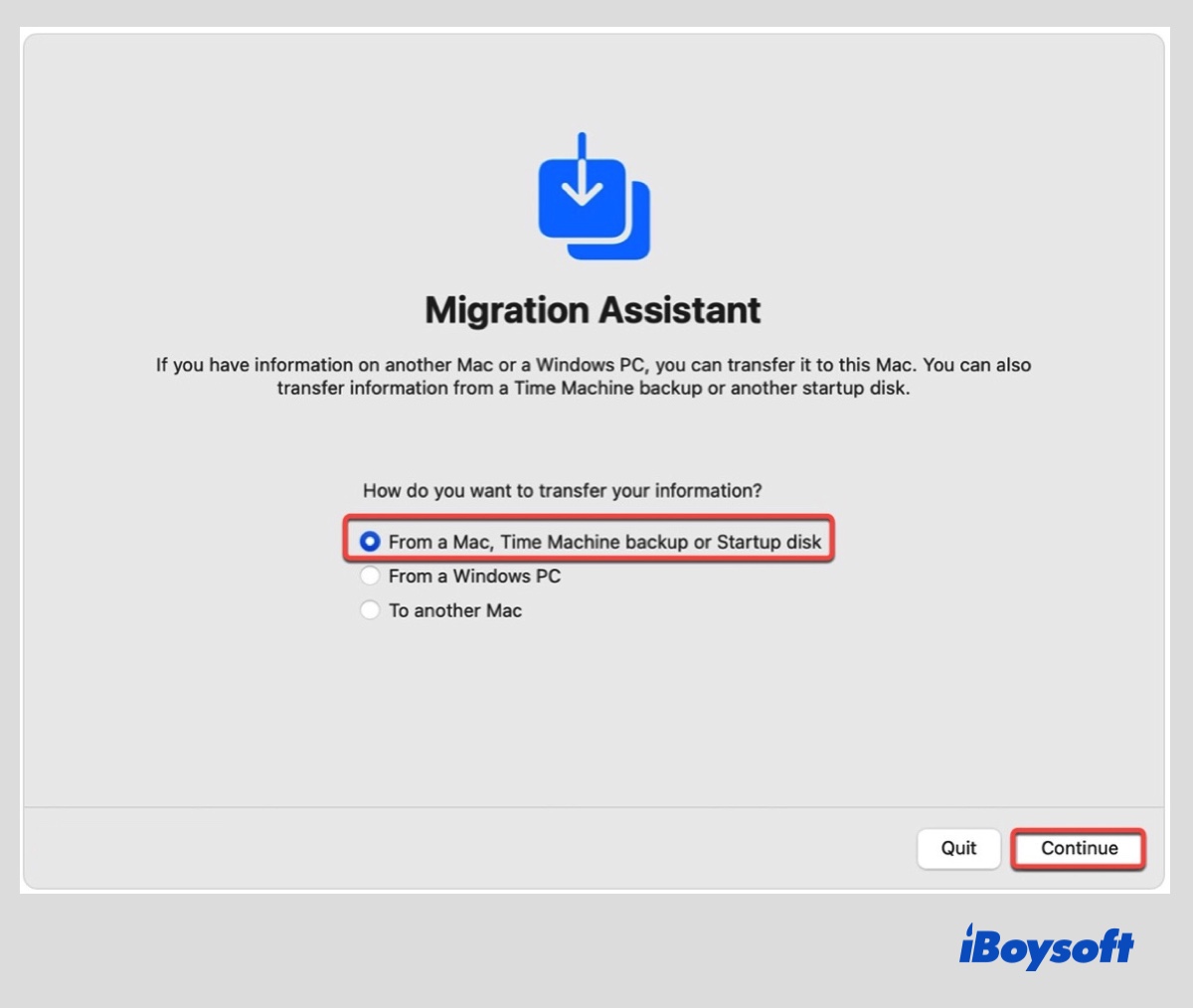
Paso 3: Seleccione la copia de seguridad de Time Machine que desea utilizar y haga clic en Continuar.
Paso 4: Personalice la información que necesita restaurar de la copia de seguridad deseleccionando las partes no deseadas.
Si Migration Assistant no funciona en Mac, por favor lee esta guía completa para solucionarlo: [Recopilación] Solución de Problemas del Migration Assistant en Mac.
Lecturas relacionadas:
• Cómo arreglar Time Machine cuando no puede encontrar tu disco de respaldo
• Solucionar el error "Esperando para Completar la Primera Copia de Seguridad" en Time Machine
• [Resuelto] ¿No encuentras la Opción para Apagar Time Machine en macOS Ventura?
Preguntas Frecuentes sobre cómo utilizar Time Machine en Mac
- Q1. ¿Permite Time Machine alternar entre múltiples unidades?
-
A
Sí. Para permitir que Time Machine haga copias de seguridad en múltiples unidades de forma alternativa, puedes abrir las preferencias de Time Machine y desbloquearla para tener la opción de agregar una segunda unidad.
- Q2. ¿Debería usar Time Machine en Mac?
-
A
Sí, deberías usar Time Machine como la herramienta principal de respaldo en Mac porque es gratuita, fácil de usar y te permite restaurar archivos y sistemas operativos cuando sea necesario. Está diseñada para funcionar en segundo plano, por lo que no interfiera con tu operación regular.
- Q3. ¿Es Time Machine el mejor respaldo para Mac?
-
A
Excepto porque las copias de seguridad de Time Machine no registran diferencias dentro de un archivo. Es la mejor herramienta gratuita y la solución más fácil para hacer una copia de seguridad de toda la unidad Mac periódicamente. Puedes usarla para hacer una copia de seguridad de todo en tu Mac, como sistemas operativos, aplicaciones, fotos, etc.
- Q4. ¿Cómo sé si Time Machine está funcionando?
-
A
En la ventana de Time Machine, verás una barra de progreso e información que indica el tamaño de los datos en los que está trabajando y el tiempo restante. Cuando se complete la copia de seguridad de Time Machine, recibirás una notificación. También puedes hacer clic en el icono de Time Machine en la barra de menú superior derecha para ver la hora de tu última copia de seguridad como Última copia de seguridad en la copia de Jenny: 15 de septiembre de 2021.
- Q5. ¿Time Machine hace copia de seguridad de la tarjeta SD?
-
A
No, no puedes. Time Machine no permite la inclusión de una tarjeta SD en una copia de seguridad. Se lista automáticamente en la lista de exclusiones y no se puede eliminar.
- Q6. ¿Time Machine hace copia de seguridad de unidades externas?
-
A
Sí. Afortunadamente, Time Machine puede hacer una copia de seguridad de cualquier unidad conectada localmente, aunque Apple lo configura por defecto para excluir las unidades externas. Deberías poder hacer una copia de seguridad de tu unidad externa con las fotos quitándola de la pestaña de Excluir en el panel de Time Machine en las Preferencias del Sistema.