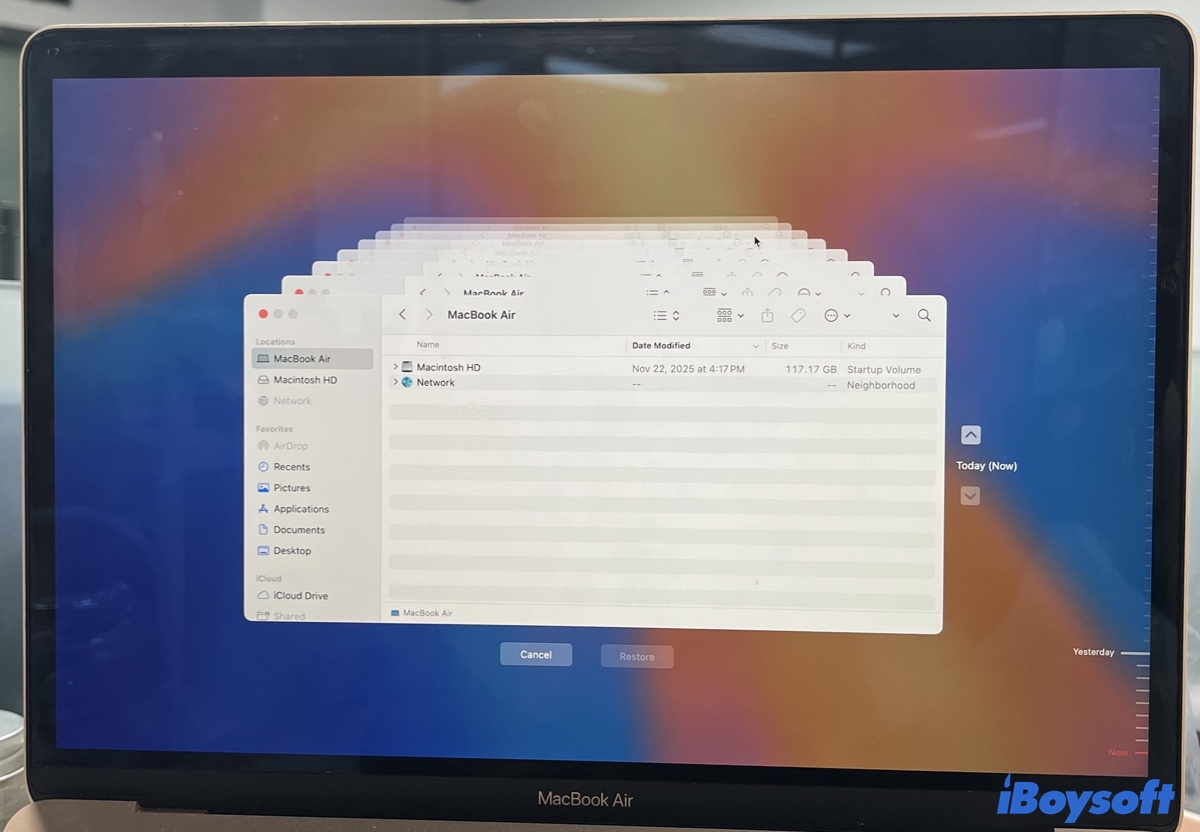
- Para restaurar archivos específicos desde Time Machine, abre la carpeta donde se almacenaba el archivo, haz clic en el icono de Time Machine en el lado derecho de la barra de menú y selecciona "Explorar Copias de Seguridad de Time Machine." Luego, utiliza la línea de tiempo a la derecha para encontrar el archivo necesario, selecciónalo y haz clic en Restaurar.
Aunque restaurar archivos desde Time Machine no es complicado, existen matices específicos dependiendo de si deseas archivos individuales o todos los archivos en el disco de respaldo, o si estás restaurando en el mismo Mac u otra computadora.
Por ejemplo, si deseas restaurar todo (aplicaciones, configuraciones y archivos) desde Time Machine después de una instalación limpia o al configurar un nuevo Mac, necesitarás el Asistente de Migración. En otro caso, si solo necesitas algunos archivos importantes (fotos, documentos, etc.), Time Machine solo es suficiente.
Esta guía brinda los pasos exactos para estos escenarios para garantizar una restauración exitosa de Time Machine.
Restaurar archivos individuales desde Time Machine
Si solo necesitas algunos archivos de las copias de seguridad de Time Machine, no uses el Asistente de Migración. En su lugar, sigue los pasos adecuados a continuación para restaurar archivos desde Time Machine de forma selectiva.
Restaurar archivos específicos desde Time Machine en el mismo Mac
- En tu Mac, conecta el disco de respaldo de Time Machine.
- Abre Finder y navega hasta el directorio donde se encuentra el archivo que deseas restaurar.
- Haz clic en el ícono de Time Machine (un reloj) en la barra de menú.
➤ Si Time Machine no está en la barra de menú, presiona Comando-Espacio y escribe "Time Machine" para abrir la aplicación.
➤ Si esto no abre las instantáneas, habilita "Mostrar Time Machine en la barra de menú" en la configuración de Time Machine, luego haz clic en el ícono en la barra de menú para acceder a ellas. - Selecciona Explorar copias de seguridad de Time Machine.
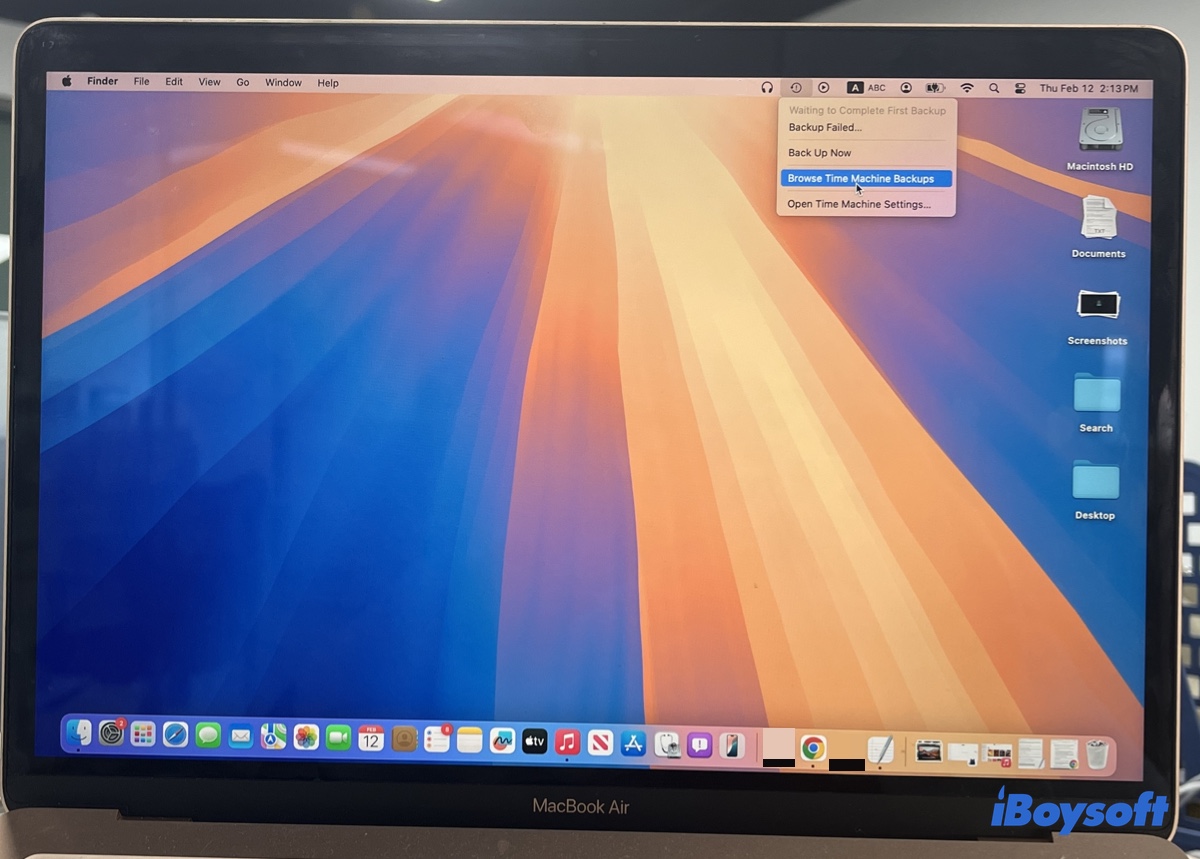
- Utiliza las flechas y la línea de tiempo a la derecha para explorar las copias de seguridad de Time Machine disponibles.
- Selecciona la versión del archivo que necesitas y haz clic en Restaurar.
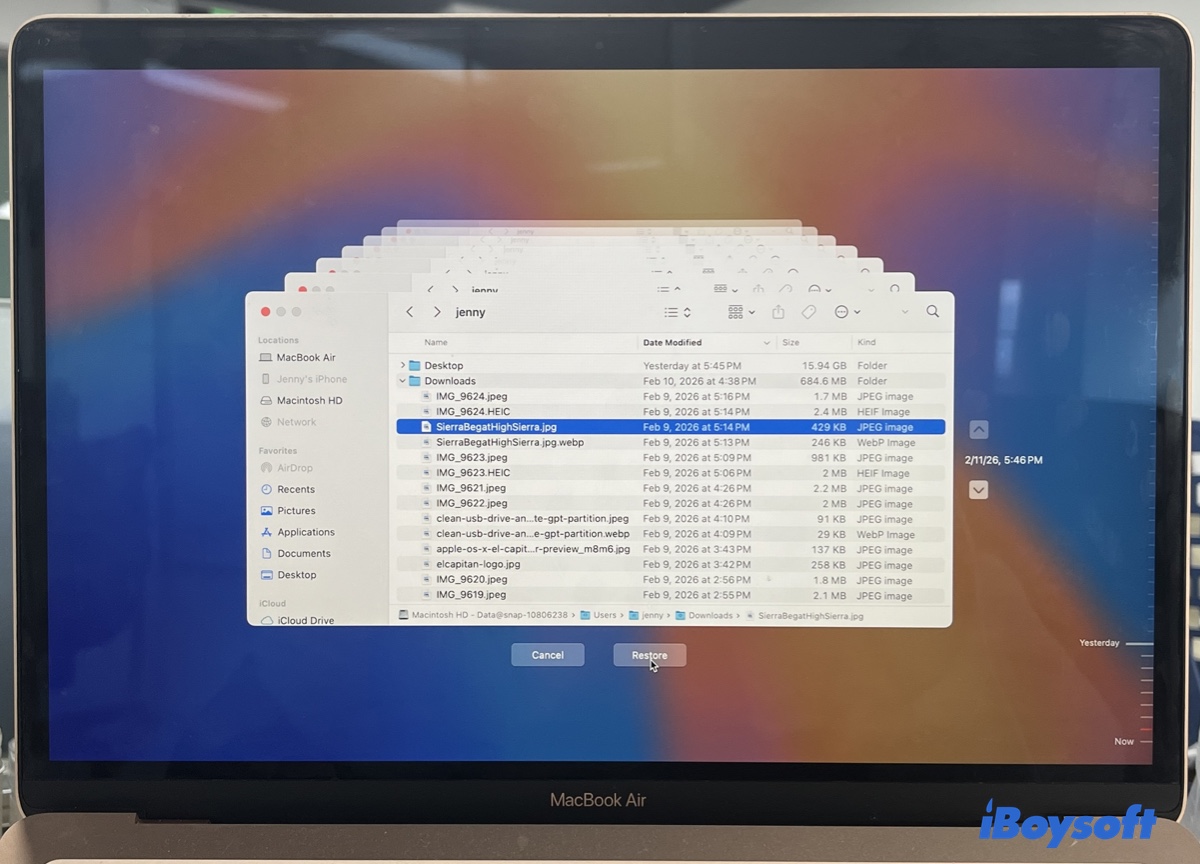
- Luego, el archivo restaurado aparecerá en su ubicación original. Por ejemplo, si el archivo fue eliminado de la carpeta Documentos, ahora aparecerá en la misma carpeta.
Restaurar archivos individuales de Time Machine en un nuevo Mac
macOS no fusionará automáticamente los historiales de respaldo de diferentes máquinas. Al conectar el disco de respaldo de Time Machine a otro Mac, primero debes apuntar manualmente el sistema a los datos en tu disco externo. Así es cómo:
- En el nuevo Mac, inserta el disco de respaldo de Time Machine.
- Mantén presionada la tecla Option en tu teclado.
- Haz clic en el ícono de Time Machine en la barra de menú. (Si no está allí, abre Time Machine y habilita la configuración.)
- Selecciona Explorar otro disco de respaldo...
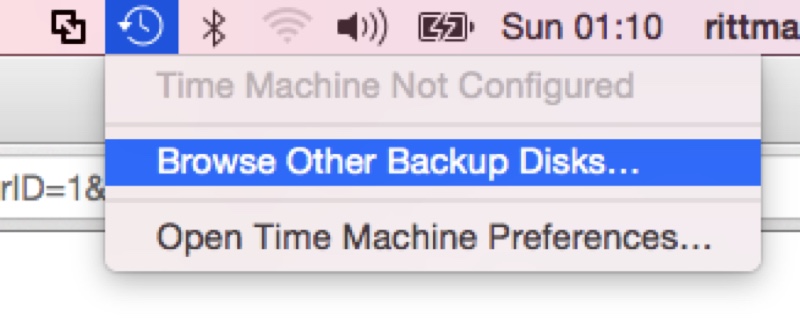
- Cuando aparezca una ventana mostrando todos los conjuntos de copias de seguridad disponibles en ese disco, selecciona el de tu antiguo Mac.
- Explora todas las instantáneas históricas del Mac original.
- Elige los archivos que deseas restaurar.
- Haz clic en Restaurar.
Consejos: Si planeas utilizar este nuevo Mac para continuar con ese antiguo historial de respaldo (en lugar de solo verlo una vez), macOS podría preguntar si deseas "Heredar el historial de respaldo".
☞ Elige Heredar si este nuevo Mac es un reemplazo permanente para el antiguo.
☞ Elige Crear nuevo respaldo si deseas mantener congelado el historial del antiguo Mac y comenzar un nuevo historial para el nuevo Mac en el mismo disco.
Si este disco de respaldo de Time Machine está encriptado, primero debes desbloquearlo. Por lo general, se te pedirá que ingreses la contraseña de respaldo original después de conectar el disco. Si no ves una solicitud, intenta montar el disco manualmente en Utilidad de Discos primero.
Restaurar archivos específicos de las unidades de red de Time Machine
Restaurar archivos de Time Machine desde una unidad de red, como un NAS o un antiguo Time Capsule, requiere más pasos porque la copia de seguridad suele estar oculta dentro de un archivo de imagen de disco.
- Asegúrate de que tu Mac esté conectada a la unidad de red. (Abre Finder, haz clic en Ir > Conectar con el servidor, luego introduce la dirección de tu unidad de red e inicia sesión.
- Abre la carpeta de la unidad de red.
- Busca un archivo que termine en .backupbundle (o .sparsebundle en sistemas antiguos). Normalmente estará nombrado según tu Mac.
- Haz doble clic en ese archivo para montar la copia de seguridad.
- Haz clic en el icono de Time Machine en la barra de menú.
- Selecciona Explorar copias de seguridad de Time Machine.
- Selecciona los archivos que deseas restaurar y haz clic en Restaurar.
¡Comparte los pasos para restaurar selectivamente archivos de Time Machine con otros!
Restaurar todos los archivos de Time Machine
# Aplicable al restaurar archivos de Time Machine en el mismo Mac donde se creó la copia de seguridad o en uno diferente.
Restaurar todos los archivos es diferente a restaurar archivos individuales. Si tu sistema está en ejecución, puedes restaurar desde Time Machine con Asistente de Migración. Si tu Mac no arranca en el escritorio, o deseas revertir el sistema operativo a un estado anterior, utiliza Asistente de Migración en la Recuperación de macOS.
Nota: Si estás restaurando desde una copia de seguridad realizada en una versión anterior de macOS, ten en cuenta que algunas aplicaciones pueden no funcionar en la versión más reciente hasta que sean actualizadas.
Restaurar archivos de Time Machine a través del Asistente de Migración
- Conecta tu disco de copia de seguridad.
- Abre Finder y ve a la carpeta Aplicaciones > Utilidades.
- Inicia el Asistente de Migración.
- Haz clic en Continuar.
- Selecciona "Desde un Mac, copia de seguridad de Time Machine o disco de inicio."
- Selecciona tu disco de Time Machine.
- Elige una copia de seguridad.
- Escoge qué transferir. (Puedes alternar entre Aplicaciones, Cuentas de usuario y Configuraciones del sistema.)
- Introduce la contraseña de tu Mac.
- Haz clic en Continuar y espera a que se complete la transferencia.
Consejos: Si estás pasando de un Mac con chip Intel a un Mac con chip Apple Silicon, es posible que desees desmarcar la configuración de "Sistema y Red" para evitar conflictos con controladores heredados.
Restaurar archivos de Time Machine en el Modo de Recuperación
- Accede al Modo de Recuperación de macOS.
En un Mac con Intel: Enciende el Mac y presiona y mantén presionado Command + R hasta que aparezca el logotipo de Apple.
En un Mac con Apple Silicon: Presiona y mantén presionado el botón de encendido hasta que veas el mensaje "Cargando opciones de inicio", luego haz clic en Opciones > Continuar. - Selecciona Restaurar desde Time Machine y haz clic en Continuar.
- Selecciona el disco que contiene la copia de seguridad de Time Machine que deseas restaurar.
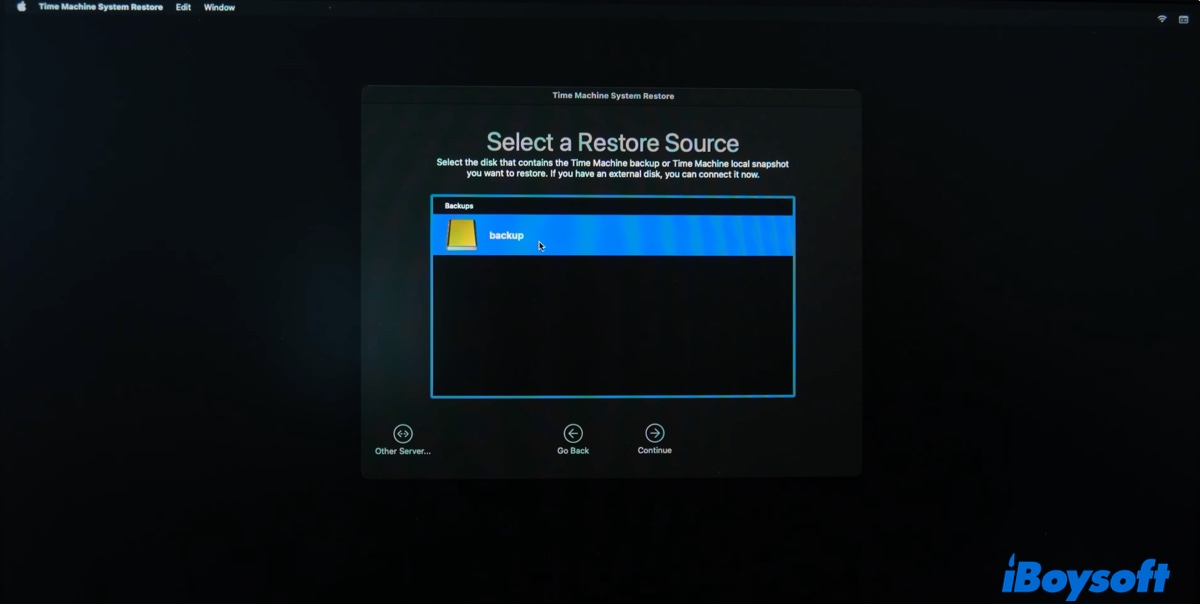
- Haz clic en Continuar.
- Elige la copia de seguridad que necesitas y haz clic en Continuar.
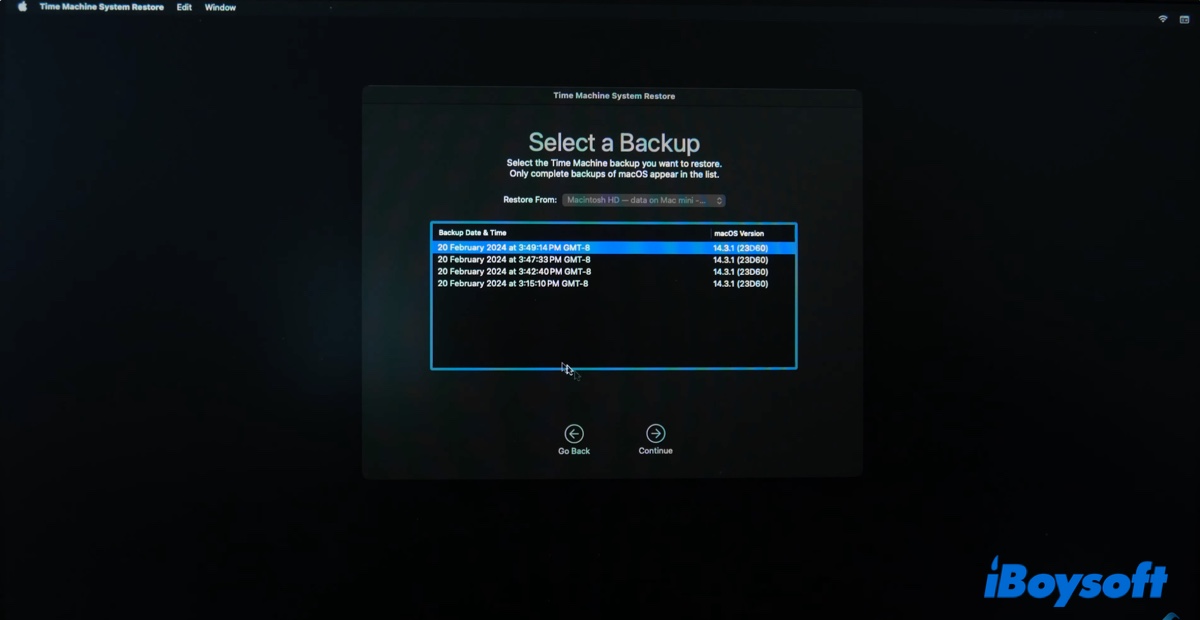
- Selecciona la información que deseas transferir.
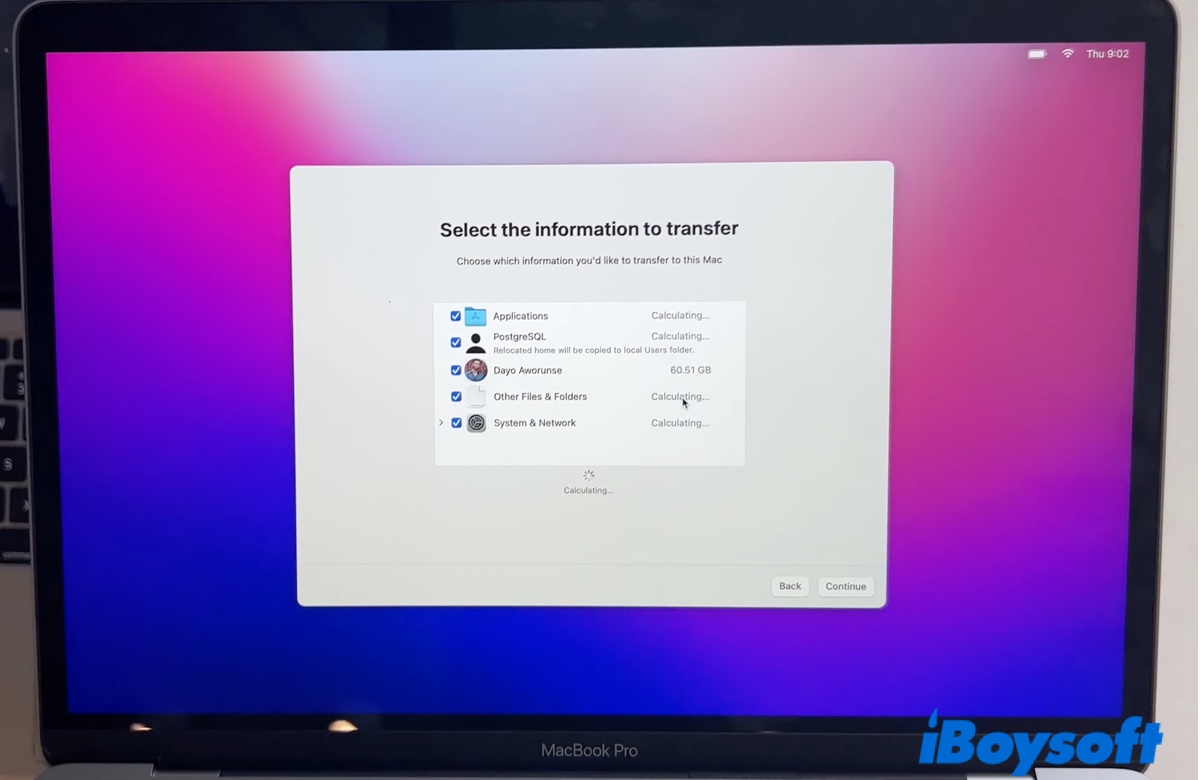
- Selecciona el disco de destino y haz clic en Restaurar.
Consejos: Al realizar una restauración completa, es posible que necesites reinstalar macOS antes de restaurar desde Time Machine.
| Escenario | ¿Reinstalar macOS primero? | Explicación |
|---|---|---|
| Copia de seguridad más reciente a OS más antiguo | Sí | Una copia de seguridad más reciente (por ejemplo, Sequoia) no se puede restaurar en un OS más antiguo. Debes actualizar primero el sistema. |
| Copia de seguridad más antigua a OS más reciente | No | Utiliza Asistente de Migración. El OS más reciente permanece intacto y simplemente "importa" tus datos antiguos. |
| Copias de seguridad hechas en Catalina o anterior | No | Estas copias de seguridad contienen un OS "arrancable". Una restauración completa desde el Modo de Recuperación borrará el disco e instalará el OS + Datos en un solo paso. |
| Copias de seguridad hechas en Big Sur o posterior | Sí* | El OS ya no forma parte de la copia de seguridad. Si el disco está vacío, debes reinstalar macOS antes de importar tus datos. |
| Mac Intel a Apple Silicon | No | El nuevo Mac viene con su propio OS. Simplemente migra las cuentas de usuario y archivos. |
| Correspondencia exacta de versiones | No | Si la copia de seguridad y el Mac están en la misma versión, a menudo es posible una restauración directa (a menos que sea un Mac de la serie M moderna). |
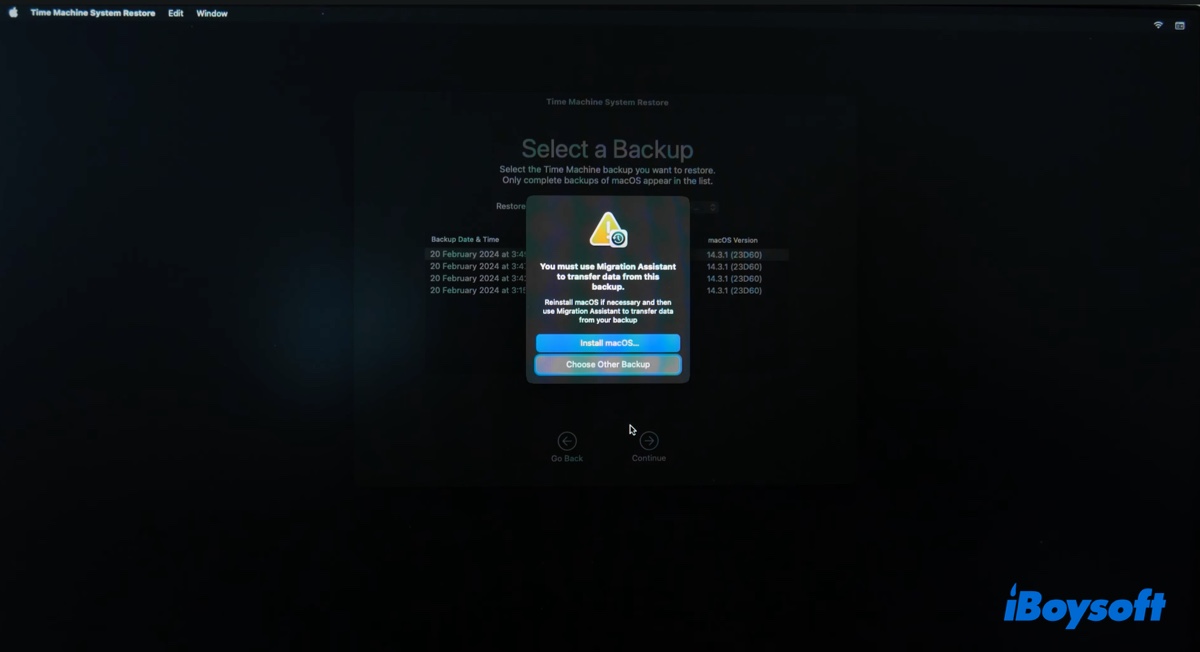
Si estás intentando hacer un downgrade de macOS a una versión anterior, recomiendo borrar el disco de inicio antes de reinstalar el sistema para evitar el mensaje de error "No se puede degradar el volumen." Descarga el instalador específico de macOS, crea un instalador USB de arranque y luego restaura desde Time Machine.
¡Comparte los pasos sobre cómo restaurar archivos desde una copia de seguridad de Time Machine!
Restaurar archivos de Time Machine en una PC
Dado que Windows no admite sistemas de archivos macOS nativos (APFS o HFS+), no puedes restaurar archivos directamente desde las copias de seguridad de Time Machine en una PC. Sin embargo, puedes acceder al disco de copia de seguridad en una Mac, copiar los archivos necesarios a otro disco externo en formato exFAT o FAT32, y luego conectar el segundo disco a una PC con Windows para transferir los archivos.
No se pueden restaurar archivos desde Time Machine
Restaurar de Time Machine desactivado
Un problema común que puedes encontrar al restaurar archivos desde Time Machine es que el botón de Restaurar está desactivado. En la mayoría de los casos, no hay nada mal con la copia de seguridad, ya que se supone que está desactivado cuando no se selecciona ningún archivo.
Cuando abres Time Machine y ves diferentes instantáneas, solo puedes restaurar archivos seleccionados en lugar de toda la copia de seguridad. Solo si seleccionas un archivo, el botón Restaurar se resaltará. Si intentas restaurar toda la copia de seguridad, utiliza en su lugar el Asistente de Migración.
No se encuentran copias de seguridad de Time Machine
Si el Asistente de Migración no puede encontrar tu copia de seguridad, probablemente haya un problema de compatibilidad. Por ejemplo, la copia de seguridad se hizo en macOS Monterey, pero la estás visualizando en un sistema más antiguo como macOS Mojave. Para acceder a tus archivos, puedes conectar el disco de copia de seguridad a otro Mac que ejecute un sistema más nuevo, como macOS Big Sur, y luego copiar los archivos.
Preguntas frecuentes
- Q¿La restauración desde Time Machine borra archivos existentes?
-
A
Normalmente, restaurar desde Time Machine no borrará archivos existentes a menos que estés haciendo una restauración completa.
Restauración de Archivos Individuales: Time Machine copia el archivo antiguo de la copia de seguridad y lo coloca junto a tus archivos actuales. Nada se borra.
Asistente de Migración: Si estás restaurando desde una nueva cuenta de usuario, agrega una nueva y mantiene la actual intacta. Si estás restaurando desde la misma cuenta de usuario, te preguntará si quieres reemplazar la actual o conservar ambas.
- Q¿La restauración desde Time Machine restaura todos los archivos?
-
A
Si estás realizando una restauración completa del sistema, restaurará todos los archivos. De lo contrario, solo restaurará los archivos que elijas restaurar.
- Q¿Puede Time Machine recuperar archivos eliminados?
-
A
Sí, Time Machine puede recuperar archivos eliminados siempre que tenga una copia de seguridad que contenga el archivo eliminado.
- Q¿Cómo restauro mi Mac a una fecha anterior?
-
A
Para restaurar tu Mac a una fecha anterior, arranca en el Modo de Recuperación de macOS, luego haz clic en 'Restaurar desde Time Machine' y sigue las instrucciones para reinstalar la versión anterior de macOS y restaurar los datos en ella.
- Q¿Puedes restaurar solo archivos de una copia de seguridad de Time Machine?
-
A
Sí, puedes restaurar solo archivos de una copia de seguridad de Time Machine. Simplemente abre Time Machine, luego elige los archivos que deseas recuperar y haz clic en el botón Restaurar.
- Q¿Time Machine restaura el sistema operativo?
-
A
Time Machine ya no puede restaurar el sistema operativo en macOS Big Sur y versiones posteriores. Desde macOS 11 Big Sur, Apple ha mantenido el sistema operativo en un volumen completamente separado, de solo lectura y sellado criptográficamente. Al hacer una copia de seguridad, Time Machine ignorará el sistema operativo y solo respaldará el volumen de datos.
Pero restaurar el sistema operativo es posible en Macs Intel más antiguas que ejecutan macOS 10.15 Catalina o anterior.