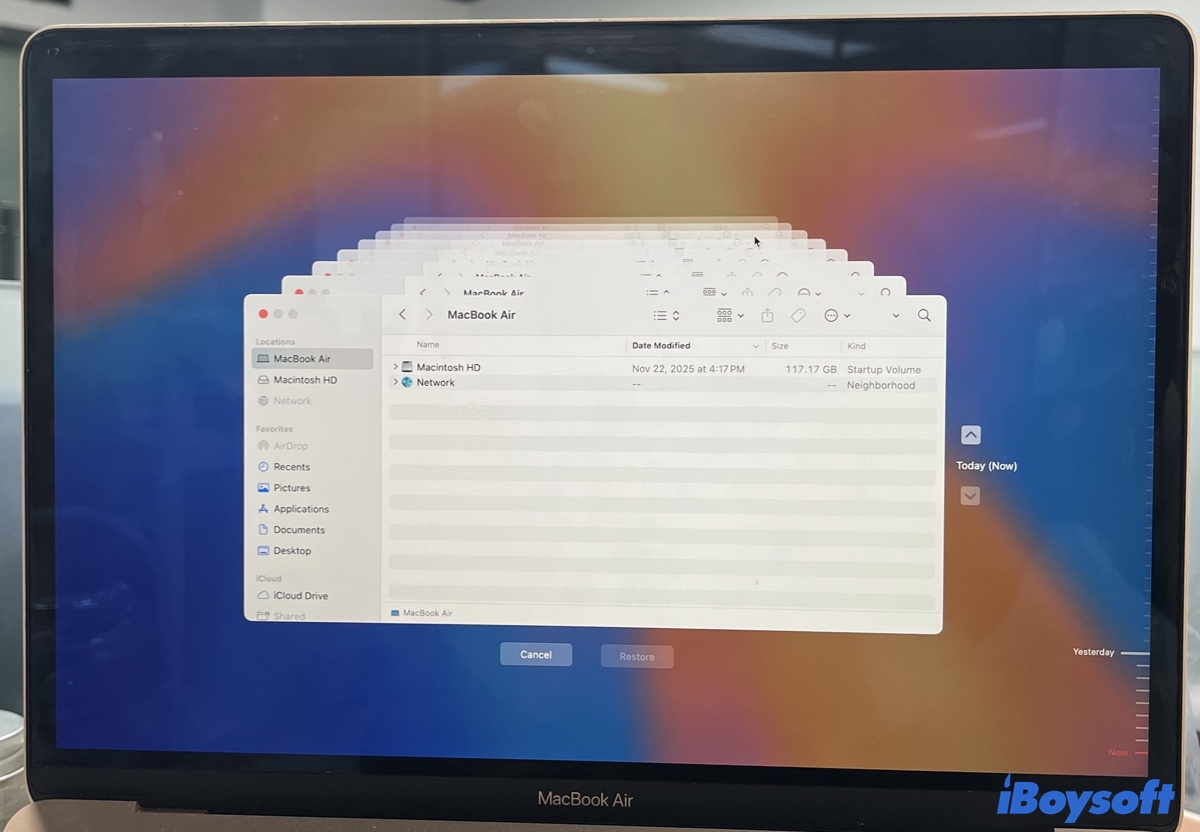
- Pour restaurer des fichiers spécifiques à partir de Time Machine, ouvrez le dossier où le fichier était stocké, cliquez sur l'icône Time Machine du côté droit de la barre de menu, et cliquez sur "Parcourir les sauvegardes de Time Machine." Utilisez ensuite la timeline sur la droite pour trouver le fichier nécessaire, sélectionnez-le, et cliquez sur Restaurer.
Restaurer des fichiers à partir de Time Machine n'est pas compliqué, mais il existe des subtilités spécifiques selon que vous souhaitez des fichiers individuels ou tous les fichiers sur le disque de sauvegarde, ou si vous restaurez sur le même Mac ou un autre ordinateur.
Par exemple, si vous souhaitez restaurer tout (applications, paramètres et fichiers) depuis Time Machine après une installation propre ou lors de la configuration d'un nouveau Mac, vous aurez besoin de l'Assistant de migration. Dans un autre cas, si vous avez juste besoin de quelques fichiers importants (photos, documents, etc.), Time Machine seul suffit.
Ce guide fournit les étapes exactes pour ces scénarios afin de garantir une restauration réussie avec Time Machine.
Restaurer des fichiers individuels à partir de Time Machine
Si vous avez seulement besoin de quelques fichiers depuis les sauvegardes de Time Machine, n'utilisez pas l'Assistant de migration. Suivez plutôt les étapes appropriées ci-dessous pour restaurer sélectivement des fichiers à partir de Time Machine.
Restaurer des fichiers spécifiques de Time Machine sur le même Mac
- Sur votre Mac, branchez le disque de sauvegarde de Time Machine.
- Ouvrez Finder et accédez au répertoire où se trouve le fichier que vous souhaitez restaurer.
- Cliquez sur l'icône Time Machine (une icône d'horloge) dans la barre de menus.
➤ Si Time Machine n'est pas dans la barre de menus, appuyez sur Commande-Espace et tapez "Time Machine" pour lancer l'application.
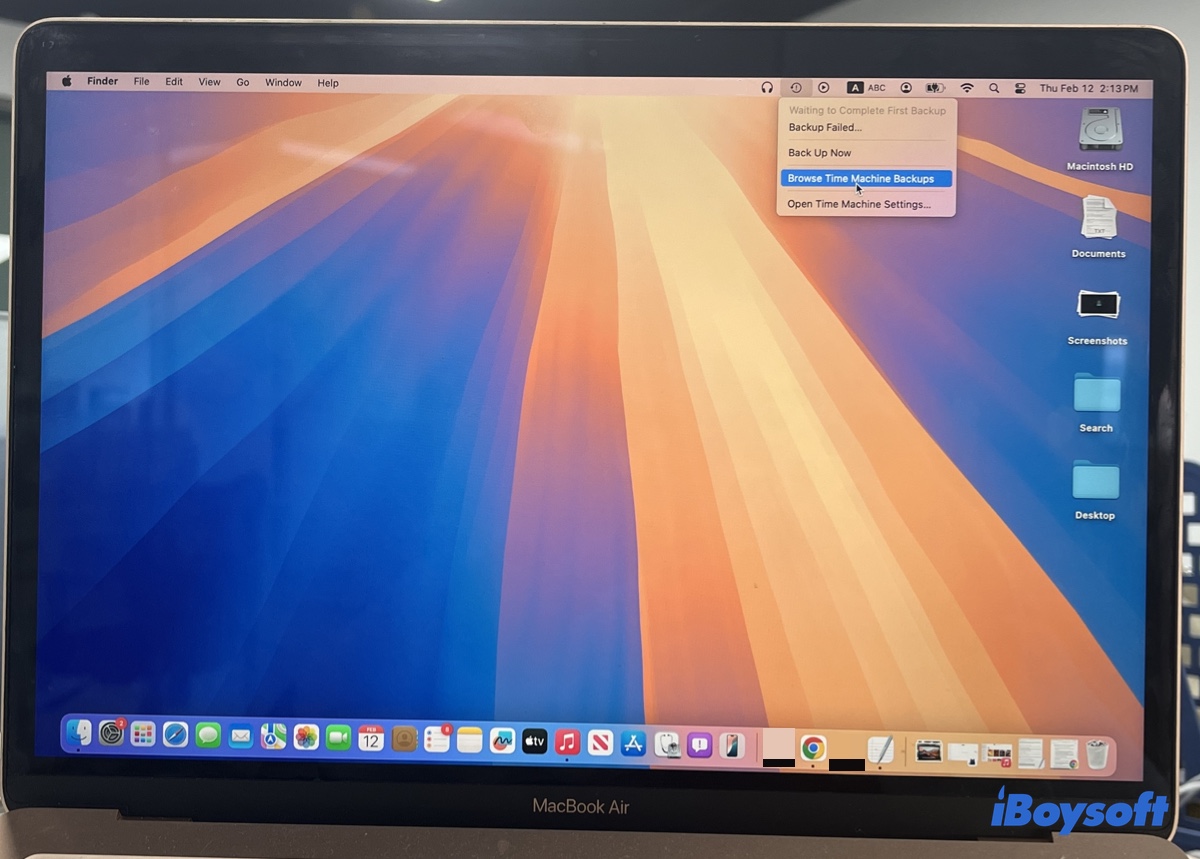
➤ Si cela n'ouvre pas les instantanés, activez "Afficher Time Machine dans la barre de menus" dans les paramètres de Time Machine, puis cliquez sur l'icône dans la barre de menus pour y accéder. - Choisissez Parcourir les sauvegardes de Time Machine.
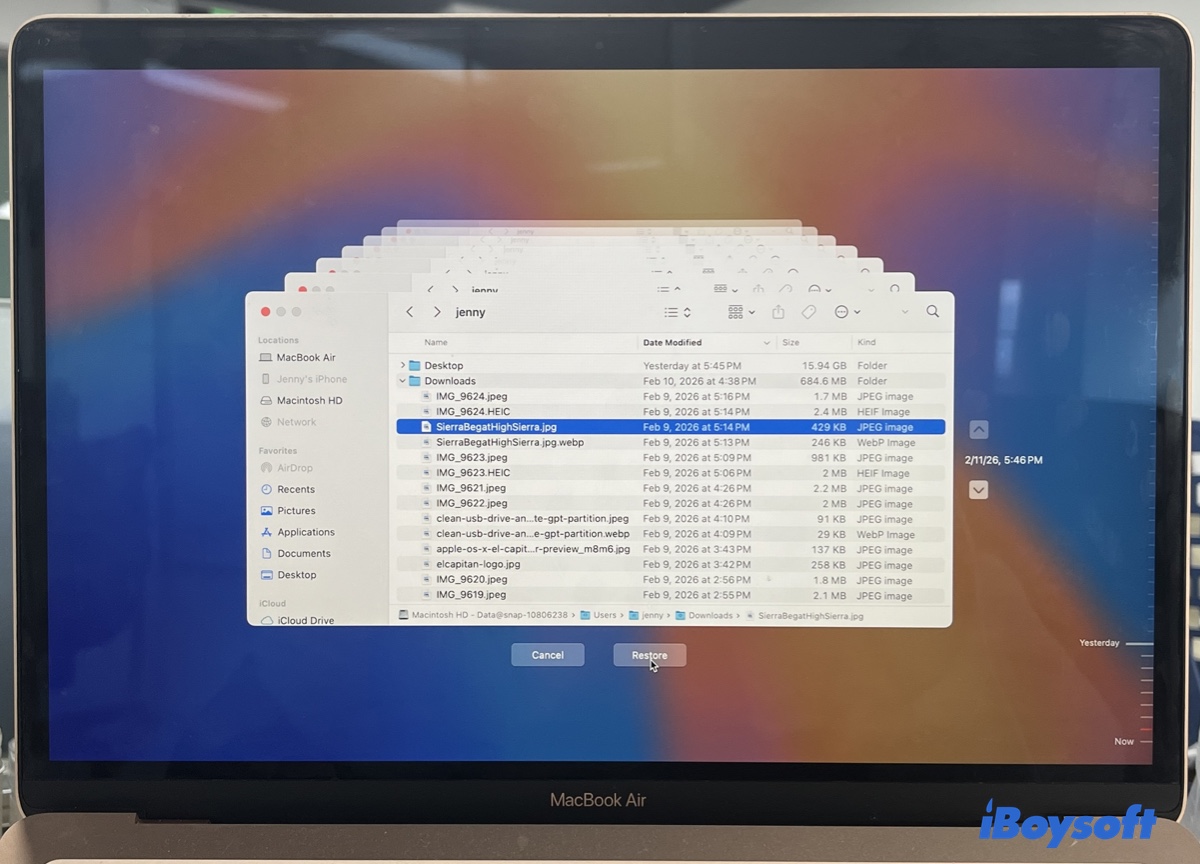
- Utilisez les flèches et la timeline sur la droite pour parcourir les sauvegardes disponibles de Time Machine.
- Sélectionnez la version du fichier dont vous avez besoin et cliquez sur Restaurer.
- Ensuite, le fichier restauré apparaîtra à son emplacement d'origine. Par exemple, si le fichier a été supprimé du dossier Documents, il apparaîtra maintenant dans le même dossier.
Restaurer des fichiers individuels de Time Machine vers un nouveau Mac
macOS ne fusionnera pas automatiquement les historiques de sauvegarde des différents appareils. Lorsque vous connectez le disque de sauvegarde Time Machine à un autre Mac, vous devez d'abord indiquer manuellement au système où se trouvent les données sur votre disque externe. Voici comment procéder :
- Sur le nouveau Mac, insérez le disque de sauvegarde Time Machine.
- Maintenez la touche Option enfoncée sur votre clavier.
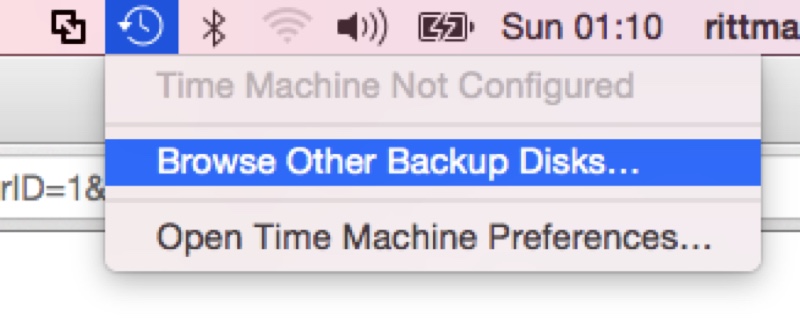
- Cliquez sur l'icône Time Machine dans la barre de menus. (S'il n'est pas là, ouvrez Time Machine et activez le paramètre.)
- Sélectionnez Parcourir un autre disque de sauvegarde...
- Lorsqu'une fenêtre s'ouvre montrant tous les ensembles de sauvegarde disponibles sur ce disque, sélectionnez celui de votre ancien Mac.
- Parcourez tous les instantanés historiques de l'ancien Mac.
- Choisissez les fichiers que vous souhaitez restaurer.
- Cliquez sur Restaurer.
Conseils : Si vous prévoyez d'utiliser ce nouveau Mac pour continuer l'ancien historique de sauvegarde (plutôt que de le consulter une seule fois), macOS pourrait vous demander si vous souhaitez "Hériter de l'historique de sauvegarde".
☞ Choisissez Hériter si ce nouveau Mac est un remplacement permanent de l'ancien.
☞ Choisissez Créer une nouvelle sauvegarde si vous voulez conserver gelé l'historique de l'ancien Mac et commencer un historique frais pour le nouveau Mac sur le même disque.
Si ce disque de sauvegarde Time Machine est chiffré, vous devez d'abord le déverrouiller. En général, vous serez invité à entrer le mot de passe de sauvegarde d'origine après la connexion du disque. Si vous ne voyez pas de notification, essayez de monter le disque manuellement dans l'Utilitaire de disque en premier.
Restaurer des fichiers spécifiques à partir de Time Machine sur des disques réseau
Restauration des fichiers Time Machine à partir d'un lecteur réseau, tel qu'un NAS ou un ancien Time Capsule, nécessite plus d'étapes car la sauvegarde est généralement cachée à l'intérieur d'un fichier d'image disque.
- Vérifiez que votre Mac est connecté au lecteur réseau. (Ouvrez le Finder, cliquez sur Aller > Se connecter au serveur, puis saisissez l'adresse de votre lecteur réseau et connectez-vous.
- Ouvrez le dossier du lecteur réseau.
- Recherchez un fichier se terminant par .backupbundle (ou .sparsebundle sur les anciens systèmes). Il sera généralement nommé d'après votre Mac.
- Double-cliquez sur ce fichier pour monter la sauvegarde.
- Cliquez sur l'icône Time Machine dans la barre de menus.
- Sélectionnez Parcourir les sauvegardes de Time Machine.
- Choisissez les fichiers que vous souhaitez restaurer et cliquez sur Restaurer.
Partagez les étapes pour restaurer sélectivement des fichiers à partir de Time Machine avec d'autres !
Restaurer tous les fichiers à partir de Time Machine
# Applicable lors de la restauration de fichiers à partir de Time Machine sur le même Mac où la sauvegarde a été effectuée ou sur un autre.
Restaurer tous les fichiers est différent de restaurer des fichiers individuels. Si votre système est en cours d'exécution, vous pouvez restaurer à partir de Time Machine avec Assistant migration. Si votre Mac ne démarre pas sur le bureau, ou si vous souhaitez revenir à un état précédent du système d'exploitation, utilisez l'Assistant migration dans macOS Recovery.
Remarque: Si vous restaurez à partir d'une sauvegarde effectuée sur une version macOS plus ancienne, rappelez-vous que certaines applications peuvent ne pas fonctionner sur la nouvelle version tant qu'elles ne sont pas mises à jour.
Restaurer des fichiers à partir de Time Machine via l'Assistant migration
- Connectez votre disque de sauvegarde.
- Ouvrez le Finder et allez dans le dossier Applications > Utilitaires.
- Lancez l'Assistant migration.
- Cliquez sur Continuer.
- Choisissez "Depuis un Mac, une sauvegarde Time Machine ou un disque de démarrage."
- Sélectionnez votre disque Time Machine.
- Choisissez une sauvegarde.
- Choisissez ce que vous voulez transférer. (Vous pouvez activer ou désactiver les Applications, les Comptes utilisateur et les Paramètres système.)
- Saisissez le mot de passe de votre Mac.
- Cliquez sur Continuer et attendez la fin du transfert.
Conseils: Si vous passez d'un Mac Intel à un Mac Apple Silicon, vous voudrez peut-être décocher les paramètres "Système et Réseau" pour éviter les conflits de pilotes hérités.
Restaurer des fichiers à partir de Time Machine en mode Récupération
- Démarrer le mode de récupération macOS.
Sur un Mac Intel : Allumez le Mac et appuyez immédiatement sur Commande + R jusqu'à ce que le logo Apple apparaisse.
Sur un Mac Apple Silicon : Appuyez sur le bouton d'alimentation et maintenez-le enfoncé jusqu'à ce que vous voyiez le message "Chargement des options de démarrage", puis cliquez sur Options > Continuer. - Choisissez Restaurer à partir de Time Machine et cliquez sur Continuer.
- Sélectionnez le disque contenant la sauvegarde Time Machine que vous souhaitez restaurer.
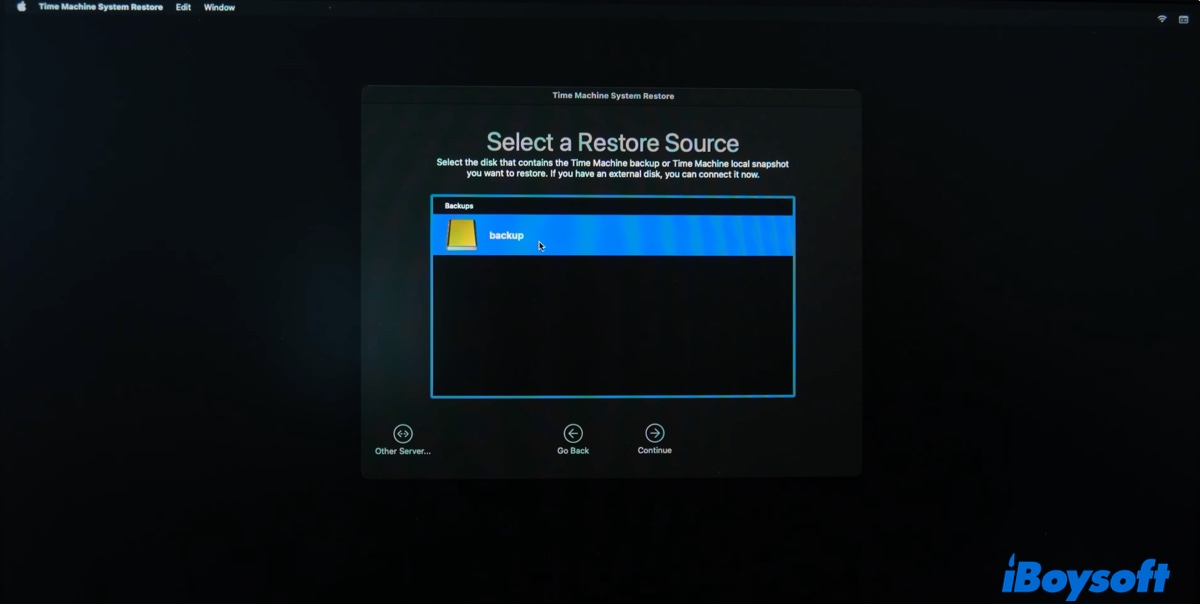
- Cliquez sur Continuer.
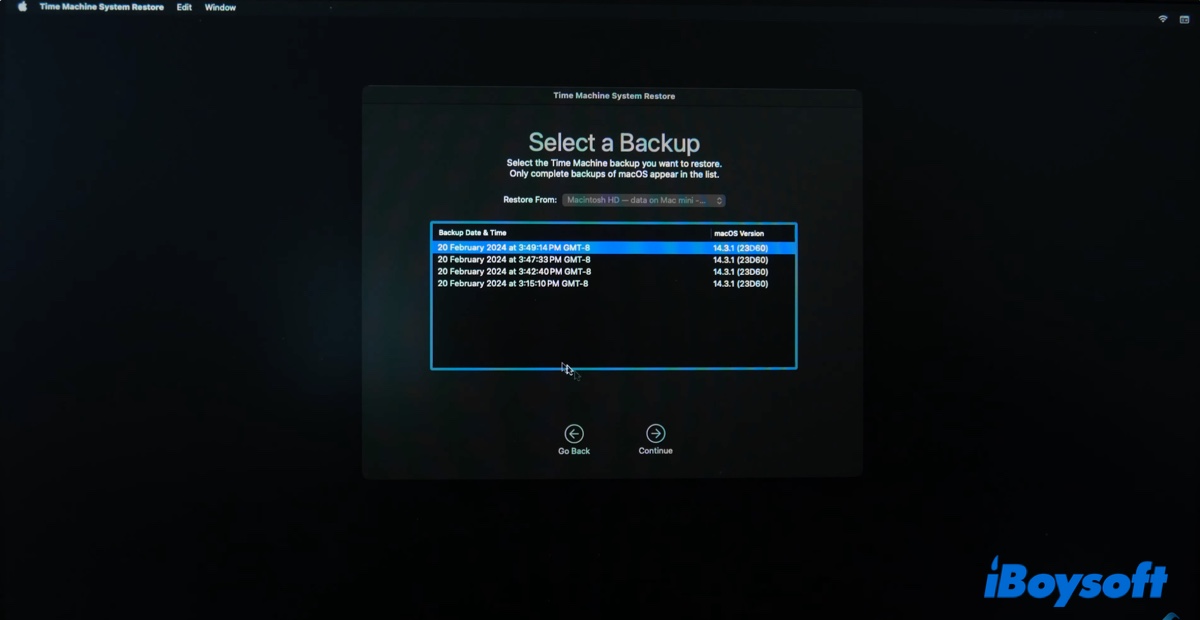
- Choisissez la sauvegarde dont vous avez besoin et cliquez sur Continuer.
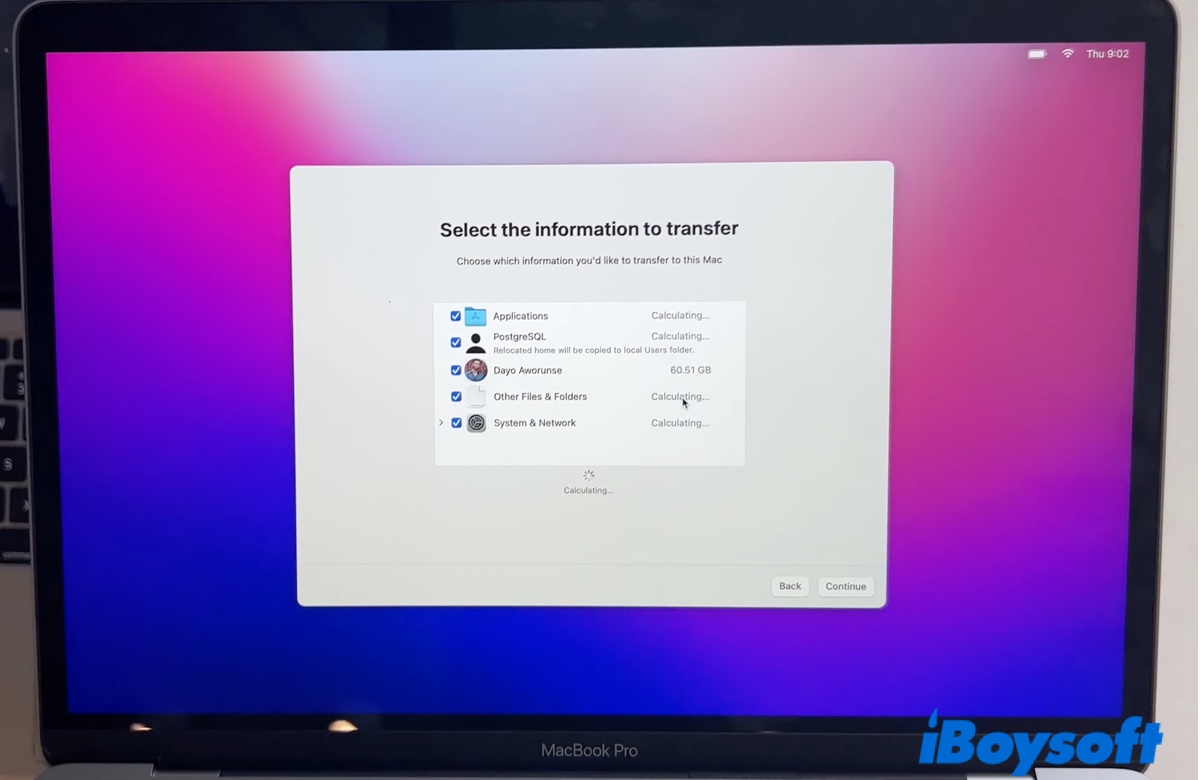
- Choisissez les informations que vous souhaitez transférer.
- Choisissez le disque de destination et cliquez sur Restaurer.
Conseils : Lors d'une restauration complète, vous devrez peut-être réinstaller macOS avant de restaurer à partir de Time Machine.
| Scénario | Réinstaller macOS d'abord ? | Explication |
|---|---|---|
| Backup plus récent vers un OS plus ancien | Oui | Un backup plus récent (par exemple, Sequoia) ne peut pas être restauré vers un OS plus ancien. Vous devez d'abord mettre à niveau le système. |
| Backup plus ancien vers un OS plus récent | Non | Utilisez Assistant de migration. Le nouvel OS reste intact et "importe" simplement vos anciennes données. |
| Backups effectués sur Catalina ou une version antérieure | Non | Ces backups contiennent un OS "bootable". Une restauration complète depuis le Mode de Récupération effacera le disque et installera l'OS + les données en une étape. |
| Backups effectués sur Big Sur ou une version plus récente | Oui* | L'OS ne fait plus partie de la sauvegarde. Si le disque est vide, vous devez réinstaller macOS avant de récupérer vos données. |
| Mac Intel vers Apple Silicon | Non | Le nouveau Mac est livré avec son propre OS. Vous devez simplement migrer les comptes utilisateur et les fichiers. |
| Correspondance de version exacte | Non | Si la sauvegarde et le Mac sont sur la même version, une restauration directe est souvent possible (sauf pour un Mac de la série M moderne). |
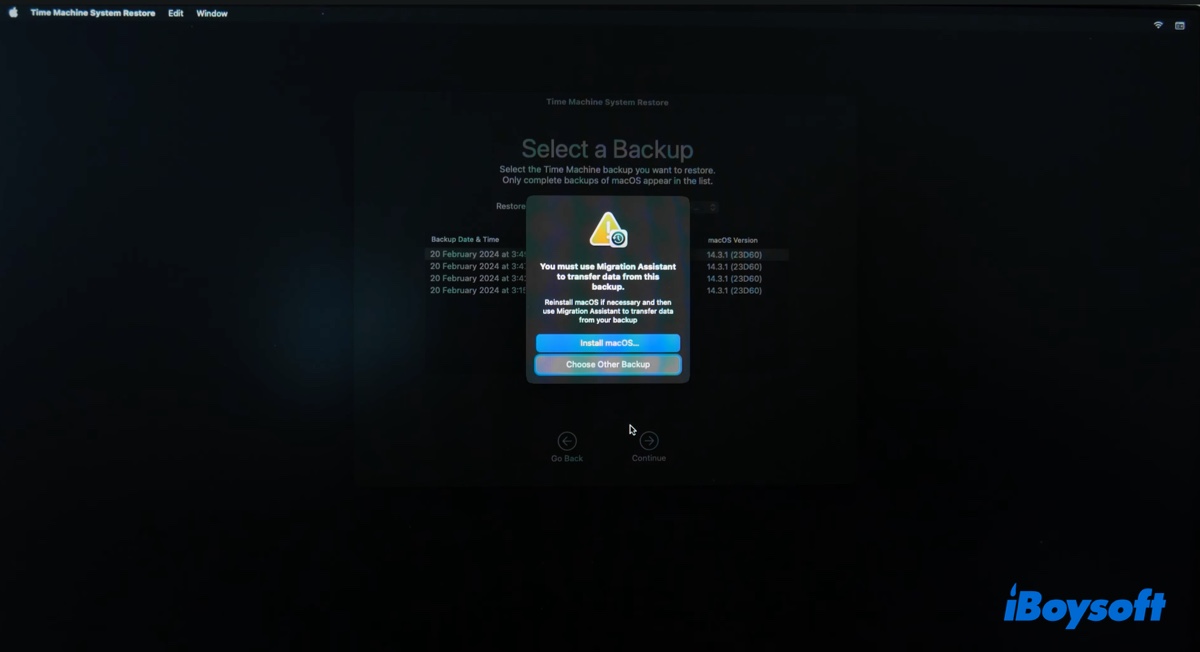
Si vous essayez de revenir à une version antérieure de macOS, je vous recommande d'effacer le disque de démarrage avant de réinstaller le système pour éviter le message d'erreur "Le volume ne peut pas être rétrogradé." Téléchargez le programme d'installation macOS spécifique, créez un installateur USB bootable, puis restaurez à partir de Time Machine.
Partagez les étapes pour restaurer des fichiers à partir d'une sauvegarde Time Machine !
Restaurer des fichiers à partir de Time Machine sur un PC
Étant donné que Windows ne prend pas en charge les systèmes de fichiers macOS natifs (APFS ou HFS+), vous ne pouvez pas restaurer directement des fichiers à partir des sauvegardes Time Machine sur un PC. Cependant, vous pouvez accéder au disque de sauvegarde sur un Mac, copier les fichiers nécessaires sur un autre disque externe au format exFAT ou FAT32, puis connecter le second disque à un PC Windows pour transférer les fichiers.
Impossible de restaurer des fichiers à partir de Time Machine
Restauration Time Machine grisée
Un problème courant lors de la restauration de fichiers à partir de Time Machine est le bouton Restaurer qui est gris. Dans la plupart des cas, il n'y a rien de mal avec la sauvegarde car il est censé être grisé lorsqu'aucun fichier n'est sélectionné.
Lorsque vous ouvrez Time Machine et que vous consultez les différentes captures instantanées, vous ne pouvez restaurer que des fichiers sélectionnés à partir de celles-ci plutôt que l'ensemble de la sauvegarde. Seul le bouton Restaurer sera surligné si vous sélectionnez un fichier. Si vous essayez de restaurer l'ensemble de la sauvegarde, utilisez plutôt l'Assistant de migration.
Sauvegardes Time Machine introuvables
Si l'Assistant de migration ne parvient pas à trouver votre sauvegarde, il y a probablement un problème de compatibilité. Par exemple, la sauvegarde a été faite sur macOS Monterey, mais vous la consultez sur un système plus ancien comme macOS Mojave. Pour accéder à vos fichiers, vous pouvez brancher le disque de sauvegarde sur un autre Mac qui exécute un système plus récent, tel que macOS Big Sur, puis copier les fichiers.
FAQ
- QLa restauration à partir de Time Machine supprime-t-elle les fichiers existants?
-
A
La restauration à partir de Time Machine ne supprime généralement pas les fichiers existants à moins que vous ne fassiez une restauration complète.
Restauration de fichiers individuels: Time Machine copie l'ancien fichier à partir de la sauvegarde et le place à côté de vos fichiers actuels. Rien n'est supprimé.
Assistant de migration: Si vous restaurez à partir d'un nouveau compte utilisateur, il en crée un nouveau et laisse l'actuel intact. Si vous restaurez à partir du même compte utilisateur, il vous demandera si vous voulez remplacer l'actuel ou conserver les deux.
- QLa restauration à partir de Time Machine restaure-t-elle tous les fichiers?
-
A
Si vous faites une restauration complète du système, il restaure tous les fichiers. Sinon, il ne restaure que les fichiers que vous choisissez de restaurer.
- QEst-ce que Time Machine peut récupérer des fichiers supprimés?
-
A
Oui, Time Machine peut récupérer des fichiers supprimés à condition qu'il ait une sauvegarde contenant le fichier supprimé.
- QComment puis-je restaurer mon Mac à une date antérieure?
-
A
Pour restaurer votre Mac à une date antérieure, démarrez en mode de récupération macOS, puis cliquez sur 'Restaurer à partir de Time Machine' et suivez les instructions pour réinstaller la version macOS antérieure et restaurer les données.
- QPouvez-vous restaurer uniquement des fichiers à partir d'une sauvegarde Time Machine?
-
A
Oui, vous pouvez restaurer uniquement des fichiers à partir d'une sauvegarde Time Machine. Il suffit d'ouvrir Time Machine, puis de choisir les fichiers que vous souhaitez récupérer et de cliquer sur le bouton Restaurer.
- QEst-ce que Time Machine restaure le système d'exploitation?
-
A
Time Machine ne peut plus restaurer le système d'exploitation sur macOS Big Sur et versions ultérieures. Depuis macOS 11 Big Sur, Apple a conservé le système d'exploitation sur un volume complètement séparé, en lecture seule et scellé cryptographiquement. Lors de la sauvegarde, Time Machine ignorera le système d'exploitation et sauvegardera uniquement le volume de données.
Mais la restauration du système d'exploitation est possible sur les anciens Mac Intel exécutant macOS 10.15 Catalina ou antérieur.