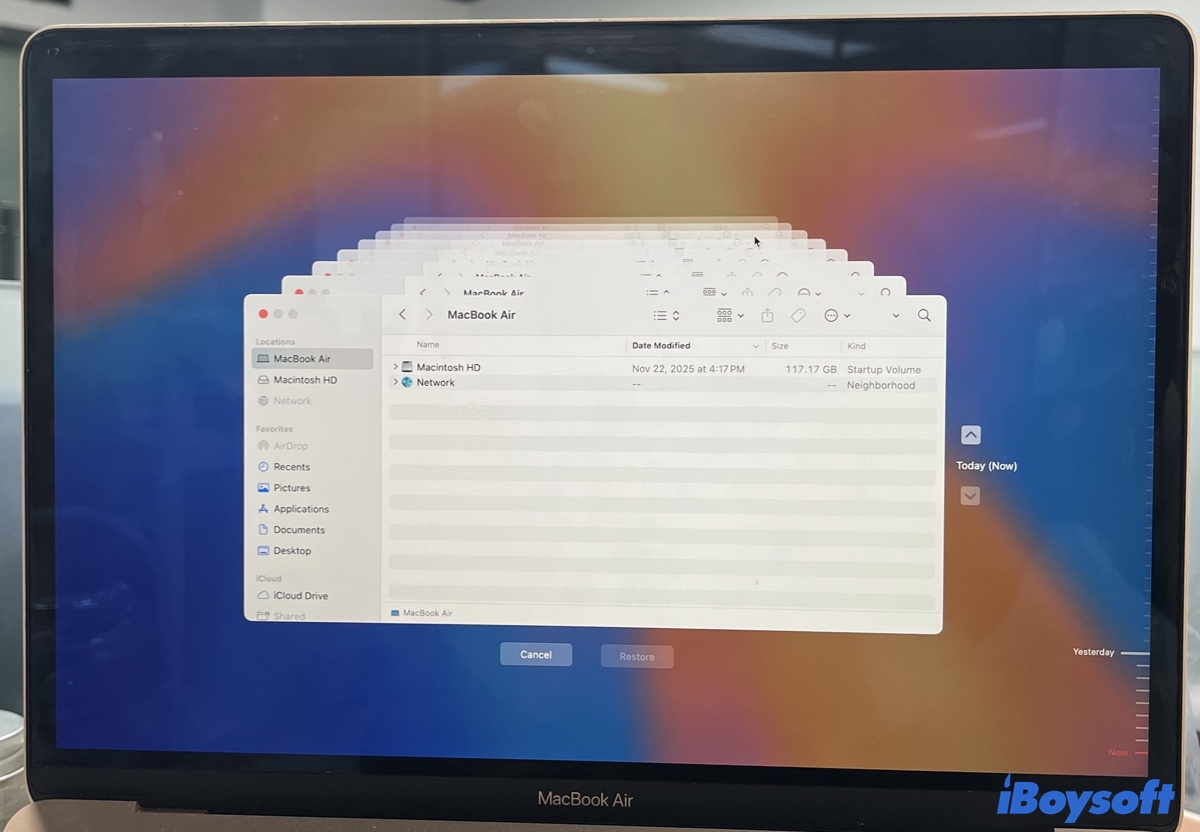
- Para restaurar arquivos específicos do Time Machine, abra a pasta onde o arquivo estava armazenado, clique no ícone do Time Machine no lado direito da barra de menu e clique em "Procurar Backups do Time Machine." Em seguida, use a linha do tempo à direita para encontrar o arquivo necessário, selecione-o e clique em Restaurar.
Embora restaurar arquivos do Time Machine não seja complicado, existem nuances específicas, dependendo se você deseja arquivos individuais ou todos os arquivos no disco de backup, ou se está restaurando para o mesmo Mac ou outro computador.
Por exemplo, se você deseja restaurar tudo (apps, configurações e arquivos) do Time Machine após uma instalação limpa ou ao configurar um novo Mac, precisará do Assistente de Migração. Em outro caso, se você precisa apenas de alguns arquivos importantes (fotos, documentos, etc.), o Time Machine sozinho é suficiente.
Este guia fornece os passos exatos para esses cenários para garantir uma restauração bem-sucedida do Time Machine.
Restaurar arquivos individuais do Time Machine
Se você só precisa de alguns arquivos dos backups do Time Machine, não use o Assistente de Migração. Em vez disso, siga os passos corretos abaixo para restaurar arquivos do Time Machine seletivamente.
Restaurar arquivos específicos do Time Machine para o mesmo Mac
- No seu Mac, conecte o disco de backup do Time Machine.
- Abra o Finder e navegue até o diretório onde o arquivo que deseja restaurar está localizado.
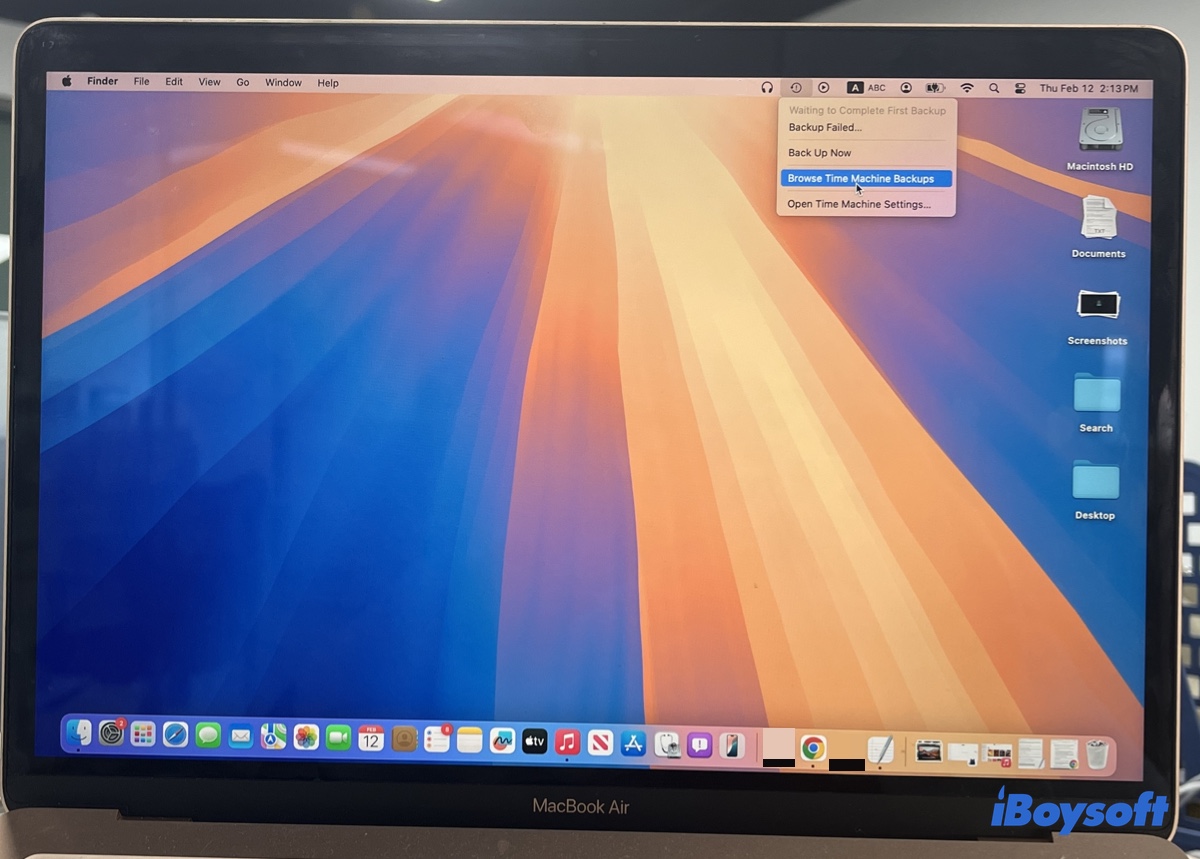
- Clique no ícone do Time Machine (um ícone de relógio) na barra de menu.
➤ Se o Time Machine não estiver na barra de menu, pressione Command-Space e digite "Time Machine" para abrir o aplicativo.
➤ Se isso não abrir os instantâneos, ative "Mostrar Time Machine na barra de menu" nas configurações do Time Machine, em seguida, clique no ícone na barra de menu para acessá-los. - Escolha Explorar Backups do Time Machine.
- Use as setas e a linha do tempo à direita para navegar pelos backups disponíveis do Time Machine.
- Selecione a versão do arquivo que precisa e clique em Restaurar.
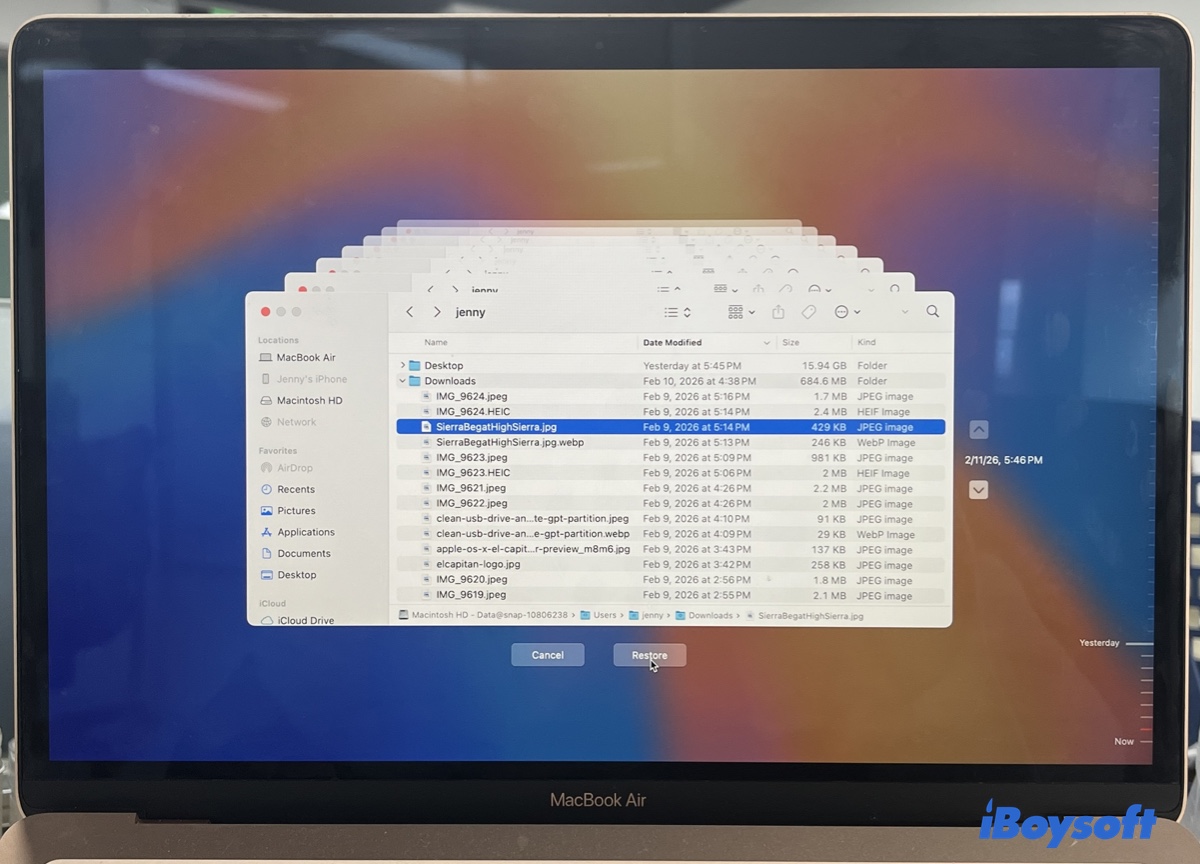
- Em seguida, o arquivo restaurado aparecerá em sua localização original. Por exemplo, se o arquivo foi excluído da pasta Documentos, ele agora aparecerá na mesma pasta.
Restaurar arquivos individuais do Time Machine para um novo Mac
O macOS não mesclará automaticamente os históricos de backup de diferentes máquinas. Ao conectar o disco de backup do Time Machine a outro Mac, você deve primeiro direcionar manualmente o sistema para os dados em sua unidade externa. Veja como:
- No novo Mac, insira o disco de backup do Time Machine.
- Mantenha pressionada a tecla Opção no teclado.
- Clique no ícone do Time Machine na barra de menu. (Se não estiver lá, abra o Time Machine e ative a configuração.)
- Selecione Explorar Outro Disco de Backup...
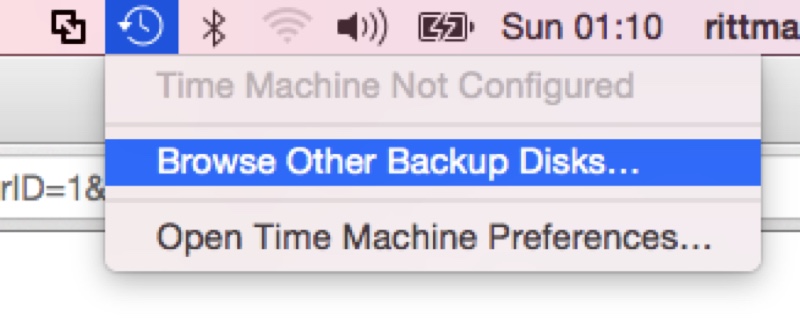
- Quando uma janela aparecer mostrando todos os conjuntos de backup disponíveis naquela unidade, selecione o do seu Mac antigo.
- Navegue por todos os instantâneos históricos do Mac original.
- Escolha os arquivos que deseja restaurar.
- Clique em Restaurar.
Dicas: Se planeja usar este novo Mac para continuar o histórico de backup antigo (em vez de apenas visualizá-lo uma vez), o macOS pode perguntar se deseja "Herdar Histórico de Backup."
☞ Escolha Herdar se este novo Mac for uma substituição permanente para o antigo.
☞ Escolha Criar Novo Backup se deseja manter o histórico do Mac antigo congelado e iniciar um novo histórico para o novo Mac na mesma unidade.
Se este disco de backup do Time Machine estiver criptografado, você deve desbloqueá-lo primeiro. Tipicamente, será solicitado a inserir a senha de backup original após conectar a unidade. Se não vir um aviso, tente montar a unidade manualmente primeiro no Utilitário de Disco.
Restaurar arquivos específicos de unidades de rede do Time Machine
Restaurar arquivos do Time Machine de um disco de rede, como um NAS ou um antigo Time Capsule, requer mais passos porque o backup geralmente está escondido dentro de um arquivo de imagem de disco.
- Assegure-se de que seu Mac esteja conectado ao disco de rede. (Abra o Finder, clique em Ir > Conectar-se ao Servidor, depois insira o endereço do seu disco de rede e faça login.
- Abra a pasta do disco de rede.
- Procure por um arquivo com a extensão .backupbundle (ou .sparsebundle em sistemas mais antigos). Geralmente terá o nome do seu Mac.
- Dê um duplo clique no arquivo para montar o backup.
- Clique no ícone do Time Machine na barra de menu.
- Selecione Visualizar Backups do Time Machine.
- Escolha os arquivos que deseja restaurar e clique em Restaurar.
Compartilhe os passos para restaurar seletivamente arquivos do Time Machine com outras pessoas!
Restaurar todos os arquivos do Time Machine
# Aplicável ao restaurar arquivos do Time Machine no mesmo Mac onde o backup foi criado ou em um diferente.
Restaurar todos os arquivos é diferente de restaurar arquivos individuais. Se o seu sistema estiver em execução, você pode restaurar do Time Machine com o Assistente de Migração. Se o seu Mac não inicializar na área de trabalho, ou se deseja reverter o sistema operacional para um estado anterior, use o Assistente de Migração na Recuperação do macOS.
Nota: Se estiver restaurando de um backup feito em uma versão mais antiga do macOS, lembre-se de que alguns aplicativos podem não funcionar na versão mais recente até serem atualizados.
Restaurar arquivos do Time Machine através do Assistente de Migração
- Conecte o seu disco de backup.
- Abra o Finder e vá para a pasta Aplicativos > Utilitários.
- Inicie o Assistente de Migração.
- Clique em Continuar.
- Escolha "De um Mac, backup do Time Machine ou disco de inicialização."
- Selecione o seu disco do Time Machine.
- Escolha um backup.
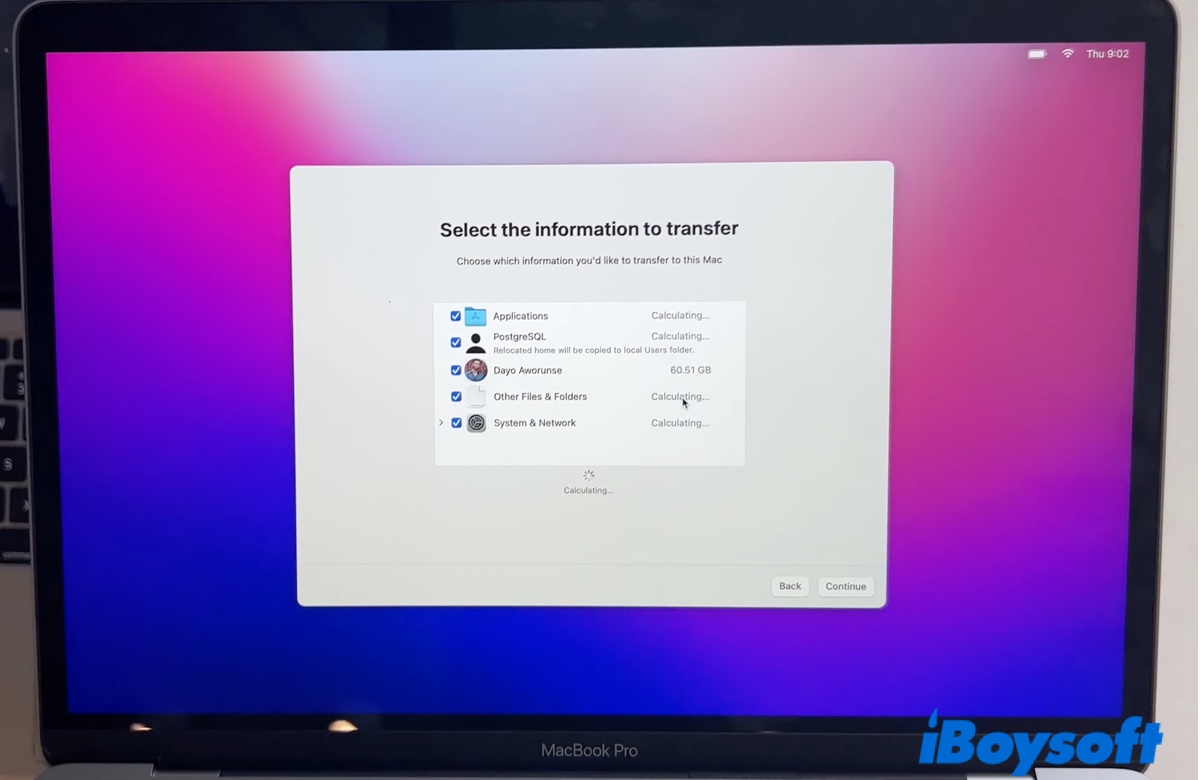
- Escolha o que transferir. (Você pode alternar entre Aplicativos, Contas de Usuário e Configurações do Sistema.)
- Insira a senha do seu Mac.
- Clique em Continuar e aguarde a transferência ser concluída.
Dicas: Se estiver migrando de um Mac Intel para um Mac com chip Apple Silicon, talvez queira desmarcar as configurações de "Sistema & Rede" para evitar conflitos com drivers legados.
Restaurar arquivos do Time Machine no Modo de Recuperação
- Acesse o Modo de Recuperação do macOS.
Em um Mac com Intel: Ligue o Mac e pressione e segure imediatamente Command + R até que o logo da Apple apareça.
Em um Mac com Apple Silicon: Pressione e segure o botão de ligar até que você veja a mensagem "Carregando opções de inicialização," depois clique em Opções > Continuar. - Escolha Restaurar do Time Machine e clique em Continuar.
- Selecione o disco que contém o backup do Time Machine que deseja restaurar.
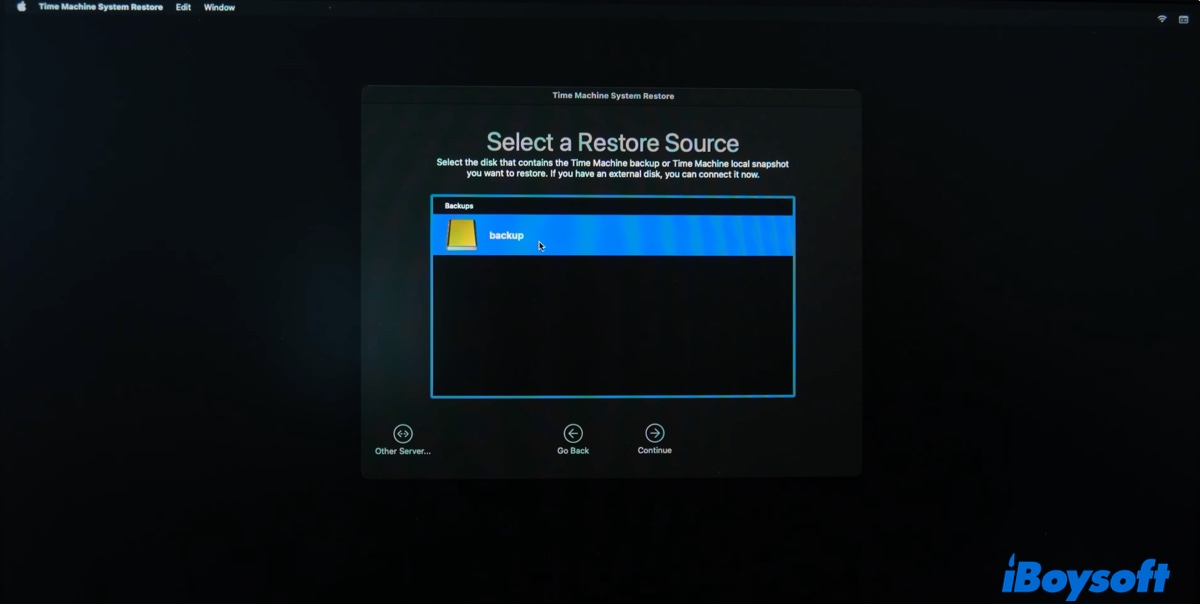
- Clique em Continuar.
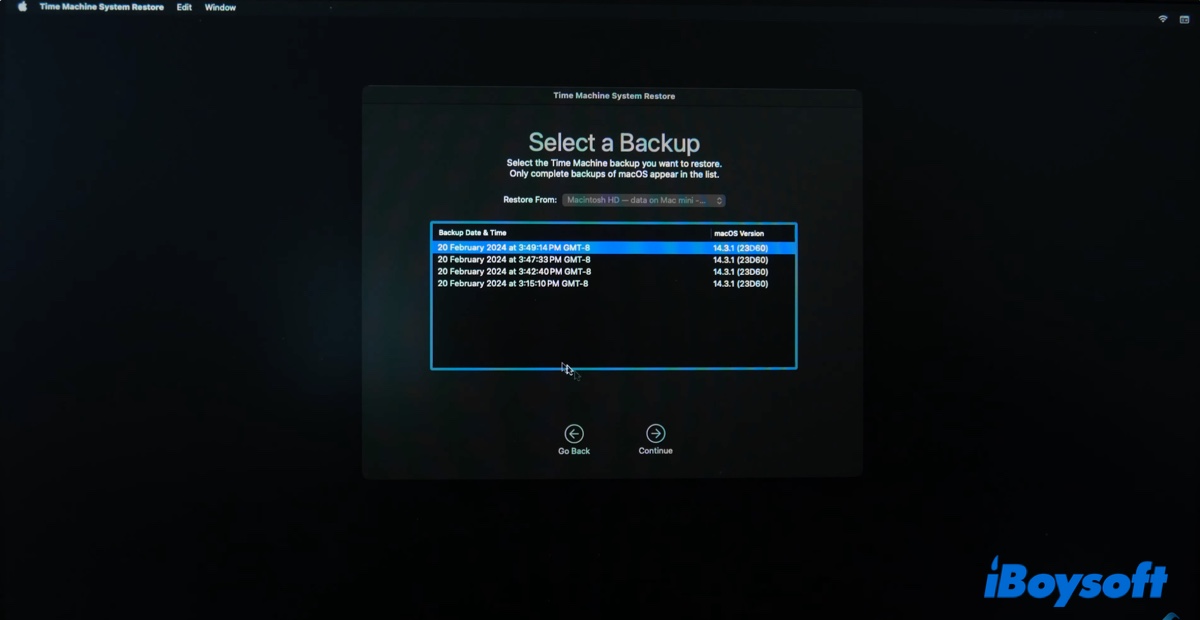
- Escolha o backup que você precisa e clique em Continuar.
- Escolha as informações que deseja transferir.
- Escolha o disco de destino e clique em Restaurar.
Dicas: Ao fazer uma restauração completa, talvez seja necessário reinstalar o macOS antes de restaurar a partir do Time Machine.
| Cenário | Reinstalar o macOS Primeiro? | Explicação |
|---|---|---|
| Backup Mais Recente para um SO Antigo | Sim | Um backup mais recente (por exemplo, Sequoia) não pode ser restaurado para um SO mais antigo. Você deve atualizar o sistema primeiro. |
| Backup Antigo para um SO Mais Recente | Não | Use o Assistente de Migração. O SO mais recente permanece intacto e simplesmente "importa" seus dados antigos. |
| Backups feitos no Catalina ou anterior | Não | Esses backups contêm um SO "inicializável". Uma restauração completa a partir do Modo de Recuperação irá limpar o disco e instalar o SO + Dados em um único passo. |
| Backups feitos no Big Sur ou posterior | Sim* | O SO não faz mais parte do backup. Se o disco estiver vazio, você deve reinstalar o macOS antes de puxar seus dados. |
| Mac com Intel para Apple Silicon | Não | O novo Mac vem com seu próprio SO. Você apenas migra as contas de usuário e arquivos. |
| Coincidência de Versão Exata | Não | Se o backup e o Mac estiverem na mesma versão, uma restauração direta é frequentemente possível (a menos que seja um Mac da série M moderna). |
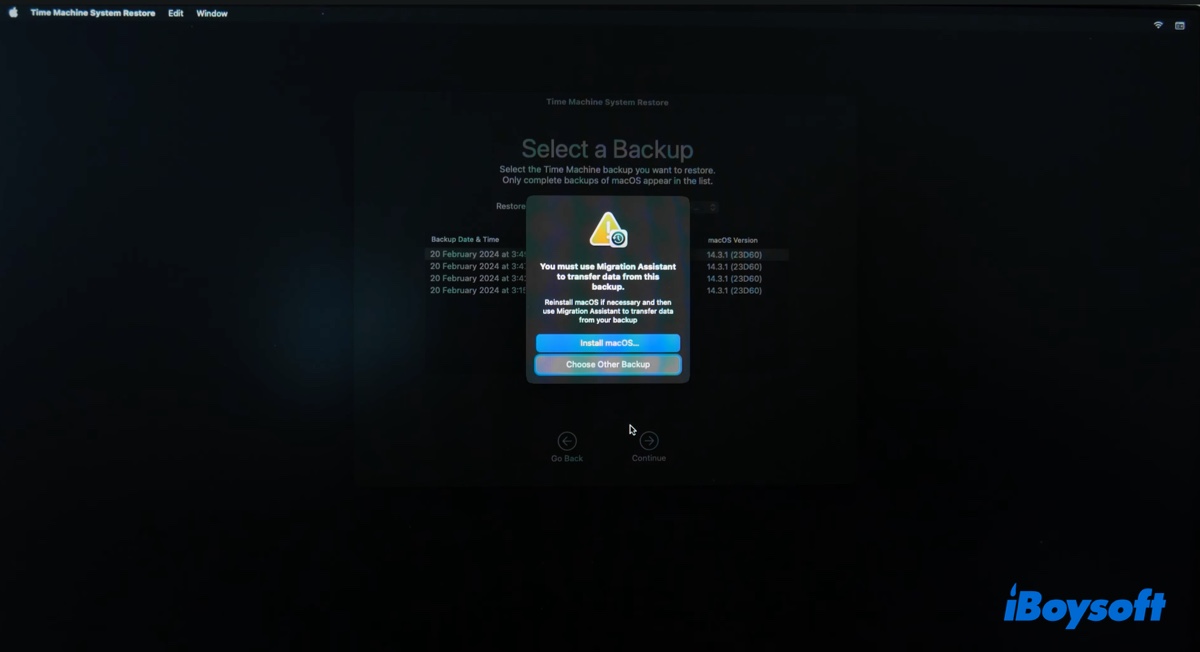
Se estiver tentando fazer o downgrade do macOS para uma versão anterior, recomendo apagar o disco de inicialização antes de reinstalar o sistema para evitar a mensagem de erro "O volume não pode ser retrogradado". Baixe o instalador específico do macOS, crie um instalador USB inicializável e então restaure a partir do Time Machine.
Compartilhe os passos sobre como restaurar arquivos de um backup do Time Machine!
Restaurar arquivos do Time Machine em um PC
Como o Windows não suporta sistemas de arquivos macOS nativos (APFS ou HFS+), você não pode restaurar arquivos diretamente de backups do Time Machine em um PC. No entanto, você pode acessar o disco de backup em um Mac, copiar os arquivos necessários para outro disco externo no formato exFAT ou FAT32 e em seguida conectar o segundo disco a um PC com Windows para transferir os arquivos.
Não é possível restaurar arquivos do Time Machine
Restauração do Time Machine desativada
Um problema comum que você pode encontrar ao restaurar arquivos do Time Machine é o botão de Restaurar estar desativado. Na maioria dos casos, não há nada de errado com o backup, pois ele deve ficar desativado quando nenhum arquivo está selecionado.
Quando você abre o Time Machine e vê diferentes instantâneos, você só pode restaurar arquivos selecionados dele em vez de todo o backup. Somente se você selecionar um arquivo o botão Restaurar será destacado. Se você está tentando restaurar todo o backup, use o Assistente de Migração em vez disso.
Backup do Time Machine não encontrado
Se o Assistente de Migração não consegue encontrar seu backup, provavelmente há um problema de compatibilidade. Por exemplo, o backup foi feito no macOS Monterey, mas você está visualizando-o em um sistema mais antigo como o macOS Mojave. Para acessar seus arquivos, você pode conectar o disco de backup a outro Mac que execute um sistema mais recente, como o macOS Big Sur, e então copiar os arquivos.
FAQs
- QA restauração do Time Machine deleta arquivos existentes?
-
A
Restaurar do Time Machine normalmente não deleta arquivos existentes, a menos que você esteja fazendo uma restauração completa. Restauração de Arquivos Individuais: O Time Machine copia o arquivo antigo do backup e o coloca ao lado dos seus arquivos atuais. Nada é deletado. Assistente de Migração: Se você estiver restaurando de uma nova conta de usuário, adiciona uma nova e mantém a atual intocada. Se você estiver restaurando da mesma conta de usuário, ele perguntará se você deseja substituir a atual ou manter ambas.
- QA restauração do Time Machine restaura todos os arquivos?
-
A
Se você estiver fazendo uma restauração completa do sistema, ela restaurará todos os arquivos. Caso contrário, ela restaurará apenas os arquivos que você escolher restaurar.
- QO Time Machine pode recuperar arquivos deletados?
-
A
Sim, o Time Machine pode recuperar arquivos deletados, desde que tenha um backup que contenha o arquivo deletado.
- QComo restaurar meu Mac para uma data anterior?
-
A
Para restaurar seu Mac para uma data anterior, inicialize no Modo de Recuperação do macOS, em seguida clique em 'Restaurar do Time Machine' e siga as instruções para reinstalar a versão anterior do macOS e restaurar os dados nela.
- QÉ possível restaurar apenas arquivos de um backup do Time Machine?
-
A
Sim, você pode restaurar apenas arquivos de um backup do Time Machine. Basta abrir o Time Machine, em seguida escolher os arquivos que deseja recuperar e clicar no botão Restaurar.
- QO Time Machine restaura o sistema operacional?
-
A
O Time Machine não pode mais restaurar o SO no macOS Big Sur e posterior. Desde macOS 11 Big Sur, a Apple manteve o sistema operacional em um volume completamente separado, somente leitura e criptograficamente selado. Ao realizar um backup, o Time Machine ignorará o SO e fará backup apenas do volume de dados. Mas é possível restaurar o SO em Macs Intel mais antigos executando macOS 10.15 Catalina ou anterior.