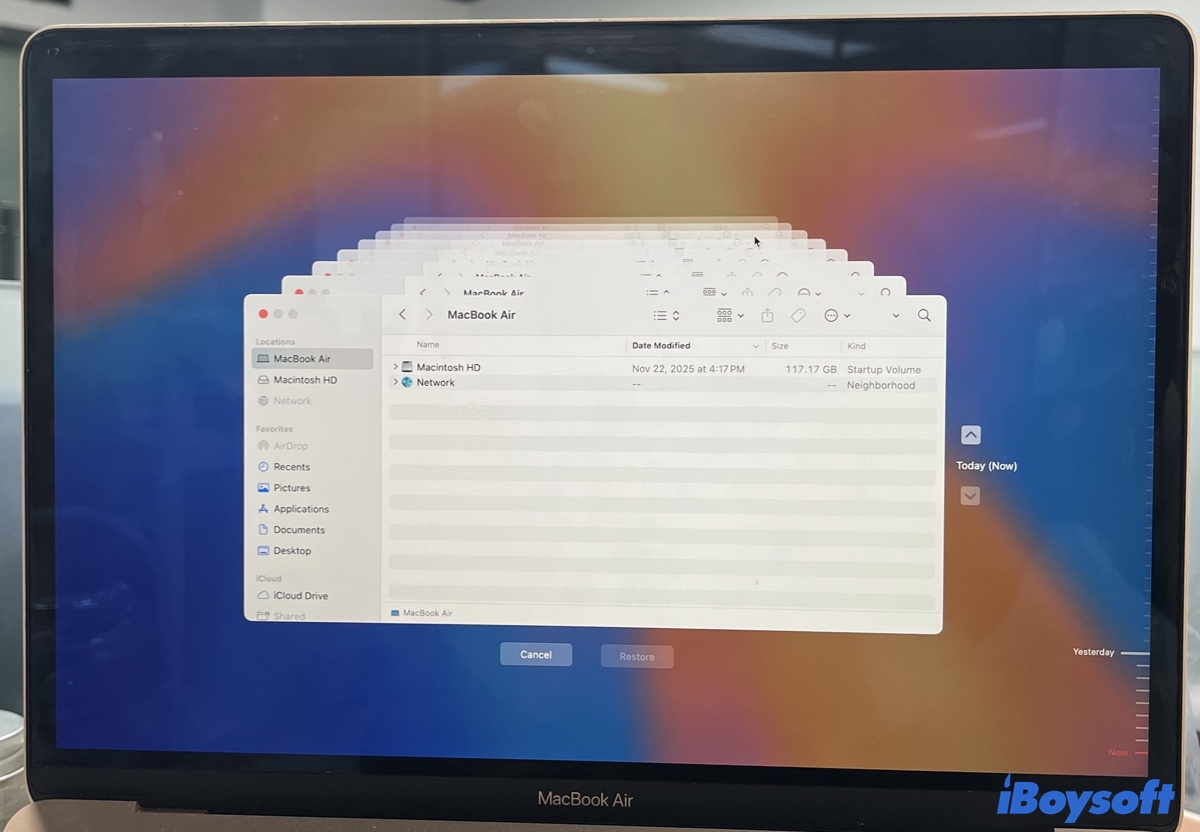
- Zaman Makinesinden belirli dosyaları geri yüklemek için, dosyanın saklandığı klasörü açın, menü çubuğunun sağ tarafındaki Zaman Makinesi simgesine tıklayın ve "Zaman Makinesi Yedeklerine Gözat" ı tıklayın. Ardından, sağdaki zaman çizelgesini kullanarak gereken dosyayı bulun, seçin ve Geri Yükle ı tıklayın.
Zaman Makinesinden dosyaları geri yüklemek karmaşık değildir, ancak yedek diskteki tüm dosyaları veya belirli bir Mac'e veya başka bir bilgisayara geri yükleme durumuna bağlı olarak belirli incelikler vardır.
Örneğin, temiz bir kurulumdan sonra veya yeni bir Mac kurarken Zaman Makinesinden her şeyi (uygulamalar, ayarlar ve dosyalar) geri yüklemek istiyorsanız, Göçmen Asistanına ihtiyacınız olacaktır. Başka bir durumda, sadece bazı önemli dosyalara (fotoğraflar, belgeler vb.) ihtiyacınız varsa, Zaman Makinesi yeterlidir.
Bu kılavuz, başarılı bir Zaman Makinesi geri yükleme işlemi için bu senaryolar için kesin adımları sağlar.
Zaman Makinesinden bireysel dosyaları geri yükle
Zaman Makinesi yedeklerinden sadece bazı dosyalara ihtiyacınız varsa, Göçmen Asistanını kullanmayın. Bunun yerine, dosyaları seçici olarak Zaman Makinesinden geri yüklemek için aşağıdaki uygun adımları izleyin.
Zaman Makinesinden belirli dosyaları aynı Mac'e geri yükle
- Mac'inize, Time Machine yedek diskinizi takın.
- Finder'ı açın ve geri yüklemek istediğiniz dosyanın bulunduğu dizine gidin.
- Menü çubuğunda bulunan Saat simgesine (bir saat simgesi) tıklayın.
➤ Eğer Time Machine menü çubuğunda yoksa, Command-Space'e basın ve "Time Machine" yazarak uygulamayı başlatın.
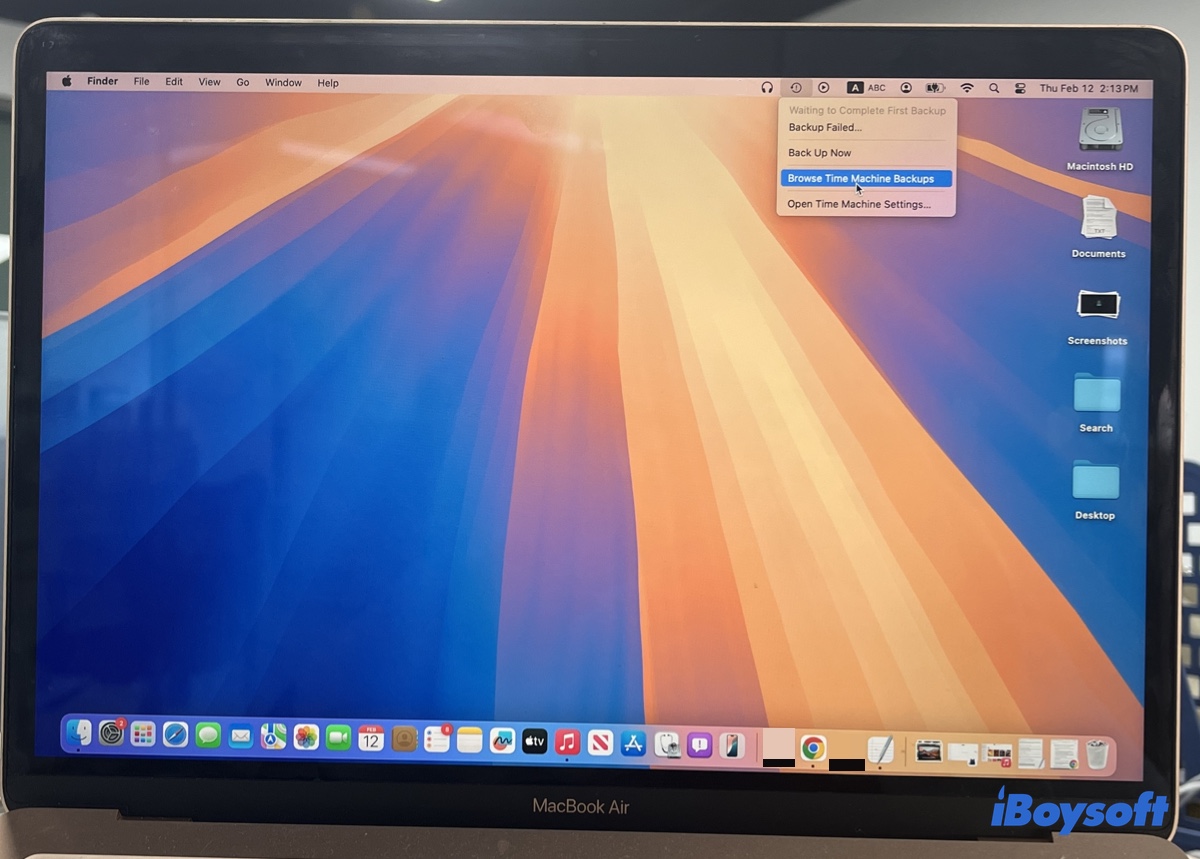
➤ Eğer bu anlık görüntüleri açmazsa, Time Machine ayarlarında "Time Machine'ı menü çubuğunda göster"i etkinleştirin, ardından onlara erişmek için menü çubuğundaki simgeye tıklayın. - Time Machine Yedeklemelerine Göz At'ı seçin.
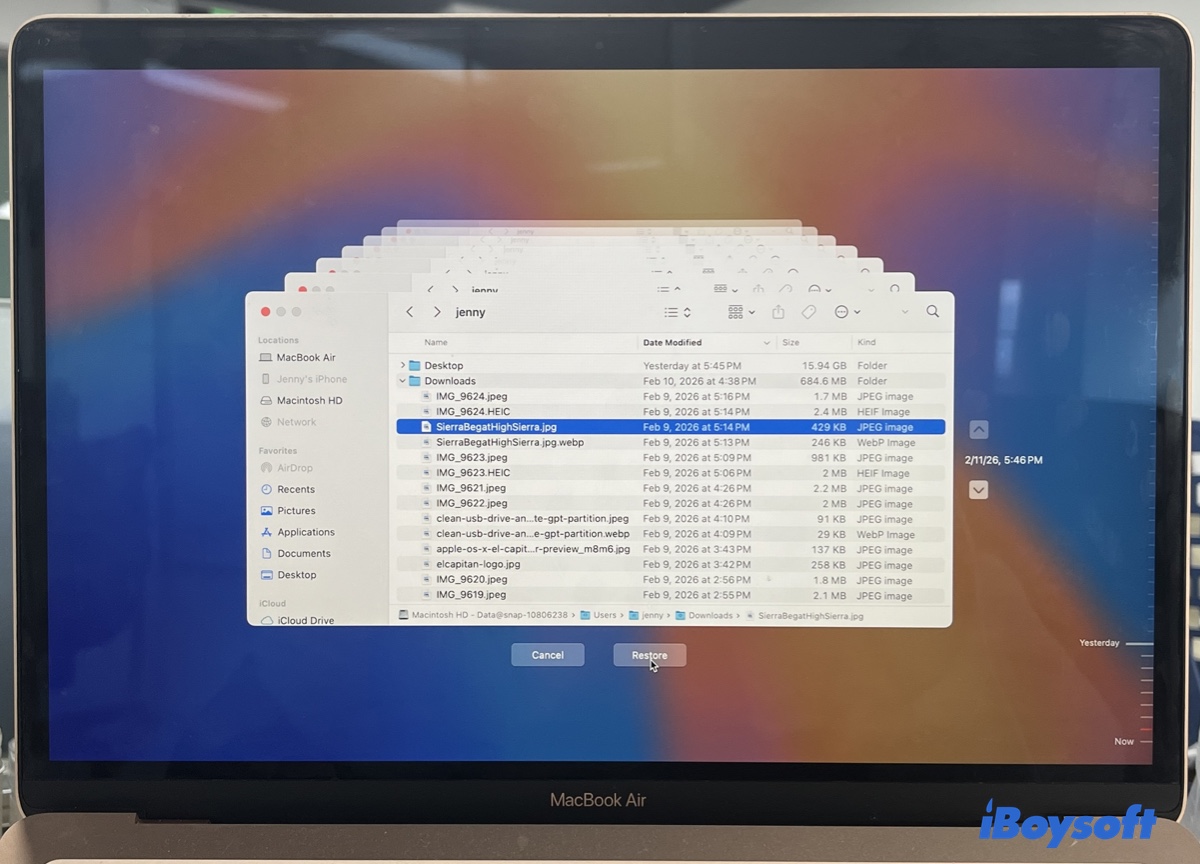
- Sağ taraftaki oklar ve zaman çizelgesini kullanarak mevcut Time Machine yedeklemelerine göz atın.
- İhtiyacınız olan dosya sürümünü seçin ve Geri Yükle'ye tıklayın.
- Ardından geri yüklenen dosya orijinal konumunda görünecektir. Örneğin, dosya Belgeler klasöründen silindi ise artık aynı klasörde görünecektir.
Time Machine'dan bireysel dosyaları yeni Mac'e geri yükleme
macOS, farklı makinelerden gelen yedek geçmişlerini otomatik olarak birleştirmeyecek. Time Machine yedek diski başka bir Mac'e bağlandığında, sistem üzerindeki verileri harici sürücünüze manuel olarak yönlendirmeniz gerekmektedir. İşte yapmanız gerekenler:
- Yeni Mac'e, Time Machine yedek diskinizi takın.
- Klavyenizdeki Option tuşuna basılı tutun.
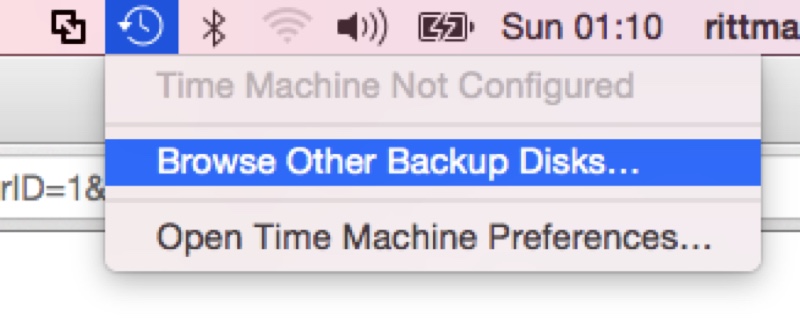
- Menü çubuğundaki Time Machine simgesine tıklayın. (Orada değilse, Time Machine'ı açın ve ayarı etkinleştirin.)
- Diğer Yedek Diski Göz At...'ı seçin
- O sürücüdeki tüm mevcut yedekleme setlerini gösteren bir pencere açıldığında, eski Mac'inizden olanı seçin.
- Orijinal Mac'ten tüm geçmiş anlık görüntülerine göz atın.
- Geri yüklemek istediğiniz dosyaları seçin.
- Geri Yükle'ye tıklayın.
İpuçları: Eğer bu yeni Mac'i eski yedeğinizi devam ettirmek için kullanmayı planlıyorsanız (sadece bir kez görmek yerine), macOS "Yedek Geçmişini Devralmak İsteyip İstemediğinizi" sorabilir.
☞ Eğer bu yeni Mac eski makinenin kalıcı bir yerine geçecekse, Devral'ı seçin.
☞ Eğer eski Mac'in geçmişini dondurup yeni Mac için aynı sürücüde yeni bir geçmiş başlatmak isterseniz, Yeni Yedek Oluştur'u seçin.
Eğer bu Time Machine yedek diski şifreliyse, önce kilidini açmanız gerekir. Genellikle, sürücü bağlandıktan sonra orijinal yedek parolasını girmeniz istenir. Eğer bir uyarı kutusu görmüyorsanız, önce Disk Yardımcısı'nda sürücüyü manuel olarak çözmeyi deneyin.
Time Machine ağ sürücülerinden belirli dosyaları geri yükleme
Bir NAS veya eski bir Time Capsule gibi bir ağ sürücüsünden Time Machine dosyalarını geri yüklemek, genellikle yedek disk imaj dosyasının içinde gizlendiği için daha fazla adım gerektirir.
- Mac'inizin ağ sürücüsüne bağlı olduğundan emin olun. (Finder'ı açın, Git'e tıklayın > Sunucuya Bağlan, ardından ağ sürücüsünün adresini girin ve oturum açın.
- Ağ sürücüsü klasörünü açın.
- Genellikle Mac'inize adlandırılan bir dosyanın sonunda .backupbundle (veya eski sistemlerde .sparsebundle) olan bir dosyayı arayın.
- O dosyayı çift tıklayarak yedeği bağlayın.
- Menü çubuğundaki Time Machine simgesine tıklayın.
- Yedeklemeleri Gözat öğesini seçin.
- Geri yüklemek istediğiniz dosyaları seçin ve Geri Yükle düğmesine tıklayın.
Time Machine'dan dosyaları seçerek geri yükleme adımlarını diğerleriyle paylaşın!
Time Machine'dan tüm dosyaları geri yükle
# Yedeğin oluşturulduğu aynı Mac veya farklı bir Mac'ten Time Machine'dan dosyaları geri yüklerken uygundur.
Tüm dosyaları geri yüklemek, bireysel dosyaları geri yüklemekten farklıdır. Sisteminiz çalışıyorsa, Migration Assistant ile Time Machine'dan geri yükleme yapabilirsiniz. Mac'iniz masaüstüne boot etmiyorsa veya OS'yi bir önceki duruma geri almak istiyorsanız, macOS Kurtarma içinde Migration Assistant'ı kullanın.
Not: Eski bir macOS sürümünde yapılan bir yedeğe geri yüklüyorsanız, bazı uygulamaların güncellenene kadar yeni sürümde çalışmayabileceğini unutmayın.
Migration Assistant aracılığıyla Time Machine'dan dosyaları geri yükleme
- Yedek diskinizi bağlayın.
- Finder'ı açın ve Applications > Utilities klasörüne gidin.
- Migration Assistant'ı başlatın.
- Devam et'e tıklayın.
- "Bir Mac'ten, Time Machine yedeğinden veya Başlangıç diski"'ni seçin.
- Time Machine diskinizi seçin.
- Bir yedek seçin.
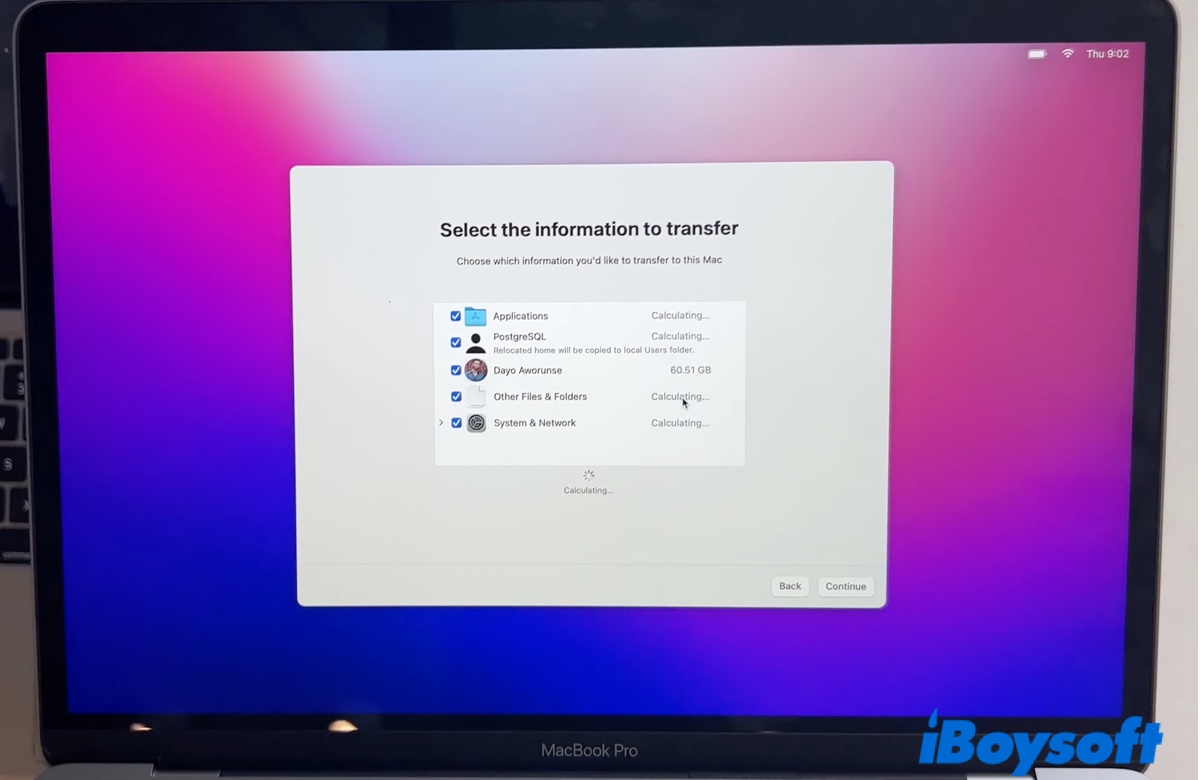
- Ne aktarılacağını seçin. (Uygulamaları, Kullanıcı Hesaplarını ve Sistem Ayarlarını açıp kapatabilirsiniz.)
- Mac şifrenizi girin.
- Devam et'e tıklayın ve transferin tamamlanmasını bekleyin.
İpuçları: Intel Mac'ten Apple Silicon Mac'e geçiş yapıyorsanız, "Sistem & Ağ" ayarlarını işaretlemeyerek eski sürücü uyumsuzluklarını önleyebilirsiniz.
Kurtarma Modunda Time Machine'dan dosyaları geri yükleme
- MacOS Kurtarma Modu'na giriş yapın.
Intel tabanlı bir Mac'te: Mac'i açın ve Hemen ardından Command + R tuşlarına basılı tutun. Apple logosu görünene kadar bekleyin
Apple Silicon tabanlı bir Mac'te: Güç düğmesine basılı tutun ve "Başlangıç seçenekleri yükleniyor" mesajını görene kadar bekleyin, sonra Seçenekler'i tıklayın > Devam. - Time Machine'dan Geri Yükle seçeneğini seçin ve Devam'ı tıklayın.
- Geri yüklemek istediğiniz Time Machine yedeklemesini içeren diski seçin.
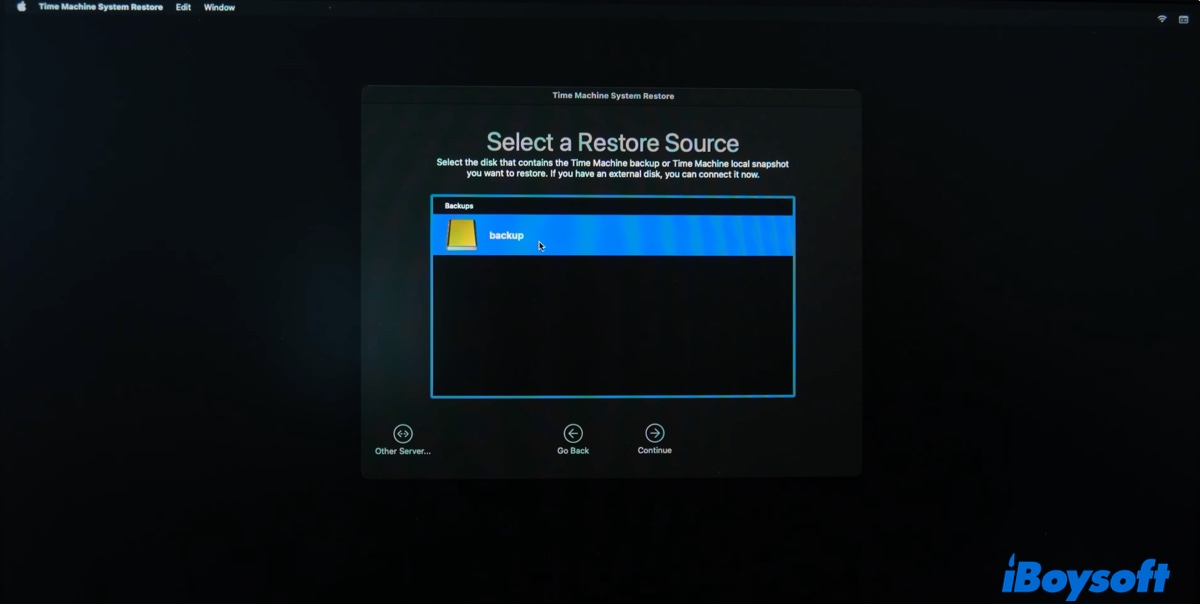
- Devam'ı tıklayın.
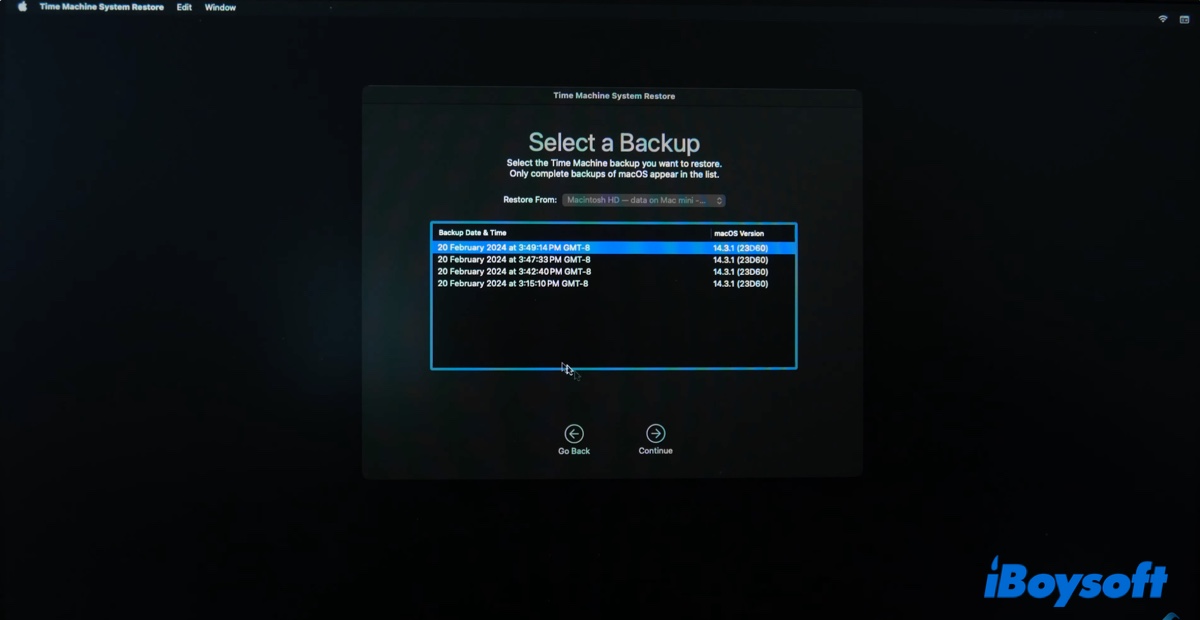
- Geri yüklemek istediğiniz yedeği seçin ve Devam'a tıklayın.
- Transfer etmek istediğiniz bilgileri seçin.
- Hedef diski seçin ve Geri Yükle'yi tıklayın.
İpuçları: Tam bir geri yükleme yaparken, Time Machine'den geri yüklemeden önce macOS'i yeniden yüklemeniz gerekebilir.
| Senaryo | İlk olarak macOS'i yeniden yüklemeli mi? | Açıklama |
|---|---|---|
| Daha yeni Yedekten Daha eski OS'e | Evet | Daha yeni bir yedek (örn. Sequoia), daha eski bir işletim sistemine geri yüklenebilir değil. Önce sistemi yükseltmelisiniz. |
| Daha eski Yedekten Daha yeni OS'e | Hayır | Göçmen Yardımcısı'nı kullanın. Daha yeni işletim sistemi bozulmaz ve sadece eski verilerinizi "aktarır". |
| Catalina veya önceki sürümlerinde yapılan yedekler | Hayır | Bu yedekler "önyüklenebilir" bir işletim sistemini içerir. Kurtarma Modundan tam bir geri yükleme yapmak sürücüyü silecek ve işletim sistemini + Verileri tek adımda yükleyecektir. |
| Big Sur veya sonrasında yapılan yedekler | Evet* | İşletim sistemi artık yedeğin bir parçası değil. Eğer sürücü boşsa, verilerinizi içe çekmeden önce macOS'i yeniden yüklemelisiniz. |
| Intel Mac'ten Apple Silicon'a | Hayır | Yeni Mac'ınız kendi işletim sistemine sahiptir. Sadece kullanıcı hesaplarını ve dosyalarını aktarırsınız. |
| Tam Eşleşme | Hayır | Eğer yedek ve Mac aynı sürümdeyse, doğrudan bir geri yükleme genellikle mümkündür (modern M serisi Mac olmadıkça). |
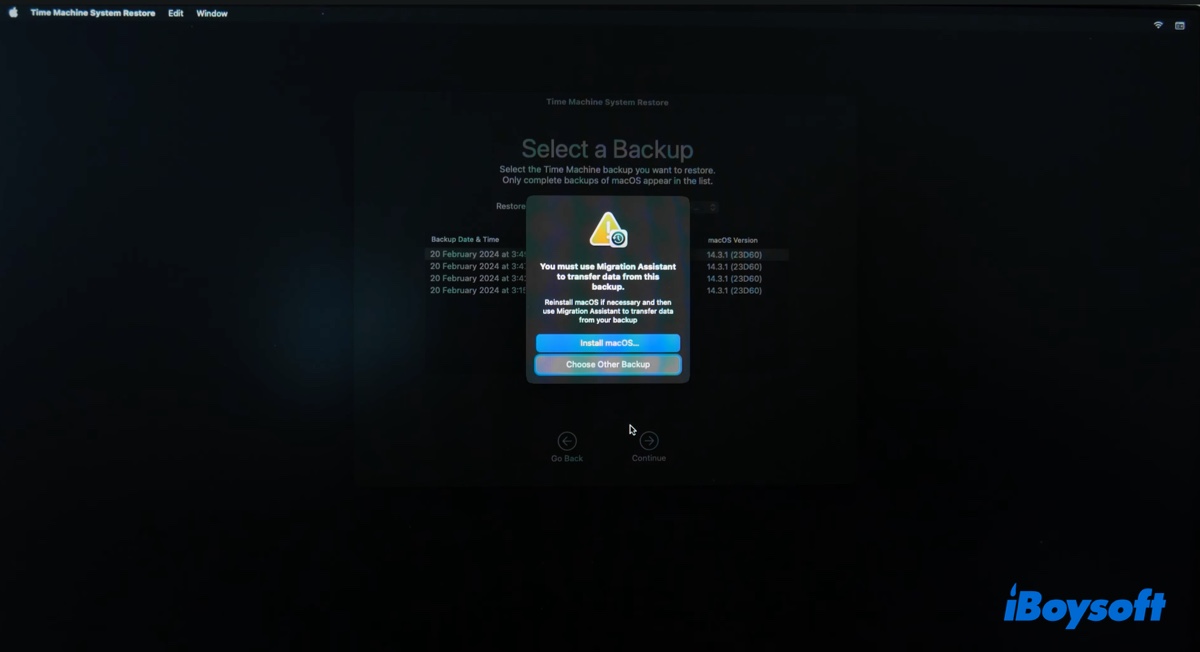
Eğer macOS'i önceki bir sürüme düşürmeye çalışıyorsanız, hata mesajı "Bölüm düşürülemez" hatasını önlemek için sistem diskinin silinmesini ve ardından Time Machine'den geri yüklemeden önce belirli macOS yükleyicisini indirmenizi, önyüklenebilir bir USB yükleyici oluşturmanızı ve daha sonra geri yükleme yapmanızı öneririm.
Bir Time Machine yedeğinden dosyaları geri yüklemenin adımlarını paylaşın!
Bir PC üzerine Time Machine'den dosyaları geri yükleyin
Windows, yerel macOS dosya sistemlerini (APFS veya HFS+) desteklemediğinden, Time Machine yedeklerinden dosyaları doğrudan bir PC üzerinde geri yükleyemezsiniz. Ancak, yedeğe Mac üzerinden erişebilir, gerekli dosyaları exFAT veya FAT32 biçimindeki başka bir harici sürücüye kopyalayabilir ve ardından ikinci sürücüyü Windows PC'ye bağlayarak dosyaları aktarabilirsiniz.
Time Machine'den dosyaları geri yükleyemiyorsanız
Time Machine geri yükle gri renkli
Time Machine'den dosyaları geri yüklerken karşılaşabileceğiniz yaygın bir sorun, Geri Yükle düğmesinin gri renkte olmasıdır. Çoğu durumda, seçili herhangi bir dosya olmadığında düğmenin gri olması gerektiği için yedekte bir sorun yoktur.
Zaman Makinesini açtığınızda farklı anlık görüntüleri görebilirsiniz, bu görüntülerden sadece seçilen dosyaları geri yükleyebilirsiniz, tüm yedekleme değil. Yalnızca bir dosya seçerseniz Geri Yükle düğmesi vurgulanır. Eğer tüm yedeklemeyi geri yüklemeye çalışıyorsanız, bunun yerine Göçmen Asistanı'nı kullanın.
Zaman Makinesi yedekleri bulunamadı
Eğer Göçmen Asistanı yedeğinizi bulamıyorsa, muhtemelen bir uyumluluk sorunu var. Örneğin, yedek macOS Monterey'de yapıldıysa ancak macOS Mojave gibi daha eski bir sistemde görüntüleniyorsa. Dosyalarınıza erişmek için yedeği macOS Big Sur gibi daha yeni bir sistem çalıştıran başka bir Mac'e takabilir ve dosyaları kopyalayabilirsiniz.
Sıkça Sorulan Sorular
- QZaman Makinesinden geri yükleme mevcut dosyaları siler mi?
-
A
Zaman Makinesinden geri yüklemek genellikle varolan dosyaları silmez, ancak tam bir geri yükleme yapıyorsanız.
Bireysel Dosyaları Geri Yükleme: Zaman Makinesi, eski dosyayı yedekten kopyalar ve mevcut dosyalarınızın yanına yerleştirir. Hiçbir şey silinmez.
Göçmen Yardımcısı: Yeni bir kullanıcı hesabından geri yüklüyorsanız, yeni bir tane ekler ve mevcut olanı dokunmaz. Aynı kullanıcı hesabından geri yüklüyorsanız, mevcut olanı değiştirip değiştirmek isteyip istemediğinizi soracaktır.
- QZaman Makinesinden geri yükleme tüm dosyaları geri getirir mi?
-
A
Eğer tam bir sistem geri yükleme yapıyorsanız, tüm dosyaları geri getirir. Aksi takdirde, geri getirmek istediğiniz dosyaları yalnızca geri getirir.
- QZaman Makinesi silinmiş dosyaları kurtarabilir mi?
-
A
Evet, Zaman Makinesi silinmiş dosyaları kurtarabilir, silinmiş dosyayı içeren bir yedeği varsa.
- QMac'im nasıl önceki bir tarihe geri yüklenebilir?
-
A
Mac'inizi önceki bir tarihe geri yüklemek için macOS Kurtarma Moduna girin, ardından 'Zaman Makinesinden Geri Yükle'ye tıklayın ve daha önceki macOS sürümünü yeniden yüklemek ve verileri geri yüklemek için talimatları izleyin.
- QSadece dosyaları Zaman Makinesi yedeğinden geri yükleyebilir misiniz?
-
A
Evet, sadece dosyaları Zaman Makinesi yedeğinden geri yükleyebilirsiniz. Basitçe Zaman Makinesi'ni açın, ardından kurtarmak istediğiniz dosyaları seçin ve Geri Yükle düğmesine tıklayın.
- QZaman Makinesi işletim sistemini geri yükler mi?
-
A
Zaman Makinesi Artık macOS Big Sur ve sonrasında işletim sistemini geri yükleyemez. macOS 11 Big Sur'dan itibaren, Apple işletim sistemini tamamen ayrı, salt okunur, şifre ile mühürlenmiş bir bölümde tutmuştur. Bir yedekleme yaparken, Zaman Makinesi işletim sistemini yok sayacak ve yalnızca veri bölümünü yedekleyecektir.
Ancak, eski İntel Mac'lerde macOS 10.15 Catalina veya önceki sürümleri çalıştırırken işletim sistemi geri yüklenebilir.