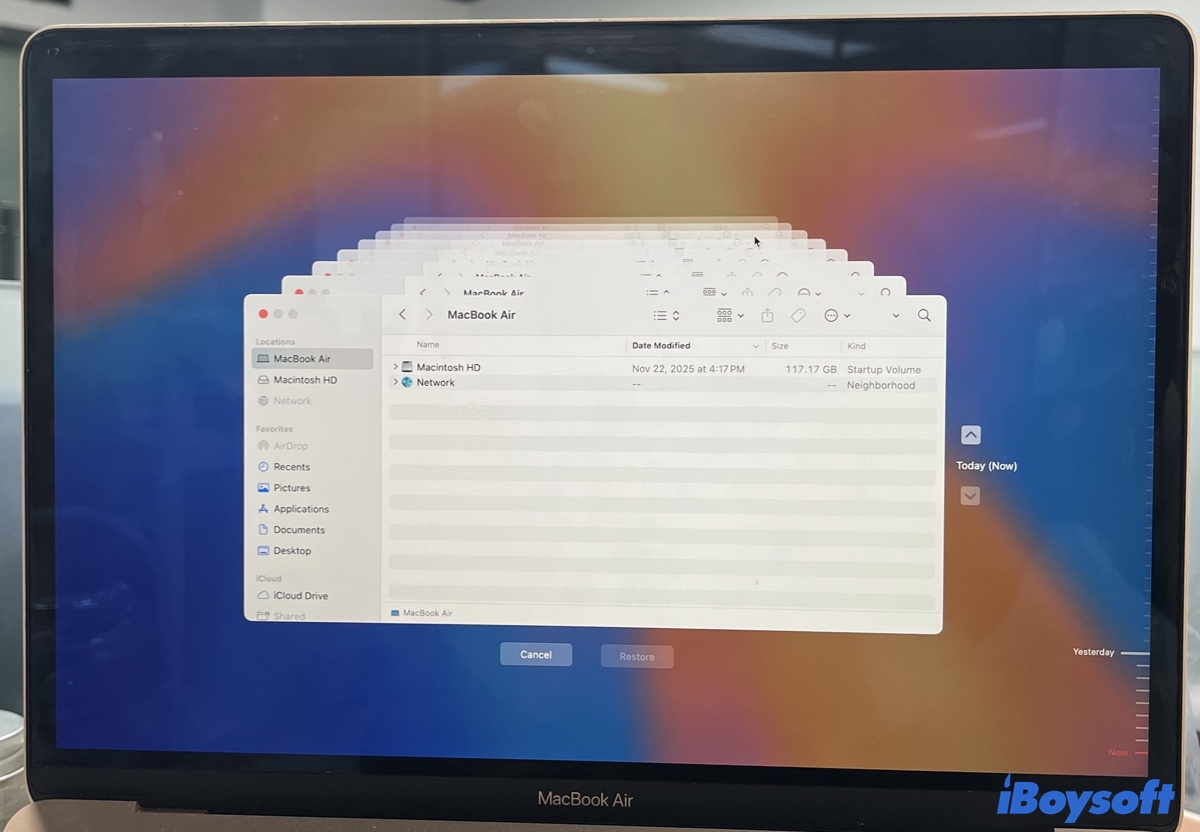
- Um bestimmte Dateien aus der Time Machine wiederherzustellen, öffnen Sie den Ordner, in dem sich die Datei befand, klicken Sie auf das Time Machine-Symbol auf der rechten Seite der Menüleiste und klicken Sie auf "Durch Time Machine-Backups blättern." Verwenden Sie dann die Zeitleiste auf der rechten Seite, um die benötigte Datei zu finden, wählen Sie sie aus und klicken Sie auf Wiederherstellen.
Das Wiederherstellen von Dateien aus der Time Machine ist nicht kompliziert, hat aber spezifische Feinheiten, je nachdem, ob Sie einzelne Dateien oder alle Dateien auf der Sicherungsfestplatte wiederherstellen möchten oder ob Sie auf demselben Mac oder einem anderen Computer wiederherstellen.
Wenn Sie beispielsweise alles (Apps, Einstellungen und Dateien) von der Time Machine nach einer Neuinstallation oder beim Einrichten eines neuen Mac wiederherstellen möchten, benötigen Sie den Migrationsassistenten. In einem anderen Fall reicht die Time Machine allein aus, wenn Sie nur einige wichtige Dateien (Fotos, Dokumente usw.) benötigen.
Dieser Leitfaden bietet die genauen Schritte für diese Szenarien, um eine erfolgreiche Wiederherstellung mit der Time Machine zu gewährleisten.
Einzeldateien aus der Time Machine wiederherstellen
Wenn Sie nur einige Dateien aus den Time Machine-Backups benötigen, verwenden Sie nicht den Migrationsassistenten. Befolgen Sie stattdessen die folgenden richtigen Schritte, um Dateien selektiv aus der Time Machine wiederherzustellen.
Spezifische Dateien aus der Time Machine auf demselben Mac wiederherstellen
- Verbinden Sie Ihre Time Machine-Backup-Festplatte mit Ihrem Mac.
- Öffnen Sie den Finder und navigieren Sie zu dem Verzeichnis, in dem sich die Datei befindet, die Sie wiederherstellen möchten.
- Klicken Sie auf das Time Machine-Symbol (ein Uhrsymbol) in der Menüleiste.
➤ Wenn Time Machine nicht in der Menüleiste angezeigt wird, drücken Sie Befehl-Leertaste und geben Sie "Time Machine" ein, um die App zu starten.
➤ Falls dadurch die Snapshots nicht geöffnet werden, aktivieren Sie "Time Machine in der Menüleiste anzeigen" in den Time Machine-Einstellungen und klicken dann auf das Symbol in der Menüleiste, um darauf zuzugreifen. - Wählen Sie Time Machine-Backups durchsuchen.
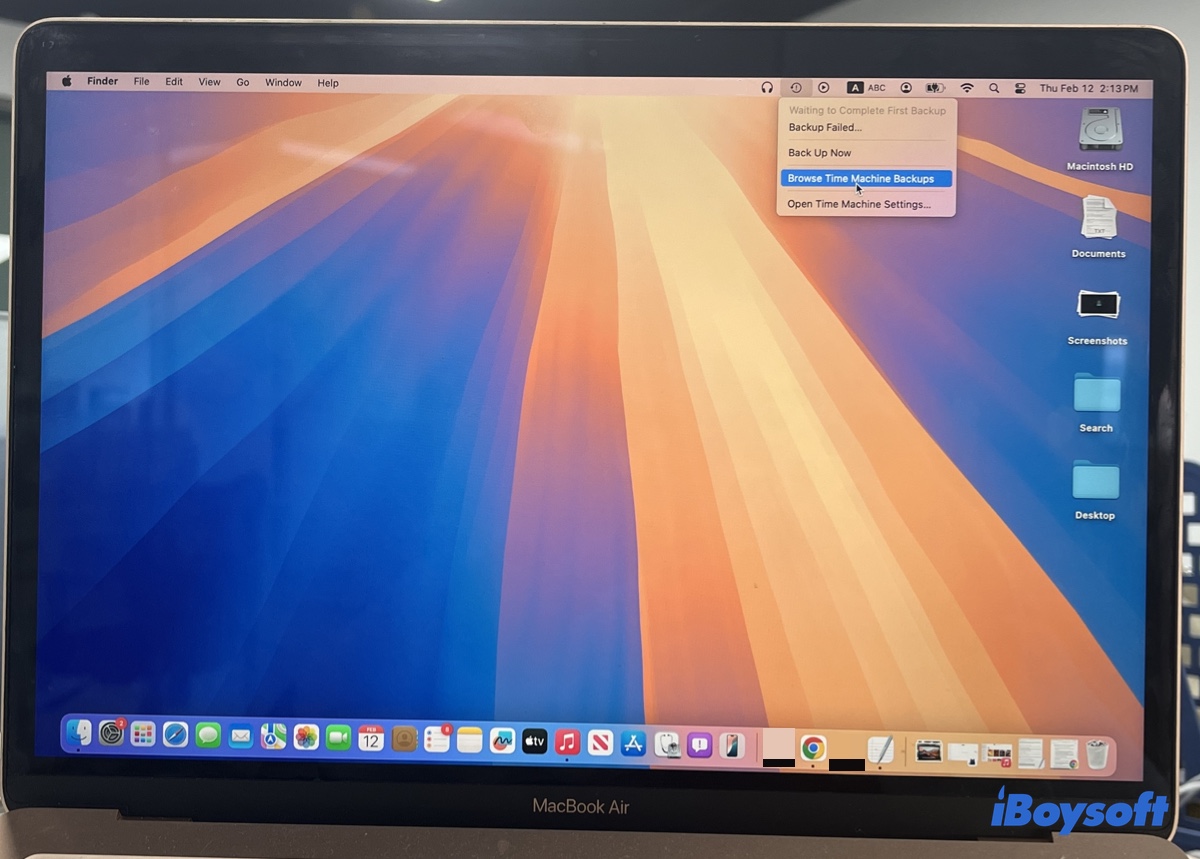
- Verwenden Sie die Pfeile und die Zeitleiste rechts, um verfügbare Time Machine-Backups zu durchsuchen.
- Wählen Sie die Dateiversion aus, die Sie benötigen, und klicken Sie auf Wiederherstellen.
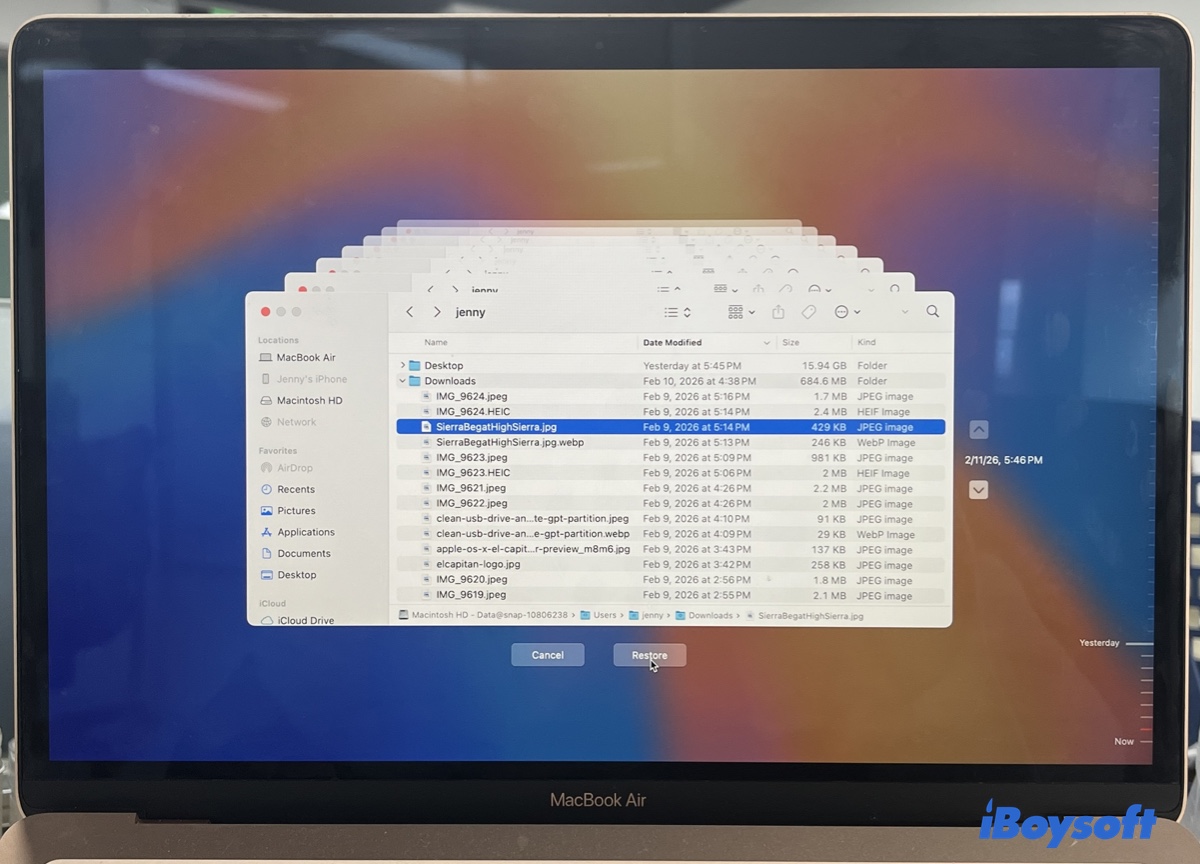
- Dann wird die wiederhergestellte Datei an ihrem ursprünglichen Ort angezeigt. Wenn beispielsweise die Datei aus dem Dokumente-Ordner gelöscht wurde, erscheint sie nun im selben Ordner.
Einzeldateien aus Time Machine auf einem neuen Mac wiederherstellen
macOS fusioniert nicht automatisch Backup-Verlaufsinformationen von verschiedenen Geräten. Wenn Sie die Time Machine-Backup-Festplatte mit einem anderen Mac verbinden, müssen Sie das System manuell auf die Daten auf Ihrem externen Laufwerk verweisen. So funktioniert es:
- Stecken Sie die Time Machine-Backup-Festplatte in den neuen Mac.
- Halten Sie die Option-Taste auf Ihrer Tastatur gedrückt.
- Klicken Sie auf das Time Machine-Symbol in der Menüleiste. (Falls es nicht dort ist, öffnen Sie Time Machine und aktivieren Sie die Einstellung.)
- Wählen Sie Anderes Backup-Laufwerk öffnen...
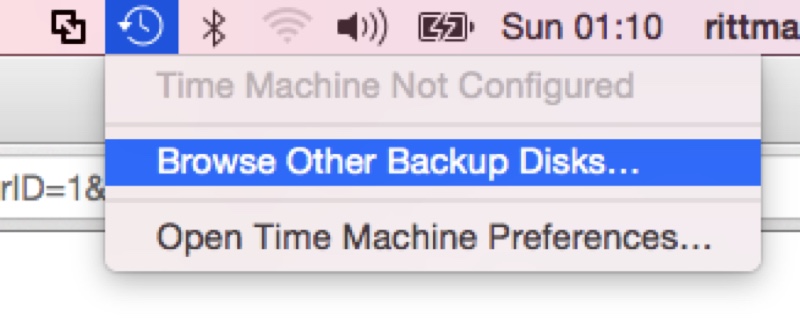
- Wenn ein Fenster erscheint, das alle verfügbaren Backup-Sets auf diesem Laufwerk anzeigt, wählen Sie dasjenige von Ihrem alten Mac aus.
- Durchsuchen Sie alle historischen Snapshots des Original-Macs.
- Wählen Sie die Dateien aus, die Sie wiederherstellen möchten.
- Klicken Sie auf Wiederherstellen.
Tipps: Wenn Sie planen, diesen neuen Mac zur Fortsetzung des alten Backup-Verlaufs zu verwenden (anstatt ihn nur einmal anzuzeigen), könnte macOS fragen, ob Sie den "Backup-Verlauf übernehmen" möchten.
☞ Wählen Sie Übernehmen, wenn dieser neue Mac eine dauerhafte Ersatzlösung für den alten ist.
☞ Wählen Sie Neuen Backup erstellen, wenn Sie den historischen Verlauf des alten Macs einfrieren und einen neuen Verlauf für den neuen Mac auf demselben Laufwerk beginnen möchten.
Wenn diese Time Machine-Backup-Festplatte verschlüsselt ist, müssen Sie sie zuerst entsperren. In der Regel werden Sie aufgefordert, nach dem Anschließen des Laufwerks das ursprüngliche Backup-Passwort einzugeben. Wenn Sie keine Aufforderung sehen, versuchen Sie zunächst, das Laufwerk manuell in der Festplattendienstprogramm zu mounten.
Spezifische Dateien von Time Machine-Netzwerklaufwerken wiederherstellen
Vom Netzlaufwerk wie NAS oder einer alten Time Capsule aus benötigt das Wiederherstellen von Time Machine-Dateien zusätzliche Schritte, da das Backup normalerweise in einer Festplattenabbilddatei versteckt ist.
- Stellen Sie sicher, dass Ihr Mac mit dem Netzlaufwerk verbunden ist. (Öffnen Sie den Finder, klicken Sie auf Gehe > Mit Server verbinden, geben Sie dann die Adresse Ihres Netzlaufwerks ein und melden Sie sich an.
- Öffnen Sie den Ordner des Netzlaufwerks.
- Suchen Sie nach einer Datei mit der Endung .backupbundle (oder .sparsebundle bei älteren Systemen). Sie wird normalerweise nach Ihrem Mac benannt sein.
- Doppelklicken Sie auf die Datei, um das Backup einzuhängen.
- Klicken Sie auf das Time Machine-Symbol in der Menüleiste.
- Wählen Sie Time Machine-Backups durchsuchen.
- Wählen Sie die Dateien aus, die Sie wiederherstellen möchten, und klicken Sie auf Wiederherstellen.
Teilen Sie die Schritte zur selektiven Wiederherstellung von Dateien aus Time Machine mit anderen!
Alle Dateien aus Time Machine wiederherstellen
# Anwendbar, wenn Dateien aus Time Machine auf demselben Mac wiederhergestellt werden, auf dem das Backup erstellt wurde, oder auf einem anderen.
Das Wiederherstellen aller Dateien unterscheidet sich vom Wiederherstellen einzelner Dateien. Wenn Ihr System läuft, können Sie mit Migration Assistant von Time Machine wiederherstellen. Wenn Ihr Mac nicht in den Desktop bootet oder Sie das Betriebssystem auf einen früheren Zustand zurücksetzen möchten, verwenden Sie Migration Assistant im macOS-Wiederherstellungsmodus.
Hinweis: Wenn Sie ein Backup von einer älteren macOS-Version wiederherstellen, denken Sie daran, dass einige Apps auf der neueren Version möglicherweise erst nach einem Update funktionieren.
Dateien aus Time Machine über Migration Assistant wiederherstellen
- Verbinden Sie Ihre Backup-Festplatte.
- Öffnen Sie den Finder und gehen Sie zum Ordner Programme > Dienstprogramme.
- Starten Sie den Migrationsassistenten.
- Klicken Sie auf Fortfahren.
- Wählen Sie "Von einem Mac, einem Time Machine-Backup oder einer Startplatte."
- Wählen Sie Ihre Time Machine-Festplatte aus.
- Wählen Sie ein Backup aus.
- Wählen Sie aus, was übertragen werden soll. (Sie können Anwendungen, Benutzerkonten und Systemeinstellungen umschalten.)
- Geben Sie Ihr Mac-Passwort ein.
- Klicken Sie auf Fortfahren und warten Sie, bis die Übertragung abgeschlossen ist.
Tipps: Wenn Sie von einem Intel Mac auf einen Apple Silicon Mac wechseln, sollten Sie möglicherweise "System- und Netzwerk" Einstellungen abwählen, um Konflikte mit Legacy-Treibern zu vermeiden.
Dateien aus Time Machine im Wiederherstellungsmodus wiederherstellen
- Gehen Sie in den macOS-Wiederherstellungsmodus.
Auf einem Intel Mac: Schalten Sie den Mac ein und drücken Sie sofort Command + R, bis das Apple-Logo erscheint
Auf einem Apple Silicon Mac: Drücken und halten Sie die Ein/Aus-Taste, bis die Meldung "Startoptionen laden" erscheint, klicken Sie dann auf Optionen > Fortfahren. - Wählen Sie Von Time Machine wiederherstellen und klicken Sie auf Fortfahren.
- Wählen Sie die Festplatte aus, auf der sich das Time Machine-Backup befindet, das Sie wiederherstellen möchten.
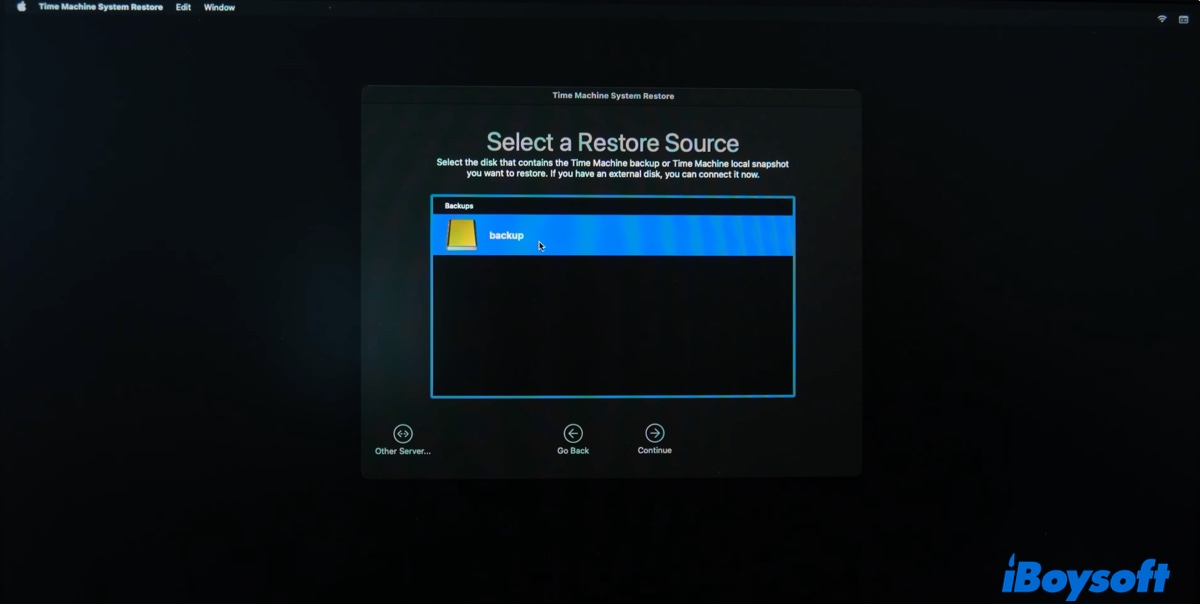
- Klicken Sie auf Fortfahren.
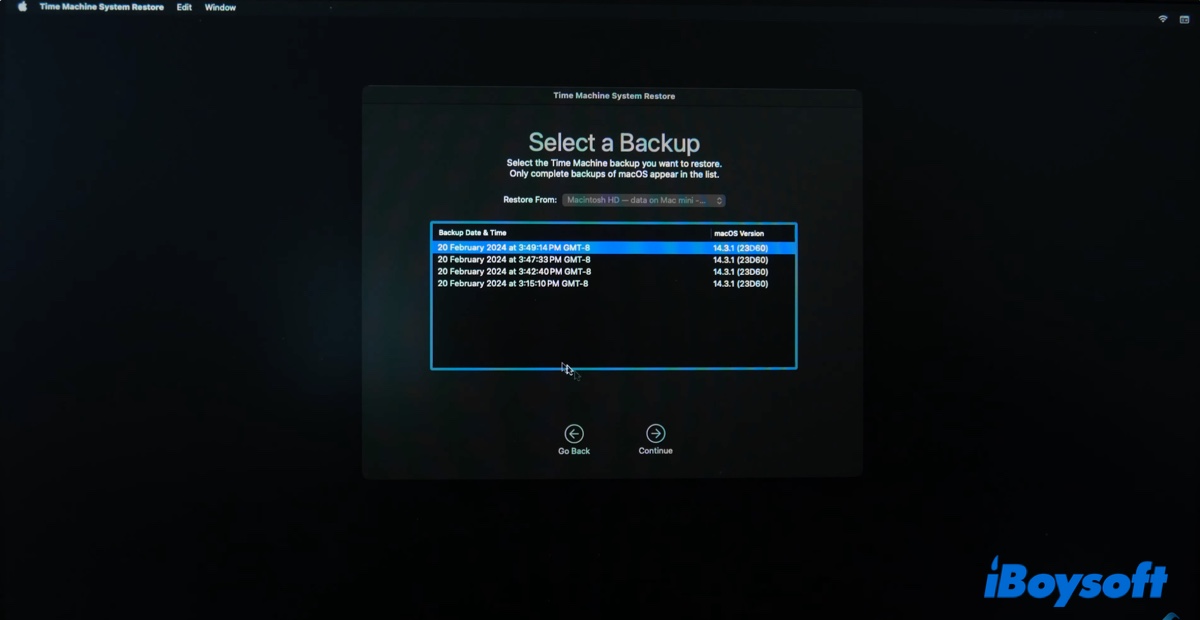
- Wählen Sie das Backup aus, das Sie benötigen, und klicken Sie auf Fortfahren.
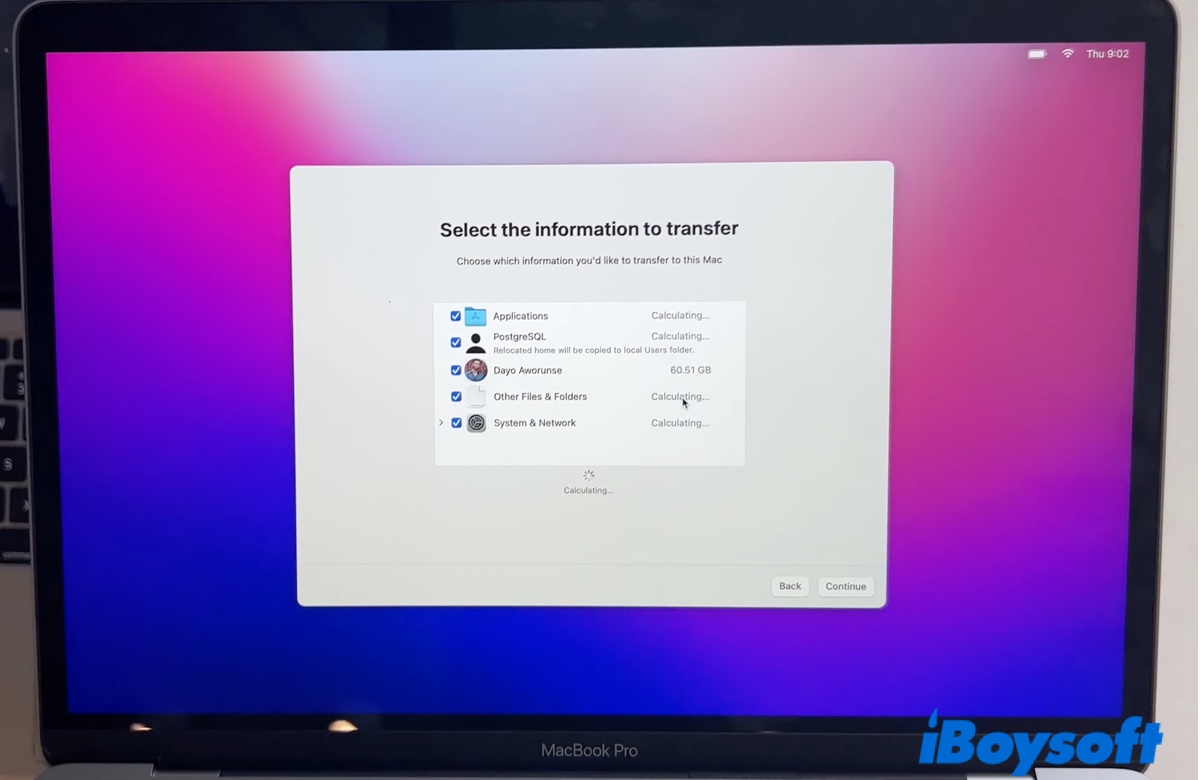
- Wählen Sie die Informationen aus, die Sie übertragen möchten.
- Wählen Sie die Zielfestplatte aus und klicken Sie auf Wiederherstellen.
Tipps: Wenn Sie eine vollständige Wiederherstellung durchführen, müssen Sie möglicherweise macOS neu installieren, bevor Sie aus dem Time Machine wiederherstellen.
| Szenario | Zuerst macOS neu installieren? | Erklärung |
|---|---|---|
| Neueres Backup auf älterem OS | Ja | Ein neueres Backup (z.B. Sequoia) kann nicht auf einem älteren OS wiederhergestellt werden. Sie müssen das System zuerst aktualisieren. |
| Älteres Backup auf neuerem OS | Nein | Verwenden Sie Migrationsassistent. Das neuere OS bleibt intakt und "importiert" einfach Ihre alten Daten. |
| Backups erstellt auf Catalina oder früher | Nein | Diese Backups enthalten ein "bootfähiges" OS. Eine vollständige Wiederherstellung im Wiederherstellungsmodus löscht das Laufwerk und installiert das OS + Daten in einem Schritt. |
| Backups erstellt auf Big Sur oder neuer | Ja* | Das OS ist nicht mehr Teil des Backups. Wenn das Laufwerk leer ist, müssen Sie macOS neu installieren, bevor Sie Ihre Daten importieren. |
| Intel Mac zu Apple Silicon | Nein | Der neue Mac wird mit seinem eigenen OS geliefert. Sie migrieren nur die Benutzerkonten und Dateien. |
| Exakte Versionsübereinstimmung | Nein | Wenn das Backup und der Mac auf derselben Version sind, ist eine direkte Wiederherstellung oft möglich (es sei denn, es handelt sich um einen modernen M-Series Mac). |
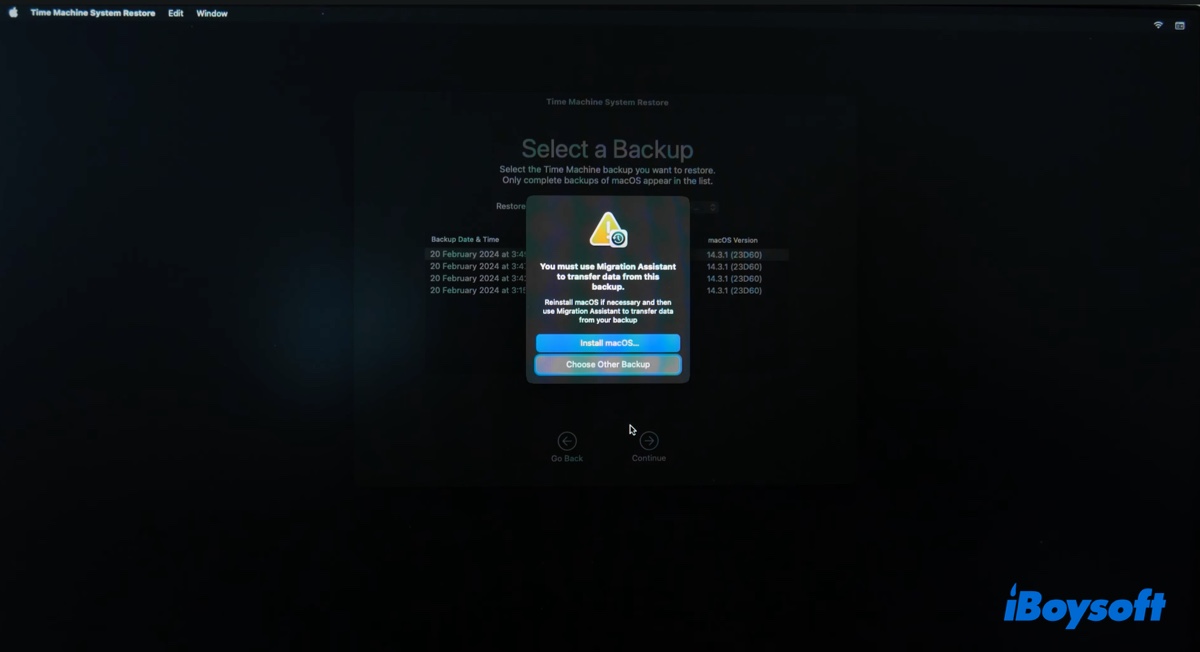
Wenn Sie versuchen, macOS auf eine frühere Version zurückzusetzen, empfehle ich, die Startfestplatte zu löschen, bevor Sie das System neu installieren, um die Fehlermeldung "Das Volume kann nicht zurückgestuft werden" zu vermeiden. Laden Sie den spezifischen macOS-Installer herunter, erstellen Sie einen bootfähigen USB-Installer und stellen Sie dann aus der Time Machine wieder her.
Teilen Sie die Schritte, um Dateien aus einem Time Machine-Backup wiederherzustellen!
Dateien aus Time Machine auf einen PC wiederherstellen
Da Windows native macOS-Dateisysteme (APFS oder HFS+) nicht unterstützt, können Sie Dateien aus Time Machine-Backups nicht direkt auf einem PC wiederherstellen. Sie können jedoch auf einem Mac auf das Backup-Laufwerk zugreifen, die benötigten Dateien auf ein anderes externes Laufwerk im exFAT- oder FAT32-Format kopieren und dann das zweite Laufwerk an einen Windows-PC anschließen, um die Dateien zu übertragen.
Kann keine Dateien aus Time Machine wiederherstellen
Time Machine-Wiederherstellung ausgegraut
Ein häufiges Problem, auf das Sie beim Wiederherstellen von Dateien aus Time Machine stoßen können, ist, dass die Schaltfläche "Wiederherstellen" grau angezeigt wird. In den meisten Fällen stimmt mit dem Backup nichts nicht, da die Schaltfläche grau angezeigt wird, wenn keine Datei ausgewählt ist.
Wenn Sie Time Machine öffnen und verschiedene Momentaufnahmen sehen, können Sie nur ausgewählte Dateien daraus wiederherstellen, anstatt das gesamte Backup wiederherzustellen. Nur wenn Sie eine Datei auswählen, wird die Schaltfläche "Wiederherstellen" hervorgehoben. Wenn Sie versuchen, das gesamte Backup wiederherzustellen, verwenden Sie stattdessen den Migrationsassistenten.
Time Machine-Backups nicht gefunden
Wenn der Migrationsassistent Ihr Backup nicht finden kann, besteht wahrscheinlich ein Kompatibilitätsproblem. Zum Beispiel wurde das Backup auf macOS Monterey erstellt, aber Sie betrachten es auf einem älteren System wie macOS Mojave. Um auf Ihre Dateien zuzugreifen, können Sie die Backup-Festplatte an einen anderen Mac anschließen, der ein neueres System wie macOS Big Sur ausführt, und dann die Dateien kopieren.
FAQs
- QLöscht die Wiederherstellung von Time Machine vorhandene Dateien?
-
A
Normalerweise löscht das Wiederherstellen von Time Machine vorhandene Dateien nicht, es sei denn, Sie führen eine Vollwiederherstellung durch.
Individuelle Dateien wiederherstellen: Time Machine kopiert die alte Datei aus dem Backup und platziert sie neben Ihren aktuellen Dateien. Es wird nichts gelöscht.
Migrationsassistent: Wenn Sie aus einem neuen Benutzerkonto wiederherstellen, wird ein neues hinzugefügt und das aktuelle bleibt unberührt. Wenn Sie aus demselben Benutzerkonto wiederherstellen, wird gefragt, ob Sie das aktuelle ersetzen oder beide behalten möchten.
- QStellt die Wiederherstellung von Time Machine alle Dateien wieder her?
-
A
Wenn Sie eine vollständige Systemwiederherstellung durchführen, stellt sie alle Dateien wieder her. Andernfalls stellt sie nur die Dateien wieder her, die Sie auswählen.
- QKann Time Machine gelöschte Dateien wiederherstellen?
-
A
Ja, Time Machine kann gelöschte Dateien wiederherstellen, vorausgesetzt, es gibt ein Backup, das die gelöschte Datei enthält.
- QWie kann ich meinen Mac auf ein früheres Datum wiederherstellen?
-
A
Um Ihren Mac auf ein früheres Datum wiederherzustellen, starten Sie im macOS-Wiederherstellungsmodus und klicken Sie dann auf 'Von Time Machine wiederherstellen' und folgen Sie den Anweisungen, um die frühere macOS-Version neu zu installieren und Daten darauf wiederherzustellen.
- QKönnen Sie nur Dateien aus einem Time Machine-Backup wiederherstellen?
-
A
Ja, Sie können nur Dateien aus einem Time Machine-Backup wiederherstellen. Öffnen Sie einfach Time Machine, wählen Sie die Dateien aus, die Sie wiederherstellen möchten, und klicken Sie auf die Schaltfläche Wiederherstellen.
- QStellt Time Machine das Betriebssystem wieder her?
-
A
Time Machine kann das Betriebssystem auf macOS Big Sur und neuer nicht mehr wiederherstellen. Seit macOS 11 Big Sur hat Apple das Betriebssystem auf einem vollständig separaten, schreibgeschützten, kryptografisch versiegelten Volume belassen. Bei einem Backup ignoriert Time Machine das Betriebssystem und sichert nur das Daten-Volume.
Auf älteren Intel-Macs mit macOS 10.15 Catalina oder früher ist jedoch eine Wiederherstellung des Betriebssystems möglich.