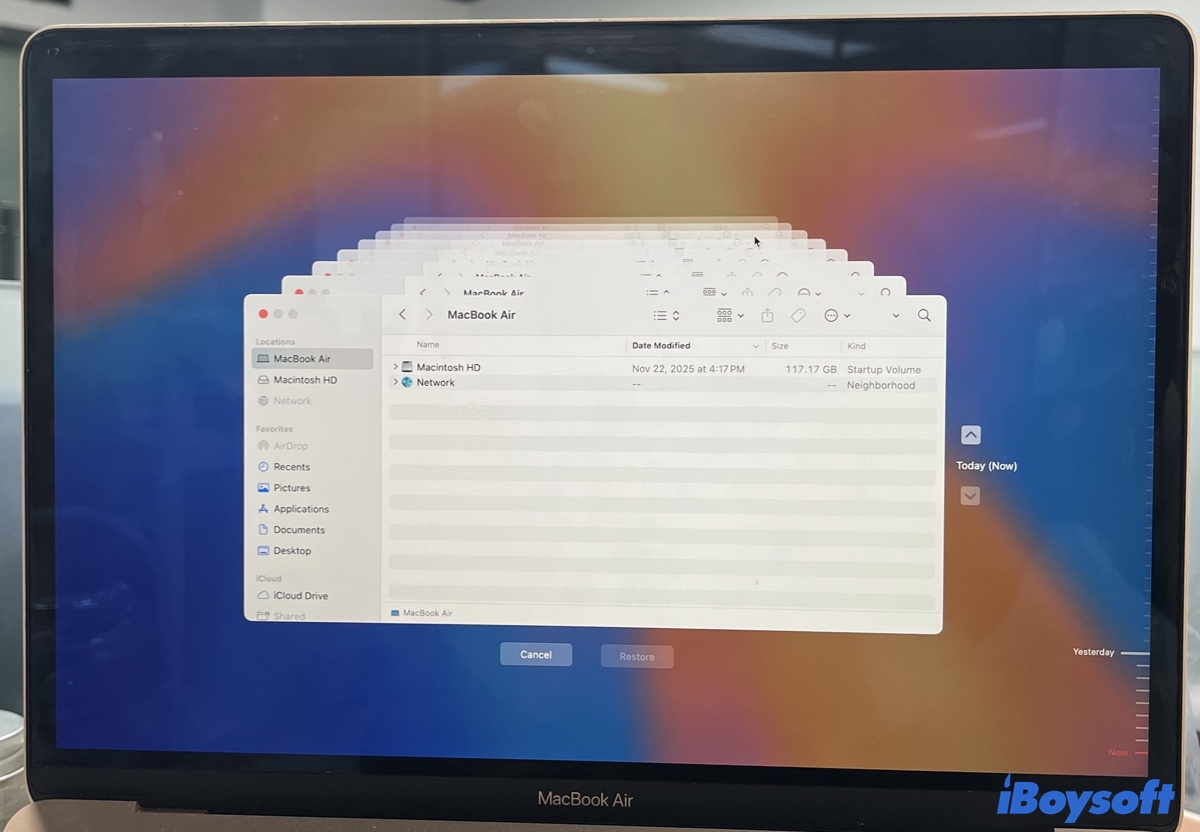
- Time Machine から特定のファイルを復元するには、ファイルが保存されているフォルダを開き、メニューバーの右側にある Time Machine アイコンをクリックし、「Time Machine バックアップを閲覧」をクリックします。その後、右側のタイムラインを使用して必要なファイルを見つけ、選択して復元をクリックします。
Time Machine からファイルを復元することは複雑ではありませんが、個々のファイルを必要とするか、バックアップディスクのすべてのファイルを必要とするか、同じ Mac に復元するか別のコンピュータに復元するかによって、特定のニュアンスがあります。
たとえば、クリーンインストール後や新しい Mac をセットアップする際に Time Machine からすべて (アプリ、設定、ファイル) を復元したい場合は、移行アシスタントが必要です。別の場合としては、数個の重要なファイル (写真、ドキュメントなど) が必要な場合、Time Machine のみが十分です。
このガイドでは、これらのシナリオにおいて成功する Time Machine の復元を確実にするための正確な手順を提供します。
Time Machine から個別のファイルを復元する
Time Machine バックアップから一部のファイルだけを必要とする場合は、移行アシスタントを使用しないでください。代わりに、以下の正しい手順に従って、Time Machine からファイルを選択的に復元してください。
Time Machine から特定のファイルを同じ Mac に復元する
- Mac に Time Machine バックアップディスクを接続します。
- Finder を開き、復元したいファイルが存在するディレクトリに移動します。
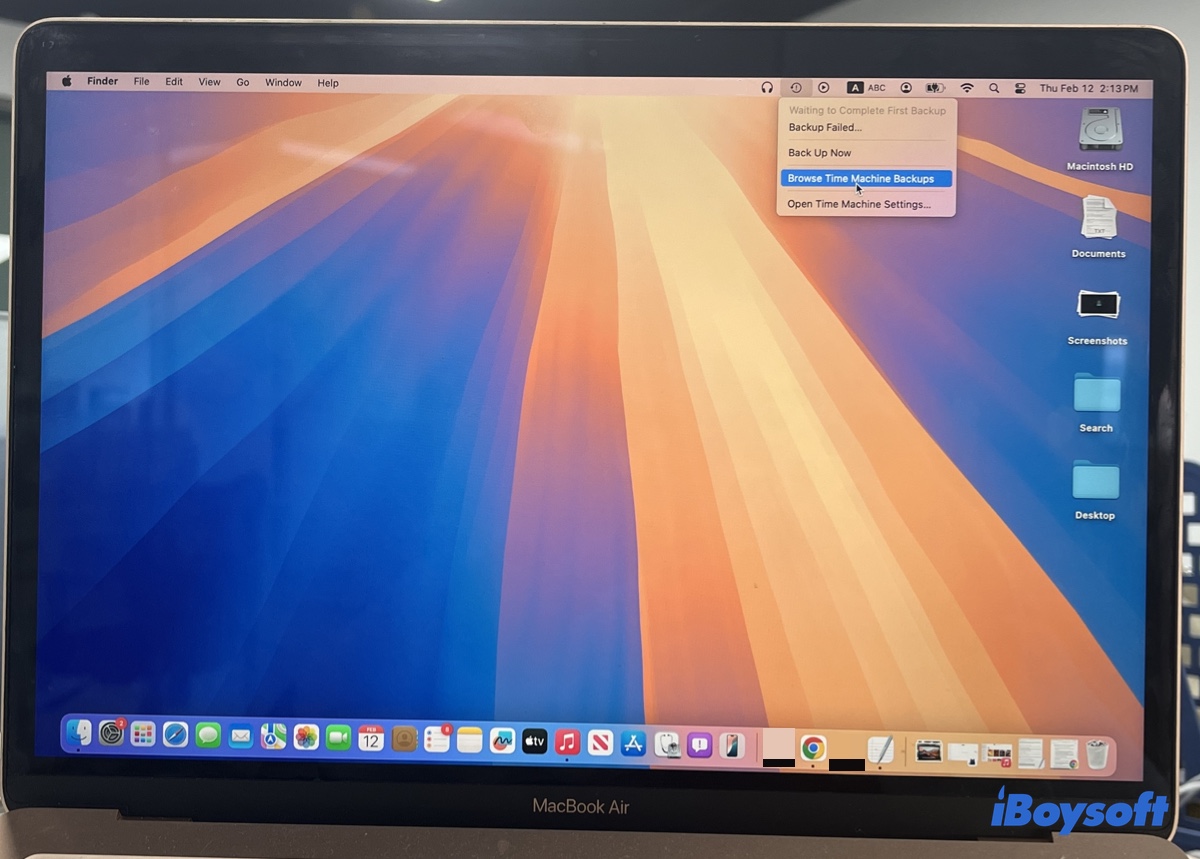
- メニューバーの Time Machine アイコン(時計アイコン)をクリックします。
➤ タイムマシンがメニューバーにない場合は、Command-Space を押して "Time Machine" と入力してアプリを起動します。
➤ これでスナップショットが表示されない場合は、Time Machine 設定で「メニューバーに Time Machine を表示」を有効にし、メニューバーのアイコンをクリックしてアクセスします。 - Time Machine バックアップを表示を選択します。
- 右側の矢印とタイムラインを使用して利用可能な Time Machine バックアップを参照します。
- 必要なファイルバージョンを選択して、復元をクリックします。
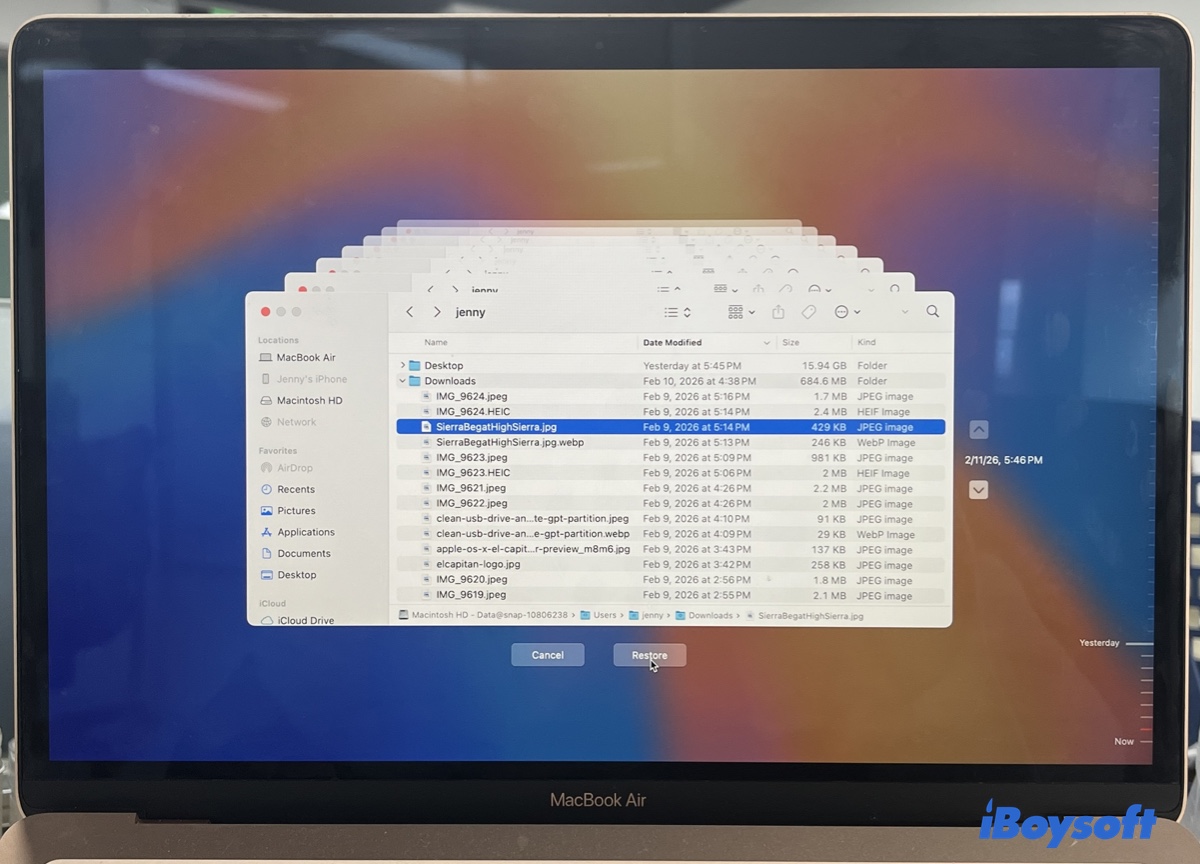
- すると、復元されたファイルが元の場所に表示されます。例えば、ファイルがドキュメントフォルダから削除された場合、同じフォルダに表示されます。
新しい Mac に Time Machine から個々のファイルを復元する
macOS は異なるマシンからのバックアップ履歴を自動的にマージしません。タイムマシンバックアップディスクを別の Mac に接続する場合は、まずシステムを外部ドライブのデータに手動で指定する必要があります。方法は次のとおりです:
- 新しい Mac に Time Machine バックアップディスクを挿入します。
- キーボードで オプション キーを押し続けます。
- メニューバーの Time Machine アイコンをクリックします。(これが表示されていない場合は、Time Machine を開いて設定を有効にします。)
- 他のバックアップディスクを参照...を選択します。
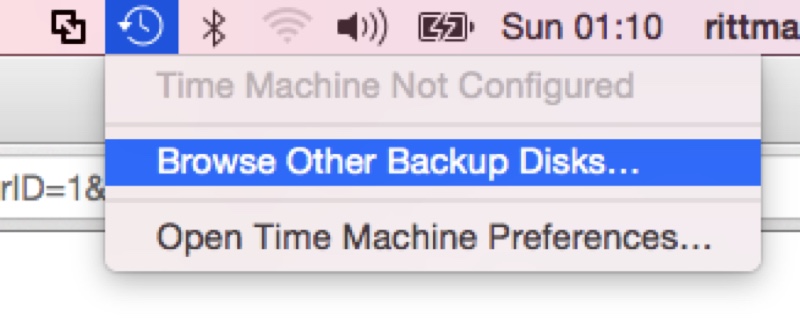
- そのドライブにあるすべてのバックアップセットが表示されるウィンドウが表示されたら、古い Mac のものを選択します。
- 元の Mac のすべての過去のスナップショットを参照します。
- 復元したいファイルを選択します。
- 復元をクリックします。
ヒント: この新しい Mac を以前のバックアップ履歴の継続使用に計画している場合(一時的に表示するだけでなく)、macOS は "バックアップ履歴を引き継ぐかどうか" を聞く場合があります。
☞ 古い Mac の永続的な代替としてこの新しい Mac を選択する場合は、継承を選択します。
☞ 古い Mac の履歴を凍結して新しい Mac のために同じドライブ上で新しい履歴を開始したい場合は、新しいバックアップを作成を選択します。
この Time Machine バックアップディスクが暗号化されている場合は、まずロックを解除する必要があります。通常、ドライブが接続された後に元のバックアップパスワードを入力するよう求められます。プロンプトが表示されない場合は、最初にディスクユーティリティでドライブを手動でマウントしてみてください。
Time Machine ネットワークドライブから特定のファイルを復元する
ネットワークドライブから Time Machine ファイルを復元する場合(NAS や古い Time Capsule を含む)、通常はバックアップがディスクイメージファイルの中に隠されているため、さらに手順が必要です。
- Mac がネットワークドライブに接続されていることを確認します(Finder を開き、Go > サーバに接続をクリックし、ネットワークドライブのアドレスを入力してログインします)。
- ネットワークドライブフォルダを開きます。
- .backupbundle で終わるファイルを探します(古いシステムでは .sparsebundle)。通常、Mac の名前で命名されています。
- そのファイルをダブルクリックしてバックアップをマウントします。
- メニューバーにある Time Machine アイコンをクリックします。
- Time Machine バックアップを閲覧 を選択します。
- 復元したいファイルを選択し、復元 をクリックします。
他の人と Time Machine からファイルを選択的に復元する手順を共有しましょう!
Time Machine からすべてのファイルを復元
# 同じ Mac または異なる Mac で Time Machine からファイルを復元する場合に適用されます。
すべてのファイルを復元することは、個々のファイルを復元することとは異なります。システムが稼働している場合は、Migration Assistant を使用して Time Machine から復元できます。Mac がデスクトップに起動しない場合や、OS を以前の状態に戻したい場合は、macOS Recovery で Migration Assistant を使用してください。
Note: 古い macOS バージョンで作成されたバックアップから復元する場合、一部のアプリケーションが更新されるまで新しいバージョンで動作しない可能性があることに注意してください。
Migration Assistant を使用して Time Machine からファイルを復元
- バックアップディスクを接続します。
- Finder を開き、Applications > Utilities フォルダに移動します。
- Migration Assistant を起動します。
- 続行をクリックします。
- "Mac、Time Machine バックアップ、または起動ディスクから" を選択します。
- Time Machine ディスクを選択します。
- バックアップを選択します。
- 転送する内容を選択します(アプリケーション、ユーザーアカウント、システム設定を切り替えることができます)。
- Mac のパスワードを入力します。
- 続行をクリックして転送が完了するのを待ちます。
Tips: Intel Mac から Apple Silicon Mac に移行する場合は、レガシードライバーの競合を回避するために "System & Network" 設定をオフにすることをお勧めします。
Recovery Mode で Time Machine からファイルを復元
- macOS リカバリーモードに入ります。
Intel Mac の場合:Mac をオンにし、Apple ロゴが表示されるまで Command + R をすぐに押し続けます
Apple Silicon Mac の場合:電源ボタンを押し続け、「起動オプションの読み込み中」というメッセージが表示されるまで待ち、次に「オプション」をクリックします。 - タイムマシンからの復元を選択して、続行をクリックします。
- 復元したいタイムマシンバックアップが含まれるディスクを選択します。
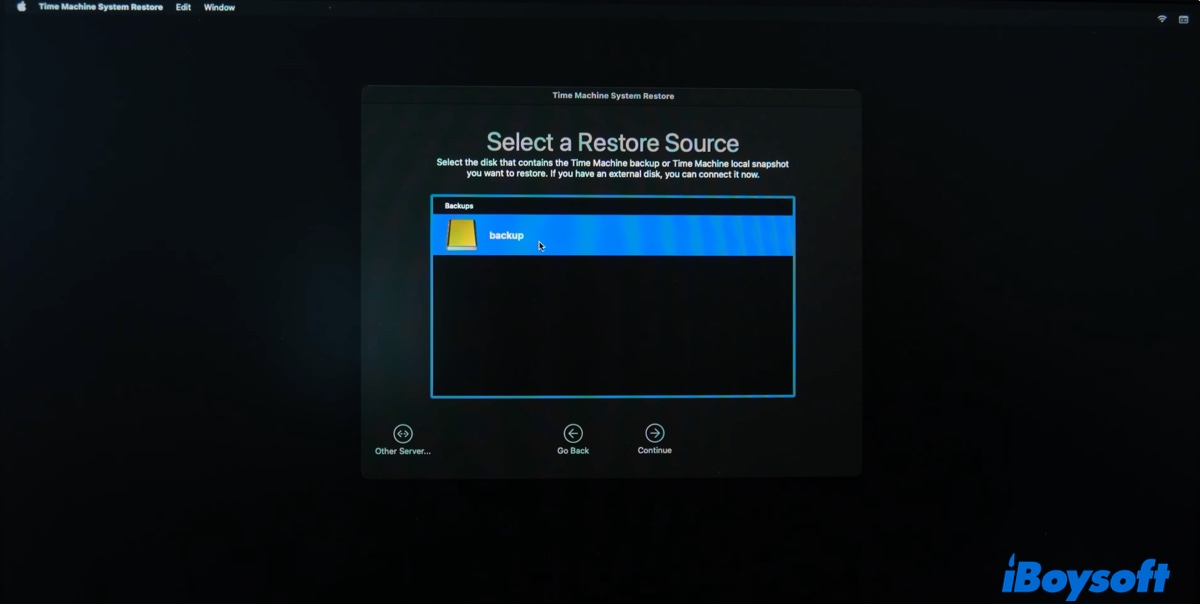
- 続行をクリックします。
- 必要なバックアップを選択して、続行をクリックします。
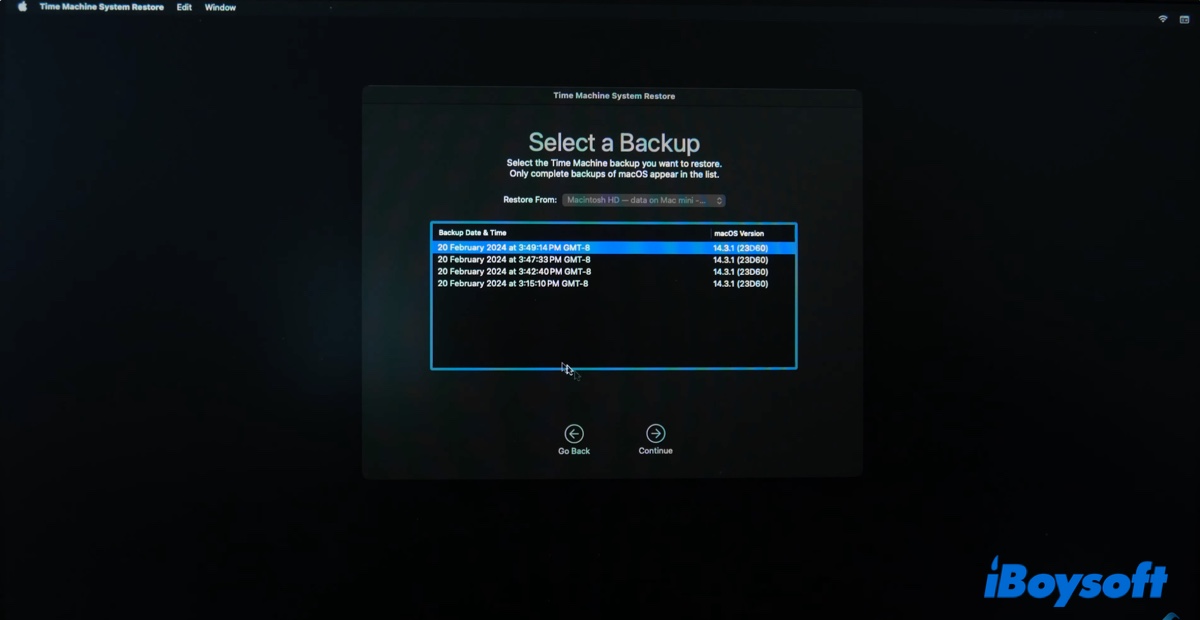
- 転送したい情報を選択します。
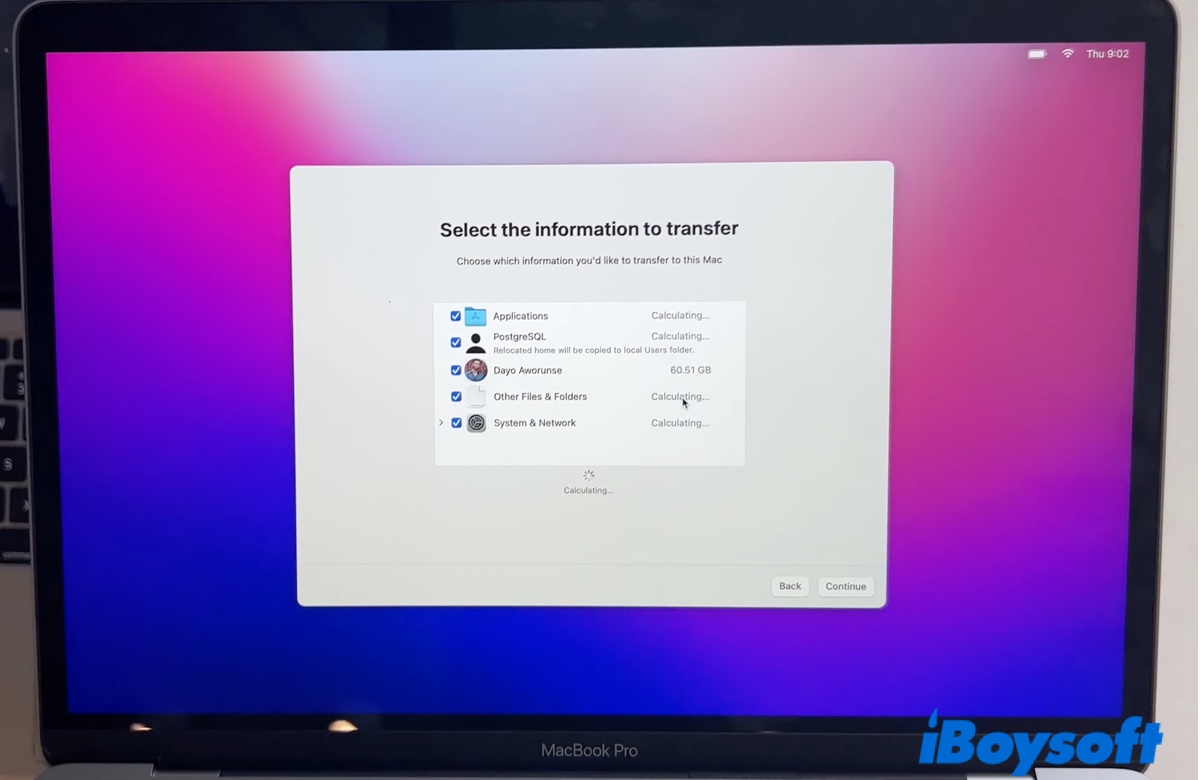
- 宛先ディスクを選択して、復元をクリックします。
ヒント: 完全なリストアを行う場合は、Time Machine からリストアする前に macOS を再インストールする必要があります。
| シナリオ | 最初に macOS を再インストールする必要がありますか? | 説明 |
|---|---|---|
| 新しいバックアップを古い OS にリストアする場合 | はい | 新しいバックアップ(例:Sequoia)を古い OS にリストアすることはできません。まずシステムをアップグレードする必要があります。 |
| 古いバックアップを新しい OS にリストアする場合 | いいえ | 移行アシスタントを使用してください。新しい OS はそのまま保持され、単に古いデータが「インポート」されます。 |
| Catalina 以前で作成したバックアップ | いいえ | これらのバックアップには「ブート可能」な OS が含まれています。リカバリモードからの完全なリストアはドライブを消去し、OS + データを一度にインストールします。 |
| Big Sur 以降で作成したバックアップ | はい* | OS はもはやバックアップの一部ではありません。ドライブが空の場合、データを導入する前に macOS を再インストールする必要があります。 |
| Intel Mac から Apple Silicon に | いいえ | 新しい Mac には独自の OS が付属しています。ユーザーアカウントとファイルを単純に移行します。 |
| 完全なバージョンのマッチ | いいえ | バックアップと Mac が同じバージョンの場合、直接リストアが可能な場合があります(モダンな M シリーズ Mac でなければ)。 |
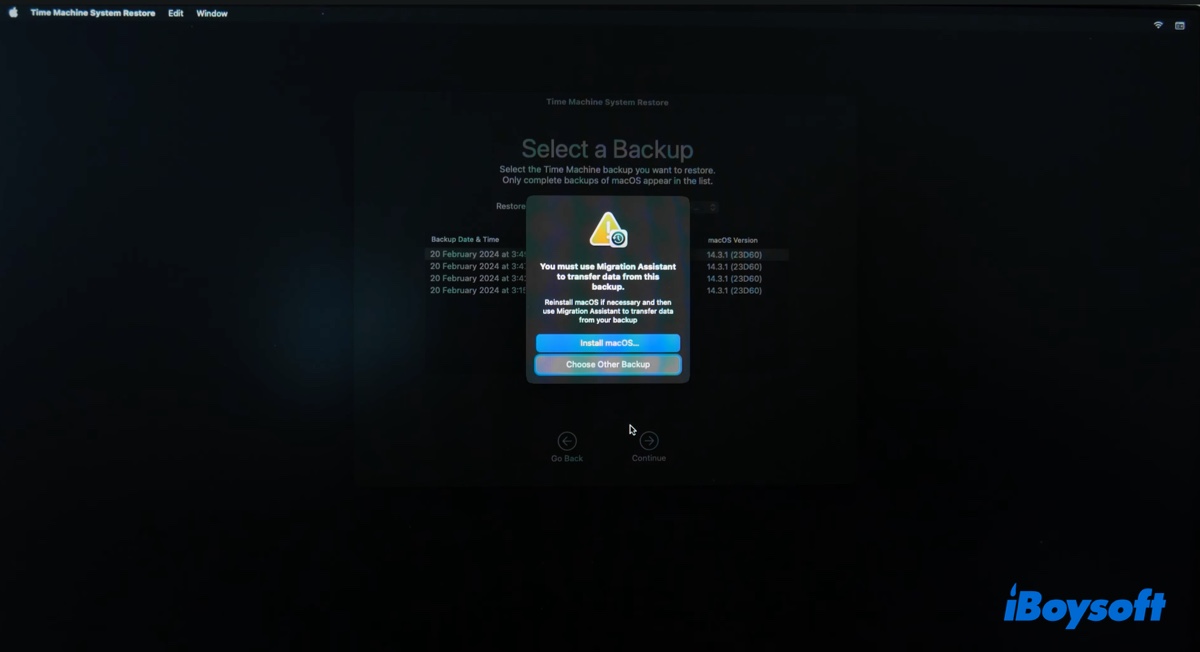
macOS を以前のバージョンにダウングレードしようとしている場合は、システムを再インストールする前に起動ディスクを消去することをお勧めします。これにより、「ボリュームをダウングレードできません」というエラーメッセージを回避できます。特定の macOS インストーラーをダウンロードし、ブータブル USB インストーラーを作成し、その後 Time Machine からリストアしてください。
Time Machine バックアップからファイルを復元する手順を共有します!
PC に Time Machine からファイルを復元する
Windows はネイティブの macOS ファイルシステム(APFS または HFS+)をサポートしていないため、PC で直接 Time Machine バックアップからファイルを復元することはできません。ただし、Mac でバックアップドライブにアクセスし、必要なファイルを exFAT または FAT32 形式の別の外部ドライブにコピーし、その後、2番目のドライブを Windows PC に接続してファイルを転送できます。
Time Machine からファイルを復元できない場合
Time Machine のリストアがグレーアウトしている
Time Machine からファイルを復元しようとすると、リストアボタンがグレーアウトして表示される問題がよくあります。ほとんどの場合、選択されているファイルがないときには正常にグレーアウトされるため、バックアップに問題はありません。
Time Machineを開いてさまざまなスナップショットを見ると、バックアップ全体ではなく選択したファイルのみを復元できます。1つのファイルを選択しないと、「復元」ボタンは強調表示されません。バックアップ全体を復元しようとしている場合は、代わりに移行アシスタントを使用してください。
Time Machineバックアップが見つかりません
移行アシスタントがバックアップを見つけられない場合、互換性の問題がある可能性があります。例えば、バックアップがmacOS Montereyで作成されたもので、macOS Mojaveなどの古いシステムで表示している可能性があります。ファイルにアクセスするには、バックアップディスクをmacOS Big Surなどの新しいシステムを実行している別のMacに接続し、ファイルをコピーしてください。
FAQ
- QTime Machineからの復元は既存のファイルを削除しますか?
-
A
Time Machineからの復元は通常、既存のファイルを削除しません。完全な復元を行う場合を除きます。
個々のファイルの復元:Time Machineはバックアップから古いファイルをコピーし、現在のファイルの隣に配置します。何も削除されません。
Migration Assistant:新しいユーザーアカウントから復元する場合は、新しいユーザーアカウントが追加され、現在のものはそのままです。同じユーザーアカウントから復元する場合は、現在のアカウントを置き換えるか保持するかを尋ねられます。
- QTime Machineからすべてのファイルを復元しますか?
-
A
完全なシステムの復元を行っている場合は、すべてのファイルを復元します。それ以外の場合は、復元を選択したファイルのみを復元します。
- QTime Machineは削除されたファイルを回復できますか?
-
A
はい、Time Machineは削除されたファイルを回復できます。削除されたファイルを含むバックアップがある場合に限ります。
- QMacを過去の日付に復元する方法は?
-
A
Macを過去の日付に復元するには、macOSリカバリモードに起動し、次に「Time Machineから復元」をクリックして、以前のmacOSバージョンを再インストールし、データを復元するための指示に従います。
- QTime Machineバックアップからファイルだけを復元できますか?
-
A
はい、Time Machineバックアップからファイルだけを復元できます。シンプルにTime Machineを開いて、復元したいファイルを選択して「復元」ボタンをクリックします。
- QTime MachineはOSを復元しますか?
-
A
Time MachineはmacOS Big Sur以降でOSを復元できなくなりました。 macOS 11 Big Sur以降、Appleはオペレーティングシステムを完全に分離された読み取り専用の暗号化されたボリュームに保持しています。バックアップを実行する際、Time MachineはOSを無視し、データボリュームのみをバックアップします。
ただし、古いIntel MacでmacOS 10.15 Catalina以前を実行している場合は、OSを復元することが可能です。