Veri kaybını önlemenin en iyi yolu, Mac'inizi yedekli tutmaktır, böylece yanlışlıkla silme veya sistem çökmesi durumunda Mac'inizi geri yükleyebileceğiniz bir yeriniz olur.
Mac Zaman Makinesi Apple'ın size sunduğu bir çözümdür. Güvenilir ve kullanımı kolay olan bu çözüm, çoğu Mac kullanıcısı için sağlam bir tercihtir. Burada, Mac'inizi yedeklemek için Zaman Makinesi'ni nasıl kullanacağınızı ve Zaman Makinesi yedeklerinden dosyaları nasıl geri yükleyeceğinizi öğreneceksiniz.
Ayrıca okuyun: MacOS Tahoe'yı Yükledikten Sonra Zaman Makinesi Yedeklemede Sorun Yaşanması
Mac'te Zaman Makinesi Nedir?
Apple Zaman Makinesi, Mac'inizdeki her şeyi yedeklemek için macOS'ta yerleşik bir uygulamadır ve gerektiğinde belirli bir dosyayı veya tüm sistemi geri yükleyebilmeniz için görüntüler veya anlık kopyalar oluşturur.
Apple Zaman Makinesi açık olduğunda, son gün için saat başı, son ay için günlük ve bir aydan eski veriler için haftalık yedeklemeleri kaydeder.
Eğer Zaman Makinesi yedeklemeleri için kullandığınız disk dolarsa, Zaman Makinesi en eski yedeklemeleri silecektir boş alan yaratmak için.
Mac'i Zaman Makinesi ile Nasıl Yedeklenir?
Time Machine'ı kullanmadan önce, yedeklemek istediğiniz verilerin 2 ila 4 katı büyüklüğünde yeni veya temiz bir harici sabit sürücü hazırlamanız önerilir. Eski bir disk kullanıyorsanız ve NTFS, exFAT veya FAT32 gibi bir Windows dosya sistemi varsa, önce önemli verileri yedekleyin, ardından Disk Yardımcısı ile biçimlendirin.
- macOS Catalina veya daha eski sürümlerini kullanıyorsanız, biçim olarak Mac OS Extended (Günlüklü) seçin.
- macOS Big Sur veya daha yeni sürümleri kullanıyorsanız, biçim olarak APFS'yi seçin.
Time Machine, varsayılan olarak yedeğini depolamak için sürücünün tüm alanını kullanır. Sürücünün diğer dosyaları depolaması gerekiyorsa, buna bir bölüm ekleyebilirsiniz. Mac'inizi harici bir sabit sürücüye yedeklemek için adımları izleyin .buraya
Mac'te Time Machine ile kullanabileceğiniz sürücüler şunlardır:
- Mac'inizdeki bir USB veya Thunderbolt bağlantı noktasına doğrudan bağlı harici bir sabit sürücü
- Apple Time Capsule
- SMB (Sunucu mesaj bloğu) protokolünü destekleyen bir ağa bağlı depolama (NAS) cihazı (QNAP NAS örneği)
Time Machine Yedeklemesini NAS'a Nasıl Kurulur (Harici Sürücü Yok)
Bu makalede, harici bir sabit sürücü olmadan Mac'inizi Time Machine ile nasıl yedekleyeceğinizi öğreneceksiniz. Bu adım adım kılavuzu takip ederek Mac yedeklemelerinizi paylaşılan bir klasöre veya diske kolayca kaydedebileceksiniz. Daha fazla >>
Mac'te Time Machine nasıl ayarlanır:
Adım 1: SSD, HDD, USB flash sürücü vb. gibi bir harici sabit sürücüyü Mac'inize bağlayın.
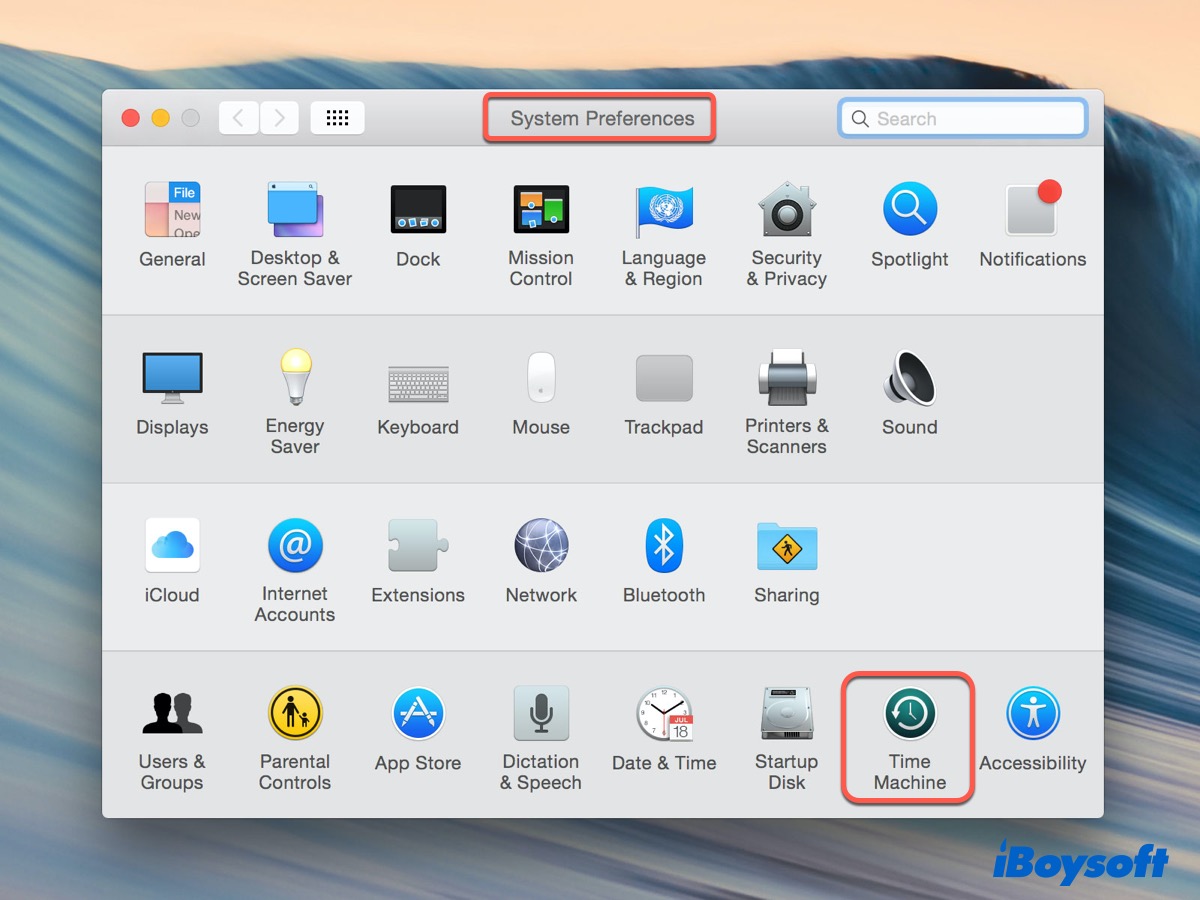
Adım 2: Apple logosuna tıklayın > Sistem Tercihleri'ni seçin, ardından Time Machine uygulamasını seçin.
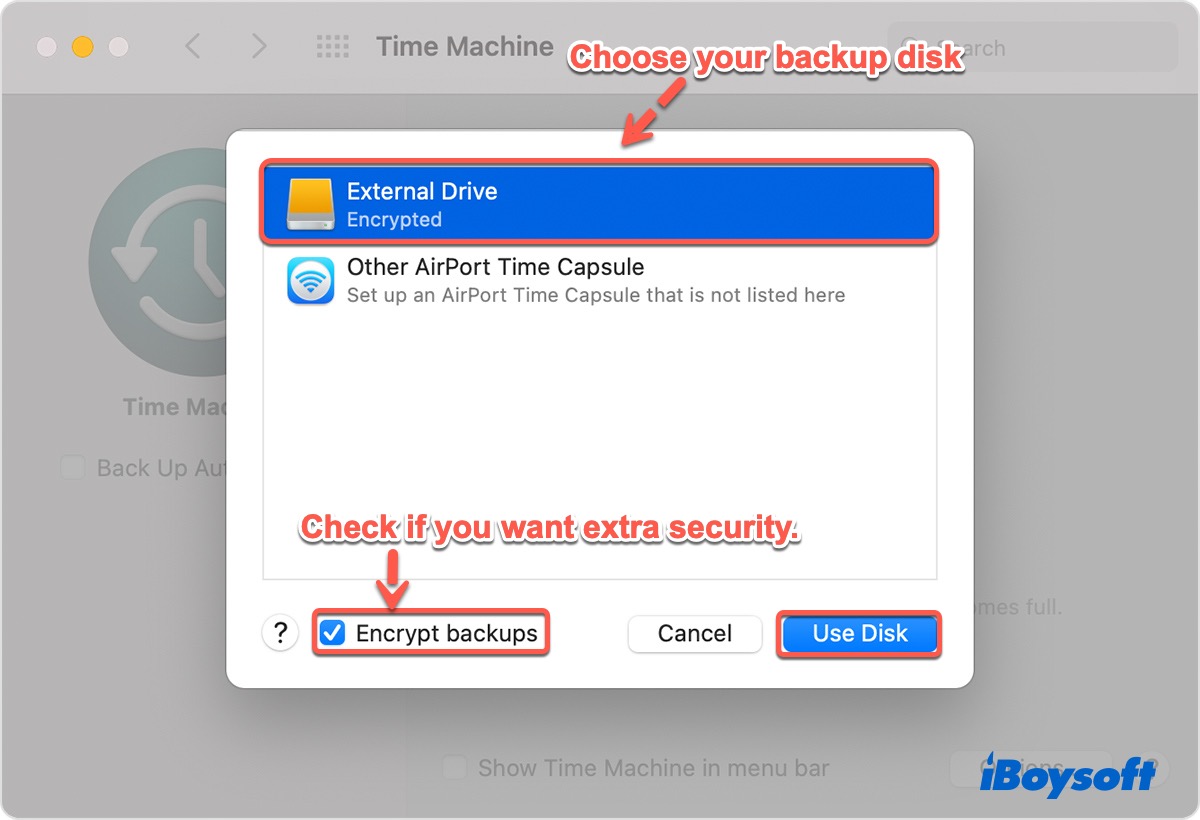
Adım 3: Disk Seç... düğmesine tıklayarak Time Machine yedeklemeleri için bir disk seçin.
Kullanmayı planladığınız diski seçin, Time Machine yedeklemelerini şifrelemek istiyorsanız Şifrele yedeklemeleri işaretleyin, ardından Diski Kullan'a tıklayın.
macOS Catalina ve önceki sürümlerde, diskiniz macOS Extended (Günlüklü) ile biçimlendirilmemişse diski silmeniz istenir. Sürücüyü yeniden biçimlendirmek için Sil'i tıklayabilirsiniz.
Monterey ve Big Sur için, eğer sürücünüzde depolanan dosyalar yoksa, macOS sürücünüzü otomatik olarak APFS'ye dönüştürecektir. Eğer Yedeklemeleri Şifrele'yi seçtiyseniz, ayrıca diski silmeniz gerekecektir. Sile tıklayın, şifrenizi girin ve unutursanız hatırlatıcı girin, ardından Diski Şifrele'ye tıklayın.
Not: HFS+ Zaman Makinesi yedeklemeleri hala macOS Monterey ve Big Sur'da kullanılabilir, ancak onları biçimlendirmeden HFS+ 'yi APFS'ye dönüştüremezsiniz.

Diski seçtikten sonra, Zaman Makinesi diskini hazırlayacak ve Jenny'nin MacBook Air'inin Yedeklemeleri gibi adlandırılmasını sağlayacak.
Adım 4: Otomatik Yedekleme kutusunu işaretleyin.
macOS Monterey ve macOS Big Sur haricinde, otomatik yedeklemeleri etkinleştirmek için Otomatik Yedekleme yanındaki kutuyu işaretlemeniz gerekir. Gelecekte Zaman Makinesi'ne erişimi kolaylaştırmak için Zaman Makinesi'ni menü çubuğunda göster'i işaretleyin.
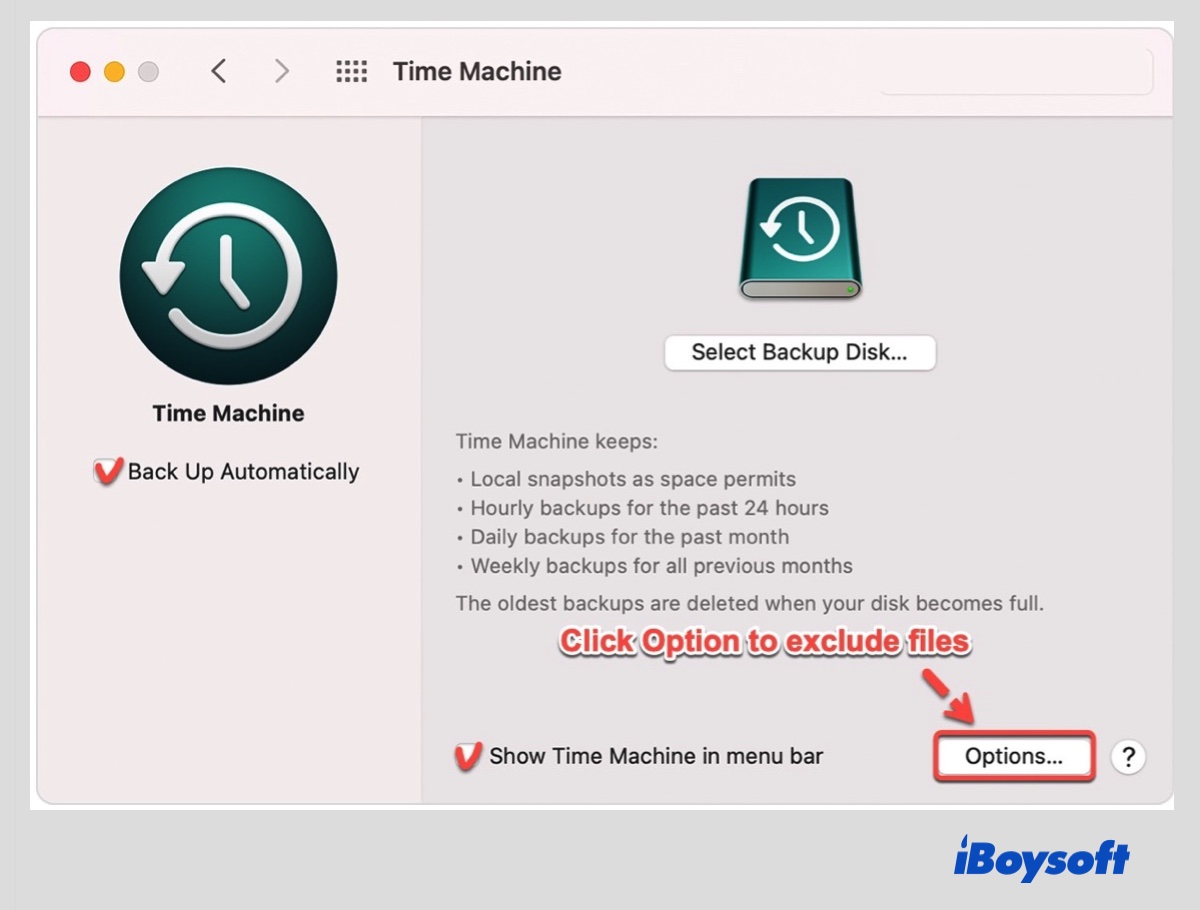
Adım 5: Zaman Makinesi yedekleme hızını artırmak için gereksiz verileri hariç tutun.
Bazı öğeleri hariç tutmak için Seçenekler'e tıklayın. Dosyaları hariç tutmanız gereken dosyalara gitmek için açılır pencerede Ekle ( + )'ye tıklayın, ardından Hariç Tut'u tıklayın. Bir öğeyi listeden kaldırmanız gerekiyorsa, onu seçin ve Sil düğmesine ( - ) tıklayın.

Adım 6: Zaman Makinesi'nin otomatik olarak yedeklemesini bekleyin veya MacBook'u manuel olarak yedekleyin.
Zaman Makinesi'ni kurmayı bitirdiğinizde, Sonraki Yedekleme Zamanı'nı pencerede bulabilirsiniz. MacBook'u harici sabit sürücüye yedeklemesini bekleyebilirsiniz.
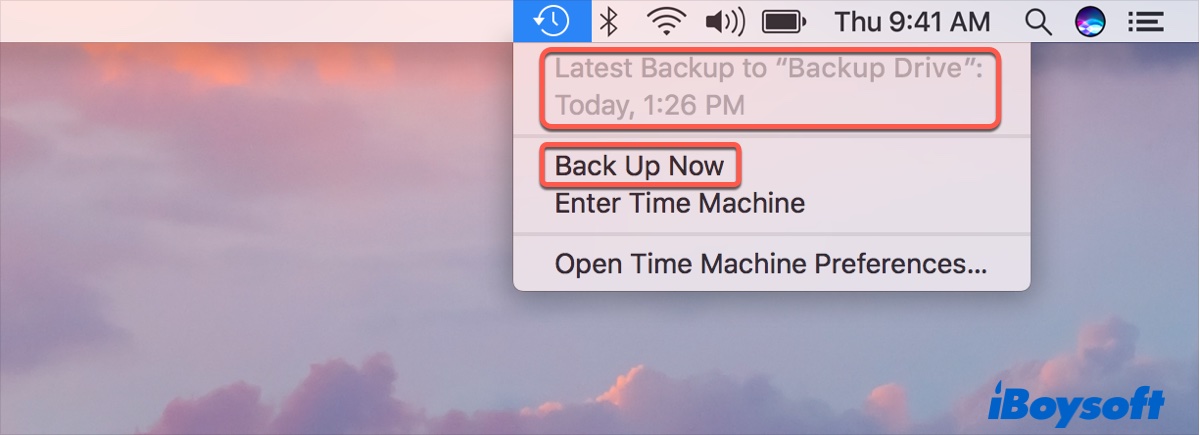
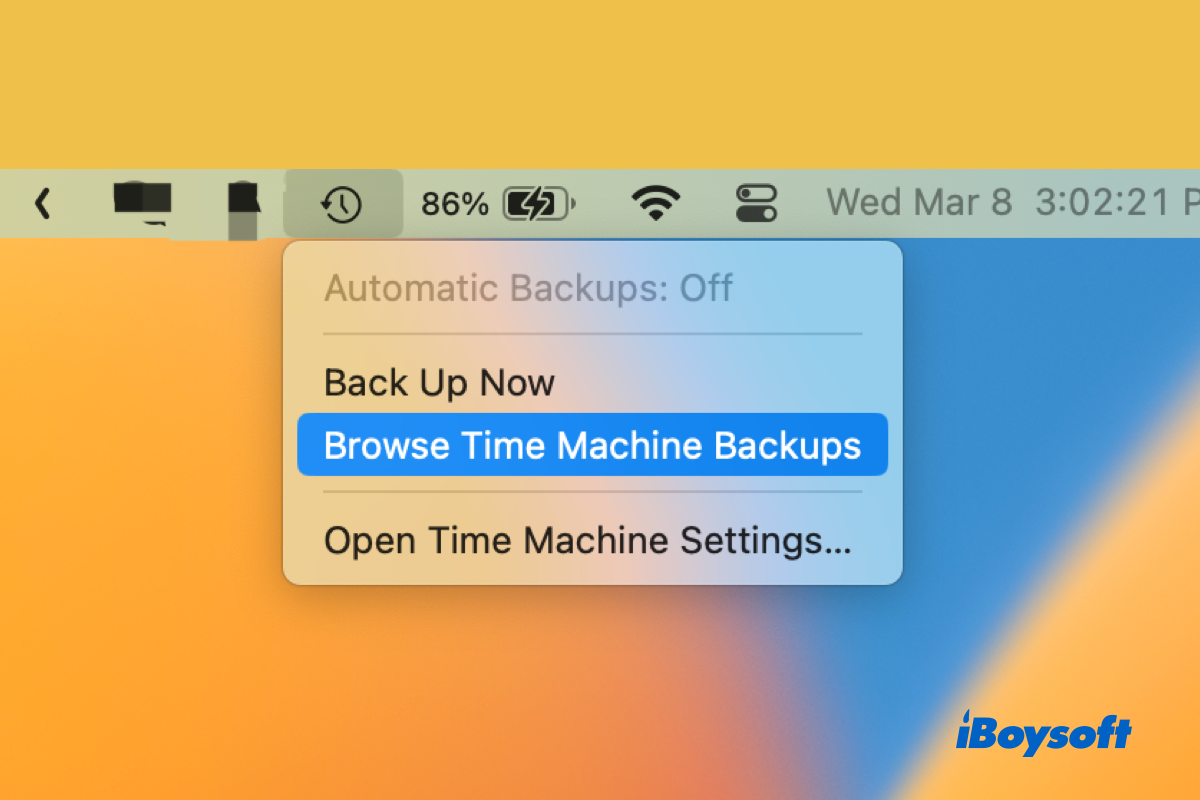
Veya manuel olarak yedeklemeyi başlatmak için sağ üst menü çubuğundaki Zaman Makinesi simgesine tıklayıp Şimdi Yedekle'yi seçerek başlayın.
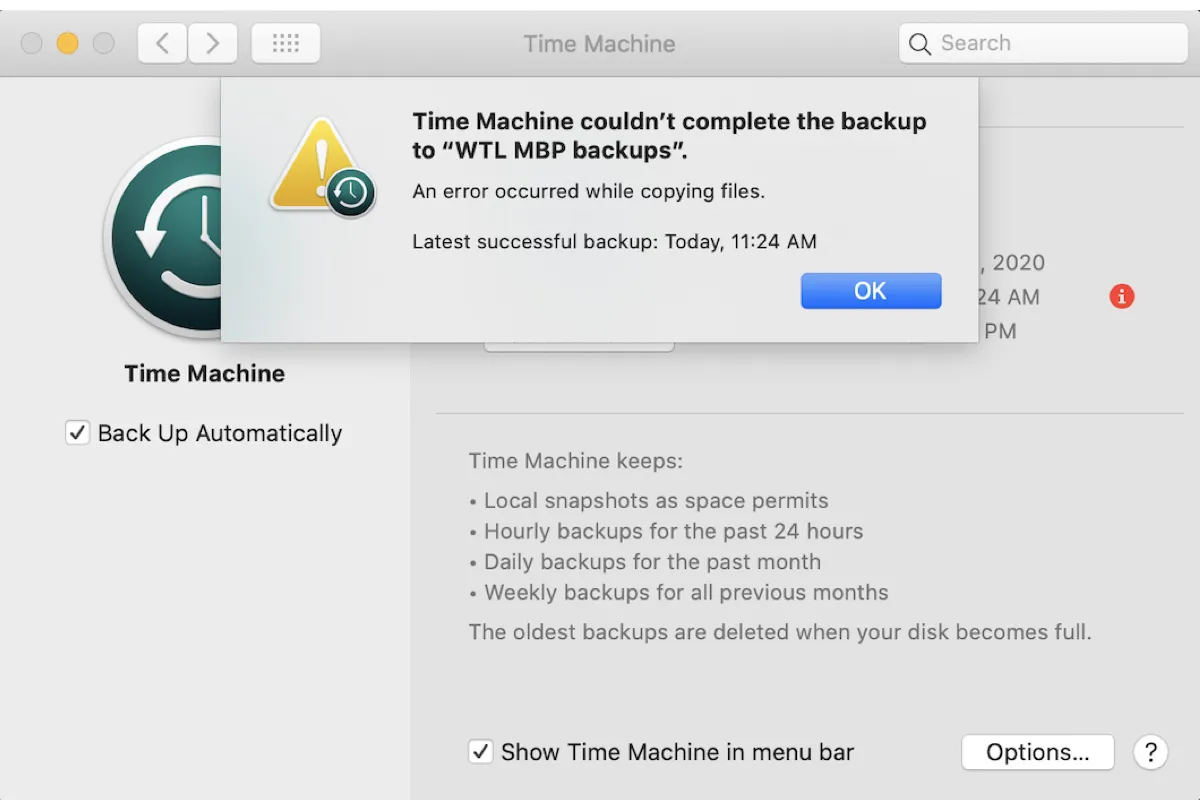
Bu kılavuz, "Zaman Makinesi yedeklemeyi tamamlayamadı" hatasının çözümlerini kapsar. Zaman Makinesi yedeklemeyi tamamlayamadıysanız, bunu kontrol edin.
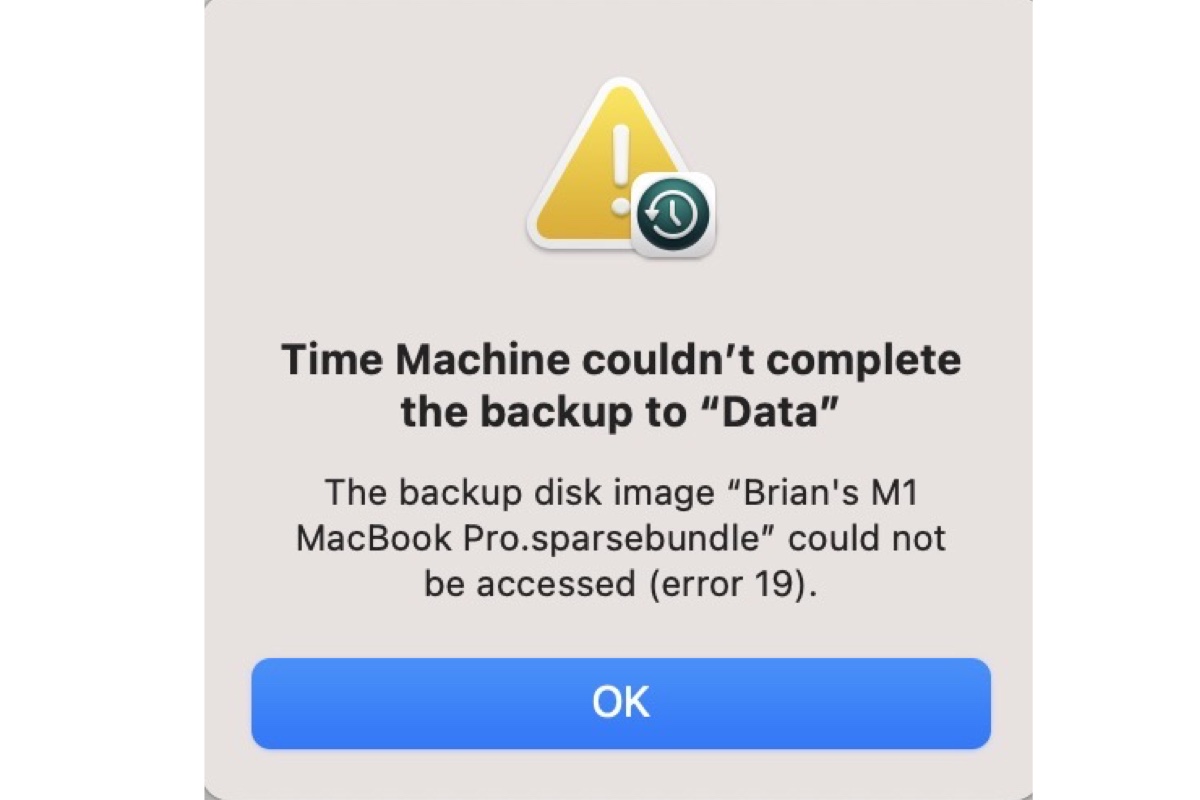
Bazen yeni bir yedeklemeyi başlatırken Zaman Makinesi, "Yedekleme diski görüntüsüne erişilemedi" hatasıyla başarısız olabilir. Eğer size de bunun başınıza gelmesi durumunda, bunu düzeltmek için bu kılavuzu kontrol edin.
İlk yedekleme tam bir yedeklemedir, diskteki veri miktarına bağlı olarak en uzun süren budur. Bundan sonra, yeni veya değişen dosyalar için artımsal yedeklemeler gerçekleştirir.
Not: Time Machine çalışırken Mac'inizi uyutmayın. Eğer Time Machine yedekleme işlemi başarısız olursa, Time Machine yedeklemesi hazırlanırken takıldı problemine çözümleme yapmanız gerekebilir.
Ayrıca, dosyalarınızı yedeklemenin başka bir yolu olan iCloud da mevcuttur. İkisine de ilginiz varsa, aralarındaki farkı Time Machine vs iCloud kampanyasında inceleyebilirsiniz.
[3 Yol] Mac'te Time Machine Yedeklemesini Hızlandırma
Time Machine yedeklemesi çok uzun sürüyor mu? Bu makale, Mac'inizde Time Machine yedeklemesi hızlandırmak için adım adım talimatlar sunmaktadır. Daha fazla oku >>
Time Machine'dan dosyaları nasıl geri yüklersiniz?
Adım 1: Mac'inizi Time Machine yedekleme sürücüsüne bağlayın. Gerekirse şifreyi girin.
Adım 2: Dosyanızın saklandığı klasör penceresini açın. (isteğe bağlı)
Adım 3: Menü çubuğundaki Time Machine simgesine tıklayın > Time Machine'ı Aç.
Adım 4: İhtiyacınız olan belirli dosyayı bulmak için kaydırın veya Yukarı/Aşağı oklarını kullanın.
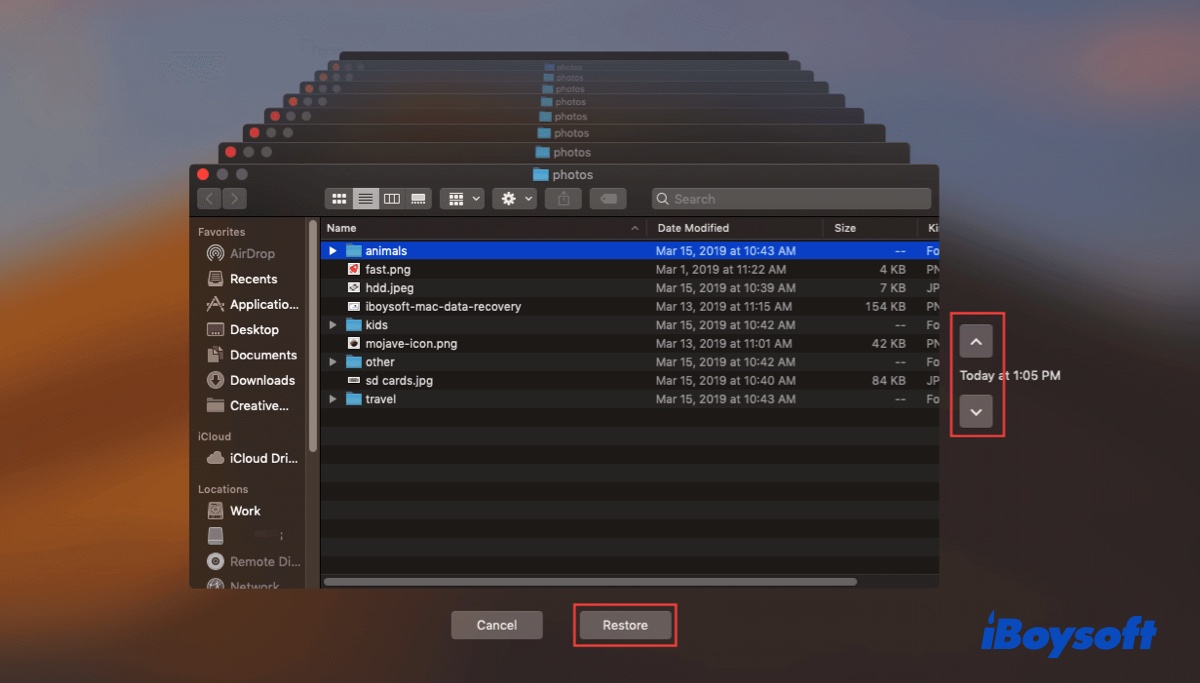
Adım 5: İstenen dosyayı seçin ve önizlemesini görmek için Boşluk Çubuğuna basın.
Adım 6: Geri Yükle'ye tıklayın. Dosyayı orijinal konumunda kontrol edebilirsiniz.
Not: Time Machine kullanarak tek bir fotoğrafı geri yüklemek istiyorsanız, bu gönderiye başvurun: Time Machine'dan Tek Bir Fotoğrafı Nasıl Geri Yüklersiniz?
Mac'inizi Time Machine'dan nasıl geri yüklersiniz?
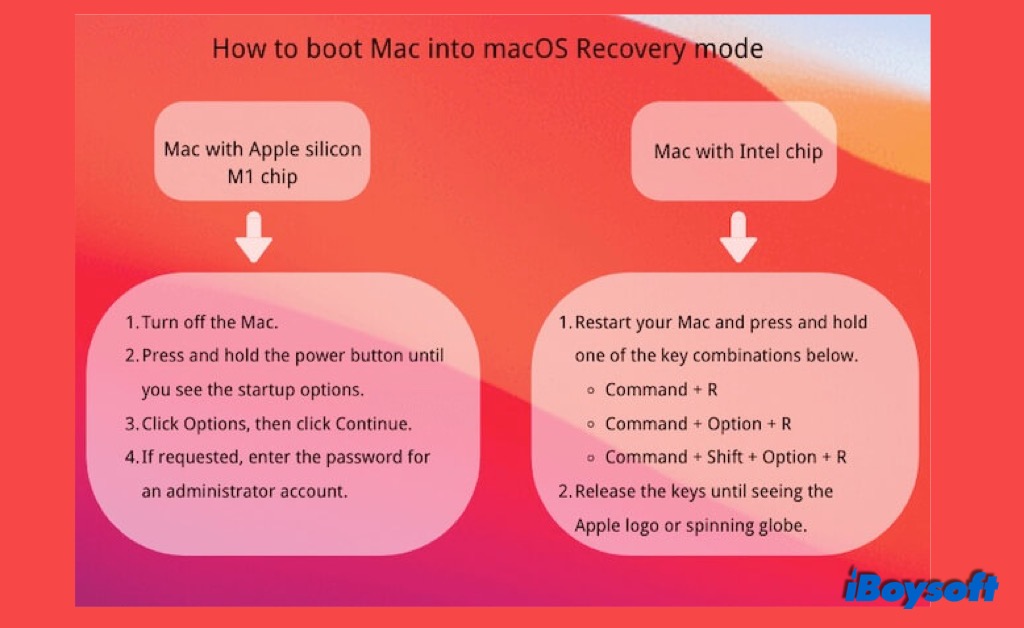
Adım 1: Mac'inizi Mac Kurtarma moduna başlatın.
Mac'inizi yeniden başlatın ve hemen Command + R tuşlarını basılı tutun, Apple logosu göründüğünde bırakın.
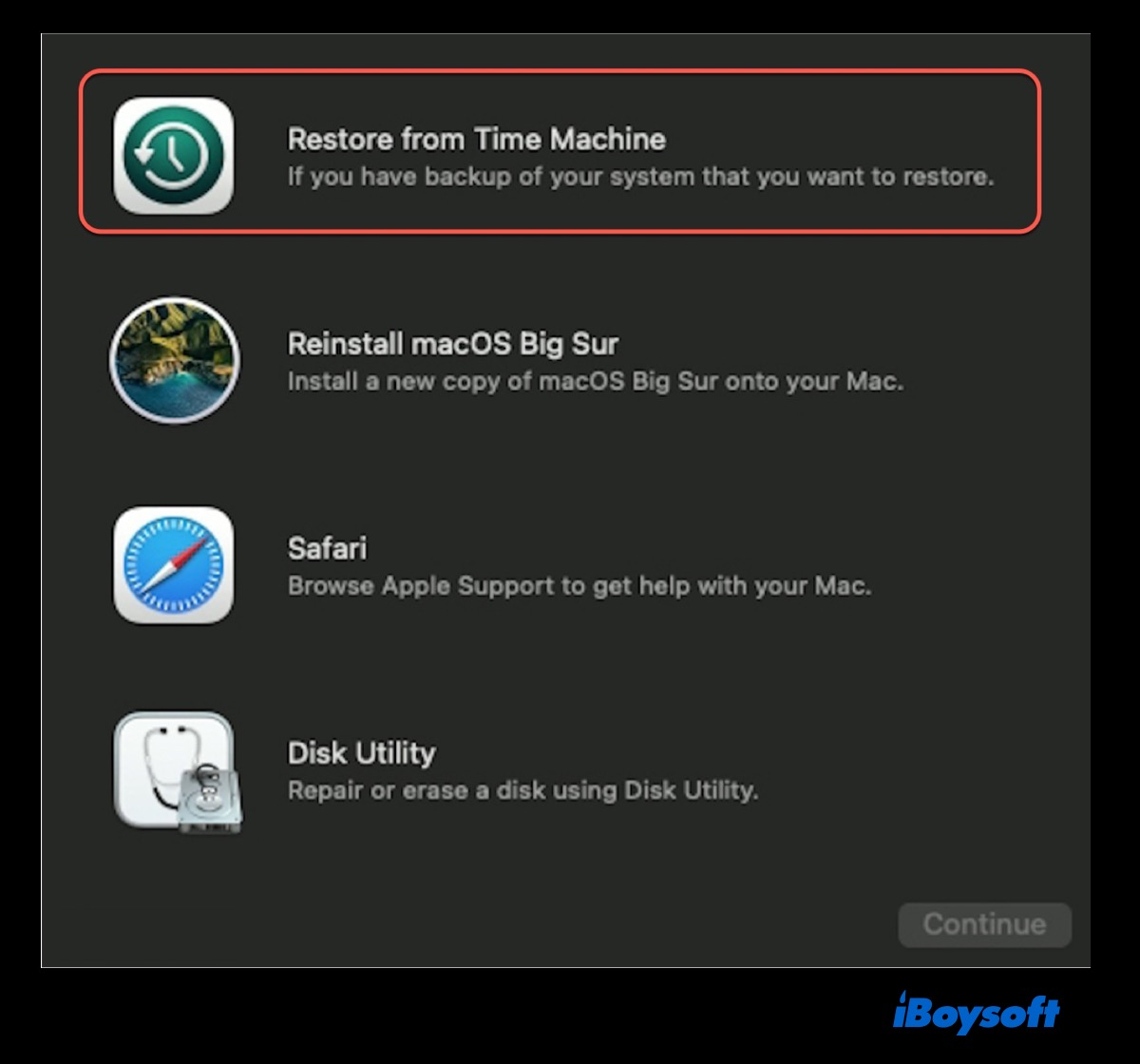
Adım 2: "Yardımcı Programlar" penceresinden "Time Machine'den Geri Yükle" seçeneğini seçin ve Devam'a tıklayın.
Adım 3: Time Machine yedek diski seçin, ardından Devam'a tıklayın.
Sürücü şifreliyse parolayı girin.
Adım 4: Bir yedeği tarihe göre seçin, ardından Devam'a tıklayın.
Adım 5: Yedeğin içeriğini alacak Mac sabit diski seçin ve Geri Yükle'ye tıklayın.
Adım 6: Mac'inizi yeniden başlatın.
Time Machine Geri Yükle Gri Dışarıda mı? Veriler Nasıl Kurtarılır?
Time Machine'den geri yüklemek istediğinizde ancak Geri Yükle düğmesinin gri olduğunu fark ederseniz, olası nedenler ve çözümler için bu gönderiyi okuyun. Ayrıca Time Machine alternatifi - iBoysoft Data Recovery for Mac ile silinen / kaybolan verileri geri yüklemek için. Daha fazla oku >>
Time Machine ile dosyaları başka bir Mac'e nasıl geri yüklerim?
Time Machine yedeklerini içeren harici sürücüyü Mac'inize takın. Eğer Airport Time Capsule kullanıyorsanız, emin olun Mac'inizle aynı ağa bağlı olduğu. İşte Time Machine'den dosyaları başka bir Mac'e geri yüklemenin yolu:
Adım 1: Yeni Mac'inize giriş yaparken 'Bir Mac'ten, Time Machine yedeğinden veya başlangıç diskinizden' seçeneğini seçin ve Devam'a tıklayın.
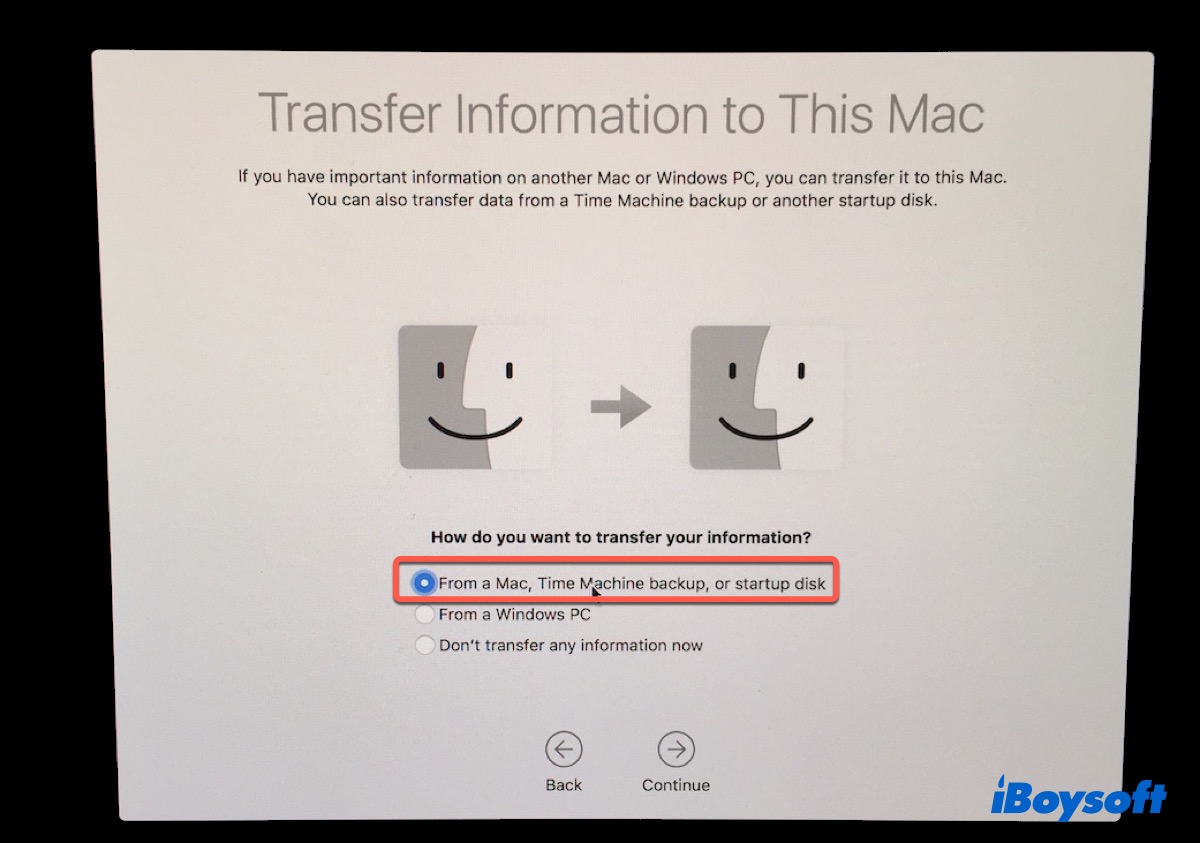
Adım 2: Yedek diskinizi seçin ve Devam'a dokunun.
Adım 3: Yeni Mac'e geri yüklemek istediğiniz belgeleri seçin, ardından Devam'a tıklayın ve geri yükleme işlemini tamamlamak için ekrandaki talimatları izleyin.
Kurulumu tamamladıysanız, tüm dosyalarınızı, uygulamalarınızı ve tercihlerinizi eski Mac'ten yeniye aktarmak için Göç Asistanı'nı kullanabilirsiniz.
Adım 1: Launchpad > Diğer klasör > Göç Asistanı > Devam'ı tıklayın, ardından 'Bir Mac'ten, Time Machine yedeğinden veya başlangıç diskinizden' seçeneğini seçin.
Adım 2: Göç etmek istediğiniz Time Machine yedek diski seçin ve Devam'a tıklayın.
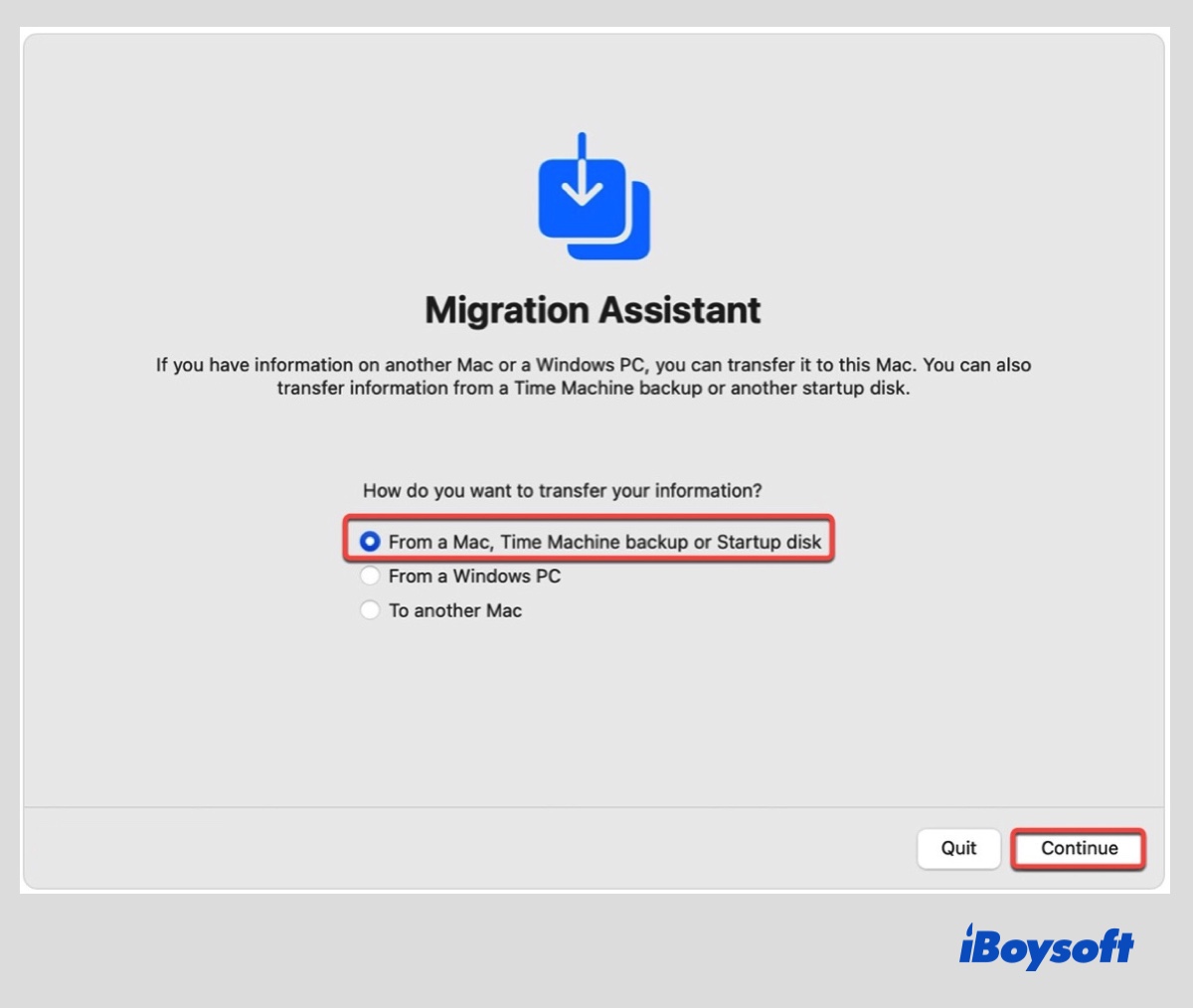
Adım 3: Kullanmak istediğiniz Time Machine yedeğini seçin ve Devam'a tıklayın.
Adım 4: Yedeğinden geri yüklemek istediğiniz bilgileri özelleştirerek istenmeyen parçaları kaldırarak devam edin.
Mac'te Göç Yardımcısı çalışmıyorsa, lütfen bunu düzeltmek için bu kapsamlı kılavuzu okuyun: [Toplu] Mac'te Göç Yardımcısı Problemlerini Giderme.
İlgili okumalar:
• Yedek diskinizi bulamayan Time Machine'i nasıl düzeltebilirsiniz
• Time Machine "İlk Yedeklemeyi Tamamlamak İçin Bekleniyor" Hatasını Düzeltme
• [Çözüldü]macOS Ventura'da Time Machine Kapatma Seçeneği Yok mu?
Mac'te Time Machine Kullanımı Hakkında Sık Sorulan Sorular
- Q1. Does Time Machine allow alternating between multiple drives?
-
A
Yes. To allow Time Machine back up on multiple drives alternatively, you can open Time Machine preferences and unlock it to have the option to add a second drive.
- Q2. Should I use Time Machine on Mac?
-
A
Yes, you should use Time Machine as the primary backup tool on Mac because it is free, easy-to-use and allows you to restore files and operating systems when required. It's designed to run in the background, so it won't interfere with your regular operation.
- Q3. Is Time Machine the best backup for Mac?
-
A
Except for that Time Machine backups don't record differences inside a file. It is the best free tool and the easiest solution to backup your whole Mac disk periodically. You can use it to backup everything on your mac, such as operating systems, apps, photos, etc.
- Q4. How do I know if Time Machine is working?
-
A
On the Time Machine window, you will see a progress bar and information indicates the size of data it is working on and its remaining time. When the Time Machine backup is complete, you will receive a notification. You can also click on the Time Machine icon on the top-right menu bar to see your last backup time like Latest Backup to Jenny's backup: September 15, 2021.
- Q5. Does Time Machine backup SD card?
-
A
No, you cannot. Time Machine does not allow the inclusion of an SD Card in a backup. It is automatically listed in the exclusion list and cannot be removed.
- Q6. Does Time Machine backup external drives?
-
A
Yes. Fortunately, Time Machine can back up any locally connected drive, although Apple configures it by default to exclude external drives. You should be able to back up your external drive with the photos by removing it from the Exclude tab in the Time Machine pane in System Preferences.