データ損失を回避する最良の方法は、Mac を常にバックアップしておくことです。これにより、誤って削除したりシステムクラッシュ後に Mac を復元できる場所を確保できます。
Mac のタイムマシン は、Apple の提供する解決策です。信頼性が高く使いやすいため、ほとんどの Mac ユーザーに適しています。ここでは、Time Machine を使用して Mac のバックアップ方法とタイムマシンバックアップからファイルを復元する方法を知ることができます。
他にも読む: macOS Tahoe をインストールした後に Time Machine がバックアップに失敗する場合
Mac での Time Machine とは?
Apple Time Machine は、macOS に組み込まれているアプリで、Mac 上のすべてをイメージやスナップショットとしてバックアップし、必要に応じて特定のファイルやシステム全体を復元できるようにします。
Apple Time Machine をオンにしておくと、過去1日間の毎時バックアップ、過去1か月間の毎日バックアップ、1か月より古いデータの毎週バックアップが保存されます。
Time Machine のバックアップに使用するドライブがいっぱいになると、Time Machine は最古のバックアップを削除して容量を確保します。
Time Machine を使用して Mac をバックアップする方法
Time Machine を使用する前に、バックアップするデータのサイズの 2 倍から 4 倍の新しいまたはクリーンな外部ハードドライブを用意する必要があります。古いディスク(NTFS、exFAT、または FAT32 などの Windows ファイルシステムを使用している場合)を使用している場合は、重要なデータをまずバックアップしてから、Disk Utility でフォーマットしてください。
- macOS Catalina やそれ以前をご利用の場合は、フォーマットとして Mac OS 拡張(ジャーナリング)を選択してください。
- macOS Big Sur 以降をお使いの場合は、フォーマットとして APFS を選択してください。
Time Machine は、デフォルトでバックアップを保存するためにドライブのすべてのスペースを使用します。ドライブに他のファイルを保存する必要がある場合は、そのパーティションを追加することができます。Mac を外部ハードドライブにバックアップする手順に従ってください。 外部ハードドライブに Mac をバックアップする方法。
Mac で Time Machine を使用できるドライブは次のとおりです:
- Mac に直接 USB または Thunderbolt ポートに接続された外部ハードドライブ
- Apple Time Capsule
- SMB(Server Message Block)プロトコルをサポートする NAS(ネットワークアタッチトストレージ)デバイス(たとえば、QNAP NAS)
NAS(外部ドライブ不要)への Time Machine バックアップの設定方法
この記事では、外部ハードドライブなしで Mac を Time Machine でバックアップする方法を学びます。このステップバイステップガイドに従うと、Mac のバックアップを共有フォルダやディスクに簡単に保存することができます。 続きを読む >>
Mac で Time Machine を設定する方法:
ステップ 1:SSD、HDD、USB フラッシュドライブなどの外部ハードドライブを Mac に接続します。
ステップ 2:Apple ロゴをクリックし、システム環境設定を選択し、次に Time Machine アプリを選択します。
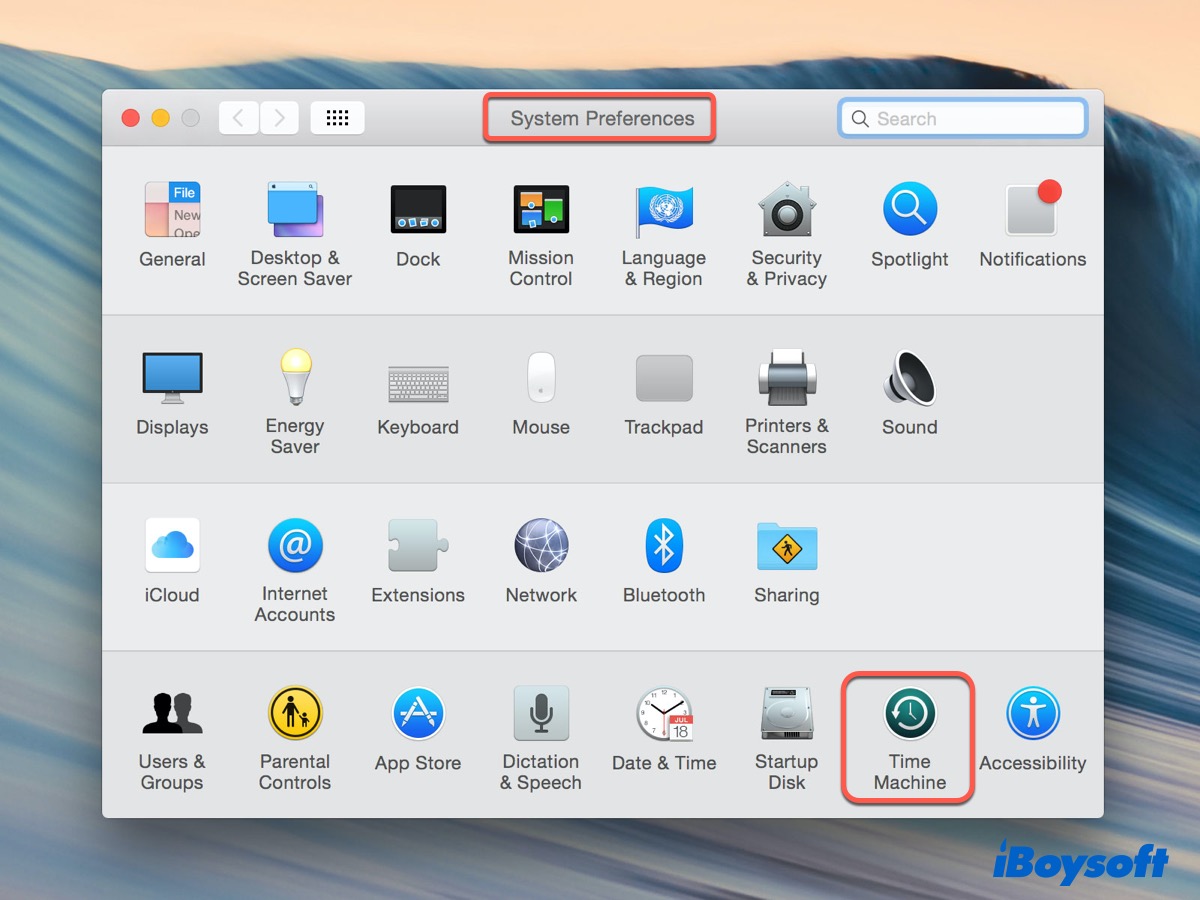
ステップ 3:ディスクを選択して Time Machine バックアップを選択します。
使用するディスクを選択し、Time Machine バックアップを暗号化する場合はチェックを入れ、ディスクを使用をクリックします。
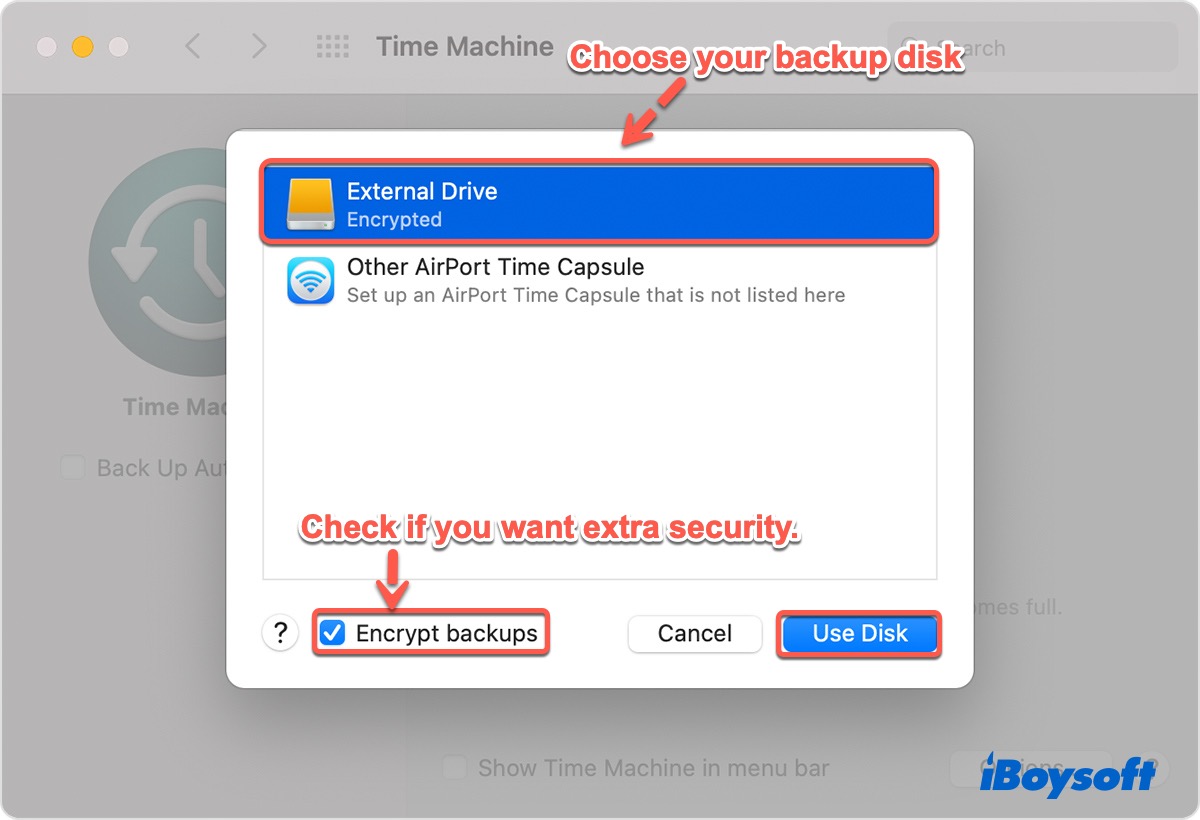
Catalina やそれ以前の macOS で、ドライブが macOS 拡張(ジャーナリング)でフォーマットされていない場合は、ドライブの消去を促すメッセージが表示されます。ドライブを再フォーマットするには、消去をクリックしてください。
Monterey と Big Sur の場合、ドライブにファイルが保存されていない場合、macOS は自動的にドライブを APFS に変換します。バックアップを暗号化を選択した場合は、ドライブも消去する必要があります。消去をクリックし、パスワードを入力し、忘れた場合のヒントを入力して、ディスクを暗号化をクリックしてください。
注意: macOS Monterey および Big Sur では HFS+ の Time Machine バックアップは引き続き使用可能ですが、フォーマットせずに HFS+ を APFS に変換することはできません。

ディスクを選択すると、Time Machine がディスクを準備し、バックアップディスクをジェニーの MacBook Air のバックアップのように変更します。
ステップ 4: 自動バックアップボックスをチェックします。
macOS Monterey および macOS Big Sur 以外では、自動バックアップを有効にするには「自動バックアップ」の横にあるボックスにチェックを入れる必要があります。将来 Time Machine に簡単にアクセスするために、「メニューバーに Time Machine を表示」をチェックしてください。
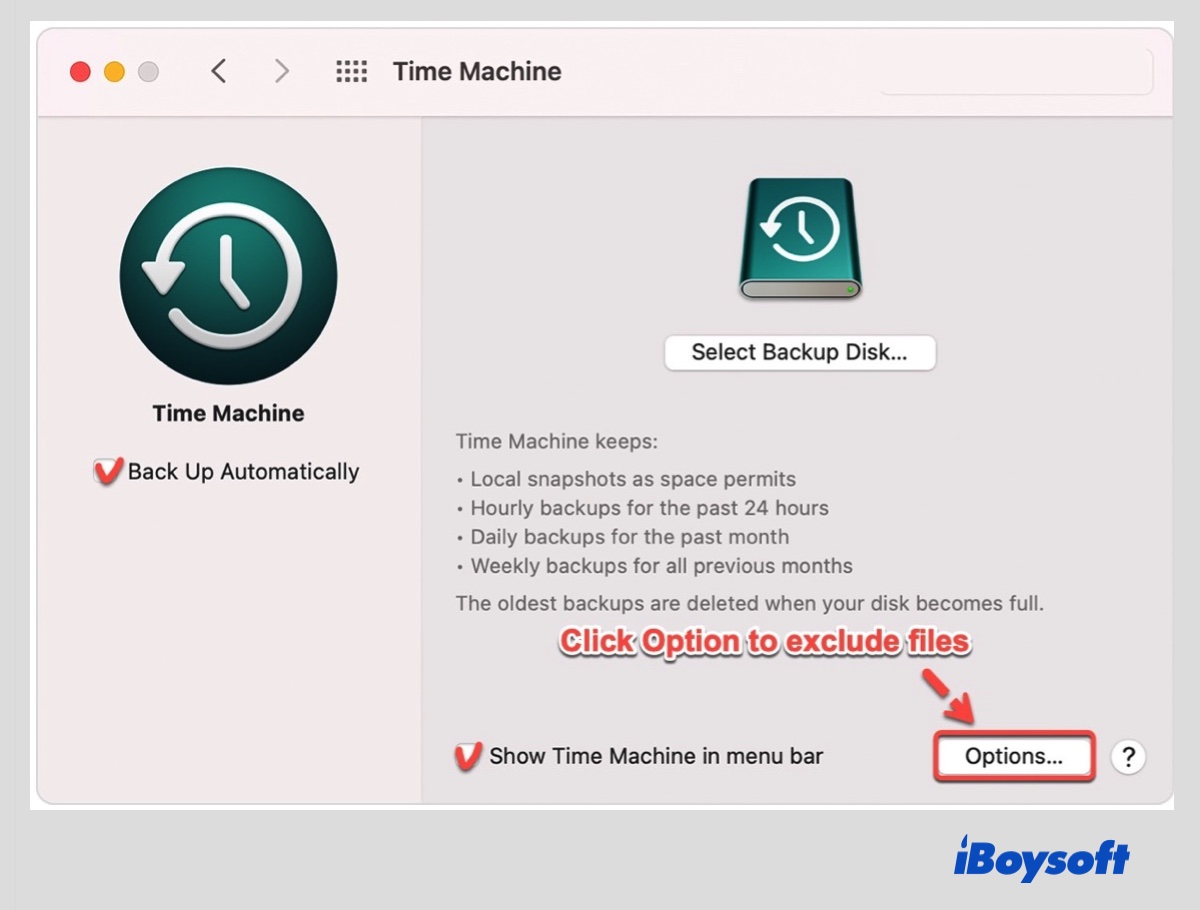
ステップ 5: 不要なデータを除外して Time Machine のバックアップを高速化します。
いくつかのアイテムを除外するには、オプションをクリックします。「追加」( + )をクリックしてポップアップウィンドウで除外する必要があるファイルに移動し、除外をクリックします。リストからアイテムを削除する必要がある場合は、それを選択して「削除」ボタン( - )をクリックします。

ステップ 6: Time Machine が自動的にバックアップを作成するのを待つか、手動で MacBook をバックアップします。
Time Machine の設定が完了したら、次のバックアップの時間がウィンドウに表示されます。外部ハードドライブに MacBook をバックアップするのを待つことができます。
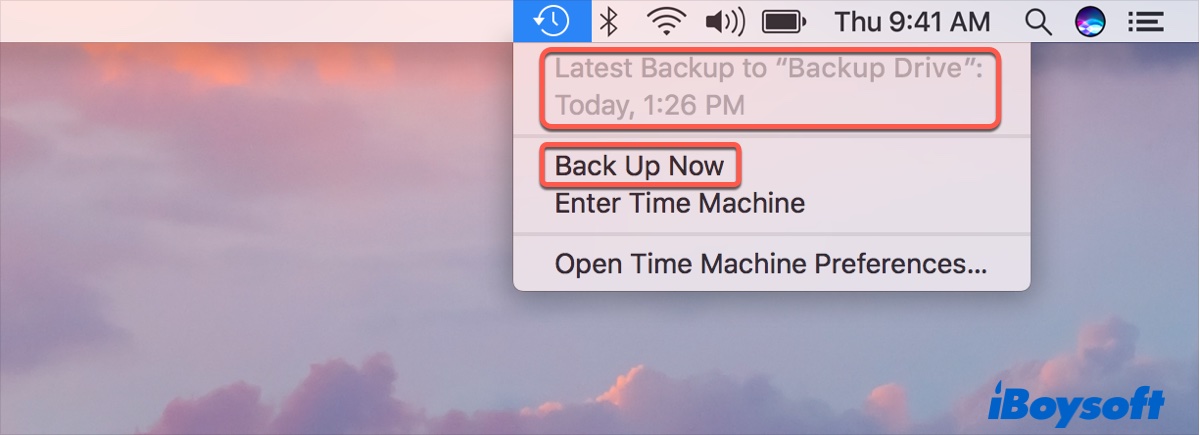
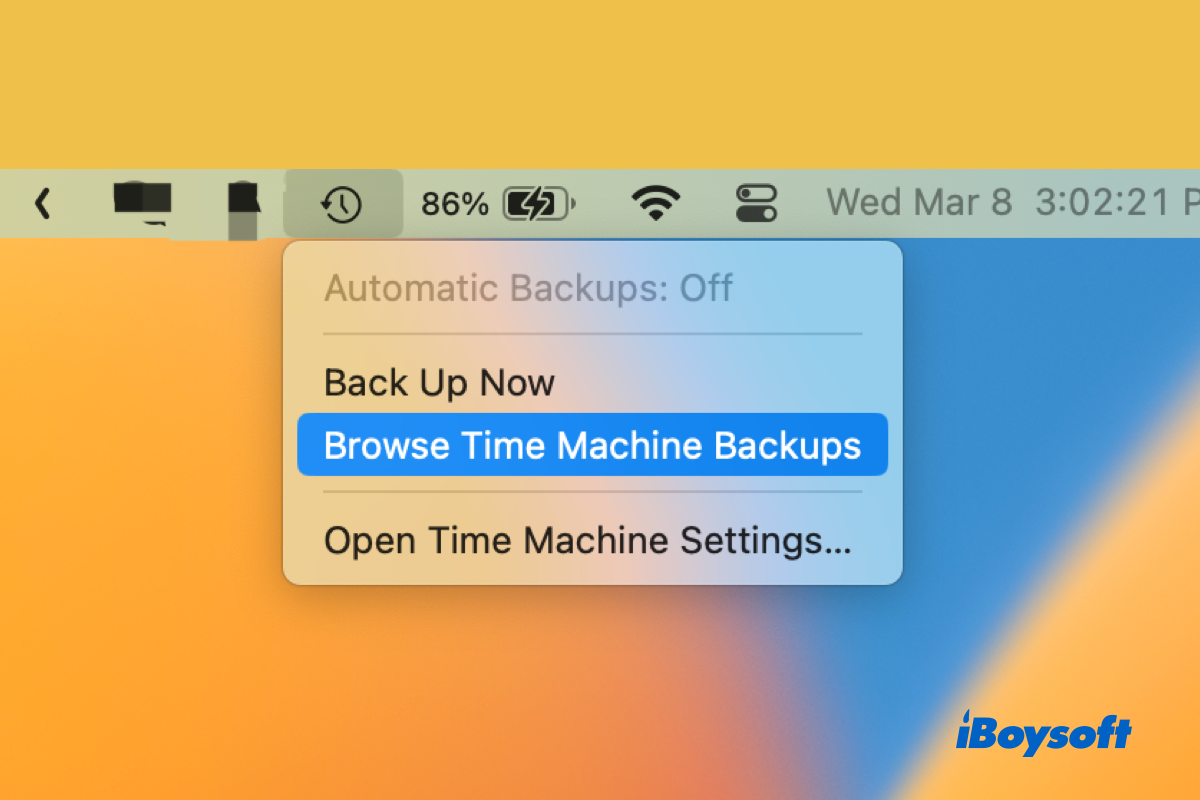
または、右上のメニューバーで Time Machine アイコンをクリックして「今すぐバックアップ」を選択して手動でバックアップを開始します。
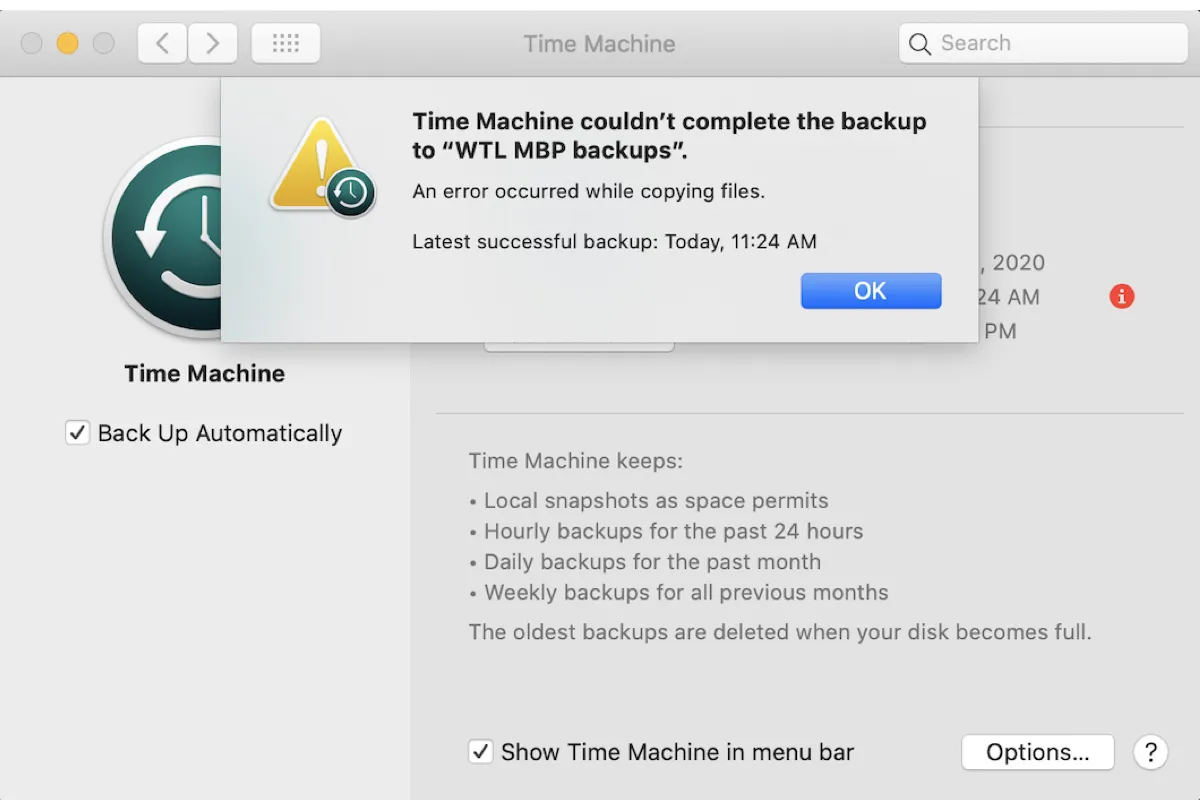
このチュートリアルでは、「Time Machine がバックアップを完了できませんでした」というエラーへの解決策を取り上げています。Time Machine のバックアップが完了しなかった場合は、こちらをチェックしてください。
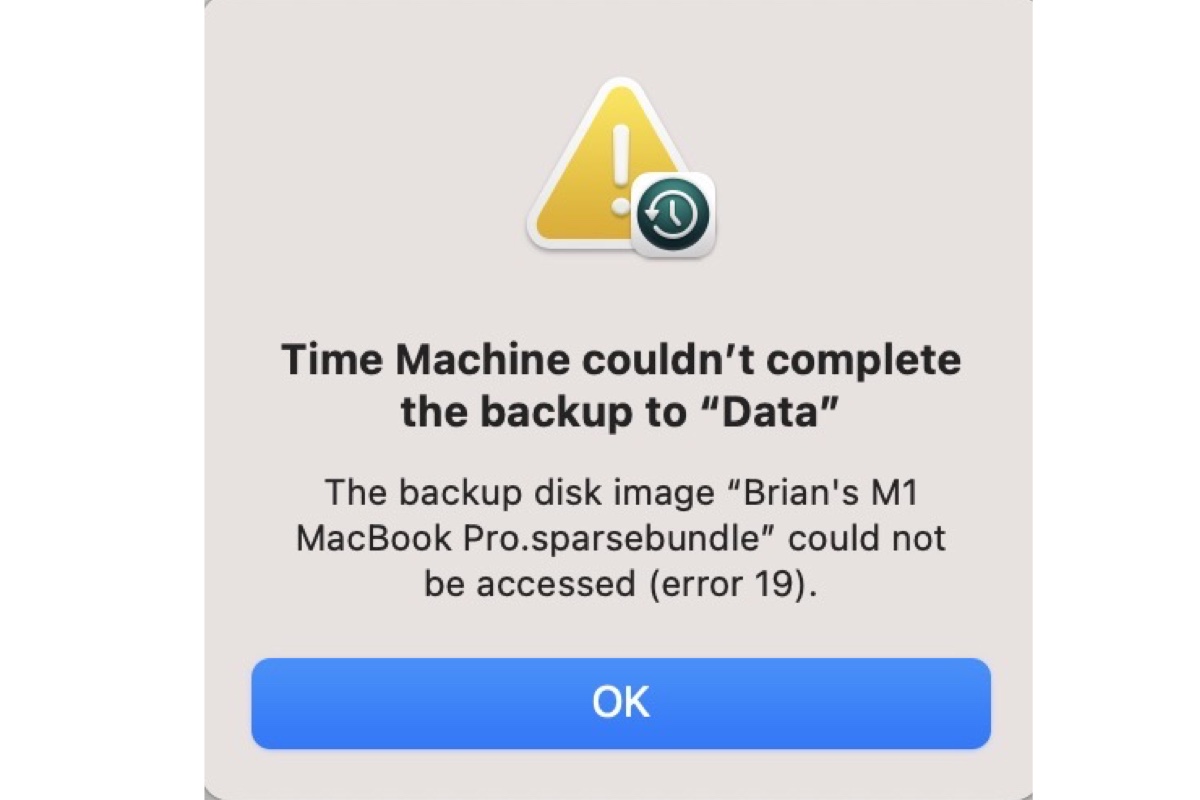
新しいバックアップを開始する際に「バックアップディスク イメージにアクセスできませんでした」というエラーが発生することがあります。その場合は、このガイドをチェックして修正します。
初回バックアップは完全バックアップなので、ドライブに保存されているデータ量に応じて時間がかかります。その後は、新しいファイルや変更されたファイルに対して増分バックアップを実行します。
注意: 在 Time Machine 运行时不要让 Mac 进入睡眠状态。如果 Time Machine 备份失败,您需要修复备份准备中卡住的 Time Machine。
另外,有一种额外的文件备份方式,那就是iCloud。如果您对它们两者感兴趣,您可以在Time Machine 与 iCloud 对比中了解它们之间的区别。
如何从 Time Machine 恢复文件?
<p如果您误删文件,请按以下步骤找回文件。< p="">步骤 1:将您的 Mac 连接到 Time Machine 备份驱动器。必要时输入密码。
步骤 2:打开存储文件的文件夹窗口。(可选)
步骤 3:点击菜单栏中的 Time Machine 图标 > 进入 Time Machine。
步骤 4:滚动查找您需要从 Time Machine 恢复的特定文件,或使用上下箭头。
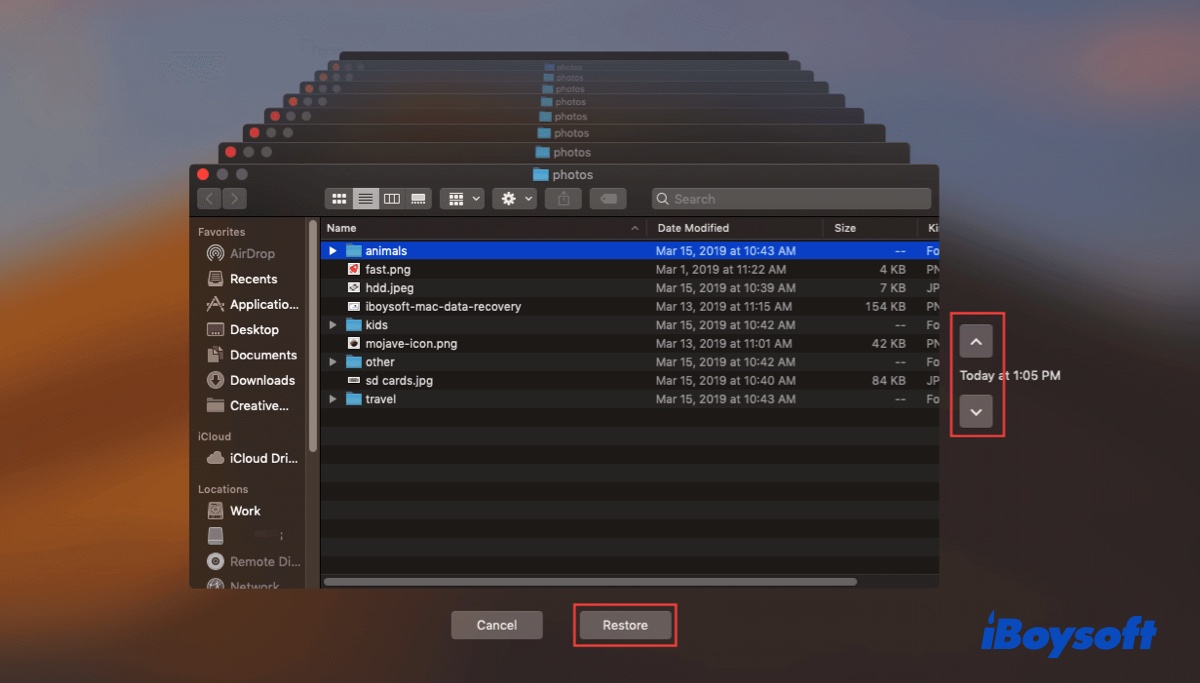
步骤 5:选择所需文件,按下空格键进行预览。
步骤 6:点击恢复。您可以在原始位置检查文件。
注意:如果您想使用 Time Machine 恢复单张照片,请参考此文章: 如何从 Time Machine 恢复单张照片?
如何从 Time Machine 恢复 Mac?
<p如果您的 mac="" 出现故障,或者您需要恢复到早期版本的="" macos,以下是从="" time="" machine="" 备份中恢复="" 的方法。确保您的备份硬盘已连接到="" mac,然后按以下步骤操作。请注意,您需要留意每个步骤,以避免在="" 恢复后出现<a="" href="27">Mac 启动不了问题。步骤 1:将 Mac 引导至Mac 恢复模式。
<p重新启动 mac,并立即按下="" command="" +="" r="" 键,直到苹果标志出现。<="" p="">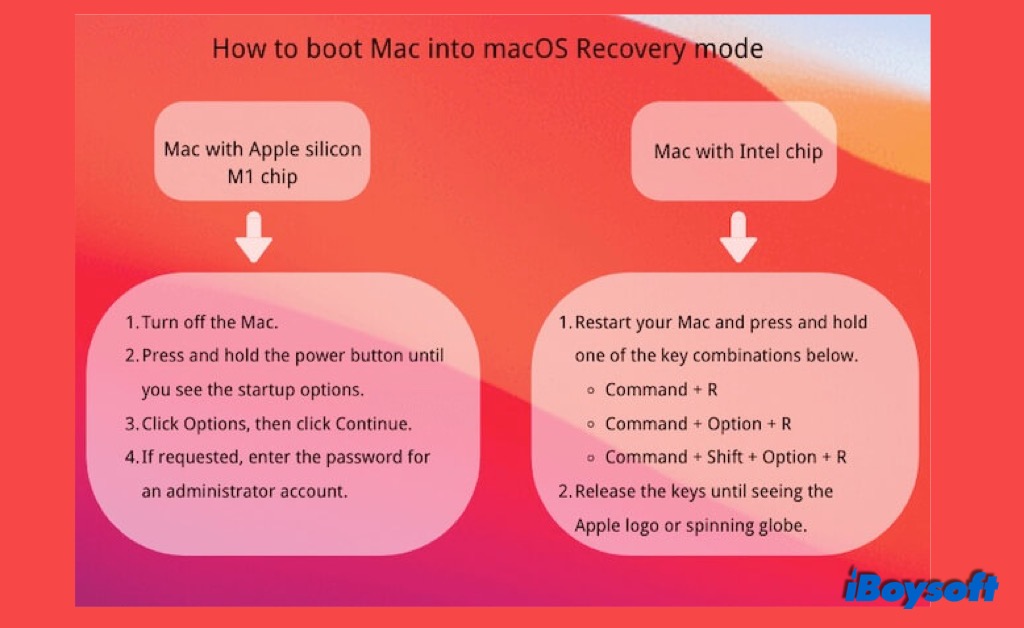
手順 2: ユーティリティ ウィンドウから「Time Machine からの復元」を選択し、続けてクリックしてください。
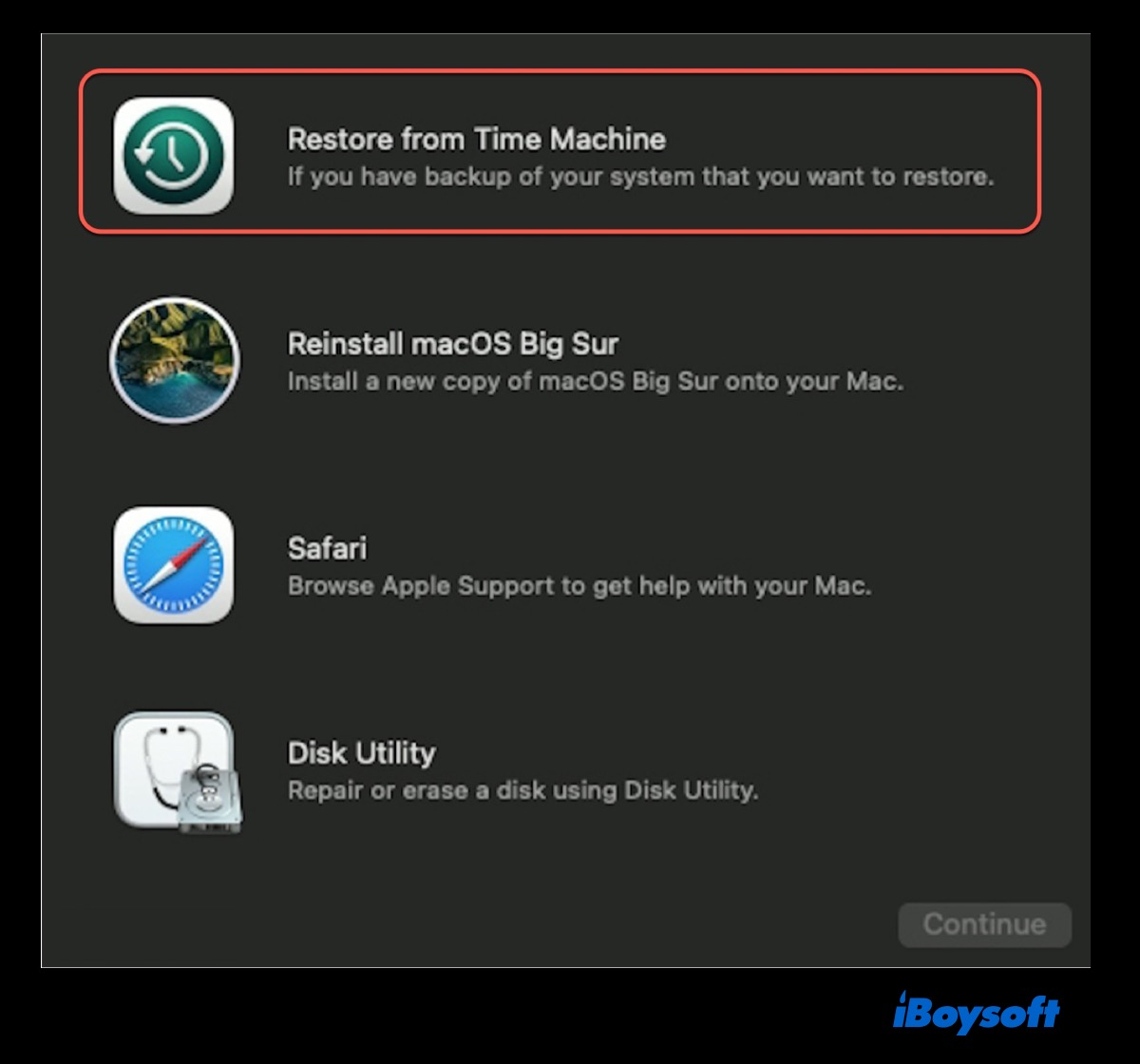
手順 3: Time Machine バックアップディスクを選択し、続けてクリックしてください。
ドライブが暗号化されている場合は、パスワードを入力してください。
手順 4: 日付でバックアップを選択し、続けてクリックしてください。
手順 5: バックアップコンテンツを受け取る Mac ハードディスクを選択し、リストアをクリックしてください。
手順 6: Mac を再起動してください。
Time Machine の復元ボタンがグレーアウトしていますか?データを回復する方法
Time Machine から復元する必要があるが、リストアボタンがグレーアウトしている場合は、この投稿を読んで可能な理由と修正方法を確認してください。時間マシンの代替手段 - iBoysoft Data Recovery for Mac を介して削除/紛失したデータを回復する方法も紹介 続きを読む >>
別の Mac から Time Machine からファイルを復元する方法
Time Machine バックアップが保存されている外部ドライブを Mac に接続します。 Airport Time Capsule を使用している場合は、Mac と同じネットワークに接続されていることを確認してください。以下は、別の Mac から Time Machine からファイルを復元する方法です:
手順 1: 新しい Mac にサインインする際に 'Mac、Time Machine バックアップ、または起動ディスクから' を選択し、続けてクリックしてください。
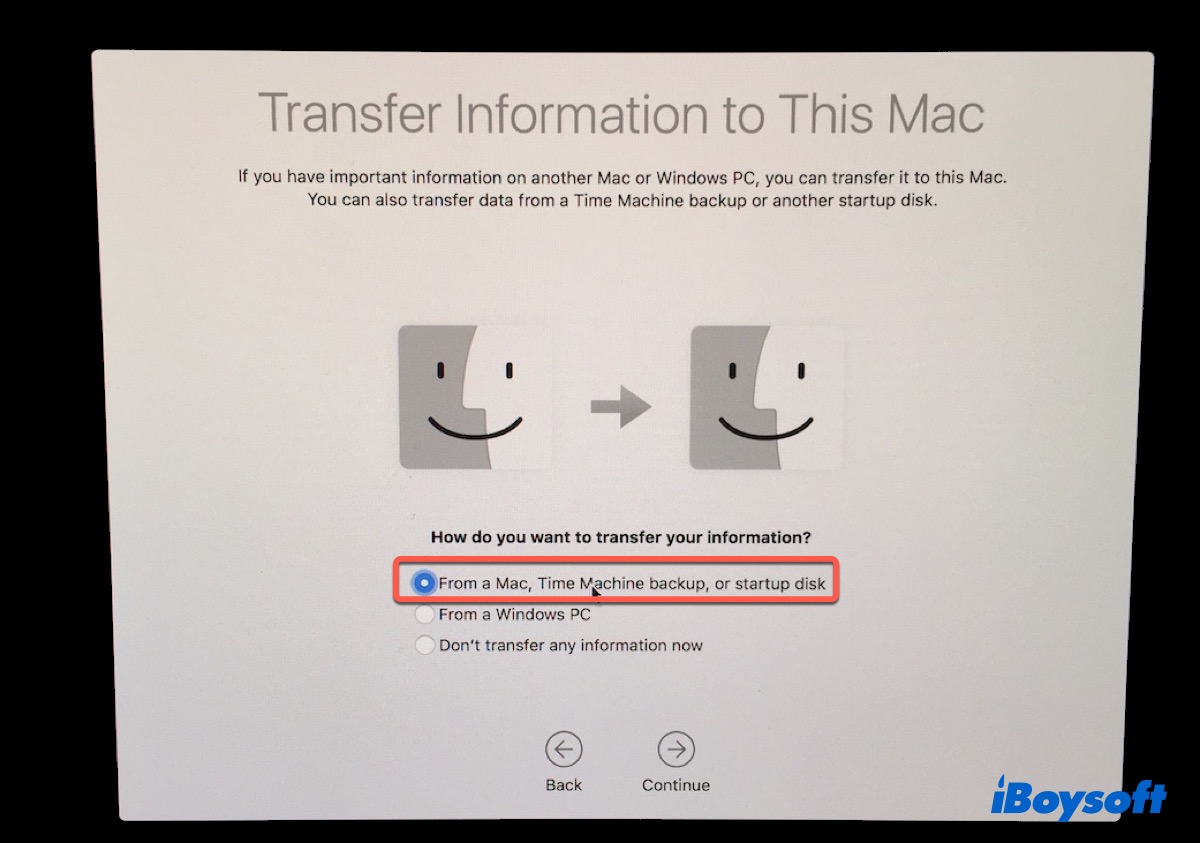
手順 2: バックアップディスクを選択し、続けてタップしてください。
手順 3: 新しい Mac に復元したいドキュメントを選択し、続けてクリックして、画面の指示に従って復元を完了してください。
設定が完了したら、 Migration Assistantを使用して古い Mac から新しい Mac にファイル、アプリ、および設定をすべて転送できます。
手順 1: Launchpad > その他フォルダ > Migration Assistant > 続けて、'Mac、Time Machine バックアップ、または起動ディスクから' を転送元として選択してください。
手順 2: 移行元として使用したい Time Machine バックアップディスクを選択し、続けてクリックしてください。
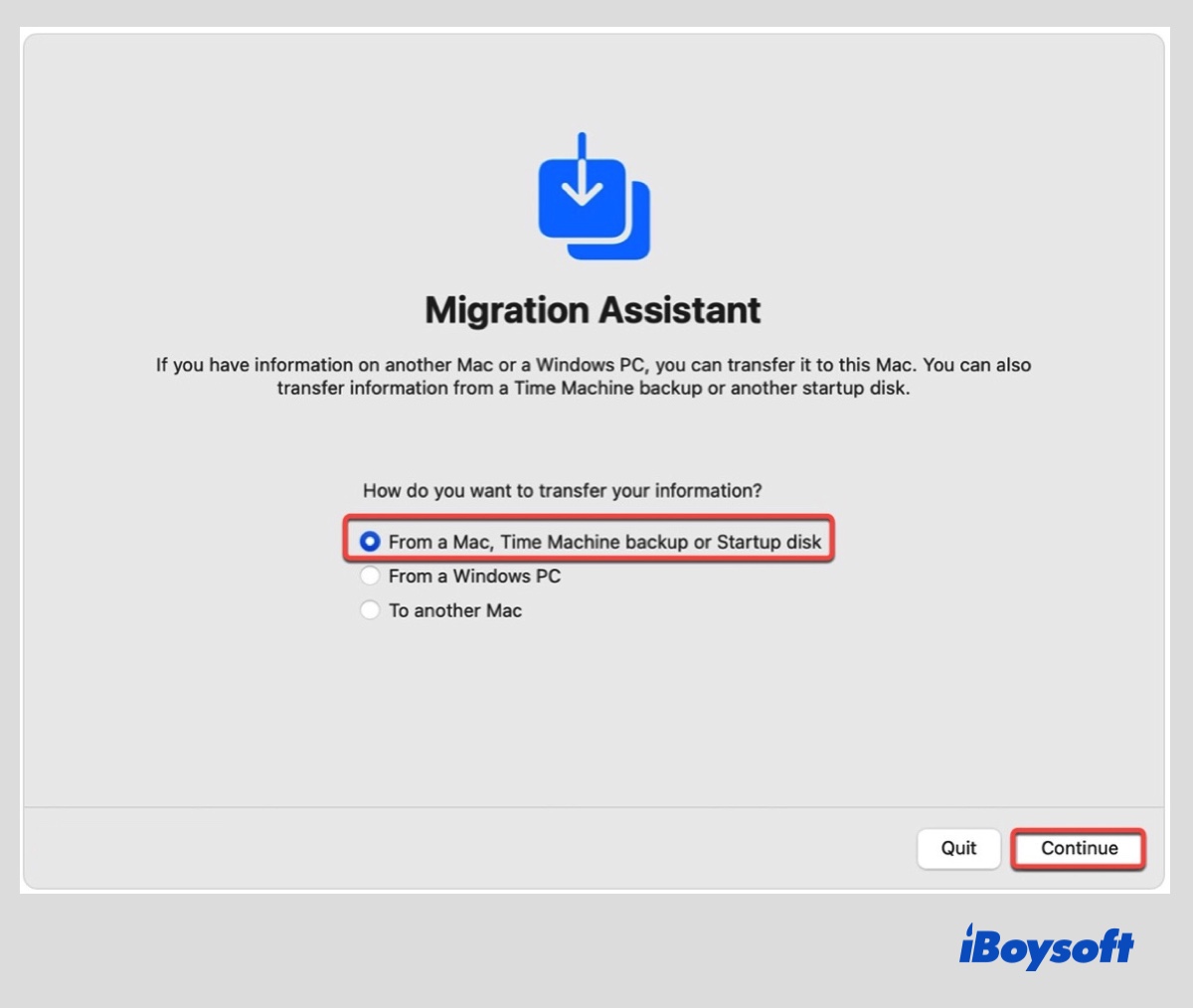
手順 3: 使用したい Time Machine バックアップを選択し、続けてクリックしてください。
手順 4: バックアップから復元する必要がある情報を選択して、不要な部分を選択解除してください。
Mac で Migration Assistant が機能しない場合は、以下の完全ガイドをお読みください: [ラウンドアップ] Mac での Migration Assistant の問題のトラブルシューティング。
関連記事:
• バックアップディスクが見つからない Time Machine の修正方法
Mac で Time Machine を使用する方法に関するFAQ
</p重新启动></p如果您的>- Q1. Time Machine は複数のドライブの間を交互に移動できますか?
-
A
はい。Time Machine を複数のドライブで交互にバックアップするために、Time Machine の設定を開き、ロックを解除して、第2のドライブを追加するオプションを持つことができます。
- Q2. Mac で Time Machine を使用すべきですか?
-
A
はい、Mac の主要なバックアップツールとして Time Machine を使用する必要があります。それは無料で、使いやすく、必要に応じてファイルやオペレーティングシステムを復元できます。バックグラウンドで実行されるように設計されているため、通常の操作に干渉しません。
- Q3. Mac にとって Time Machine は最高のバックアップツールですか?
-
A
Time Machine のバックアップはファイル内の差異を記録しないことを除けば。これは最高の無料ツールであり、Mac ディスク全体を定期的にバックアップするための最も簡単な解決策です。オペレーティングシステム、アプリ、写真など、mac のすべてをバックアップするために使用できます。
- Q4. Time Machine が動作しているかどうかをどうやって知るのですか?
-
A
Time Machine ウィンドウには、作業中のデータのサイズと残りの時間を示す進行状況バーと情報が表示されます。 Time Machine バックアップが完了すると通知を受け取ります。最新のバックアップ時間のような情報を見たい場合は、右上のメニューバーにある Time Machine アイコンをクリックしてください。
- Q5. Time Machine は SD カードをバックアップできますか?
-
A
いいえ、できません。Time Machine は SD カードをバックアップに含めることはできません。自動的に除外リストにリストされ、削除することはできません。
- Q6. Time Machine は外部ドライブをバックアップしますか?
-
A
はい。幸いなことに、Time Machine はローカルで接続された任意のドライブをバックアップできますが、Apple はデフォルトで外部ドライブを除外するように構成しています。写真を含む外部ドライブをバックアップするには、システム環境設定の Time Machine パネルの除外タブから外部ドライブを削除することでバックアップできるはずです。