Se o seu Mac exibe uma tela preta após pressionar o botão de ligar, pode parecer que algo está seriamente errado. Seja usando um MacBook Pro, MacBook Air, iMac ou Mac mini, uma tela preta repentina pode impedir você de usar seu Mac ou acessar arquivos importantes.
A boa notícia é que uma tela preta do Mac normalmente não significa que seu dispositivo está permanentemente danificado. Na maioria dos casos, o problema é causado por questões de energia, display ou inicialização que podem ser diagnosticadas e corrigidas.
Diagnostique o problema da tela preta do seu Mac
Antes de tentar correções aleatórias, ajuda identificar com qual situação você está lidando. A maioria dos problemas de tela preta se enquadram em três cenários principais:
1. Seu Mac não liga de jeito nenhum
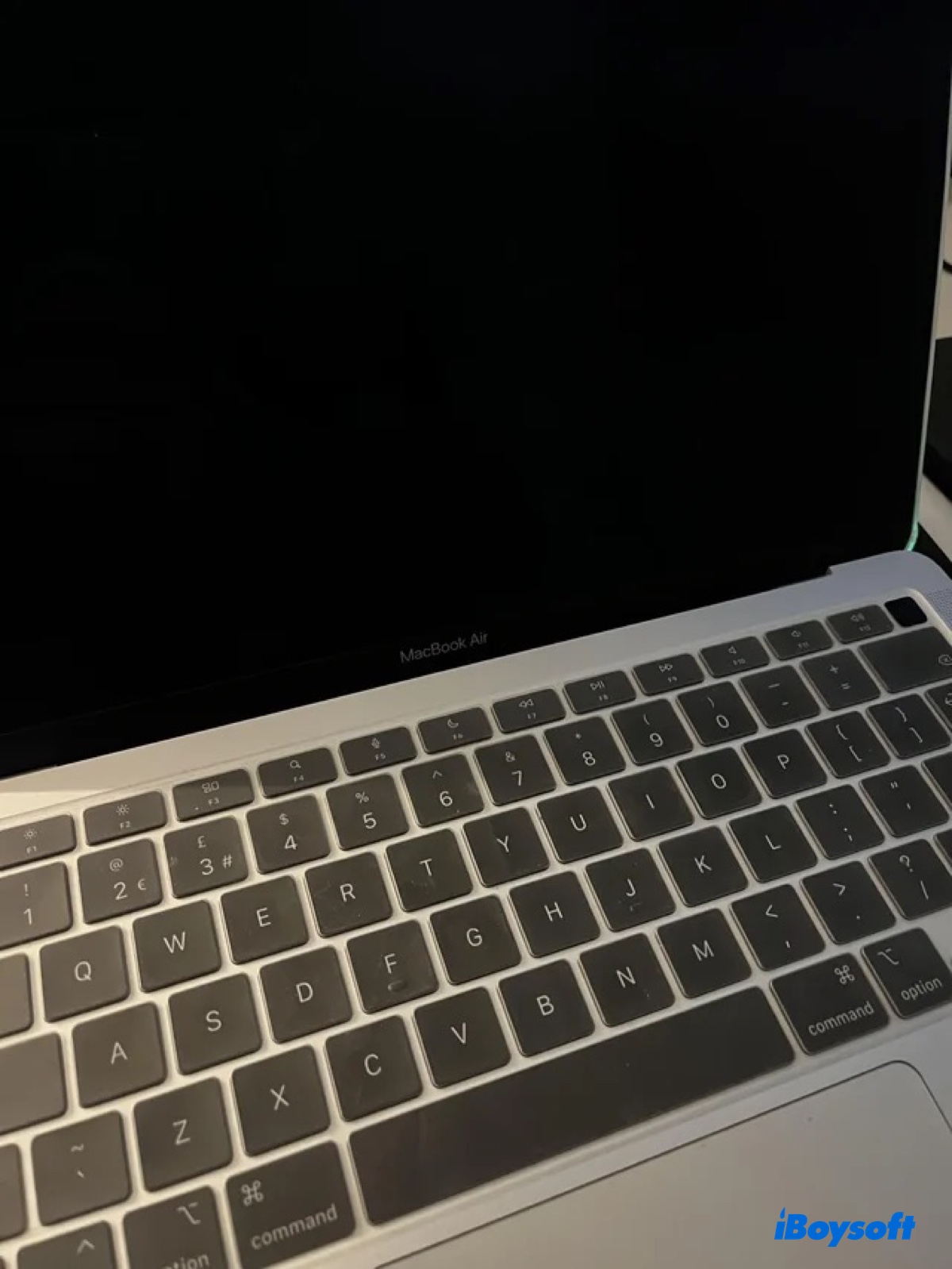
Ao pressionar o botão de ligar, não há resposta — nenhum barulho de ventilador, sem retroiluminação do teclado e nenhum som de inicialização.
👉 Sem barulho de ventilador, sem retroiluminação do teclado e sem som de inicialização → O problema provavelmente é relacionado à energia.
2. Seu Mac liga, mas a tela fica preta
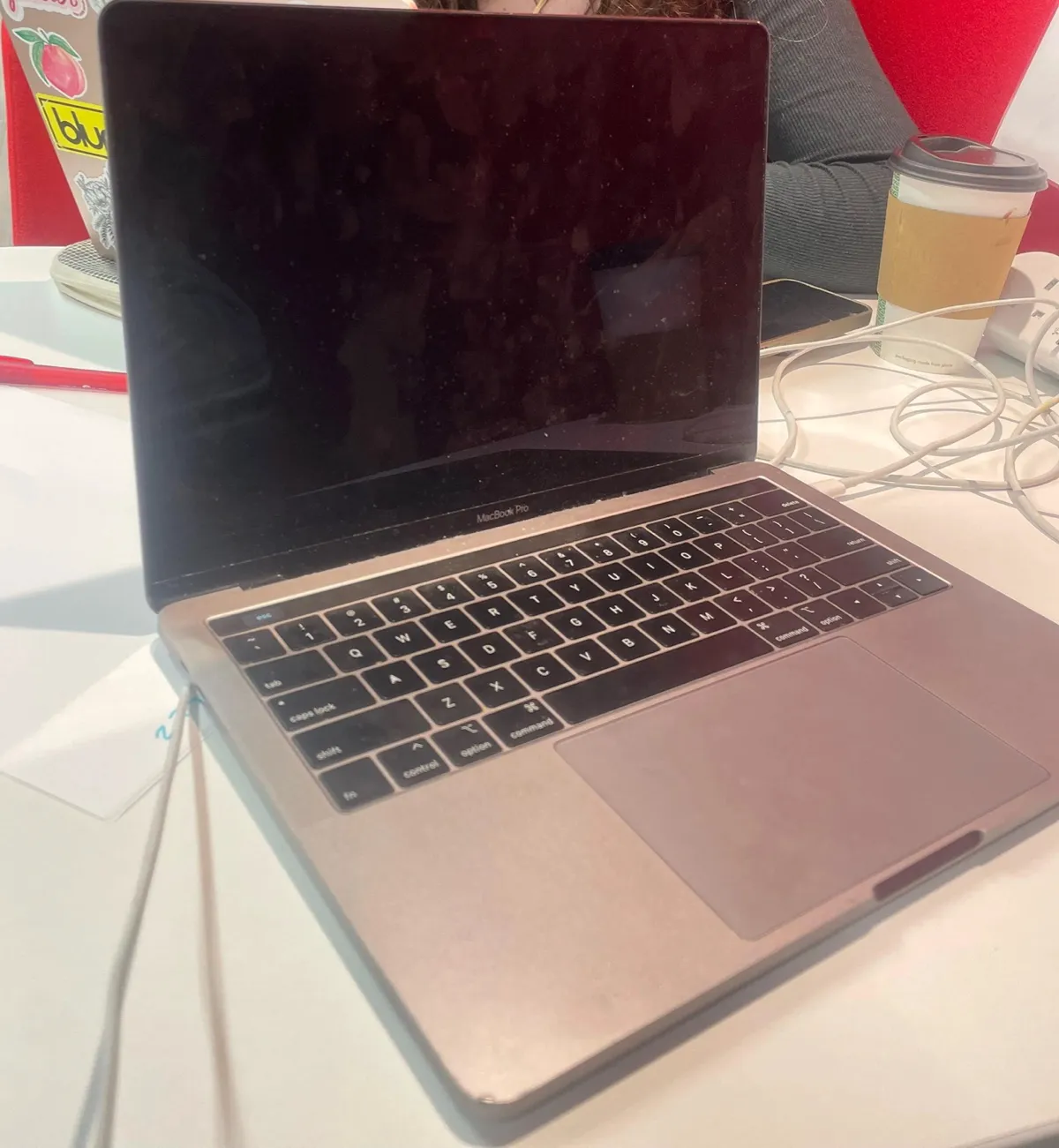
Você pode notar sinais de que o Mac está ligado, como:
- Um som de inicialização mas sem exibição (ex: MacBook Pro mostra uma tela preta com um som de inicialização)
- A retroiluminação do teclado se acende enquanto a tela permanece preta
- O Mac inicializa normalmente no início, depois a tela repentinamente fica preta
👉 Barulho do ventilador + tela preta + retroiluminação do teclado → Isso pode indicar um problema de display ou firmware.
3. Seu Mac liga, mas a tela fica preta com um cursor
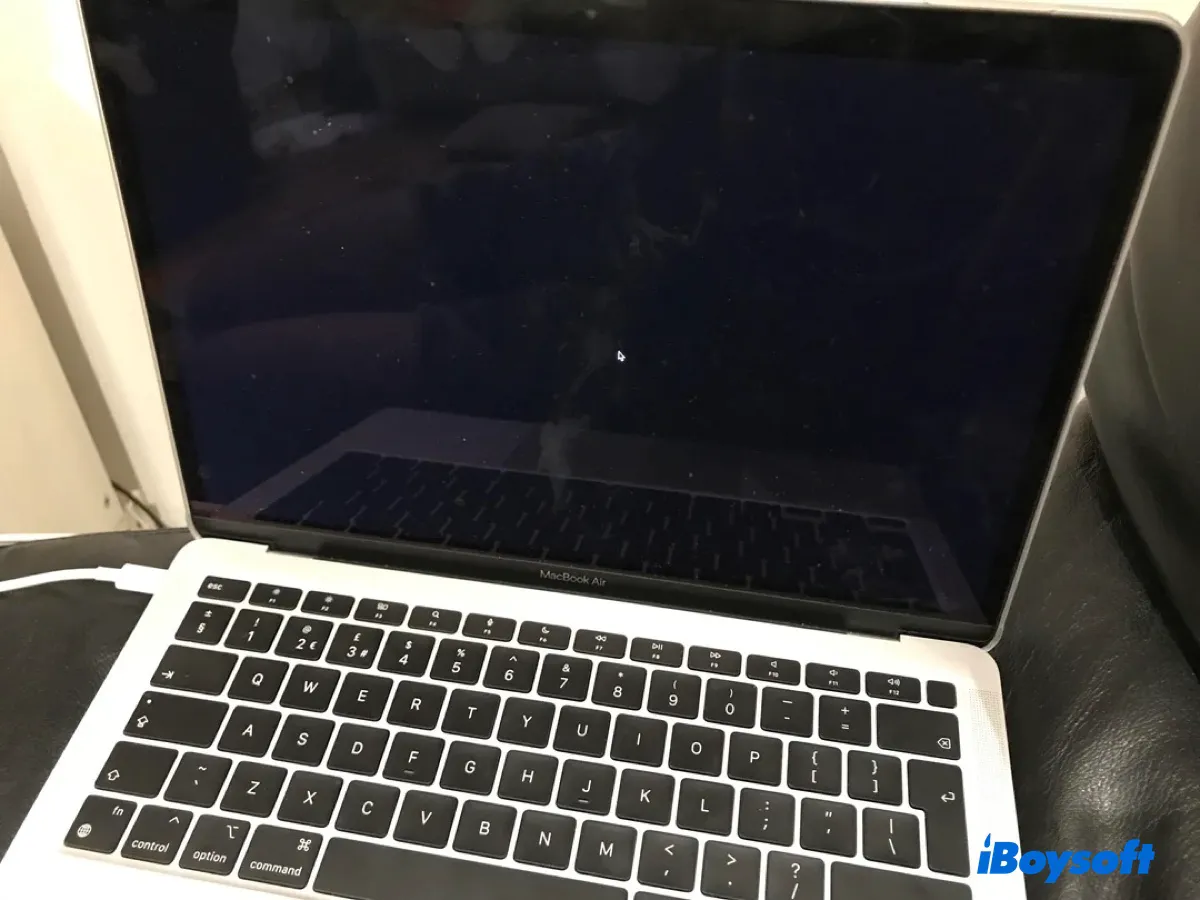
Você ligou seu Mac, mas ele travou em uma tela preta com um cursor reativo e trackpad (teclado). Você não pode fazer nada além de mover o cursor.
👉 Tela preta com um cursor visível → o processo de login pode estar travado.
Você pode confirmar a situação fazendo algumas verificações rápidas:
- Escute se o ventilador liga cerca de 3 segundos após pressionar o botão de ligar.
- Verifique se a luz da tecla Caps Lock responde quando pressionada.
- Conecte um display externo para ver se seu Mac emite vídeo.
Identificar em qual cenário seu Mac se encaixa é o primeiro passo para resolver o problema. Depois de saber quais sintomas seu Mac está exibindo, você pode aplicar o método correto de solução de problemas em vez de tentar todas as correções possíveis.
Recuperar arquivos do Mac com o problema da tela preta
Para evitar a perda de seus arquivos pessoais e outros dados importantes, considere recuperar arquivos do MacBook que não liga.
Se você tiver um backup completo e atualizado do seu Mac, você pode pular esta etapa e se concentrar em ligá-lo normalmente. Caso contrário, o software - Recuperação de Dados iBoysoft para Mac está aqui para ajudar. Ele ajuda você a recuperar dados de um Mac que não consegue inicializar.
Para recuperar dados do seu Mac/MacBook com o problema da tela preta, você precisa executar a Recuperação de Dados iBoysoft no modo de Recuperação do macOS. Assista ao vídeo abaixo para mais detalhes.
Corrigir MacBook Pro/Air que não liga por problema da tela preta
Há dez métodos comprovados que você pode aplicar para corrigir seu MacBook Pro/Air com tela preta. Experimente-os um por um para devolver seu Mac ao normal.
| Sintoma | Sinal Verificável | Ação Recomendada |
| Sem resposta ao pressionar o botão de ligar | Sem barulho do ventilador, sem luz de teclado, sem som de inicialização | Verifique a fonte de alimentação e o cabo de carregamento para garantir que o seu Mac esteja recebendo energia |
| Mac ligado mas tela preta | Barulho do ventilador, luz do teclado, ou atividade do disco podem ser ouvidos | Realize o ciclo de energia (mantenha pressionado o botão de ligar por 10 segundos, espere 10 segundos e depois reinicie) |
| Mac não inicia após conectar dispositivos externos | Mac inicializa normalmente após os periféricos serem desconectados | Desconecte todos os periféricos como pen drives USB, impressoras, teclados, mouses e alto-falantes |
| Tela preta mas Mac está funcionando | Tela pode estar extremamente escura ou invisível na luz forte | Aumente o brilho da tela pressionando a tecla F2 várias vezes |
| Tela preta com um cursor visível | Cursor se move mas área de trabalho não carrega | Digite a primeira letra do seu nome de usuário e pressione Return para tentar fazer login |
| Mac liga mas se comporta de forma anormal | Ventoinhas ligadas mas sistema não inicializa corretamente | Redefina o Controlador de Gerenciamento de Sistema (SMC) |
| Erros de configuração relacionados à inicialização | Mac reinicia repetidamente ou não inicializa corretamente | Redefina NVRAM mantendo Option + Command + P + R durante a inicialização |
| Mac inicializa mas trava durante o login | Problema desaparece no Modo de Segurança | Inicie no Modo de Segurança e remova aplicativos ou itens de login instalados recentemente |
| Erros no disco de inicialização | O Utilitário de Disco relata problemas no disco | Inicie no Modo de Recuperação e execute Primeiros Socorros no Utilitário de Disco |
| Arquivos de sistema corrompidos | O Primeiros Socorros não consegue reparar o disco de inicialização | Reinstale o macOS a partir do Modo de Recuperação |
1. Verifique a fonte de alimentação
Às vezes, o MacBook mostra apenas uma tela preta sem tocar a melodia de inicialização, ou a tela do MacBook Pro fica preta após alguns minutos de inicialização. Nesse caso, verifique se a bateria do seu Mac está carregada com energia suficiente para executar os procedimentos de inicialização.
Para resolver esse problema, você pode conectar o carregador. Espere alguns minutos e depois pressione o botão de ligar. Em ambientes frios, também ajuda aquecer a parte traseira do seu MacBook primeiro.
Além disso, certifique-se de que o cabo do carregador está em boas condições enquanto o Mac está carregando. Além disso, verifique o ciclo da bateria para ver se precisa ser substituída.

Se o problema de energia for resolvido, reinicie seu Mac. Em seguida, seu MacBook não inicializará na tela preta, mas ligará como de costume.
2. Realize um Ciclo de Energia
Se você ouvir algum ruído de rotação proveniente do disco rígido ou dos ventiladores na inicialização ou da luz do teclado, isso significa que o problema da tela preta não é causado por falta de energia.
Se não houver resposta do seu Mac após pressionar o botão ou abrir a tampa, tente reiniciar o seu Mac.
Em um MacBook moderno sem bateria removível, como o MacBook Pro 13" com Touch Bar e MacBook Pro 15" com Touch Bar, você pode pressionar e segurar o botão de energia para desligá-lo, aguardar 10 segundos e, em seguida, reiniciar o MacBook.
Para alguns MacBooks mais antigos, como o MacBook Air 13" e o MacBook 13" com bateria removível, você pode desligá-lo à força, desconectá-lo, remover a bateria e aguardar 10 segundos. Em seguida, você precisará recolocar a bateria e reiniciar o Mac.
3. Desconecte os periféricos
Dispositivos periféricos às vezes são os culpados que impedem o Mac de inicializar corretamente. Isso acontece devido a uma verificação completa de hardware que é realizada durante o processo de inicialização, e se houver alguns componentes com defeito, o processo será interrompido.
Portanto, para resolver esse problema, você deve desconectar todos os dispositivos externos, incluindo drivers USB, telefones, impressoras, etc. Em seguida, reinicie seu Mac pressionando novamente o botão de energia/botão Touch ID no seu MacBook.
4. Verifique as configurações de brilho do display
Uma situação que frequentemente resulta no problema da tela preta no seu MacBook não é um problema de inicialização, mas sim devido ao monitor ter sido diminuído.
Geralmente, ao pressionar acidentalmente a tecla F1, a tela fica muito escura; você pode reverter essa situação pressionando a tecla F2 para iluminar a tela.
5. Acorde o seu Mac do modo de repouso
Se você vir uma tela preta no seu Mac com o cursor, isso significa que o dispositivo fica preso na tela preta por um momento e depois entra em modo de repouso.
Para impedir que o Mac entre em modo de repouso, você pode digitar a primeira letra do nome de usuário e pressionar "Enter". O Mac reconhecerá que você digitou informações incorretas e dará uma resposta, consequentemente, ele sairá da situação de tela preta.
6. Restaure o SMC
SMC, abreviação de Controlador de Gerenciamento de Sistema, controla a maneira como o seu Mac gerencia a energia. Restaurar o SMC redefinirá as configurações relacionadas ao gerenciamento de energia e corrigirá a falha de inicialização.
- Passo 1: Desligue o Mac.
- Passo 2: Mantenha pressionadas as teclas Shift + Control + Option e o botão de energia ao mesmo tempo por 10 segundos.
- Passo 3: Solte as teclas.
Em seguida, reinicie o seu Mac para ver o que acontece.
7. Restaure as configurações da NVRAM
A NVRAM do Mac armazena configurações em memória, incluindo resolução de tela, seleção de disco de inicialização, informações recentes de kernel panic, etc. Portanto, redefinir a NVRAM pode ajudar a corrigir a tela preta da morte do MacBook Pro.
Para redefinir as configurações da NVRAM:
Pressione e segure as teclas Option + Command + P + R ao reiniciar o seu Mac/MacBook.
Solte as teclas quando ouvir o segundo som de inicialização. Em um Mac com um chip T2, solte as teclas após o logotipo da Apple aparecer e desaparecer pela segunda vez.
Observação: Se você tiver um Mac Apple Silicon M1/M2/M3, não precisa redefinir a NVRAM manualmente, pois ela é redefinida automaticamente, se necessário, toda vez que o seu Mac inicializa.
Iniciar no Modo de Segurança
Este problema também pode ser causado por alguns drivers de terceiros: Inicie o Mac no Modo de Segurança para verificar e evitar que alguns itens de login de terceiros carreguem ou abram automaticamente durante a inicialização.
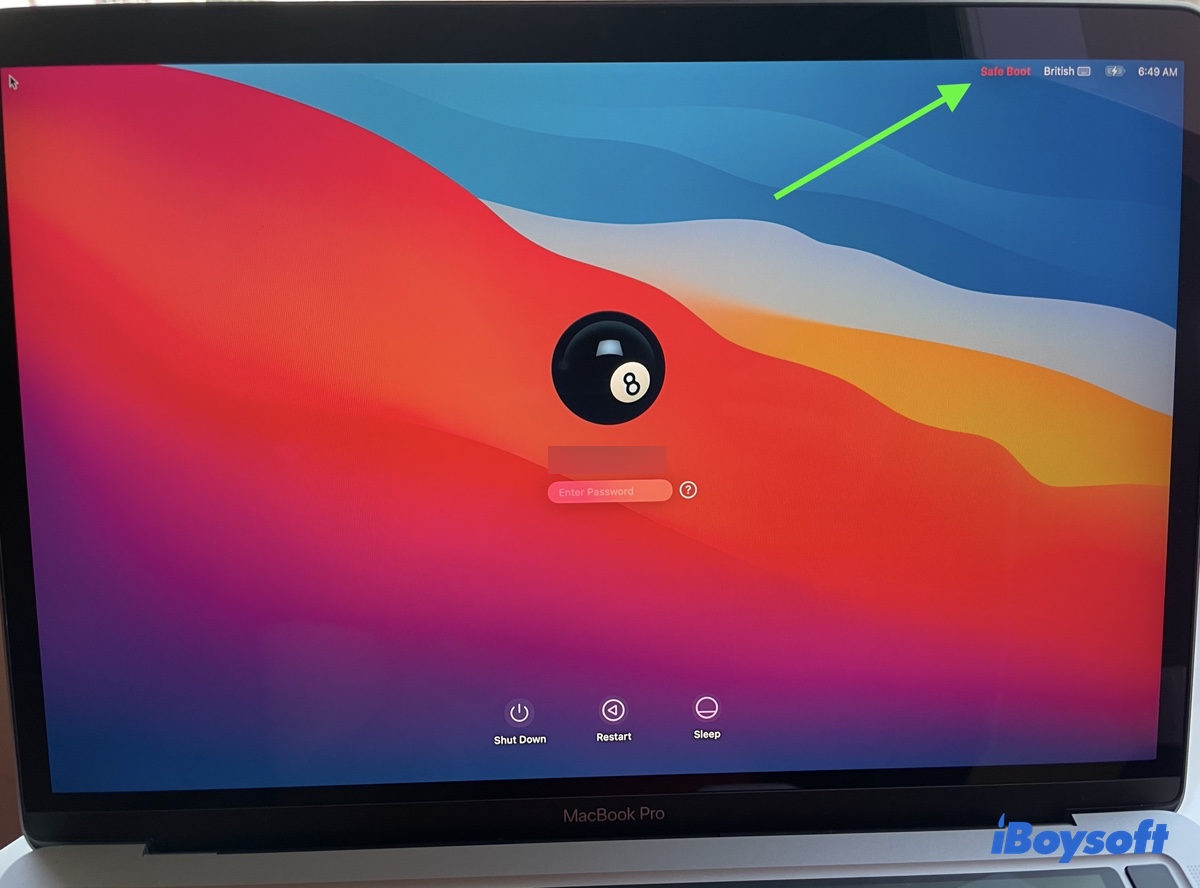
Para iniciar no Modo de Segurança em um Mac baseado em Intel:
- Desligue o seu Mac e espere cerca de 10 segundos.
- Pressione e segure a tecla Shift ao reiniciar o seu Mac.
- Solte a tecla Shift até a janela de login aparecer.
Para iniciar no Modo de Segurança em um Mac com chip da Apple:
- Desligue o seu Mac e espere um momento.
- Pressione e segure o botão de energia até que os discos de inicialização e as Opções apareçam na tela.
- Pressione e segure a tecla Shift e, em seguida, clique em Continuar no Modo de Segurança.
Se o seu MacBook não iniciar no Modo de Segurança, desinstale aplicativos problemáticos no seu Mac, especialmente os de terceiros baixados recentemente.
Reparar o disco de inicialização
Iniciar no Modo de Recuperação do Mac pode ser uma solução quando a tela do seu MacBook Pro/Air fica preta e não responde na inicialização. Isso acontece porque a unidade de sistema pode estar corrompida. Essas corrupções podem estar na tabela de partição, no sistema de arquivos, no sistema de arquivos, etc.
No entanto, você deve estar ciente de que modelos de Mac diferentes requerem maneiras diferentes de acessar o Modo de Recuperação.
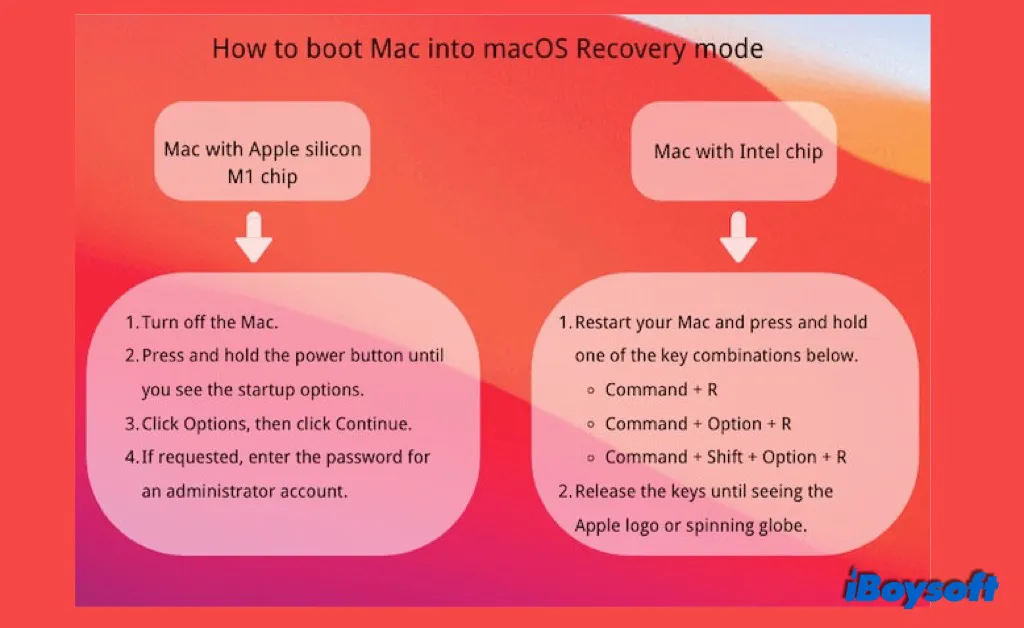
Em seguida, repare o disco de inicialização com o Primeiros Socorros no Utilitário de Disco.
Verifique se o seu Mac inicia agora e se consegue passar pela tela preta.
Reinstalar o macOS
Em seguida, inicie novamente no Modo de Recuperação do macOS, apague o disco de inicialização (geralmente Macintosh HD) no Utilitário de Disco e retorne à janela de Utilitários do macOS para reinstalar o macOS com o utilitário Reinstalar macOS.

Como Restaurar Completamente o MacBook Pro/Air para as Configurações de Fábrica? Passo a Passo
O seu Mac não está funcionando corretamente? Você pode querer restaurar o Mac para as suas configurações de fábrica e corrigir alguns problemas. Leia mais >>
Problema resolvido? Por que não compartilhar!
Como resolver a tela preta do Mac M1/M2/M3?
Você pode perceber que seu MacBook Pro/Air M1 está preso em uma tela preta após reiniciar. Como relatado, este problema geralmente aparece no Mac M1 ao usar um monitor externo, especialmente quando o Mac de silício da Apple acorda do modo de suspensão.
Para reiniciar seu Mac que tem o problema da tela preta, você pode tentar estas soluções:
- Não use os monitores externos (da Dell ou de qualquer outra marca), mas use a tela integrada do seu MacBook.
- Verifique a energia e reinicie seu Mac.
- Desconecte todos os periféricos.
- Inicie o Mac no Modo de Segurança.
- Atualize o macOS para a última versão.
- Reinstale o macOS no modo de Recuperação do macOS.

MacBook Air/Pro M1 não liga, o que fazer?
Guia para consertar um MacBook Air/Pro M1 que não liga devido a problemas de software e hardware. Para consertar um MacBook Air ou MacBook Pro M1 que não inicializa sem perda de dados, siga este post. Leia mais >>
Como resolver a tela preta do iMac na inicialização?
Apesar de o iMac estar repleto dos processadores mais recentes, memória mais rápida, tela Retina e gráficos fenomenais, ele também não pode evitar o problema da tela preta.
As correções abaixo também são adequadas para o problema da tela preta do Mac mini.
Neste momento, você pode primeiro:
- Verifique se seu iMac está sem energia e então tente reiniciá-lo.
- Verifique o brilho da tela.
- Desconecte todos os periféricos.
Se ainda assim você ver uma tela preta ao reiniciar o computador, tente as correções a seguir.
1. Faça um Ciclo de Energia
Se você conseguir ouvir algum ruído de rotação do seu iMac ao iniciar, não há problema de energia. Então, você pode tentar fazer um ciclo de energia para consertar seu iMac.
Passo 1: Desconecte o cabo de alimentação e deixe-o desconectado por quinze segundos.
Passo 2: Conecte-o novamente e aguarde mais cinco segundos.
Passo 3: Pressione o botão de energia para ligar o iMac novamente.
2. Corrija os problemas de software que causaram a tela preta do iMac
Se a tela do seu iMac ainda permanecer preta na inicialização, você pode verificar e corrigir os problemas de incompatibilidade de software da seguinte forma.
- Redefina a NVRAM do iMac.
- Desinstale o software de terceiros recentemente instalado no Modo de Segurança.
- Repare o disco interno no modo de Recuperação do macOS.
No entanto, se o seu iMac tiver um problema de hardware sério e não ligar. Neste caso, você terá que enviá-lo para uma loja de reparo profissional.
Por que a tela do seu MacBook está preta?
Você deve estar se perguntando sobre as causas do problema da tela preta em um Mac, como um MacBook Pro. Aqui listamos quatro razões principais.
Problemas de software ou firmware
Ocorre após você ter atualizado recentemente para um novo macOS ou ter atualizado o firmware. As novas atualizações podem vir com bugs não resolvidos, problemas de incompatibilidade ou consumo muito grande de espaço em disco.
Danos de hardware
Se você torceu recentemente a tela ou deixou cair o Mac, existe uma grande possibilidade de que a tela preta sem resposta do Mac seja devido a problemas de hardware.
Problemas de energia
O Mac inicializa em uma tela preta se não houver energia suficiente ou de classificação adequada, ou se a bateria estiver fora do ciclo de contagem.
Contato ruim
Um computador é composto por muitos componentes de hardware e firmware. Mas uma vez que os contatos entre eles estão frouxos, empoeirados ou danificados, o computador não inicializará normalmente.
Além disso, ainda existem algumas razões desconhecidas causadas por falha na placa-mãe que as pessoas não conseguem identificar.
Se você se encontrar nesta situação precária, é melhor primeiro resgatar arquivos do seu Mac para evitar perda permanente. Em seguida, siga as soluções detalhadas para corrigir o MacBook Pro/Air que não liga devido ao problema da tela preta.
Compartilhe com mais pessoas cujos Macs têm o problema da tela preta e resolvam o problema juntos!
Conclusão
Quando seu MacBook Air ou MacBook Pro não liga mas inicializa na tela preta, não é o fim do mundo. Você pode encontrar soluções neste post ou obter assistência de um especialista da loja Apple.
De qualquer forma, quando seu Mac não inicializar, verifique primeiro se você possui um backup de arquivos ou se recuperou dados com um software de recuperação de dados antes de qualquer reparo. Caso contrário, você pode perder todos os seus arquivos no Mac.
Leia também:
Como corrigir tela preta no macOS Sequoia?
Como corrigir tela preta no macOS Sonoma?
Como corrigir Mac que não inicializa após atualização do macOS?
FAQs sobre a tela preta no Mac
- QA tela preta causada por problemas de hardware pode ser consertada?
-
A
Depende. Se achar que há problemas com o hardware do Mac, pode enviá-lo a uma loja de reparo profissional para obter ajuda adicional. É melhor não tentar consertar por conta própria para evitar danos irreversíveis.
- QQuanto custa consertar a tela de um MacBook sem AppleCare?
-
A
Se tiver um MacBook com tela Retina (equipamento padrão nos dias de hoje, mas não nos MacBooks mais antigos) pode esperar gastar entre $455 e $755 para substituir completamente a tela na Apple Store.