Eğer güç düğmesine bastıktan sonra Mac'iniz siyah ekran gösteriyorsa, ciddi bir sorun olduğunu hissettirebilir. MacBook Pro, MacBook Air, iMac veya Mac mini kullanıyor olun, ani bir siyah ekran Mac'inizi kullanmanıza veya önemli dosyalara erişmenize engel olabilir.
İyi haber şu ki, genellikle bir Mac siyah ekran ölümü cihazınızın kalıcı olarak zarar gördüğü anlamına gelmez. Birçok durumda, sorun genellikle güç, ekran veya başlatma sorunlarından kaynaklanır ve teşhis edilip düzeltilebilir.
Mac'inizin siyah ekran sorununu teşhis edin
Rastgele çözümleri denemeden önce, uğraştığınız durumu belirlemek faydalı olacaktır. Çoğu siyah ekran sorunu üç ana senaryoya dahil olur:
1. Mac'iniz hiç çalışmıyor
Güç düğmesine bastığınızda hiçbir tepki almazsınız — ne fan sesi duyulur, ne klavye arka ışığı yanar, ne de başlangıç sesi gelir.
👉 Fan sesi yok, klavye arka ışığı yok ve başlangıç sesi yok → Sorun muhtemelen güçle ilgilidir.
2. Mac'iniz açılıyor, ancak ekran siyah kalıyor
Mac'in çalıştığını gösterebilecek işaretler olabilir, örneğin:
- Başlangıç sesi gelir ancak ekran çalışmaz (örneğin, MacBook Pro'da siyah bir ekran ve başlangıç sesi görünür)
- Ekran siyahken klavye arka ışığı yanar
- Mac başlangıçta normal şekilde başlar, ardından ekran aniden siyah olur
👉 Fan sesi + siyah ekran + klavye arka ışığı → Bu, ekran veya firmware sorunu olabilir.
3. Mac'iniz açılıyor, ancak ekran siyah kalıyor ve imleçle birlikte
Mac'inizi açtınız ancak tepki veren bir imleç ve izleme paneli (klavye) ile siyah bir ekranda sıkıştı. İmleci hareket ettirmek dışında hiçbir işlem yapamazsınız.
👉 Görünür imleçle siyah ekran → Giriş işlemi takılmış olabilir.
Durumu doğrulayabilirsiniz:
- Güç düğmesine bastıktan yaklaşık 3 saniye sonra fanın dönüp dönmediğini dinleyin.
- Caps Lock tuşunun ışığının basıldığında yanıp yanmadığını kontrol edin.
- Mac'inizin görüntü çıkışı yapıp yapmadığını görmek için harici bir ekran bağlayın.
Mac'inizin hangi senaryoya dahil olduğunu belirlemek, sorunu çözmenin ilk adımıdır. Mac'inizin hangi belirtileri gösterdiğini bildiğinizde, her olası düzeltmeyi denemek yerine doğru sorun giderme yöntemini uygulayabilirsiniz.
Mac'ten siyah ekran sorunu yaşayan dosyaları hızlı bir şekilde geri alın
Kişisel dosyalarınızı ve diğer önemli verilerinizi kaybetmemek için düşünün: Mac'i açılmayan MacBook'tan dosyaları kurtarma.
Eğer Mac'inizin tam ve güncellenmiş bir yedeği varsa, bu adımı atlayabilir ve onu normale döndürmeye odaklanabilirsiniz. Eğer yoksa, yazılım - iBoysoft Data Recovery for Mac işinizi görür. Bu size başlatılamayan bir Mac'ten veri kurtarmanıza yardımcı olur.
Mac/MacBook'unuzdaki siyah ekran sorunu olan cihazınızdan veri kurtarmak için iBoysoft Data Recovery'yi macOS Kurtarma modunda çalıştırmanız gerekmektedir. Detaylar için aşağıdaki videoyu izleyin.
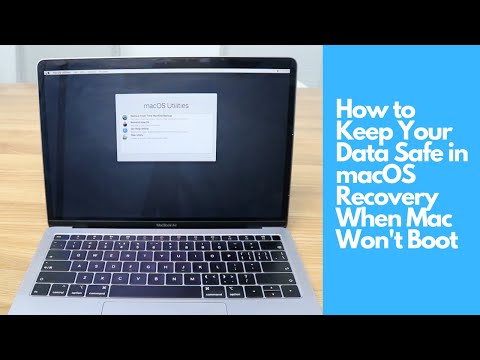
Siyah ekranda açılmayan MacBook Pro/Air'i düzeltme
Siyah ekranlı MacBook Pro/Air'inizi düzeltmek için uygulayabileceğiniz on onaylanmış yöntem bulunmaktadır. Şimdi bunları tek tek deneyerek Mac'inizi normale döndürmeyi deneyin.
| Semptom | Doğrulanabilir Sinyal | Önerilen Eylem |
| Güç düğmesine basıldığında hiçbir yanıt alınamaz | Fan sesi yok, klavye arka ışığı yok, başlangıç melodisi yok | Mac'in güç aldığından emin olmak için güç kaynağını ve şarj kablosunu kontrol edin |
| Mac açılmış gibi görünüyor ancak ekran siyah kalıyor | Fan sesi duyulabilir, klavye arka ışığı veya sürücü etkinliği duyulabilir | Güç döngüsü uygulayın (güç düğmesine 10 saniye basılı tutun, 10 saniye bekleyin, ardından yeniden başlatın) |
| Harici cihazlar bağlandıktan sonra Mac başlatılamaz | Mac, çevre birimleri çıkarıldıktan sonra normal şekilde başlar | Tüm çevre birimlerini (USB sürücüler, yazıcılar, klavyeler, fareler ve hoparlörler gibi) çıkarın |
| Ekran siyah ancak Mac çalışıyor | Ekran çok koyu olabilir veya parlak ışıkta görünmez olabilir | F2 tuşuna birden fazla kez basarak ekran parlaklığını arttırın |
| Görünür bir imleçle siyah ekran | İmleç hareket eder ancak masaüstü hiç yüklenmez | Kullanıcı adınızın ilk harfini yazın ve Giriş tuşuna basarak oturum açmayı deneyin |
| Mac açılır ancak anormal davranır | Fanlar çalışır ancak sistem doğru şekilde başlatılmaz | Sistem Yönetim Denetleyicisini (SMC) sıfırlayın |
| Bağlantıyla ilgili başlangıç yapılandırma hataları | Mac tekrar tekrar başlatılır veya normal şekilde başlatılamaz | Başlangıç sırasında Option + Command + P + R tuşlarına basılı tutarak NVRAM'ı sıfırlayın |
| Mac başlatılır ancak oturum açılırken takılı kalır | Sorun Güvenli Mod'da ortadan kaybolur | Güvenli Mod'a başlayın ve son zamanlarda yüklenen uygulamaları veya oturum açma öğelerini kaldırın |
| Başlangıç diski hataları | Disk Yardımcısı disk sorunları rapor eder | Geri Yükleme Modu'na başlayın ve Disk Yardımcısı'nda İlk Yardım çalıştırın |
| Sistem dosyaları hasar görmüş | İlk Yardım başlatma diskinizi onaramadı | Geri Yükleme Modu'ndan macOS'i yeniden yükleyin |
1. Güç kaynağını kontrol edin
Bazı durumlarda, MacBook sadece siyah bir ekran gösterir ve başlangıç melodisini çalmaz, ya da MacBook Pro ekranı açılış işlemlerini başlattıktan birkaç dakika sonra siyah olur. Bu durumda, Mac'inizin başlangıç işlemlerini yürütmek için yeterince şarj edilmiş olup olmadığını kontrol edin.
Bu sorunu çözmek için şarj cihazını takabilirsiniz. Birkaç dakika bekleyin ve ardından güç düğmesine basın. Bazı soğuk ortamlarda, MacBook'unuzun arka kısmını öncelikle ısıtmak da yardımcı olabilir.
Ayrıca, Mac şarj olurken şarj kablosunun iyi durumda olduğundan emin olun. Buna ek olarak, pil devrinizi kontrol ederek pilinizin değiştirilmesi gerekip gerekmediğini görün.
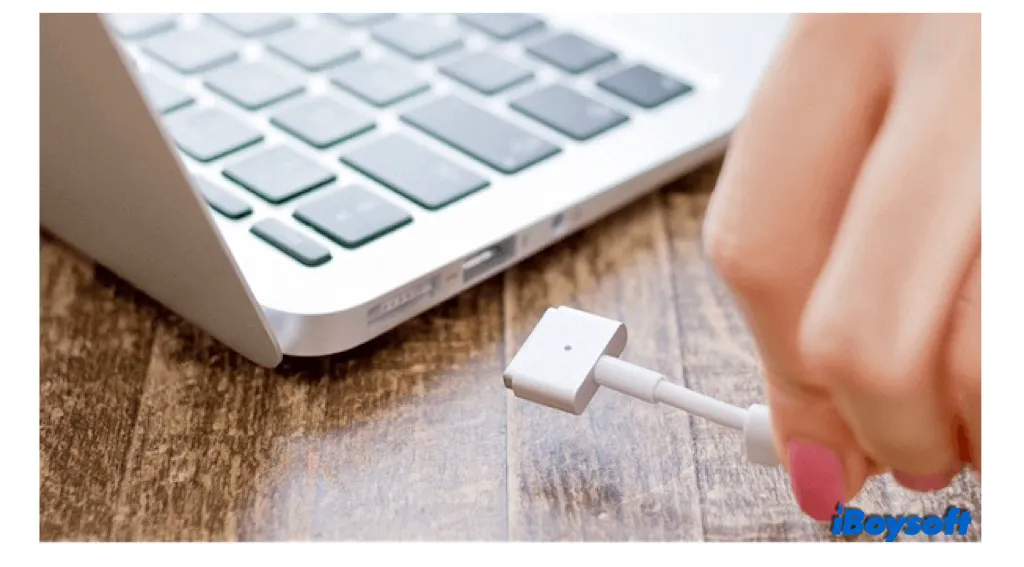
Eğer güç sorunu çözüldüyse, Mac'inizi yeniden başlatın. Sonrasında, MacBook'unuz siyah ekranda başlatılmayacak ancak normal şekilde açılacaktır.
2. Güç Döngüsü Uygulama
Hard disk veya fanlardan başlangıçta dönme sesleri duyuyorsanız veya klavye ışığı yanıyorsa, siyah ekran sorununun güç eksikliğinden kaynaklanmadığı anlamına gelir.
Düğmeye basıldıktan veya kapağın açıldıktan sonra Mac'inizden hiçbir yanıt alamıyorsanız, Mac'inizi yeniden başlatmayı deneyin.
Dahili pili olmayan modern bir MacBook'ta, MacBook Pro 13" Touch Bar ve MacBook Pro 15" Touch Bar gibi, güç düğmesine uzun basarak kapatılabilir, 10 saniye beklenir ve ardından MacBook yeniden başlatılır.
MacBook Air 13" ve MacBook 13" gibi bazı eski MacBooks'lar için, pili çıkarılabilir olanlar için, bunu zorla kapatıp, fişini çekip, bataryayı çıkarıp ve 10 saniye beklemelisiniz. Daha sonra bataryayı geri takmalı ve Mac'i yeniden başlatmalısınız.
3. Çevre birimleri bağlantısını kes
Çevresel cihazlar bazen Mac'inizin düzgün başlamasını engelleyen suçlu olabilir. Bu, başlangıç süreci sırasında yapılan tam donanım kontrolünden kaynaklanır ve hatalı bileşenler varsa, süreç durur.
Bu sorunu çözmek için, USB sürücüler, telefonlar, yazıcılar vb. dahil tüm harici cihazları çıkarmalısınız. Ardından Mac'inizi tekrar başlatmak için MacBook'unuzdaki güç düğmesine / Touch ID düğmesine basarak tekrar başlatın.
4. Ekran parlaklığı ayarlarını kontrol et
MacBook'unuzda siyah ekran sorununa sıkça neden olan bir durum başlatma sorunu değil, ancak monitörün kısılmasından kaynaklanır.
Genellikle yanlışlıkla F1 tuşuna bastığınızda, ekran parlaklığını çok düşük hale getirir; ekranınızı aydınlatmak için F2 tuşuna basarak durumu tersine çevirebilirsiniz.
5. Mac'inizi uyku modundan uyandırın
Ekranda imleçle siyah bir ekran görüyorsanız, makinenin siyah ekranda bir an için takılı kaldığı ve ardından uyku moduna geçtiği anlamına gelir.
Mac'inizin uyumasını durdurmak için kullanıcı adının ilk harfini yazın ve "Enter" tuşuna basın. Mac, yanlış bilgi girdiğinizi algılar ve size bir yanıt verir ve sonuç olarak siyah ekrandan çıkacaktır.
6. SMC'yi sıfırla
SMC, System Management Controller'ın kısaltması olup, Mac'inizin güç yönetimini nasıl yönettiğini kontrol eder. SMC'yi sıfırlamak, güç yönetimi ile ilgili ayarları sıfırlar ve başlangıç hatası düzeltilir.
- Adım 1: Mac'i kapatın.
- Adım 2: Aynı anda Shift + Control + Option tuşlarına ve güç düğmesine 10 saniye boyunca basılı tutun.
- Adım 3: Tuşları bırakın.
Ardından Mac'inizi yeniden başlatın ve ne olduğunu görün.
7. NVRAM ayarlarını sıfırla
Mac'in NVRAM çözünürlük, başlangıç disk seçimi, son kernel panik bilgileri vb. gibi hafızadaki ayarları saklar. Bu nedenle, NVRAM'ın sıfırlanması, MacBook Pro'nun ölümün siyah ekranını düzeltmeye yardımcı olabilir.
NVRAM ayarlarını sıfırlamak için:
Makinanızı/MacBook'unuzu yeniden başlatırken Option + Command + P + R tuşlarına basılı tutun.
İkinci başlangıç sesini duyana kadar tuşları bırakın. T2 çipine sahip bir Mac için, tuşları Apple logosu ikinci kez göründüğünde ve kaybolduğunda bırakın.
Not: Apple Silicon M1/M2/M3 Mac'iniz varsa, Mac'iniz her başladığında gerekirse NVRAM'ı elle sıfırlamanıza gerek yoktur, otomatik olarak sıfırlanır.
Güvenli Mod'a Başlangıç Yapma
Bu sorun aynı zamanda bazı üçüncü taraf sürücülerden kaynaklanabilir: Mac'inizi Güvenli Mod'a başlatarak bazı üçüncü taraf oturum açma öğelerinin başlangıçta otomatik olarak yüklenmesini veya açılmasını kontrol edin ve önleyin.
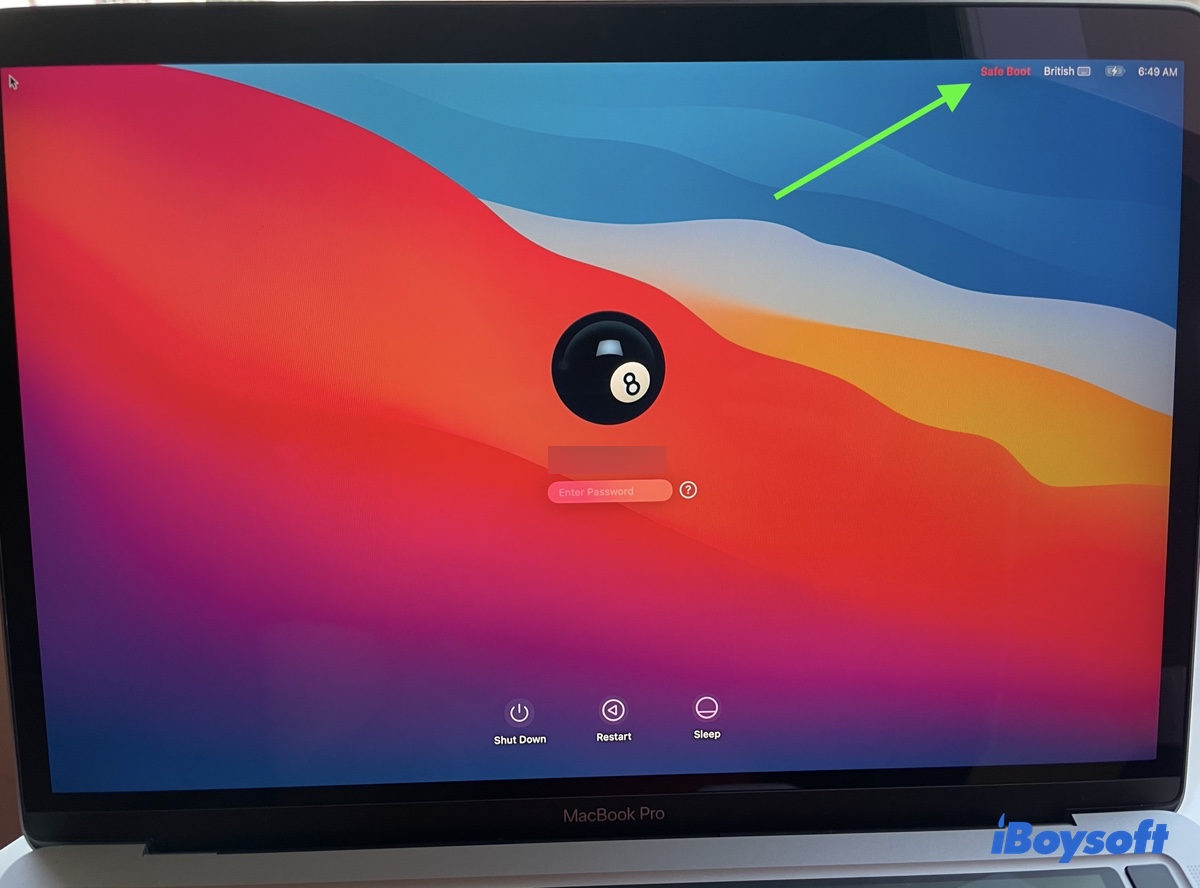
Intel tabanlı bir Mac'te Güvenli Mod'a başlamak için:
- Mac'inizi kapatın ve yaklaşık 10 saniye bekleyin.
- Mac'inizi yeniden başlatırken Shift tuşuna basılı tutun.
- Giriş penceresi göründüğünde Shift tuşunu bırakın.
Apple Silicon'a sahip bir Mac'te Güvenli Mod'a başlamak için:
- Mac'inizi kapatın ve bir an bekleyin.
- Başlangıç diskleri ve Seçenekler ekranının göründüğü ekranda güç düğmesine basılı tutun.
- Shift tuşuna basılı tutun, ardından Güvenli Mod'da Devam'a tıklayın.
Eğer MacBook'unuz Güvenli Mod'a başlayamıyorsa, Mac'inizdeki sıkıntı çıkaran uygulamaları kaldırın, özellikle son zamanlarda indirilen üçüncü taraf uygulamalarını.
Başlangıç diskinin onarımı
Mac Recovery Modu'na başlangıç yapmak MacBook Pro/Air'iniz başlangıçta siyah ekranda ve tepkisiz olduğunda bir çözüm olabilir. Sistem sürücünüzün bozulmuş olabileceği için meydana gelir. Bu bozulmalar, bölüm tablosunda, dosya sisteminde, dosya sisteminde, vb. olabilir.
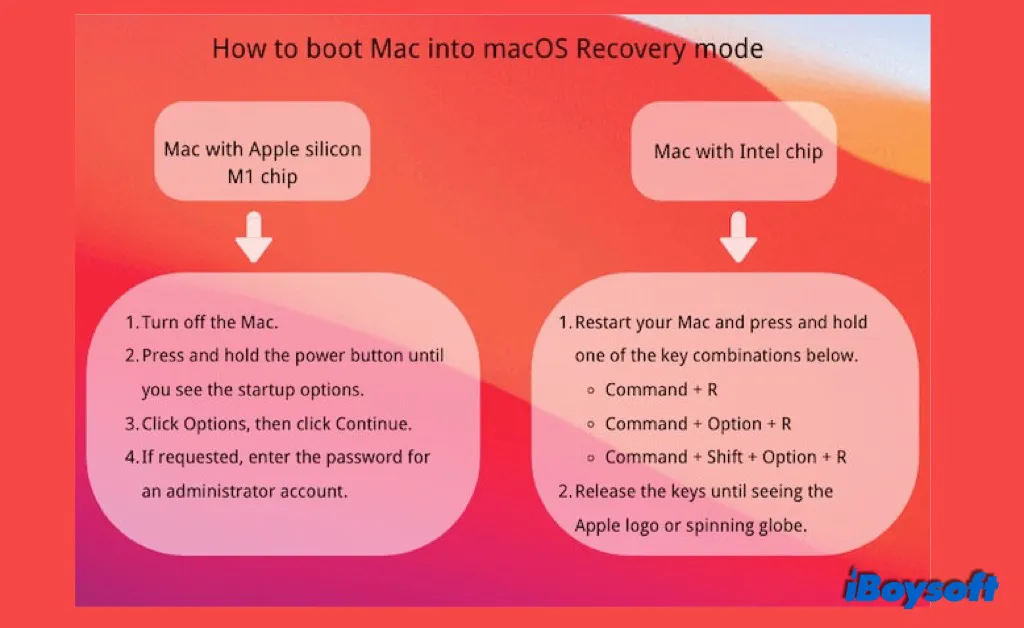
Sonra, Disk Yardımcısı'nda İlk Yardım ile başlangıç diskinin onarımını yapın.
Mac'inizin şimdi başlayıp başlayamadığını ve siyah ekrandan geçip geçemediğini kontrol edin.
macOS Yeniden Yükleyin
Ardından, tekrar macOS Kurtarma moduna başlayın, Disk Yardımcısı'nda başlangıç diskinizi (Genellikle Macintosh HD) silin ve macOS Yeniden Yükleme yardımcısı ile macOS'yi tekrar yüklemek için macOS Yardımcı Programlar penceresine gidin.
MacBook Pro/Air'in Tamamen Fabrika Ayarlarına Nasıl Sıfırlanır? Adım adım
Mac'iniz düzgün çalışmıyor mu? Mac'i fabrika ayarlarına sıfırlayıp bazı sorunları çözmek isteyebilirsiniz. Daha fazla oku >>
Problem çözüldü mü? Neden paylaşmayasınız!
M1/M2/M3 Mac siyah ekran nasıl düzeltilir?
M1 MacBook Pro/Air'ınızın yeniden başlattıktan sonra siyah ekranda takılı kaldığını fark edebilirsiniz. Bildirildiği gibi, bu sorun, genellikle harici bir monitör kullanıldığında M1 Mac'te karşılaşılan bir sorundur, özellikle Apple silikon Mac uyku modundan uyandığında.
Siyah ekran sorunu olan Mac'inizi yeniden başlatmak için şu çözümleri deneyebilirsiniz:
- Harici monitörler (Dell veya başka markalar) kullanmayın, ancak MacBook'unuzun dahili ekranını kullanın.
- Gücü kontrol edin ve Mac'inizi yeniden başlatın.
- Tüm çevre birimlerini çıkarın.
- Mac'i Güvenli Mod'a başlatın.
- macOS'unuzu en son sürüme güncelleyin.
- macOS'u macOS Kurtarma modunda yeniden yükleyin.

M1 MacBook Air/Pro açılmıyor, ne yapmalı?
Yazılım ve donanım sorunları nedeniyle açılmayan M1 MacBook Air/Pro'yu düzeltme rehberi. Veri kaybı olmadan açılmayan bir M1 MacBook Air veya MacBook Pro'yu düzeltmek için bu yazıyı takip edin. Daha fazlasını oku >>
iMac başlangıçta siyah ekranı nasıl düzeltilir?
iMac en son işlemciler, daha hızlı bellek, Retina ekran ve olağanüstü grafiklerle donatılmış olabilir, ancak siyah ekran sorunundan kaçınamaz.
Aşağıdaki düzeltmeler aynı zamanda Mac mini siyah ekran sorunu için de uygundur.
Bu noktada ilk olarak şunları yapabilirsiniz:
- iMac'inizin güçsüz olup olmadığını kontrol edin ve ardından yeniden başlatmayı deneyin.
- Ekrandaki parlaklığı kontrol edin.
- Tüm çevre birimlerini çıkarın.
Bilgisayarınızı yeniden başlatırken hala siyah ekran görüyorsanız, aşağıdaki düzeltmeleri deneyebilirsiniz.
1. Güç Döngüsü Yapma
iMac'inizin başlangıçta bir dönüş sesi duyabiliyorsanız, güç sorunu yok demektir. Ardından, iMac'inizi düzeltmek için Güç Döngüsü yapmayı deneyebilirsiniz.
Adım 1: Güç kablosunu çıkarın ve on beş saniye boyunca çıkarık bırakın.
Adım 2: Geri takın ve beş saniye daha bekleyin.
Adım 3: iMac'i tekrar açmak için güç düğmesine basın.
2. iMac siyah ekranı oluşturan yazılım sorunlarını düzeltme
iMac ekranınız hala başlangıçta siyah kalıyorsa, aşağıdaki yazılım uyumsuzluk sorunlarını kontrol edebilir ve düzeltebilirsiniz.
- iMac'in NVRAM'ını sıfırlayın.
- Güvenli Mod'da en son yüklenen üçüncü taraf yazılımları kaldırın.
- iç disk grubunu macOS Kurtarma modunda onarın.
Ancak, iMac'iniz ciddi bir donanım sorunu varsa ve açılmıyorsa, bu durumda bunu bir profesyonel tamir mağazasına götürmeniz gerekecektir.
Neden MacBook ekranınız siyah?
Bir Mac, örneğin bir MacBook Pro üzerindeki siyah ekran sorununun nedenleri hakkında merak ediyor olmalısınız. İşte dört ana nedeni listeledik.
Yazılım veya firmware sorunları
Bir macOS sürümüne yakın zamanda yükseltme yaptıysanız veya firmware'i güncellediyseniz meydana gelir. Yeni güncellemeler çözülememiş hatalar, uyumsuzluk sorunları veya çok fazla disk alanı tüketimi ile gelebilir.
Donanım hasarı
Eğer ekranı yakın zamanda bükülmüş veya Mac'i düşürmüşseniz, Mac'in yanıt vermeyen siyah ekranının büyük bir olasılığı donanım sorunlarıdır.
Güç sorunları
Mac, yeterli veya değerlendirilmiş güç olmadığında veya pil döngü sayısı bittiğinde siyah bir ekrana başlar.
Zayıf temas
Bir bilgisayarın birçok donanıma ve firmware'e sahip olması nedeniyle, aralarındaki temas gevşek, tozluk veya hasarlı olduğunda bilgisayar normal olarak başlatılmaz.
Ayrıca, insanların anlatamadığı anakart arızası tarafından neden olan bilinmeyen nedenler de vardır.
Eğer kendinizi bu sıkıntılı durumda bulursanız, kalıcı kayıplardan kaçınmak için öncelikle Mac'inizden dosyaları kurtarmanız iyi olur. Sonra, siyah ekran sorunundan dolayı açılmayan MacBook Pro/Air'i tamir etmek için detaylı çözümleri takip edin.
Daha fazla kişiye siyah ekran sorunu olan Mac'lerinizi paylaşın ve birlikte sorunu çözün!
Sonuç
MacBook Air veya MacBook Pro'nuz açılmaz ancak siyah ekrana girerse, dünya sona ermez. Bu yazıda çözümler bulabilir veya bir Apple mağazası uzmanından yardım alabilirsiniz.
Her ne olursa olsun, Mac'iniz açılmazsa, lütfen önce dosya yedeğinizin olup olmadığını kontrol edin veya herhangi bir tamir işleminden önce veri kurtarma yazılımı ile verilerinizi kurtardınız mı kontrol edin. Aksi takdirde, Mac'teki tüm dosyalarınızı kaybedebilirsiniz.
Ayrıca okuyun:
MacOS Sequoia Siyah Ekranı Nasıl Onarılır?
MacOS Sonoma Siyah Ekranı Nasıl Onarılır?
Mac macOS Güncelleme Sonrası Açılmıyor Nasıl Onarılır?
Mac siyah ekran hakkında SSS
- QDonanım sorunları tarafından neden olan siyah ekran onarılabilir mi?
-
A
Bu durum, Mac'in donanımında sorun olduğunu düşünüyorsanız, profesyonel bir tamir dükkanına göndererek daha fazla yardım alabilirsiniz. Kendiniz onarmaya çalışmamak ve geri dönüşü olmayan hasarları önlemek daha iyi olacaktır.
- QAppleCare olmadan bir MacBook ekranını tamir ettirmenin maliyeti nedir?
-
A
Bir Retina ekranlı bir MacBook'unuz varsa (bu günlerde oldukça standart ekipman, ama eski MacBook'larla değil) ekranı tamamen Apple Store'da değiştirmek için 455 ile 755 dolar arasında harcama yapmanızı bekleyebilirsiniz.